Pro-Abo
Lieferantendashboard
Shop-in-Shop: Lieferanten sehen Umsatz, Top-Produkte und Stosszeiten über einen eigenen Link.
Verkaufst du Ware von Lieferanten im Shop-in-Shop, rechnet das Dashboard ihren Anteil am Umsatz aus – pro Lieferant, mit Marge, Depot und MWST. Die Abrechnungen verschickst du per E-Mail, die Überweisungen lädst du als Zahlungsdatei in dein E-Banking.
Auszahlung = Umsatz inkl. MWST minus Marge, pro Produkt auf den Rappen. Das Depot wird separat ausgewiesen und dazugezählt.
Jeder Lieferant erhält seine Abrechnung als PDF und Excel, aufgeteilt nach MWST-Satz – je nach Steuerklasse auch mit fiktiver Vorsteuer für Urproduzenten.
Die Zahlungsdatei (pain.001) enthält eine Überweisung pro Lieferant. Du lädst sie hoch, prüfst und gibst frei.
Eine Auszahlung durchläuft drei Status: Entwurf, Finalisiert und Erledigt.
Letzter Monat, ein Quartal, ein Jahr oder frei von–bis. Gerechnet werden die erfolgreichen Verkäufe aller Lieferanten mit aktivierten Auszahlungen.
Produkte ohne Lieferant zuweisen, Margen für diese Auszahlung anpassen und den Zahlungstermin setzen.
Danach sind die Zahlen festgeschrieben. Jetzt stehen die Zahlungsdatei und der E-Mail-Versand bereit.
Zahlungsdatei im E-Banking hochladen, Abrechnungen senden und die Auszahlung «Als erledigt markieren».
Die Bilder stammen direkt aus dem Cloud Dashboard, mit Testdaten.
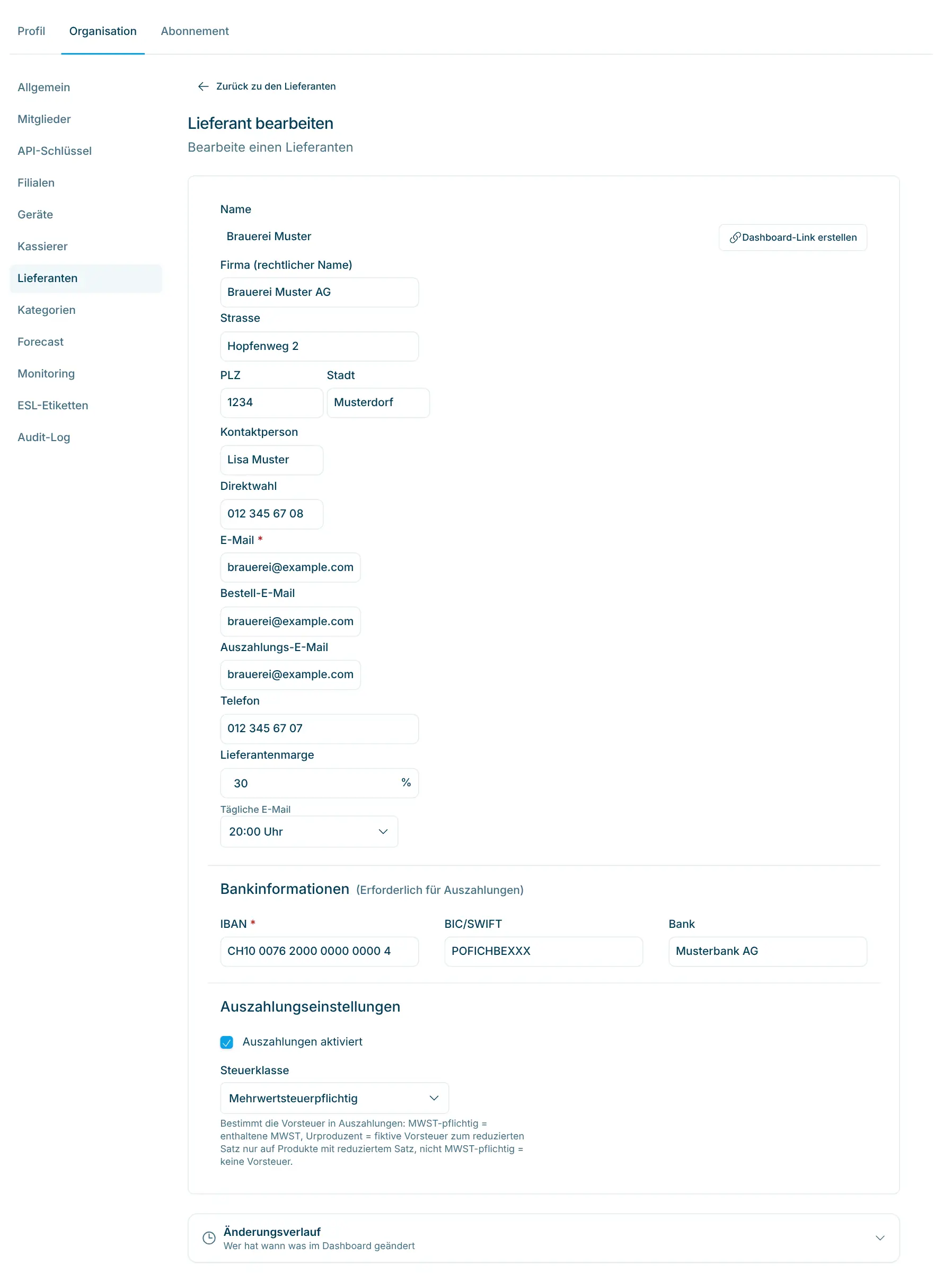
Lieferant vorbereiten
Beim Lieferanten IBAN, Lieferantenmarge und Steuerklasse erfassen und «Auszahlungen aktiviert» einschalten. Ohne E-Mail und IBAN lässt sich der Schalter nicht aktivieren.
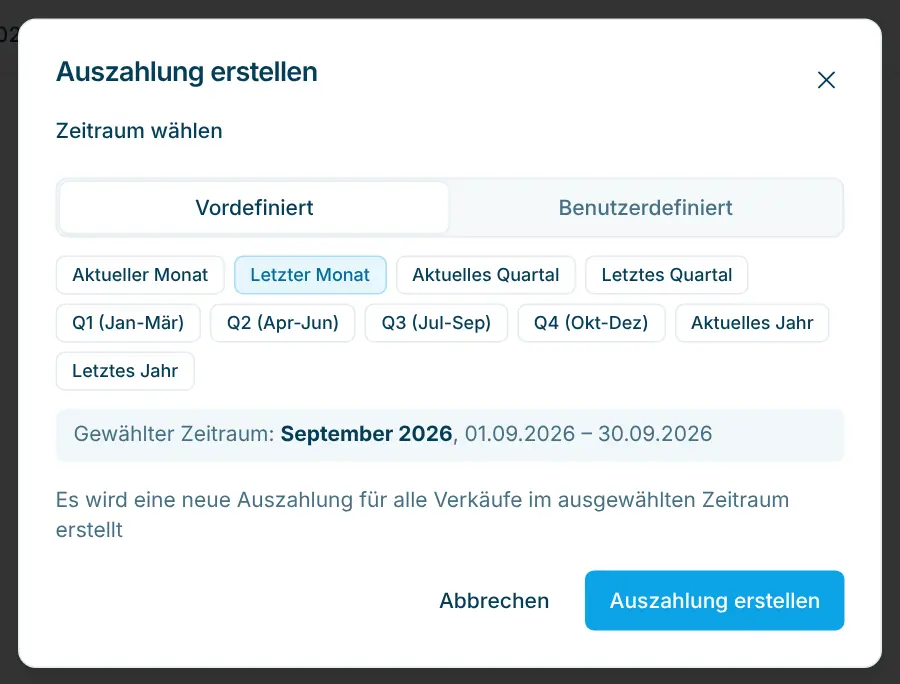
Zeitraum wählen
Vordefiniert wie «Letzter Monat» oder ein Quartal, oder benutzerdefiniert von–bis. Die Auszahlung wird als Entwurf gespeichert.
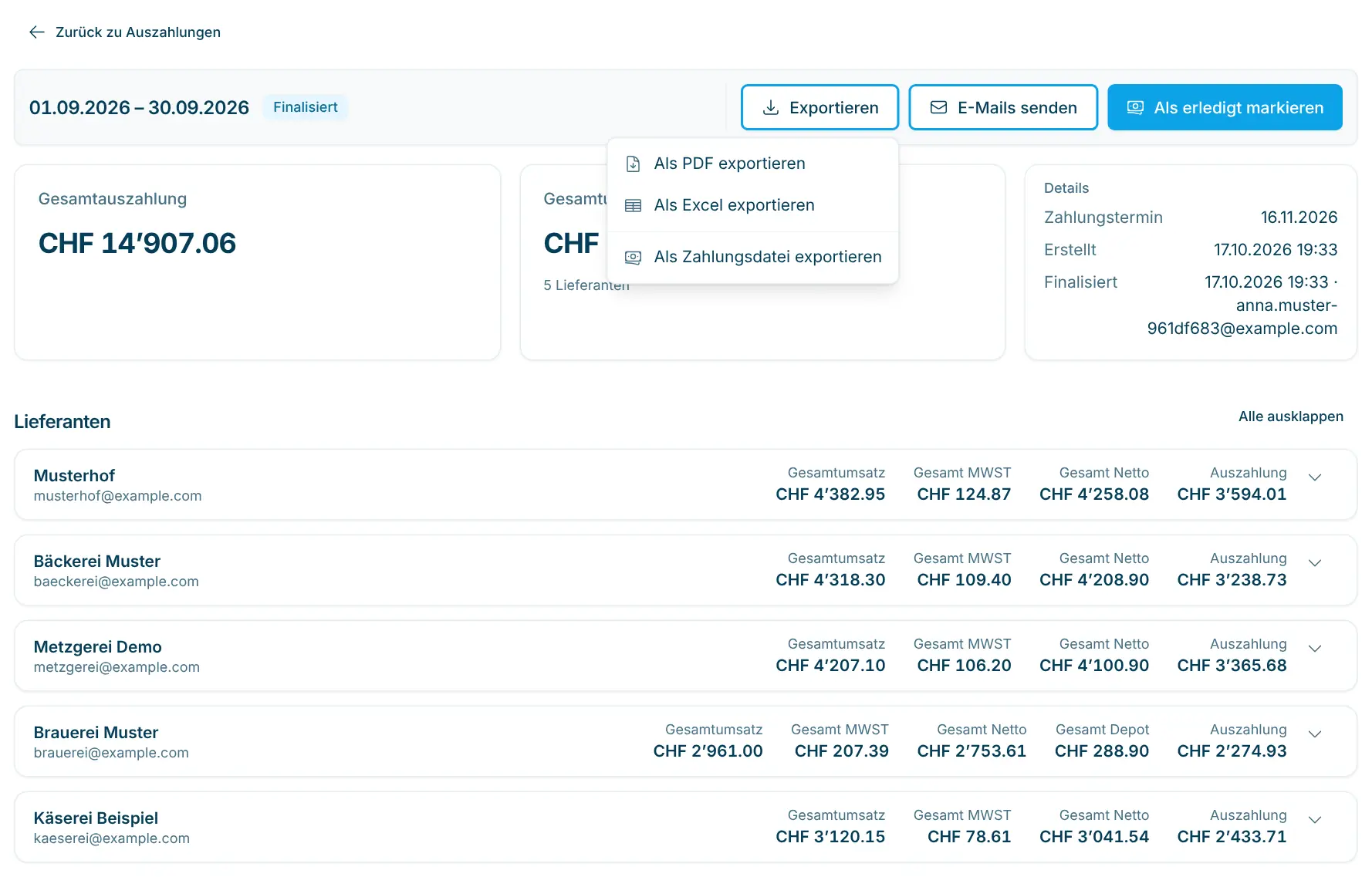
Exportieren
«Als PDF exportieren» und «Als Excel exportieren» gehen schon im Entwurf. «Als Zahlungsdatei exportieren» steht nach dem Finalisieren bereit.
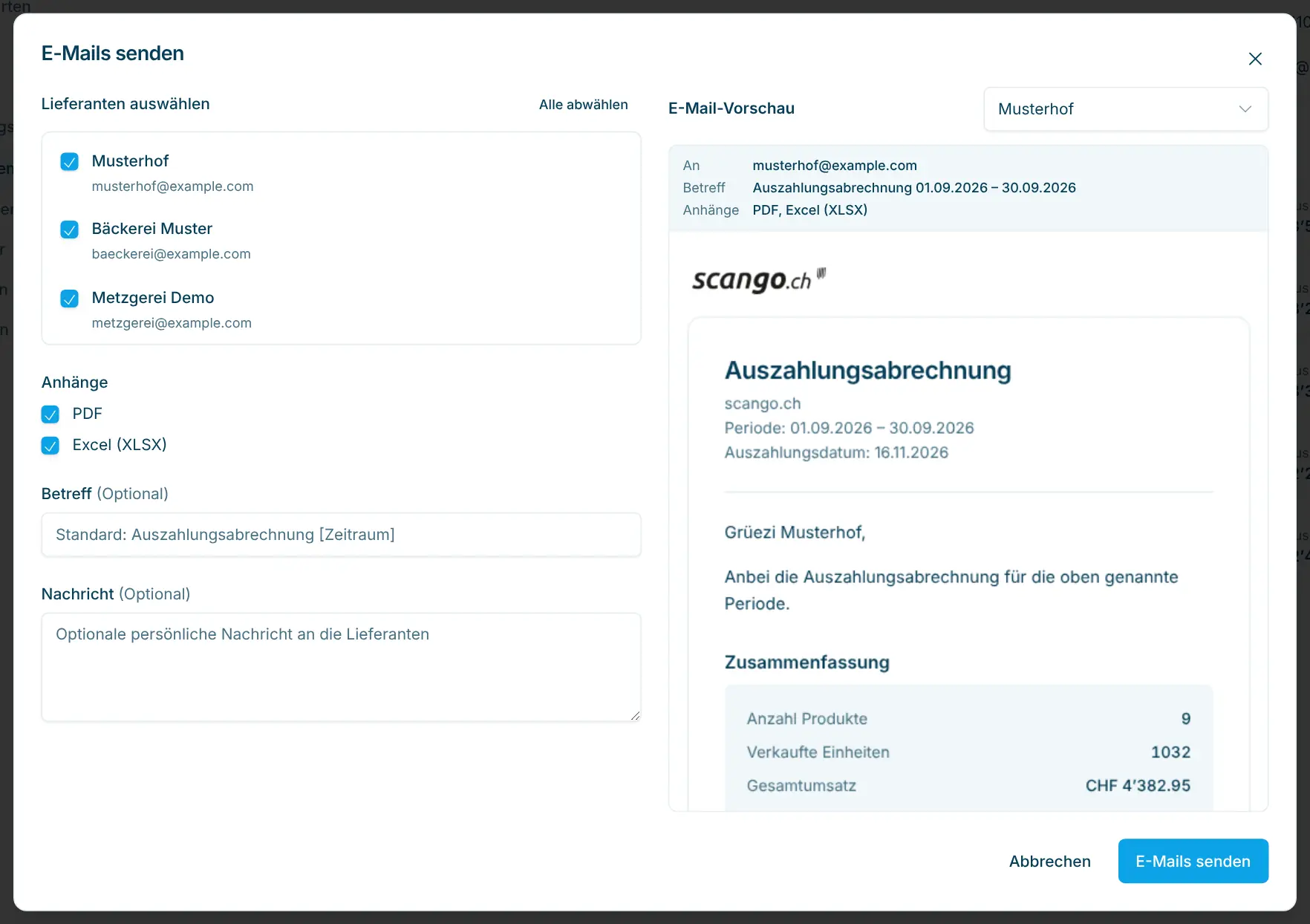
Abrechnungen versenden
Lieferanten auswählen, PDF und/oder Excel anhängen, Betreff und Nachricht anpassen. Die Vorschau zeigt jede E-Mail vor dem Senden.
Für Läden, in denen mehrere Produzenten auf eigene Rechnung verkaufen: Dorfläden mit regionalen Produzenten, Spezialitätenläden mit Waren aus der Region oder Shop-in-Shop-Flächen. Die Auszahlung zählt nur die Produkte der teilnehmenden Lieferanten; die Abrechnung für Buchhaltung und Treuhand bleibt davon getrennt. Mit dem Lieferantendashboard sehen deine Lieferanten ihre Verkäufe auch zwischen zwei Auszahlungen.
Pro-Abo
Shop-in-Shop: Lieferanten sehen Umsatz, Top-Produkte und Stosszeiten über einen eigenen Link.
Retail-Abo
Umsatz, Marge und MwSt. nach Produkt, Filiale, Lieferant und Zahlung – inkl. CSV.
Retail-Abo
Periodenberichte für die Treuhand – MwSt., Filiale und Zahlung als PDF, Excel oder CSV.
Retail-Abo
Ein Katalog, mehrere Standorte – Sichtbarkeit, Bestände und Umsätze pro Filiale.
Alle erfolgreichen Einkäufe im gewählten Zeitraum, nur verkaufte Produkte. Geschenkkarten und Rabattcodes fliessen nicht ein; Rabatte aus Rabattcodes werden nicht vom Umsatz abgezogen.
Die Marge beim Produkt. Fehlt sie, gilt die Lieferantenmarge, sonst 0 %. Im Entwurf kannst du Margen nur für diese eine Auszahlung ändern.
Nach der Steuerklasse des Lieferanten: mehrwertsteuerpflichtig mit der enthaltenen MWST, Urproduzent mit fiktiver Vorsteuer auf Produkte mit reduziertem Satz, nicht mehrwertsteuerpflichtig ganz unter 0 %.
Nein. Du lädst die Zahlungsdatei in deinem E-Banking hoch, prüfst die Zahlungen dort und gibst sie selbst frei.
Nein. Bei einer finalisierten Auszahlung klickst du auf «E-Mails senden» und wählst die Empfänger. Wer schon eine E-Mail erhalten hat, ist mit einem Häkchen markiert.
Die Abrechnung im Retail-Abo fasst Umsatz und MWST für Buchhaltung und Treuhand zusammen. Die Auszahlung im Pro-Abo berechnet, was du deinen Lieferanten überweist.

Gerne helfe ich dir weiter. Registriere dich kostenlos für einen ersten Eindruck – oder fordere ein unverbindliches Angebot an. Bei Fragen bin ich für dich da.
Tobias Kobelt · scango.ch