Finanzen
Auszahlungen
Wenn du Produkte von Lieferanten im Shop-in-Shop-Prinzip (oder ähnlich) verkaufst, zahlst du deinen Lieferanten regelmässig ihren Anteil am Umsatz aus. Das Modul Auszahlungen rechnet diesen Anteil pro Lieferant für einen frei wählbaren Zeitraum aus, erstellt eine Abrechnung pro Lieferant (PDF und Excel), versendet sie per E-Mail und erzeugt eine Zahlungsdatei, die du in dein E-Banking hochlädst.
Hinweis: Auszahlungen ist eine Beta-Funktion und im Pro-Plan enthalten. Im Menü ist der Eintrag Auszahlungen mit «Beta» markiert. Zugriff haben die Rollen Admin und Eigentümer.
Voraussetzungen
Bevor du die erste Auszahlung erstellst, hinterlegst du folgende Angaben:
- Bankverbindung deiner Organisation: Unter Einstellungen › Organisation › Allgemein im Abschnitt Bankinformationen die IBAN (sowie BIC und Bank). Ohne IBAN lässt sich keine Zahlungsdatei exportieren.
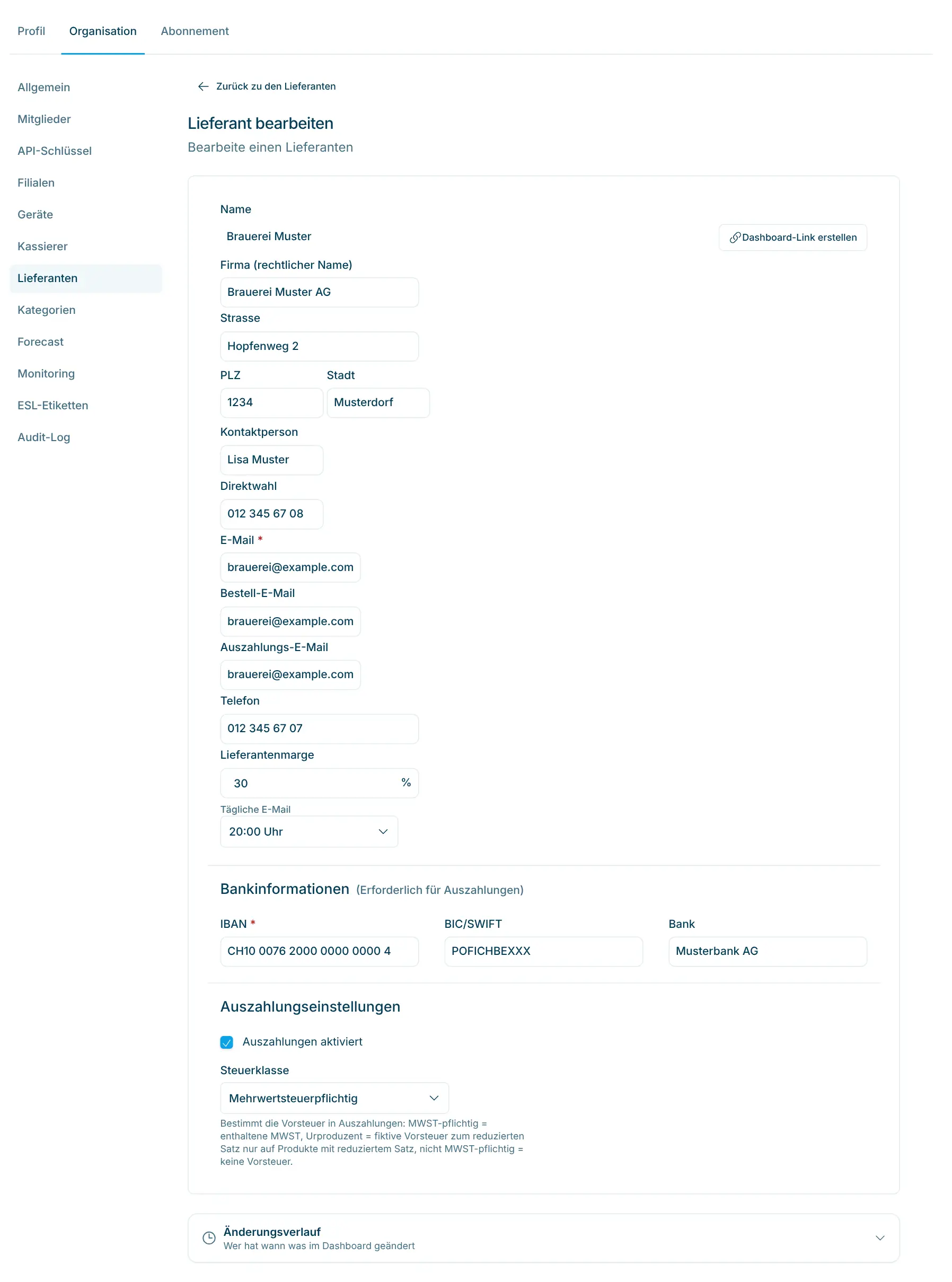
- Angaben pro Lieferant: Unter Einstellungen › Organisation › Lieferanten öffnest du den Lieferanten und erfasst:
- IBAN im Abschnitt Bankinformationen,
- im Abschnitt Auszahlungseinstellungen die Auszahlungs-E-Mail (leer = es wird die normale E-Mail des Lieferanten verwendet) und den Schalter Auszahlungen aktiviert,
- die Steuerklasse (siehe Abschnitt «MWST in der Auszahlung» unten),
- die Lieferantenmarge in Prozent.
- Lieferant und Marge bei den Produkten: Ordne jedem Produkt seinen Lieferanten zu. Gilt für ein Produkt eine andere Marge als die Lieferantenmarge, trag sie im Feld Marge auf der Produktseite ein.
Auszahlungen aktiviert lässt sich nur einschalten, wenn eine E-Mail-Adresse und eine IBAN hinterlegt sind; sonst erscheint die Meldung «E-Mail und IBAN sind erforderlich für Auszahlungen». Nur Lieferanten mit aktivierten Auszahlungen erscheinen in einer Auszahlung.
So wird die Auszahlung berechnet
Welche Verkäufe zählen: alle erfolgreichen Einkäufe, deren Einkaufsdatum im gewählten Zeitraum liegt (von Mitternacht bis Mitternacht). Berücksichtigt werden nur verkaufte Produkte. Verkauf und Einlösung von Geschenkkarten sowie Rabattcodes fliessen nicht in die Auszahlung ein; Rabatte aus Rabattcodes werden nicht vom Umsatz abgezogen.
Welcher Lieferant: Massgebend ist der Lieferant, der beim Verkauf auf der Einkaufszeile gespeichert wurde. Änderst du später den Lieferanten eines Produkts, bleiben bereits getätigte Verkäufe beim bisherigen Lieferanten. Hat ein verkauftes Produkt keinen Lieferanten, erscheint es als Ausstehende Artikel (siehe unten).
Welche Marge: Es gilt die Marge des Produkts. Ist dort keine Marge (oder 0 %) eingetragen, gilt die Lieferantenmarge; fehlt auch diese, wird mit 0 % gerechnet, also der volle Umsatz ausbezahlt.
Formel: Auszahlung = Umsatz inkl. MWST − Marge. Gerechnet wird pro Produkt, gerundet auf den Rappen.
Beispiel | Betrag |
|---|---|
Umsatz eines Produkts im Zeitraum (inkl. MWST) | CHF 100.00 |
Marge 30 % | − CHF 30.00 |
Auszahlung an den Lieferanten | CHF 70.00 |
Depot: Depot (Pfand) gehört nicht zum Umsatz. Der Depotanteil wird mit derselben Marge berechnet, separat als Depot-Auszahlung zu 0 % MWST ausgewiesen und zur Überweisung addiert. Der überwiesene Betrag pro Lieferant ist damit: Auszahlung für die Produkte + Depot-Auszahlung.
MWST in der Auszahlung
Die Auszahlung ist ein Bruttobetrag. Für die Buchhaltung des Lieferanten weisen Abrechnung und Excel den Betrag pro MWST-Satz aufgeteilt aus. Wie, hängt von der Steuerklasse des Lieferanten ab:
Steuerklasse | Ausweis in der Abrechnung |
|---|---|
Mehrwertsteuerpflichtig | Die Auszahlung wird zum MWST-Satz der verkauften Produkte ausgewiesen, mit der darin enthaltenen MWST (Netto = Auszahlung ÷ (1 + Satz)). |
Urproduzent | Für Produkte mit reduziertem Satz (z. B. 2.6 %) wird eine fiktive Vorsteuer zum reduzierten Satz auf den ausbezahlten Betrag ausgewiesen (Art. 28 Abs. 2 MWSTG). Alle übrigen Produkte erscheinen unter 0 %. |
nicht Mehrwertsteuerpflichtig | Der ganze Betrag erscheint unter 0 %, ohne Vorsteuer. |
Beispiele: Sind die CHF 70.00 aus dem Beispiel oben Produkte zu 8.1 % eines mehrwertsteuerpflichtigen Lieferanten, sind darin CHF 5.25 MWST enthalten (Netto CHF 64.75). Erhält ein Urproduzent für Eier zu 2.6 % CHF 40.00, wird eine fiktive Vorsteuer von CHF 1.04 ausgewiesen (2.6 % von CHF 40.00).
Ist keine Steuerklasse gewählt, wird der Lieferant als mehrwertsteuerpflichtig behandelt.
Auszahlung erstellen
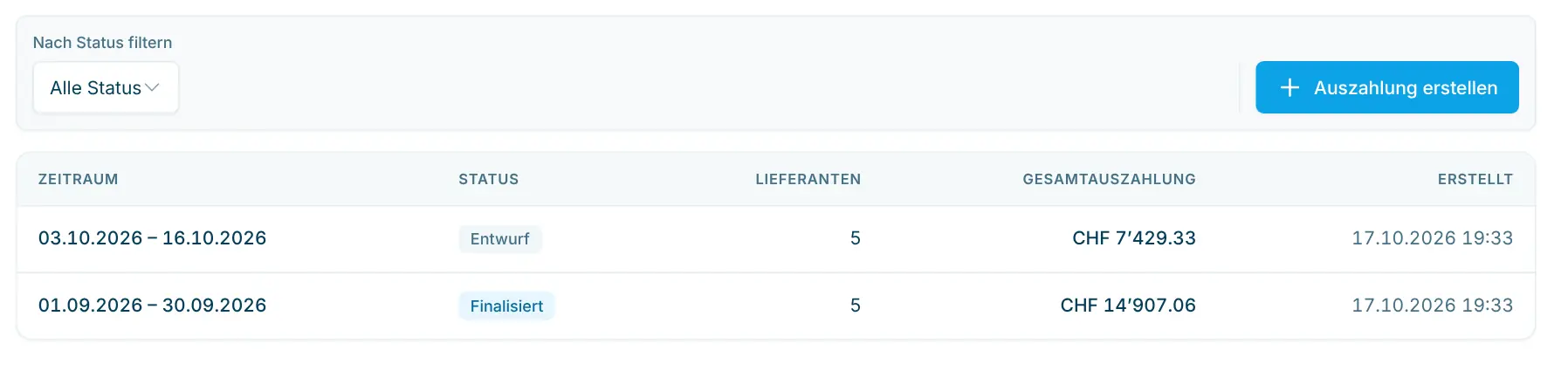
Unter Auszahlungen stehen alle bisherigen Auszahlungen mit Zeitraum, Status, Anzahl Lieferanten, Gesamtauszahlung und Erstellungsdatum, aufgebaut wie die Liste der Abrechnungen. Mit Nach Status filtern schränkst du die Liste ein.
- Klick auf Auszahlung erstellen.
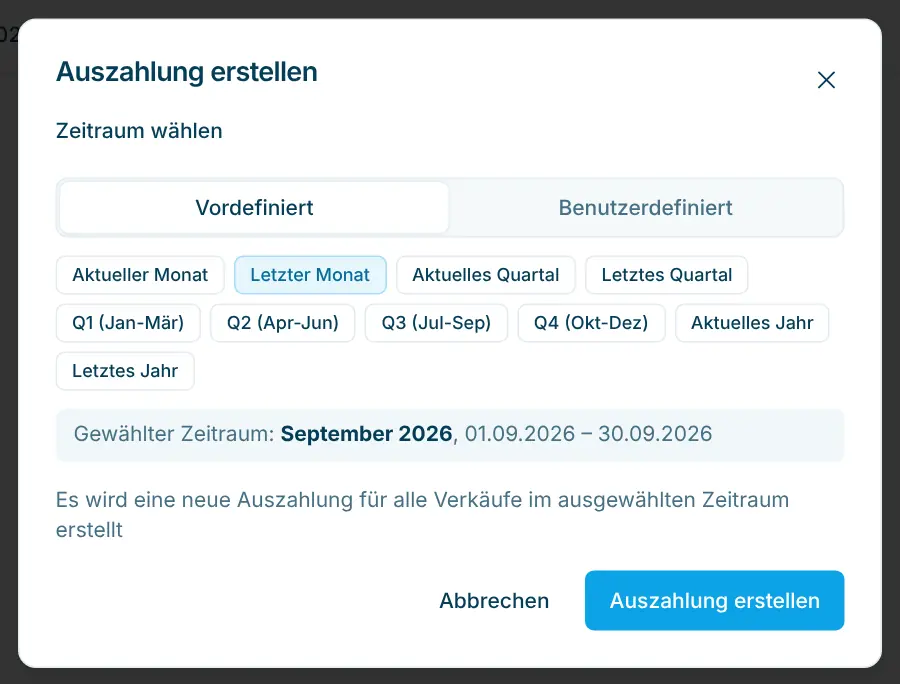
- Den Zeitraum wählen, wie bei den Abrechnungen:
- Vordefiniert: ein Kalendermonat, ein Quartal oder ein Jahr; vorgewählt ist Letzter Monat.
- Benutzerdefiniert: beliebiger Zeitraum mit Von und Bis.
- Klick im Dialog auf Auszahlung erstellen. Die Auszahlung wird berechnet und als Entwurf gespeichert.
Lieferantendaten (IBAN, E-Mail, Steuerklasse) werden beim Erstellen in die Auszahlung übernommen. Änderst du danach Angaben beim Lieferanten, lösch den Entwurf und erstell ihn neu.
Entwurf prüfen und anpassen
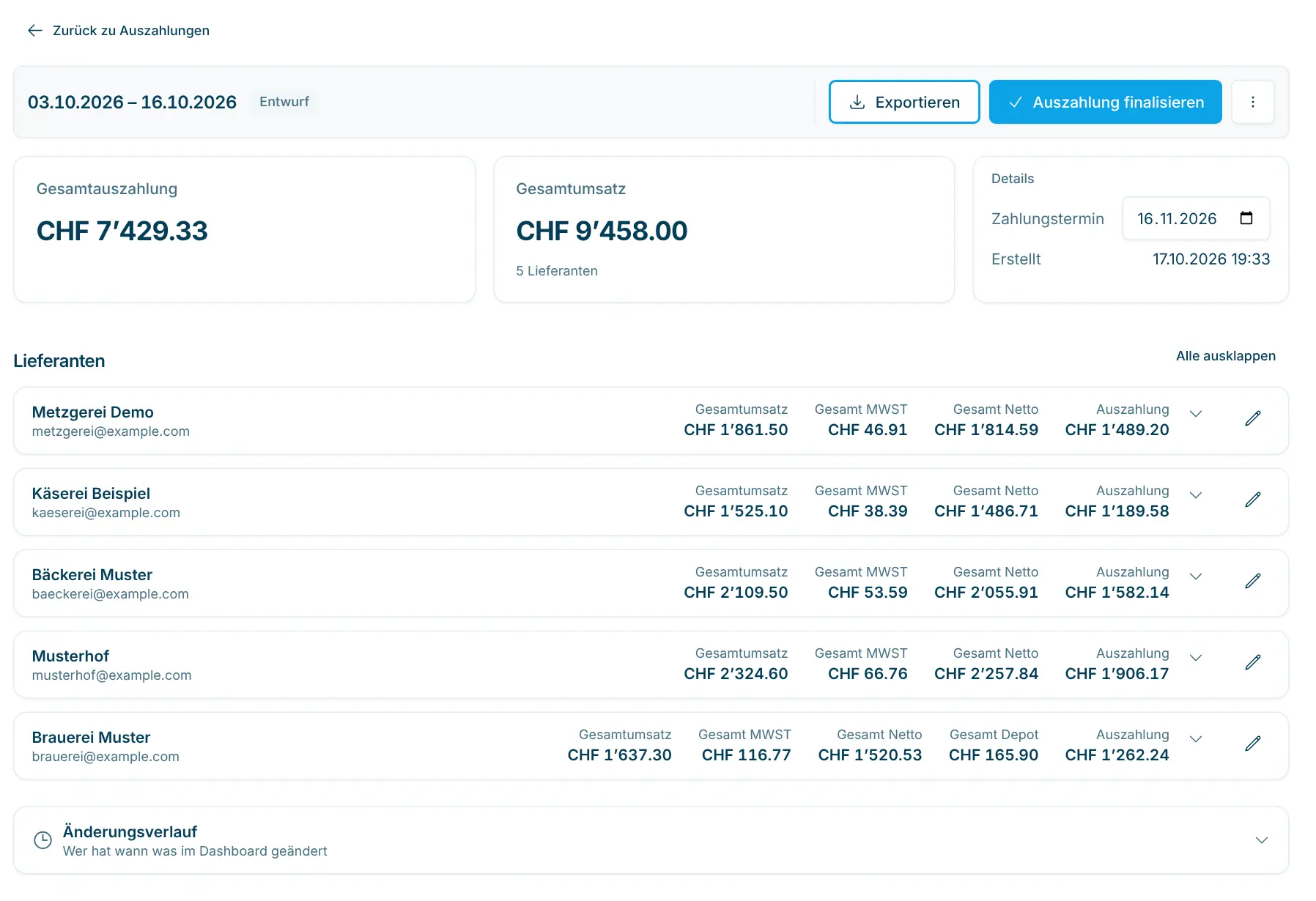
Die Detailseite zeigt oben den Zeitraum als Titel mit Status und Aktionen, die Kennzahlen Gesamtauszahlung und Gesamtumsatz sowie die Karte Details (Zeitraum, Zahlungstermin, Erstellung, Finalisierung, erledigt am). Darunter folgt unter Lieferanten eine Zeile pro Lieferant mit Gesamtumsatz, Gesamt MWST, Gesamt Netto, Gesamt Depot und Auszahlung. Aufgeklappt stehen dort pro Produkt Menge, Gesamtumsatz, Depot, MwSt.-Satz, MwSt.-Betrag, Nettobetrag, Marge und Auszahlung.
Im Entwurf kannst du:
- Ausstehende Artikel bereinigen: Produkte ohne Lieferant stehen oben im Abschnitt Ausstehende Artikel. Klick auf Lieferant zuweisen und wähl den Lieferanten oder Aus Auszahlung entfernen. Solange ausstehende Artikel vorhanden sind, lässt sich die Auszahlung nicht finalisieren.
- Margen anpassen: Mit dem Stift-Symbol in der Zeile eines Lieferanten lässt sich die Marge pro Produkt ändern oder mit Alle Margen setzen für alle Produkte des Lieferanten; dann Speichern. Die Änderung gilt nur für diese Auszahlung, nicht für Produkt oder Lieferant.
- Zahlungstermin setzen: In der Karte Details; gespeichert wird beim Wählen des Datums. Das Datum, an dem du die Zahlung ausführst. Es erscheint auf den Abrechnungen und wird in der Zahlungsdatei als Ausführungsdatum verwendet.
- Zur Prüfung exportieren: Über Exportieren › Als PDF exportieren oder Als Excel exportieren.
- Löschen: Über das Menü ⋯ lässt sich ein Entwurf jederzeit löschen und neu erstellen.
Ist alles korrekt, klick auf Auszahlung finalisieren. Danach sind keine Änderungen mehr möglich; der Schritt lässt sich nicht rückgängig machen.
Exportieren und Zahlungsdatei
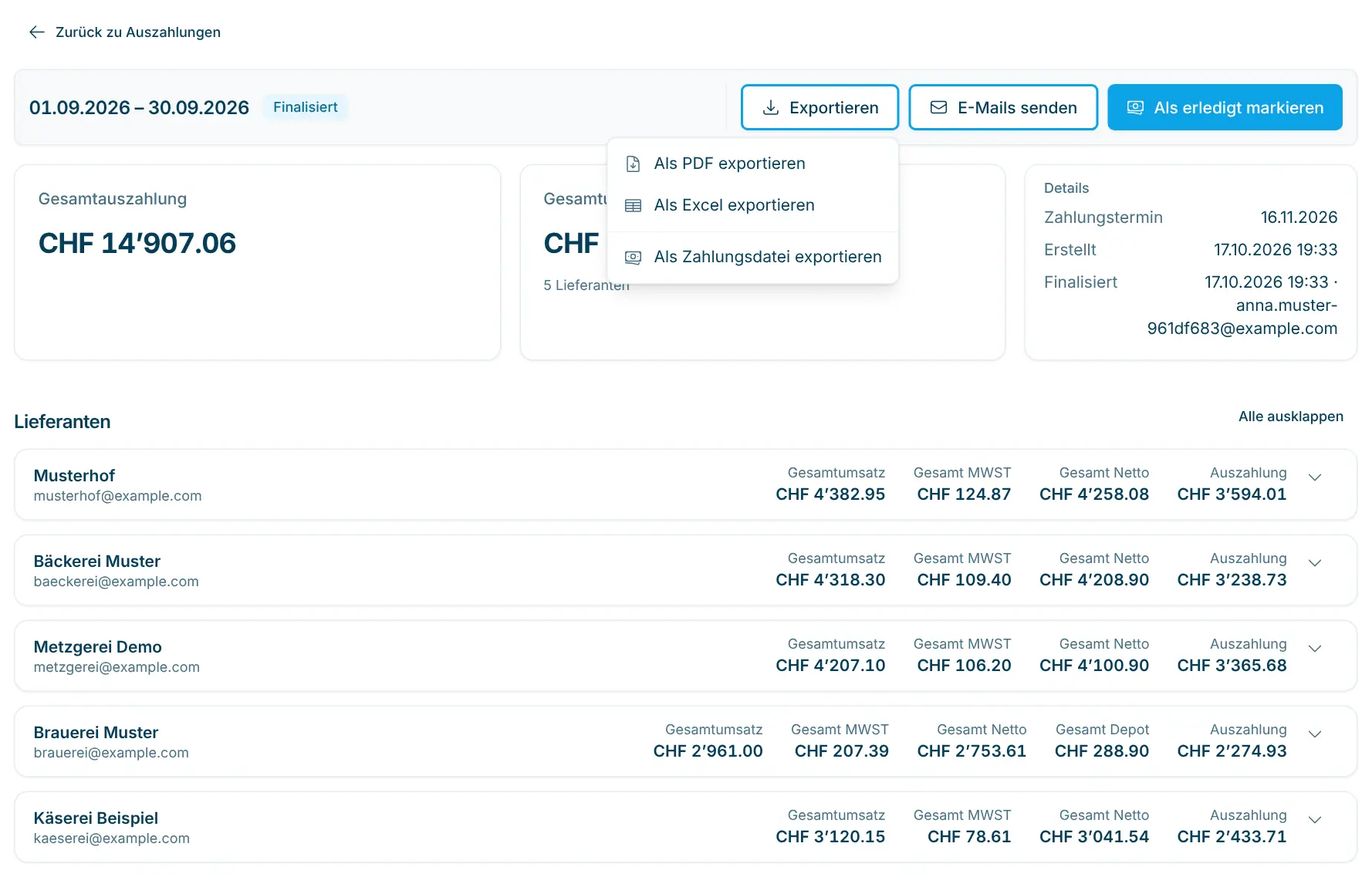
Unter Exportieren stehen zur Verfügung:
Export | Inhalt |
|---|---|
Als PDF exportieren | «Auszahlungsabrechnung» pro Lieferant (in der Sprache, in der du das Dashboard nutzt) mit Zeitraum, Zahlungstermin, MWST-Status, Umsatzübersicht, Aufteilung pro MWST-Satz (Brutto, Netto, MwSt. bzw. fiktive Vorsteuer), Depot-Zeile und dem Überweisungsbetrag. |
Als Excel exportieren | Blatt «Zusammenfassung» mit allen Lieferanten sowie ein Blatt pro Lieferant mit den Produkten. |
Als Zahlungsdatei exportieren | XML-Datei im Schweizer Standard ISO 20022 (pain.001) zum Hochladen ins E-Banking, mit einer Überweisung pro Lieferant. Nur bei finalisierten Auszahlungen; Lieferanten ohne IBAN sind nicht enthalten. |
Lade die Zahlungsdatei in deinem E-Banking hoch und prüf die Zahlungen dort vor der Freigabe.
Abrechnungen per E-Mail senden
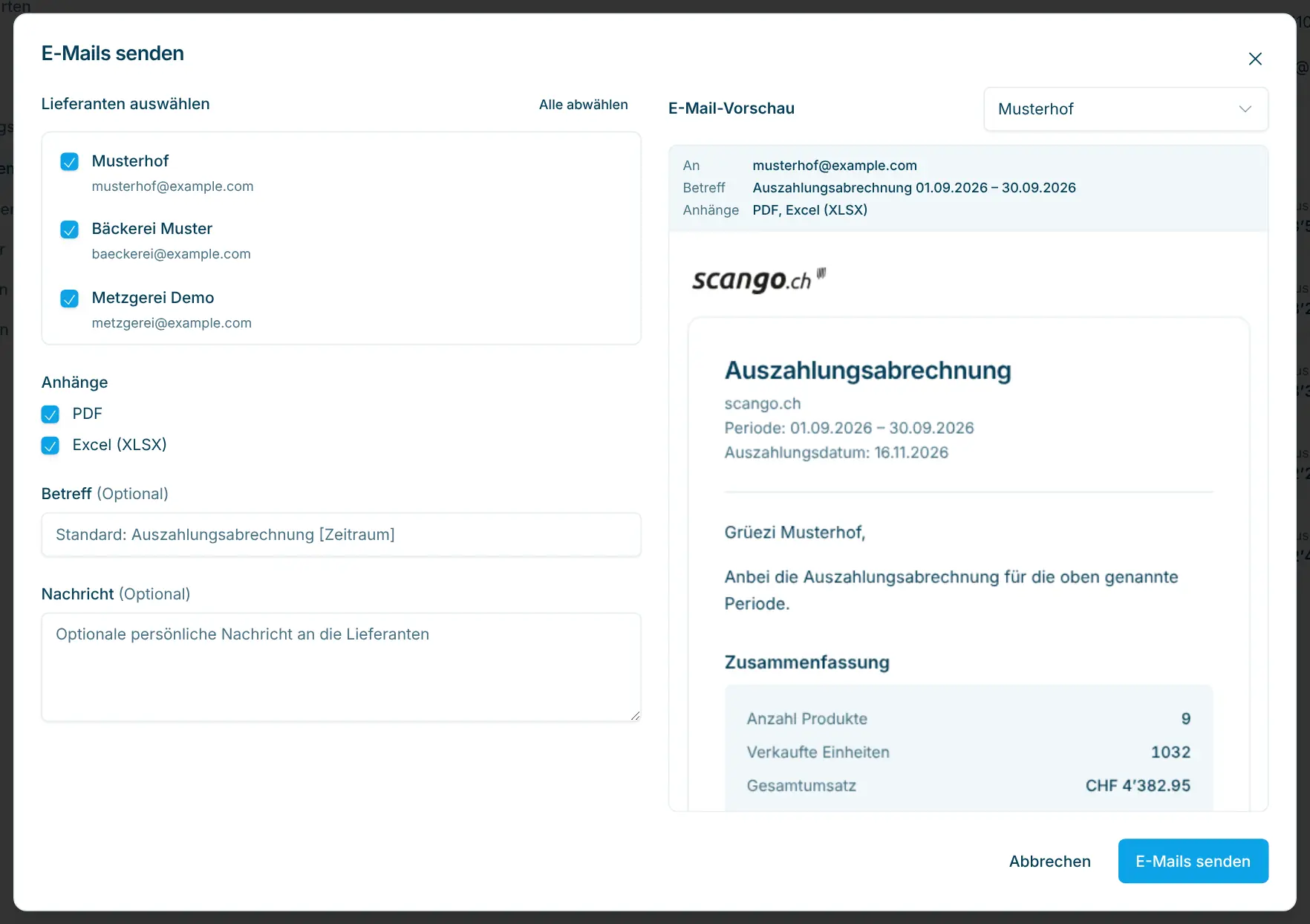
Die Abrechnungen werden nicht automatisch versendet. Bei finalisierten und erledigten Auszahlungen klickst du auf E-Mails senden:
- Wähl unter Lieferanten auswählen die Empfänger. Lieferanten, die bereits eine E-Mail erhalten haben, sind mit einem Häkchen markiert; fehlt eine E-Mail-Adresse, erscheint ein Hinweis.
- Wähl die Anhänge: PDF und/oder Excel (XLSX).
- Pass bei Bedarf Betreff (Standard: «Auszahlungsabrechnung» mit Zeitraum) und Nachricht an.
- Die E-Mail in der E-Mail-Vorschau prüfen (bei mehreren Empfängern mit Vorschau für wählbar) und mit E-Mails senden abschicken.
Als erledigt markieren
Hast du die Zahlung im E-Banking ausgeführt, klick auf Als erledigt markieren. Die Auszahlung bleibt zur Dokumentation in der Liste.
Status | Bedeutung |
|---|---|
Entwurf | Berechnet, noch änderbar und löschbar. |
Finalisiert | Festgeschrieben; Zahlungsdatei und E-Mail-Versand sind möglich. |
Erledigt | Zahlung ausgeführt. |
Häufige Fragen
Warum fehlt ein Lieferant in der Auszahlung?
Entweder ist Auszahlungen aktiviert beim Lieferanten ausgeschaltet oder es gab im Zeitraum keine erfolgreichen Verkäufe seiner Produkte.
Ein Produkt war beim Verkauf dem falschen Lieferanten zugeordnet. Was tun?
Massgebend ist der Lieferant zum Verkaufszeitpunkt. Korrigiere den Lieferanten beim Produkt für künftige Verkäufe. In der aktuellen Auszahlung kannst du im Entwurf die Marge dieses Produkts auf 100 % setzen, damit es nicht dem falschen Lieferanten ausbezahlt wird; den Betrag für den richtigen Lieferanten verrechnest du ausserhalb des Moduls.
Warum stimmt der Umsatz nicht mit dem Betrag in den Abrechnungen überein?
Die Abrechnungen enthalten auch Geschenkkartenverkäufe und Produkte von Lieferanten ohne aktivierte Auszahlungen; die Auszahlung enthält nur die Produkte der teilnehmenden Lieferanten.