Finances
Paiements
Si vous vendez des produits de fournisseurs selon le principe du shop-in-shop (ou un modèle similaire), vous versez régulièrement à vos fournisseurs leur part du chiffre d'affaires. Le module Paiements calcule cette part par fournisseur pour la période de votre choix, crée un relevé par fournisseur (PDF et Excel), l'envoie par e-mail et génère un fichier de paiement que vous chargez dans votre e-banking.
Remarque : Paiements est une fonction bêta, incluse dans le plan Pro. Dans le menu, l'entrée Paiements porte la mention « Beta ». Les rôles Admin et Propriétaire y ont accès.
Prérequis
Avant de créer votre premier paiement, saisissez les informations suivantes :
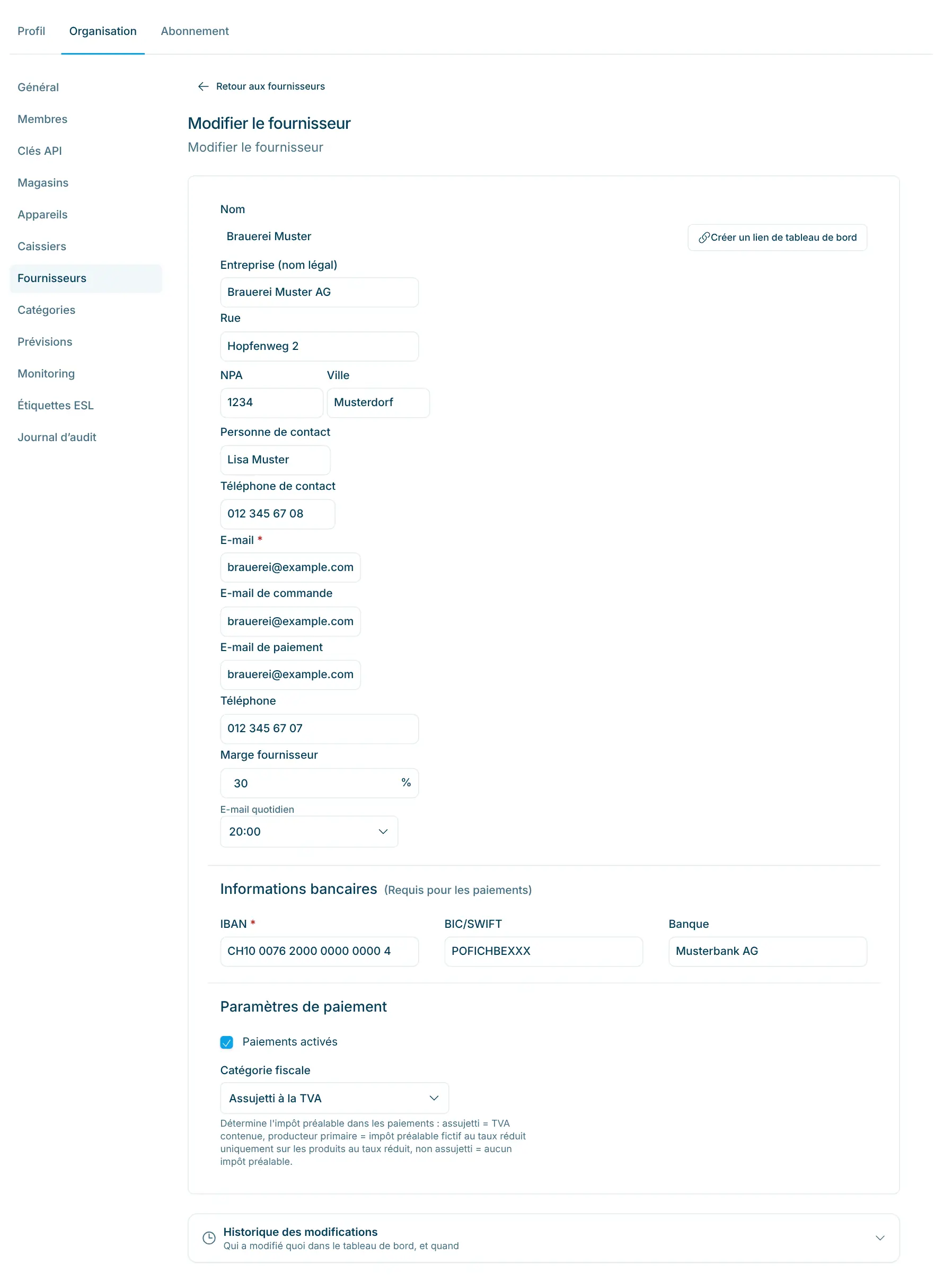
- Coordonnées bancaires de votre organisation : sous Paramètres › Organisation › Général, dans la section Informations bancaires, l'IBAN (ainsi que le BIC et la banque). Sans IBAN, aucun fichier de paiement ne peut être exporté.
- Informations par fournisseur : sous Paramètres › Organisation › Fournisseurs, ouvrez le fournisseur et saisissez :
- l'IBAN dans la section Informations bancaires,
- dans la section Paramètres de paiement, l'E-mail de paiement (vide = l'e-mail habituel du fournisseur est utilisé) et l'interrupteur Paiements activés,
- la Catégorie fiscale (voir la section « TVA dans le paiement » ci-dessous),
- la Marge fournisseur en pour cent.
- Fournisseur et marge sur les produits : attribuez chaque produit à son fournisseur. Si un produit a une marge différente de la marge fournisseur, saisissez-la dans le champ Marge de la page produit.
Paiements activés ne peut être activé que si une adresse e-mail et un IBAN sont enregistrés ; sinon, le message « L'e-mail et l'IBAN sont requis pour les paiements » s'affiche. Seuls les fournisseurs dont les paiements sont activés figurent dans un paiement.
Calcul du paiement
Ventes prises en compte : tous les achats réussis dont la date d'achat se situe dans la période choisie (de minuit à minuit). Seuls les produits vendus sont pris en compte. La vente et l'utilisation de cartes cadeaux ainsi que les codes de réduction n'entrent pas dans le paiement ; les réductions accordées par code ne sont pas déduites du chiffre d'affaires.
Quel fournisseur : c'est le fournisseur enregistré sur la ligne d'achat au moment de la vente qui compte. Si vous changez plus tard le fournisseur d'un produit, les ventes passées restent attribuées à l'ancien fournisseur. Si un produit vendu n'a pas de fournisseur, il apparaît sous Articles en attente (voir plus bas).
Quelle marge : la marge du produit s'applique. Si aucune marge (ou 0 %) n'y est saisie, c'est la Marge fournisseur qui s'applique ; si elle manque aussi, le calcul se fait à 0 %, c'est-à-dire que tout le chiffre d'affaires est versé.
Formule : paiement = chiffre d'affaires TTC − marge. Le calcul se fait par produit, arrondi au centime.
Exemple | Montant |
|---|---|
Chiffre d'affaires d'un produit sur la période (TTC) | CHF 100.00 |
Marge 30 % | − CHF 30.00 |
Paiement au fournisseur | CHF 70.00 |
Consigne : la consigne ne fait pas partie du chiffre d'affaires. La part de consigne est calculée avec la même marge, indiquée séparément comme paiement de consigne à 0 % de TVA et ajoutée au virement. Le montant viré par fournisseur est donc : paiement pour les produits + paiement de consigne.
TVA dans le paiement
Le paiement est un montant brut. Pour la comptabilité du fournisseur, le relevé et le fichier Excel ventilent le montant par taux de TVA. La ventilation dépend de la Catégorie fiscale du fournisseur :
Catégorie fiscale | Présentation dans le relevé |
|---|---|
Assujetti à la TVA | Le paiement est indiqué au taux de TVA des produits vendus, avec la TVA qu'il contient (net = paiement ÷ (1 + taux)). |
Producteur primaire | Pour les produits au taux réduit (p. ex. 2,6 %), un impôt préalable fictif au taux réduit sur le montant versé est indiqué (art. 28, al. 2 LTVA). Tous les autres produits figurent sous 0 %. |
Non assujetti à la TVA | Le montant entier figure sous 0 %, sans impôt préalable. |
Exemples : si les CHF 70.00 de l'exemple ci-dessus sont des produits à 8,1 % d'un fournisseur assujetti, ils contiennent CHF 5.25 de TVA (net CHF 64.75). Si un producteur primaire reçoit CHF 40.00 pour des œufs à 2,6 %, un impôt préalable fictif de CHF 1.04 est indiqué (2,6 % de CHF 40.00).
Si aucune catégorie fiscale n'est choisie, le fournisseur est traité comme assujetti à la TVA.
Créer un paiement
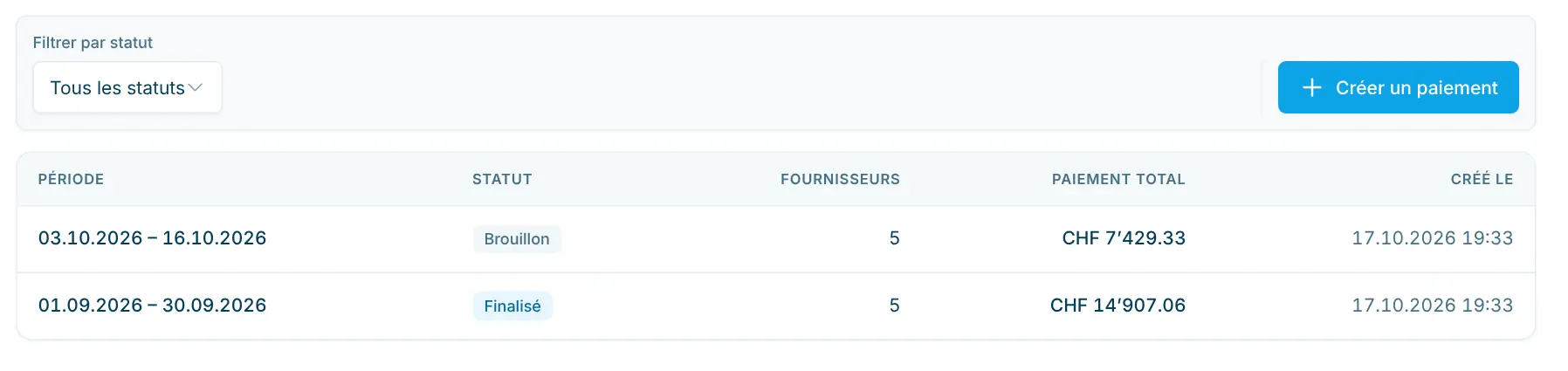
Sous Paiements, vous voyez tous les paiements précédents avec période, statut, nombre de fournisseurs, Paiement total et date de création, présentés comme la liste des rapports financiers. Filtrer par statut permet de restreindre la liste.
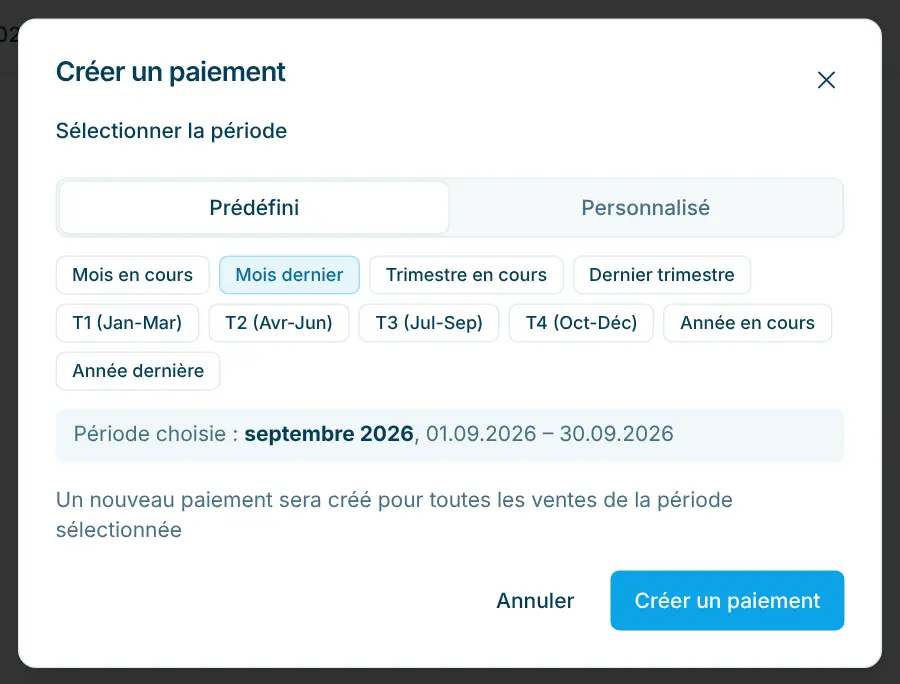
- Cliquez sur Créer un paiement.
- Choisissez la période, comme pour les rapports financiers :
- Prédéfini : un mois civil, un trimestre ou une année ; Mois dernier est présélectionné.
- Personnalisé : n'importe quelle période avec De et À.
- Cliquez sur Créer un paiement dans la boîte de dialogue. Le paiement est calculé et enregistré comme Brouillon.
Les données des fournisseurs (IBAN, e-mail, catégorie fiscale) sont copiées dans le paiement lors de sa création. Si vous modifiez ensuite les données d'un fournisseur, supprimez le brouillon et créez-le à nouveau.
Vérifier et ajuster le brouillon
En haut, la page de détail affiche la période comme titre avec le statut et les actions, les indicateurs Paiement total et Ventes totales ainsi que la carte Détails (période, Date d'échéance du paiement, création, finalisation, traité le). En dessous, Fournisseurs liste une ligne par fournisseur avec Ventes totales, Total TVA, Total net, Total consigne et Paiement. Dépliée, elle indique par produit la quantité, les ventes totales, la consigne, le taux de TVA, le montant de la TVA, le montant net, la marge et le paiement.
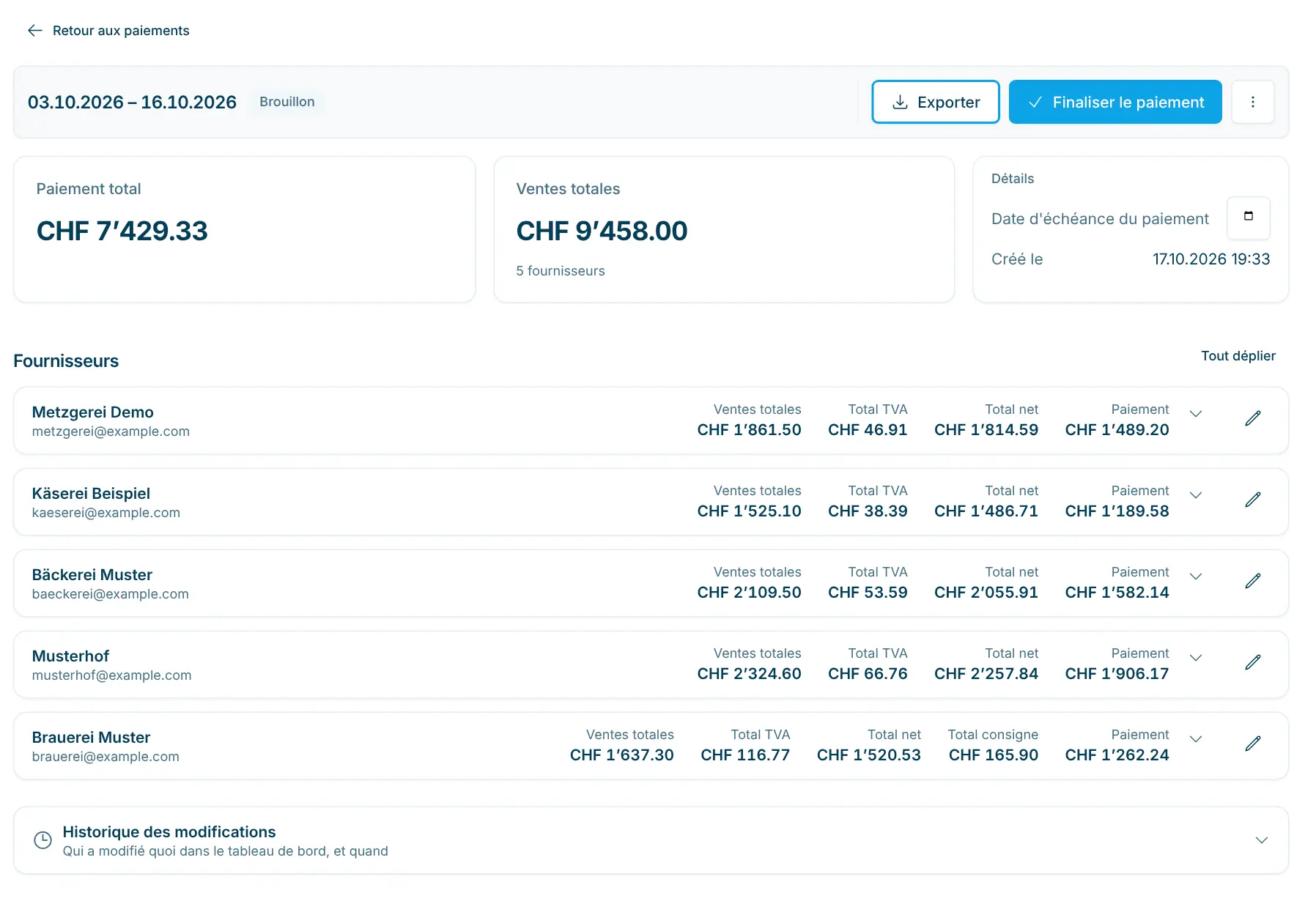
Dans un brouillon, vous pouvez :
- Traiter les articles en attente : les produits sans fournisseur figurent en haut sous Articles en attente. Cliquez sur Assigner un fournisseur et choisissez le fournisseur, ou sur Retirer du paiement. Tant qu'il reste des articles en attente, le paiement ne peut pas être finalisé.
- Ajuster les marges : avec l'icône crayon dans la ligne d'un fournisseur, modifiez la marge par produit, ou utilisez Définir toutes les marges pour tous les produits du fournisseur ; puis Enregistrer. La modification ne vaut que pour ce paiement, pas pour le produit ni pour le fournisseur.
- Fixer la date d'échéance : dans la carte Détails ; elle est enregistrée dès que vous choisissez la date. C'est la date à laquelle vous exécutez le paiement. Elle figure sur les relevés et sert de date d'exécution dans le fichier de paiement.
- Exporter pour vérification : via Exporter › Exporter en PDF ou Exporter en Excel.
- Supprimer : via le menu ⋯, vous pouvez supprimer un brouillon à tout moment et le recréer.
Lorsque tout est correct, cliquez sur Finaliser le paiement. Aucune modification n'est ensuite possible ; cette étape est irréversible.
Exporter et fichier de paiement
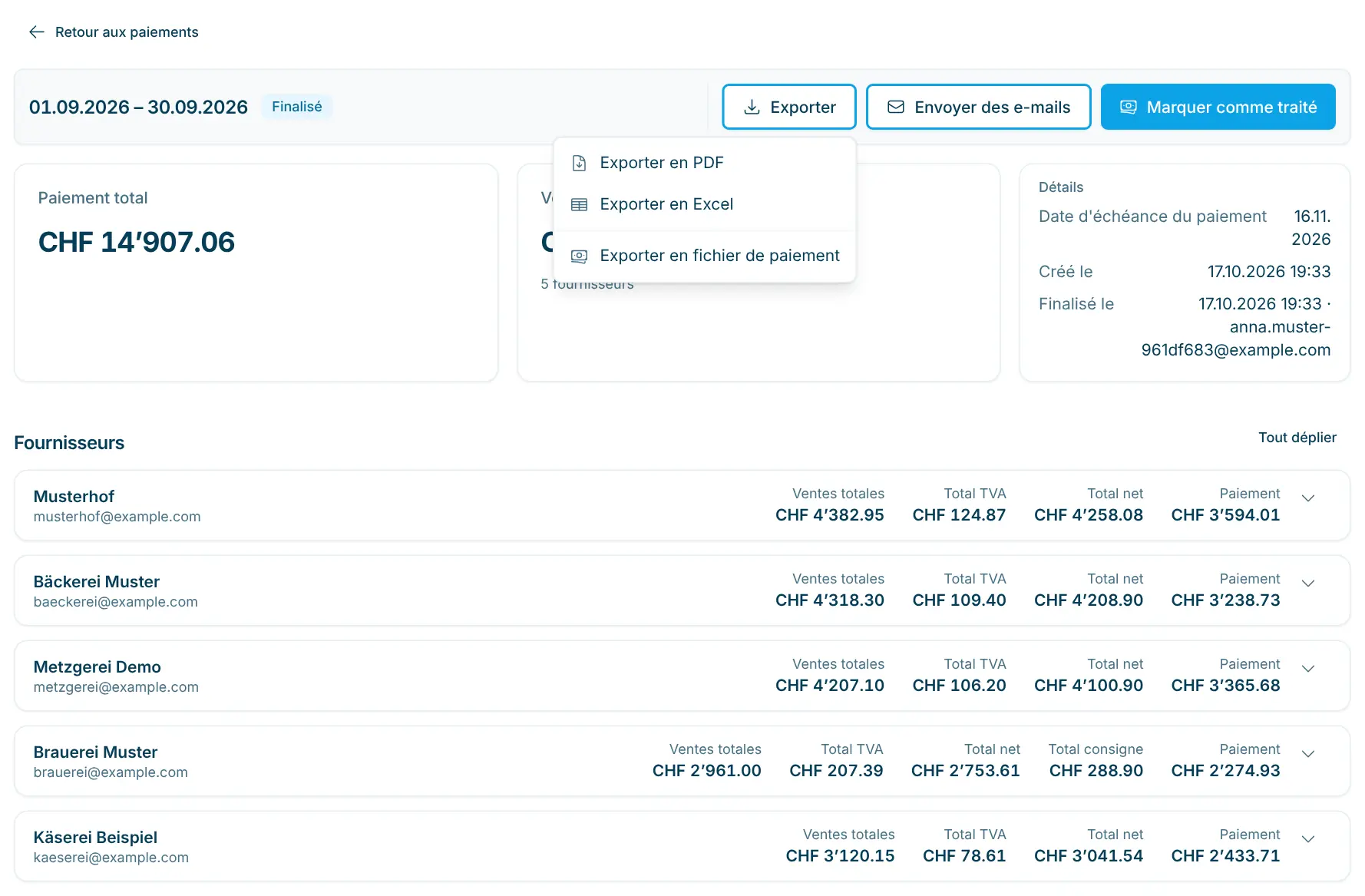
Exporter propose :
Export | Contenu |
|---|---|
Exporter en PDF | « Relevé de paiement » par fournisseur (dans la langue dans laquelle vous utilisez le tableau de bord) avec période, date de paiement, statut TVA, aperçu des ventes, ventilation par taux de TVA (brut, net, TVA ou impôt préalable fictif), ligne de consigne et montant du virement. |
Exporter en Excel | Une feuille « Résumé » avec tous les fournisseurs et une feuille par fournisseur avec les produits. |
Exporter en fichier de paiement | Fichier XML au standard suisse ISO 20022 (pain.001) à charger dans l'e-banking, avec un virement par fournisseur. Uniquement pour les paiements finalisés ; les fournisseurs sans IBAN n'y figurent pas. |
Chargez le fichier de paiement dans votre e-banking et vérifiez-y les paiements avant de les valider.
Envoyer les relevés par e-mail
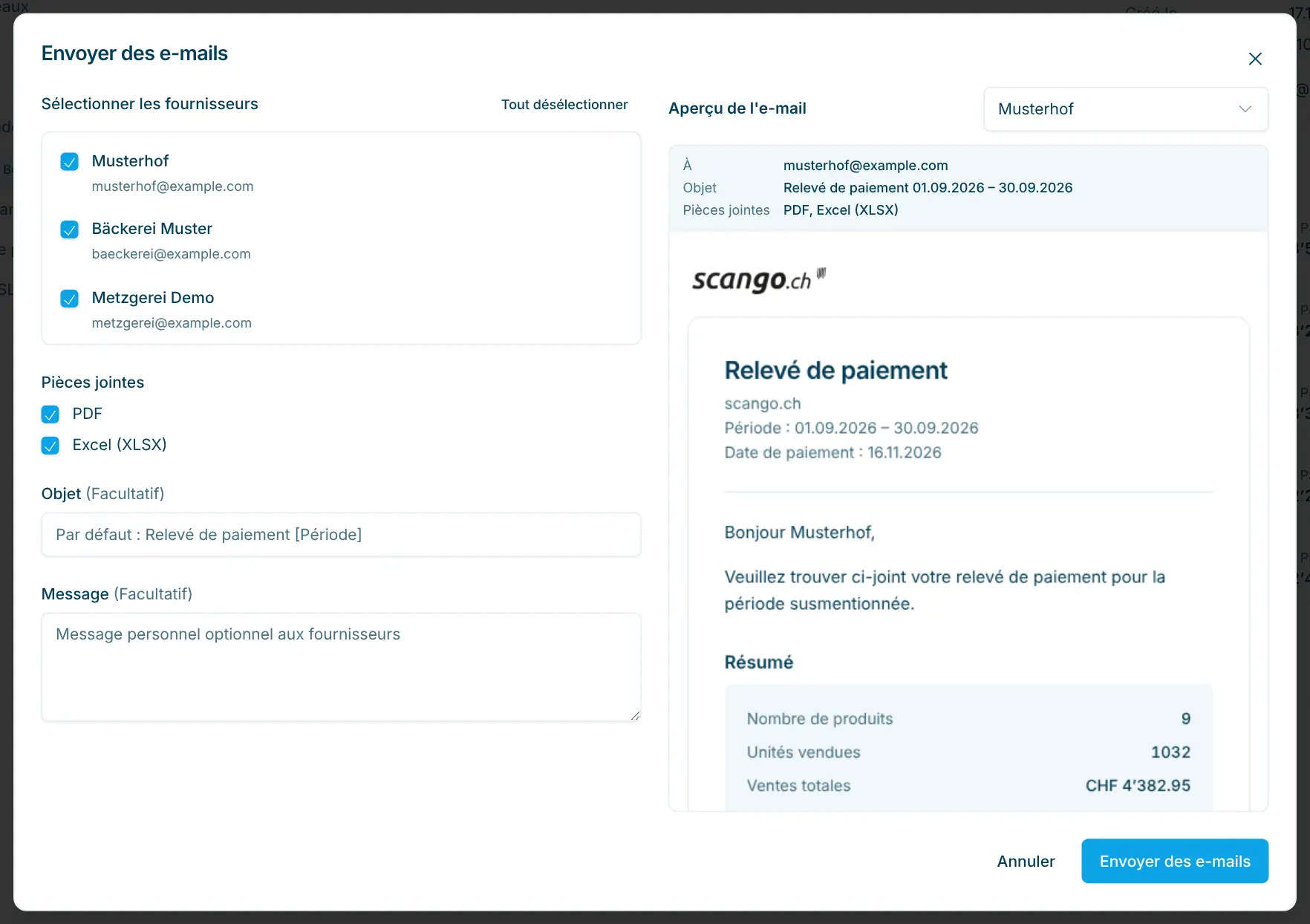
Les relevés ne sont pas envoyés automatiquement. Pour les paiements finalisés et traités, cliquez sur Envoyer des e-mails :
- Sous Sélectionner les fournisseurs, choisissez les destinataires. Les fournisseurs qui ont déjà reçu un e-mail sont marqués d'une coche ; si une adresse e-mail manque, un avertissement s'affiche.
- Choisissez les Pièces jointes : PDF et/ou Excel (XLSX).
- Si nécessaire, adaptez l'Objet (par défaut : « Relevé de paiement » suivi de la période) et le Message.
- Vérifiez l'e-mail dans l'Aperçu de l'e-mail (avec plusieurs destinataires, choisissez-en un sous Aperçu pour) et envoyez-le avec Envoyer des e-mails.
Marquer comme traité
Une fois le paiement exécuté dans votre e-banking, cliquez sur Marquer comme traité. Le paiement reste dans la liste à des fins de documentation.
Statut | Signification |
|---|---|
Brouillon | Calculé, encore modifiable et supprimable. |
Finalisé | Figé ; fichier de paiement et envoi d'e-mails disponibles. |
Traité | Paiement exécuté. |
Questions fréquentes
Pourquoi un fournisseur manque-t-il dans le paiement ?
Soit Paiements activés est désactivé pour ce fournisseur, soit aucune vente réussie de ses produits n'a eu lieu sur la période.
Un produit était attribué au mauvais fournisseur au moment de la vente. Que faire ?
C'est le fournisseur au moment de la vente qui compte. Corrigez le fournisseur du produit pour les ventes futures. Dans le paiement en cours, vous pouvez fixer la marge de ce produit à 100 % dans le brouillon pour qu'il ne soit pas versé au mauvais fournisseur ; réglez le montant dû au bon fournisseur en dehors du module.
Pourquoi le chiffre d'affaires ne correspond-il pas à celui des rapports financiers ?
Les rapports financiers incluent aussi les ventes de cartes cadeaux et les produits de fournisseurs sans paiements activés ; le paiement ne contient que les produits des fournisseurs participants.