Know-how
Matériel
Voici comment mettre en service votre nouvelle caisse libre-service scango.ch en 10 minutes environ : préparer les appareils, brancher le terminal de caisse et le terminal de paiement PayTec, puis effectuer un achat test.
Aperçu des appareils
Appareil | Description |
|---|---|
Sunmi Flex 3 | Caisse libre-service avec écran 22″ sur pied, pour le comptoir. |
Sunmi K2 | Caisse libre-service avec écran 24″ à fixer au mur, pour une fréquentation plus élevée. |
Sunmi K2 mini | Caisse libre-service compacte avec écran 15,6″ pour le comptoir et les petites surfaces. |
PayTec UTP1000F | Terminal de paiement pour carte et TWINT, homologué pour le libre-service sans personnel. |
En option, une balance (voir Balance) et l’appareil Stellard Age pour le contrôle de l'âge à l'entrée sont disponibles (voir Contrôle de l'âge Stellard Age). Pour l'accès par NFC, il existe l'appareil Stellard Entry (bêta, voir Contrôle d'accès Stellard Entry).
Vous trouverez des imprimantes recommandées pour les étiquettes de prix et des rouleaux de papier thermique adaptés à l'imprimante de tickets (hors prestation scango.ch) sous Accessoires utiles.
Préparation
- Vérifiez que le terminal de caisse et le terminal de paiement PayTec sont arrivés intacts. Les câbles d'alimentation adaptés sont joints à l'envoi.
- Placez les appareils à l'endroit souhaité.
- La Sunmi K2 est livrée avec une plaque métallique pour le montage mural, avec instructions de montage imprimées. Dimensions et consignes ci-dessous, sous « Sunmi K2 : dimensions et montage ».
- Si vous avez choisi le cadre scango.ch pour le terminal PayTec, glissez d'abord l'appareil PayTec dans le cadre avant de commencer le câblage. Nous recommandons de fixer d'abord le cadre de manière provisoire, par exemple avec du ruban adhésif double face. Vous pourrez ainsi observer l'emplacement au quotidien avec vos clients et le modifier si nécessaire sans trous de perçage définitifs.
- Prévoyez deux prises Ethernet opérationnelles (connexion Internet) ainsi que des câbles Ethernet suffisamment longs pour atteindre les appareils.
- Vérifiez que votre connexion Internet est activée. Un fonctionnement fluide de la caisse exige une connexion Internet stable avec une latence aussi faible que possible.
Sunmi K2 : dimensions et montage
La Sunmi K2 est livrée avec une plaque métallique pour le montage mural. Vissez la plaque au mur ou sur un support, puis accrochez la caisse à la plaque.
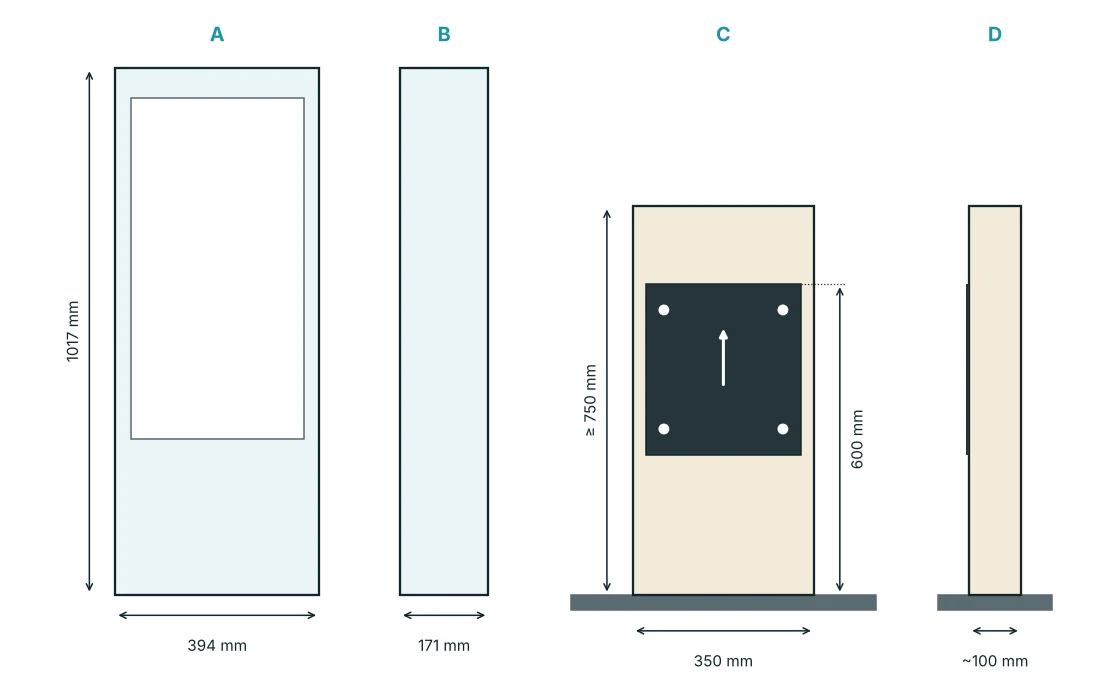
Élément | Valeur |
|---|---|
Appareil (L × P × H) | 394 × 171 × 1017 mm (A, B) |
Poids | env. 17 kg |
Plaque métallique au mur ou sur le support | 4 vis M8 × 50, trous de perçage Ø 10 mm |
Deux crochets arrière sur l'appareil | 4 vis M6 × 12 |
Important : ne percez qu'une fois la plaque livrée. Reportez les trous directement à partir de la plaque métallique livrée et ne percez pas à l'avance selon des dimensions d'autres sources. Vérifiez que le mur ou le support peut porter sans risque env. 17 kg et choisissez des chevilles adaptées au support.
Montage sur un comptoir isolé
Si la caisse n'est pas placée contre un mur, il vous faut un support stable (p. ex. une poutre en bois) fixé sur le comptoir, sur lequel vous vissez la plaque métallique (C, D) :
- Hauteur au-dessus du plan de travail : au moins 750 mm
- Largeur : au moins 350 mm
- Bord supérieur de la plaque métallique : 600 mm au-dessus du plan de travail
- Profondeur : selon le matériau et la stabilité, p. ex. env. 100 mm pour une poutre en bois
1. Mettre en service le terminal de caisse
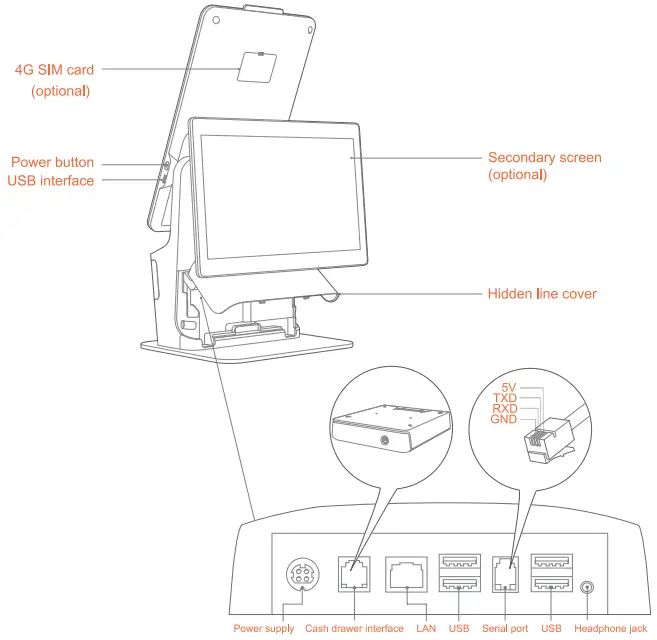
Branchez l'alimentation (Power supply) et le câble Ethernet (LAN) dans les prises prévues du terminal de caisse, puis allumez-le avec le bouton marche/arrêt (Power button) :
K2 mini : le bouton d'alimentation se trouve sur le bord droit de l'écran, sous le milieu (près du port USB).
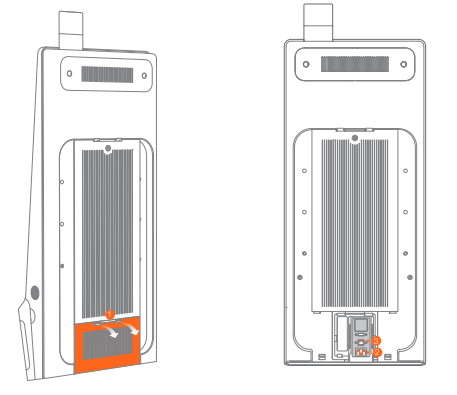
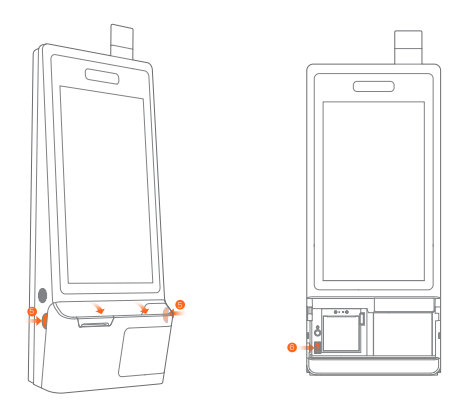
K2 : les prises d'alimentation (2) et de câble Ethernet/LAN (3) se trouvent en bas, à l'arrière. Ouvrez ensuite le cache inférieur à l'avant en appuyant des deux côtés (5) et basculez l'interrupteur sur On (6).
Flex 3 : branchez les câbles d'alimentation et Ethernet, puis allumez l'appareil avec le bouton d'alimentation.
Touchez l'application « scango.ch Kiosk » sur l'écran d'accueil du terminal de caisse.
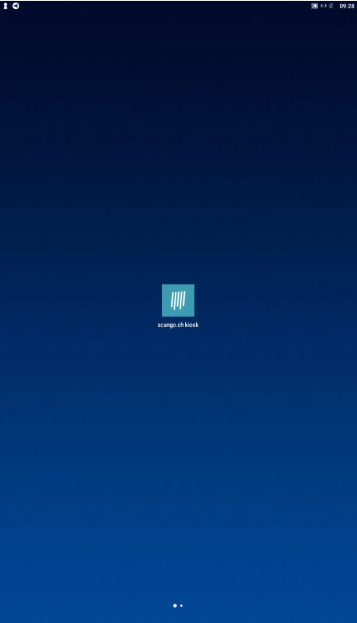
- Le terminal de caisse passe automatiquement en mode vente et est prêt à fonctionner.
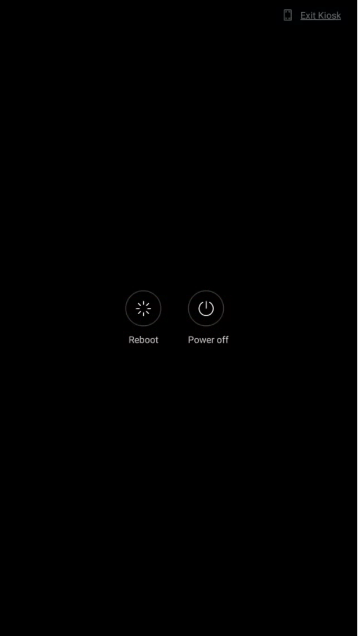
Remarque : l'application fonctionne en mode kiosque. Vos clients ne peuvent pas la fermer eux-mêmes ; cela évite les erreurs de manipulation et les abus. Pour quitter l'application en cours d'exploitation et accéder à l'interface Android :
- Appuyez longuement sur le bouton d'alimentation.
- Touchez « Exit Kiosk ».
- Saisissez le code que vous avez reçu lors de l'onboarding.
2. Mettre en service le terminal de paiement PayTec
Branchez l'alimentation (fiche MBD) et le câble Ethernet (RJ45) dans les prises prévues du terminal de paiement.
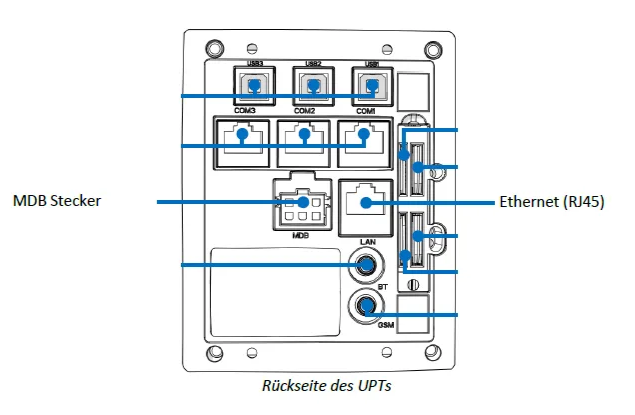
- L'appareil démarre automatiquement dès qu'il est alimenté et se configure dès que la connexion Internet est disponible.
Nous appairons le terminal de paiement et la caisse pour vous avant l'envoi. Si vous devez refaire l'appairage plus tard, p. ex. après un échange de terminal, suivez le guide Connecter le terminal PayTec à la caisse.
3. Effectuer un achat test
- Scannez un produit de votre choix.
- Sur le terminal de caisse, touchez le bouton « Payer CHF … par carte / TWINT ». L'affichage change et le terminal de paiement est activé (« Veuillez payer votre achat au lecteur de carte. »). Selon les paramètres du magasin, « payer en espèces » ou un code QR pour le paiement avec zahls.ch sont aussi proposés.
- Payez au terminal de paiement avec le moyen de paiement de votre choix.
- L'achat est conclu sur le terminal de caisse : « Merci pour votre achat! » s'affiche.
- Sous « Souhaitez-vous un reçu? », la caisse affiche un code QR. Scannez-le avec votre smartphone pour recevoir le reçu sous forme numérique. Si l'impression des tickets est activée pour l'appareil (Paramètres › Organisation › Appareils, Activer l'impression du ticket), « Imprimer le reçu » apparaît en plus. Vous trouverez des rouleaux de papier thermique adaptés sous Accessoires utiles.
Produits soumis à une limite d'âge : si un produit avec le réglage Le produit est limité par l'âge se trouve dans le panier, le bouton de paiement affiche « Veuillez effectuer le contrôle d'âge | CHF … ». Le paiement n'est possible qu'une fois que votre personnel a vérifié l'âge et scanné le code QR de contrôle de l'âge de votre fiche d'information avec le scanner de la caisse.
Quelque chose ne fonctionne pas ?
- Les deux appareils sont alimentés.
- Tous les câbles sont correctement branchés (selon les indications ci-dessus).
- La connexion Internet fonctionne (modem en marche, accès possible depuis un autre appareil). Attention : si votre réseau dispose d'un pare-feu ou si l'accès à Internet est restreint d'une autre manière, vérifiez que le terminal de caisse et le terminal de paiement sont autorisés sur le réseau.
- Vérifiez la qualité de votre connexion Internet. Un fonctionnement fluide de la caisse exige au minimum les valeurs suivantes :
Paramètre | Valeur minimale |
|---|---|
Bande passante | min. 5 Mbit/s en envoi et en réception |
Latence (ping) | max. 50 ms |
Pas sûr ? Contrôlez vos valeurs sur speedtest.ch.
Cela ne fonctionne toujours pas ?
- Envoyez un e-mail à support@scango.ch.
- Décrivez aussi précisément que possible ce qui ne fonctionne pas et joignez si possible des photos. Seules des descriptions d'erreur précises peuvent être traitées efficacement.
- Laissez les appareils branchés au courant et à Internet afin qu'un accès de maintenance à distance soit possible.