Cloud Dashboard
Achats
Sous Achats, vous voyez chaque passage en caisse sur vos kiosques – les achats réussis comme les paiements annulés, échoués ou encore en cours. Vous pouvez rechercher et filtrer les achats, consulter les détails et le reçu, transmettre le reçu aux clients, annuler des achats et les exporter en CSV pour votre comptabilité.
La page est accessible à tous les rôles à partir de Collaborateur et incluse dans tous les plans. L'annulation d'achats et l'envoi de reçus par e-mail sont réservés aux utilisateurs à partir du rôle Membre.
Vue d'ensemble des achats
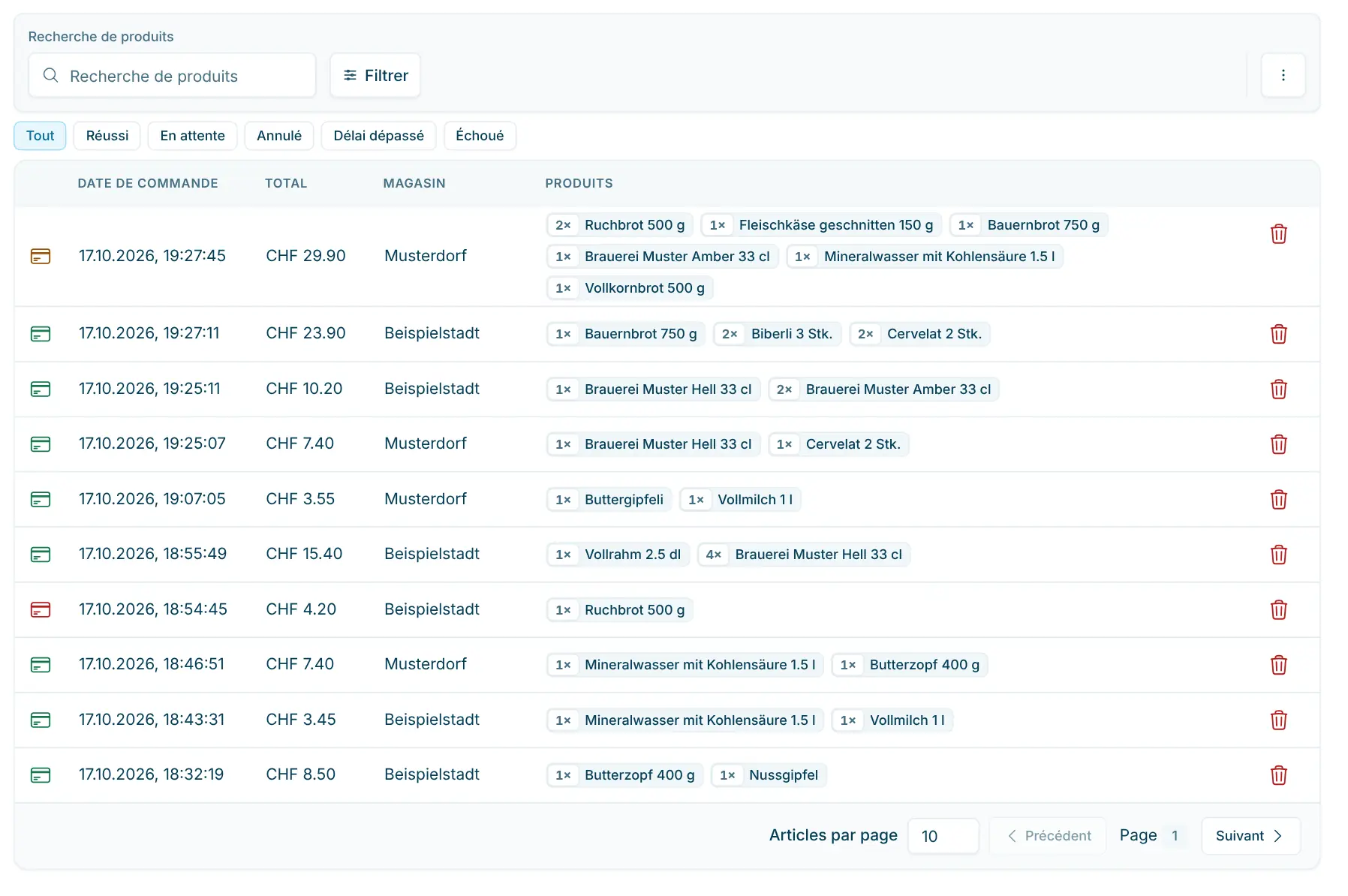
Au-dessus du tableau, vous filtrez par statut en un clic : Tout, Réussi, En attente, Annulé, Délai dépassé et Échoué. La signification des statuts est expliquée plus bas.
Le tableau affiche pour chaque achat :
Colonne | Contenu |
|---|---|
Icône | Mode de paiement : carte, espèces ou carte cadeau. La couleur indique le statut : vert = réussi, orange = en attente, rouge = tous les autres. Survolez l'icône avec la souris pour voir le statut. |
Date de commande | Date et heure de l'achat. |
Total | Montant total de l'achat. |
Magasin | Magasin où l'achat a eu lieu (uniquement si vous gérez plusieurs magasins). |
Produits | Les produits achetés. |
Les achats les plus récents figurent en haut. Un clic sur une ligne ouvre l'achat. En bas de la liste, vous parcourez les pages et choisissez combien d'achats sont affichés par page. Les achats annulés dans le tableau de bord restent visibles dans la liste, mais apparaissent grisés et barrés.
La liste se charge à l'ouverture de la page et à chaque modification de la recherche, d'un filtre ou de la page. Elle ne s'actualise pas d'elle-même : rechargez la page pour voir les achats qui viennent d'être conclus.
Rechercher des achats
Dans le champ Recherche de produits, saisissez un nom de produit ou quelques mots de ce nom. La liste n'affiche alors que les achats contenant un produit correspondant. Vous pouvez aussi rechercher un ID d'achat. La recherche démarre automatiquement pendant la saisie.
Filtrer les achats
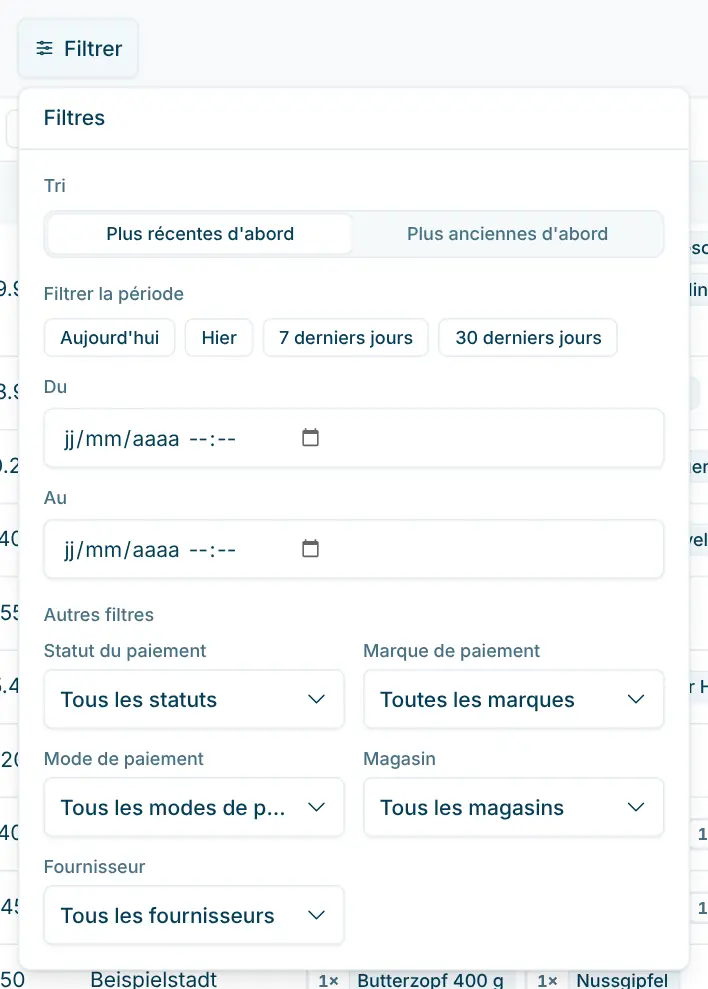
Un clic sur Filtrer ouvre la fenêtre de filtres. Le chiffre sur le bouton indique combien de filtres sont actifs.
- Tri : Plus récentes d'abord ou Plus anciennes d'abord.
- Filtrer la période : choisissez Aujourd'hui, Hier, 7 derniers jours ou 30 derniers jours, ou saisissez votre propre période avec Du et Au (date et heure). Le modèle choisi est mis en évidence.
- Autres filtres :
- Statut du paiement : p. ex. uniquement les achats réussis ou uniquement les échoués.
- Marque de paiement : Postcard, Visa payWave, V Pay, Mastercard, TWINT ou Maestro-CH.
- Mode de paiement : PayTecTerminal (terminal de paiement), Espèces ou Carte cadeau.
- Magasin : uniquement les achats d'un magasin. Si un membre est limité à certains magasins (Paramètres › Membres › Accès aux magasins), seuls ceux-ci sont proposés et la liste n'affiche que leurs achats.
- Fournisseur : uniquement les achats contenant des produits de ce fournisseur (plans Retail et Pro).
Tout réinitialiser supprime tous les filtres d'un coup.
Signification des statuts
Le statut indique comment le paiement s'est terminé au kiosque :
Statut | Signification |
|---|---|
Réussi | Le paiement est terminé, l'achat est comptabilisé. |
En attente | Le processus de paiement est encore en cours. |
Annulé | Le client a lui-même interrompu l'achat au kiosque. |
Délai dépassé | Le délai de paiement a été dépassé, l'achat a été interrompu automatiquement. |
Échoué | Le paiement n'a pas abouti, par exemple parce que le moyen de paiement a été refusé. L'achat a été interrompu automatiquement. |
Seuls les achats réussis comptent dans les recettes du tableau de bord.
Détail d'un achat
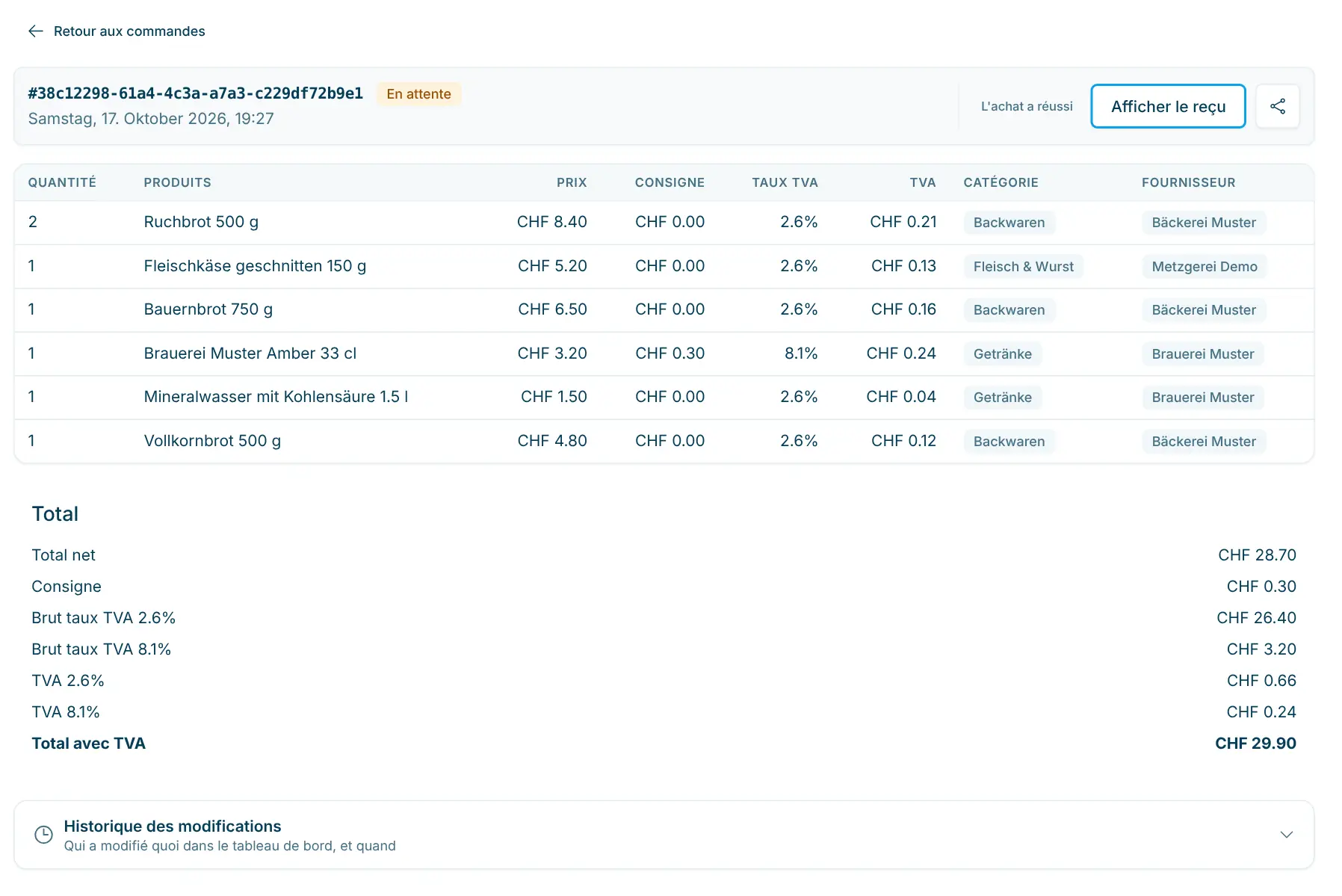
La page de détail affiche toutes les informations sur un achat. Retour aux commandes vous ramène à la liste.
En-tête
- ID de l'achat : numéro unique de l'achat, p. ex. #68b8c8b5-3afe-4463-bdae-eefcad69a6ec.
- Date et heure, p. ex. samedi 18 mars 2023, 16:11.
- Statut sous forme de badge coloré. Si le terminal de paiement a transmis un message concernant la transaction, ouvrez-le via l'icône d'information à côté.
- Afficher le reçu et l'icône de partage Donner au client (voir plus bas).
Remarques
En cas d'anomalie, des remarques apparaissent au-dessus du tableau : Paiement annulé, Délai de paiement dépassé, Échec du paiement, Commande supprimée (annulée dans le tableau de bord) ou Non traité (l'achat est payé mais pas encore entièrement traité, p. ex. la déduction du stock ; le système rattrape cela automatiquement).
Positions
Colonne | Contenu (exemple) |
|---|---|
Quantité | Nombre d'unités achetées (p. ex. 1). |
Produits | Nom du produit (p. ex. UrDinkel-Kringel 500g). |
Prix | Prix TVA incluse (p. ex. CHF 6.90). |
Dépôt | Consigne de la position, le cas échéant (p. ex. CHF 0.30). |
Taux TVA | Taux de TVA appliqué (p. ex. 2.6 %). |
T.V.A. | Montant de TVA inclus (p. ex. CHF 0.17). |
Catégorie | Catégorie du produit (p. ex. Boulangerie et pâtisserie). |
Fournisseur | Fournisseur du produit (p. ex. Boulangerie). |
Si l'achat a été payé avec une carte cadeau ou si une carte cadeau a été rechargée, un tableau supplémentaire affiche la carte concernée avec son code et ses valeurs.
Totaux
- Total net : montant total hors TVA (p. ex. CHF 6.73).
- Dépôt : total des consignes, le cas échéant.
- Brut taux TVA et T.V.A. par taux d'imposition (p. ex. CHF 0.17 à 2.6 %).
- Remise : déduction due à un code promo, s'il a été utilisé.
- Total avec TVA : montant total TVA incluse (p. ex. CHF 6.90).
- Total avec carte cadeau : part payée avec une carte cadeau.
- Total payé avec … : moyen de paiement et montant payé (p. ex. Total payé avec Espèces : CHF 6.90).
Marquer un achat comme réussi après coup
Pour les achats qui n'ont pas abouti et n'ont pas été annulés, le bouton L'achat a réussi apparaît à côté du statut. Utilisez-le si l'argent a effectivement été reçu mais que le kiosque n'a pas enregistré le paiement comme réussi, par exemple après un délai dépassé.
- Vérifiez d'abord, par exemple dans le journal du terminal de paiement, que le paiement a bien été reçu.
- Cliquez sur L'achat a réussi.
- Confirmez dans la boîte de dialogue Marquer la commande comme réussie avec Oui, marquer comme réussie.
L'achat reçoit ensuite le statut Réussi.
Reçu et reçu client
Afficher le reçu ouvre le reçu de l'achat dans un nouvel onglet. Vous pouvez l'y télécharger avec Télécharger en PDF.
Si une cliente souhaite recevoir le reçu après coup, cliquez sur l'icône de partage Donner au client. La boîte de dialogue Reçu client s'ouvre :
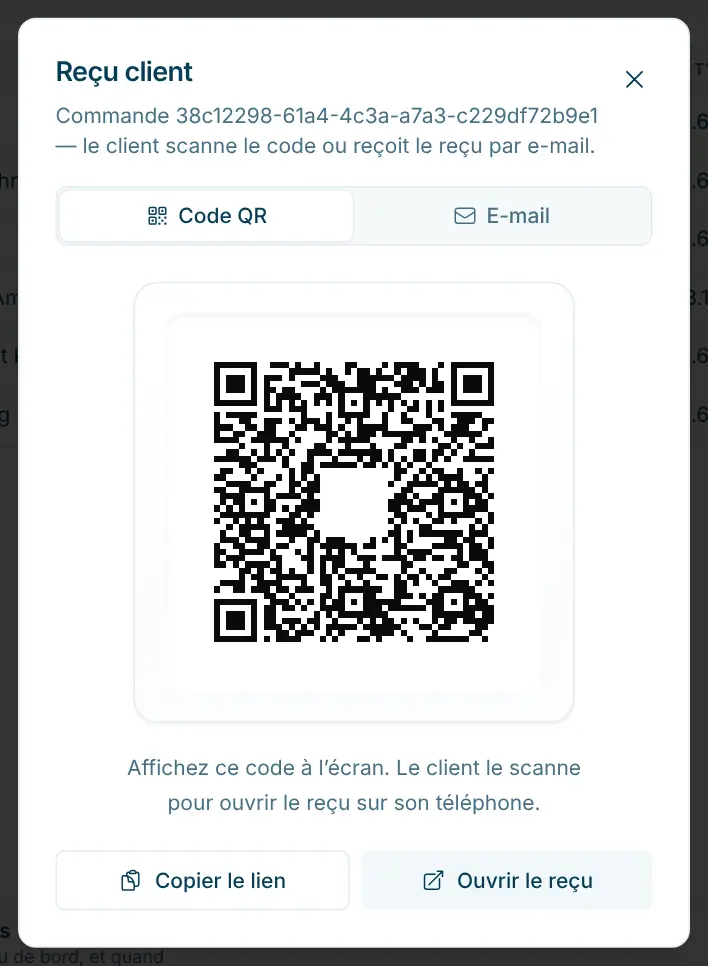
- Onglet Code QR : affichez le code à l'écran. La cliente le scanne avec son téléphone et y ouvre le reçu. Copier le lien copie le lien vers le reçu, Ouvrir le reçu l'ouvre pour vous.
- Onglet E-mail : saisissez l'E-mail du client et cliquez sur Envoyer le reçu. La cliente reçoit le reçu en PDF et un lien vers la version en ligne. Cette fonction est disponible à partir du rôle Membre.
Annuler un achat
Un achat qui n'aurait pas dû être comptabilisé (p. ex. un achat test) peut être annulé :
- Dans la liste, cliquez sur l'icône de corbeille (Supprimer la commande) à côté de l'achat.
- Si la gestion des stocks est active et que du stock a été déduit pour cet achat, vous pouvez activer Annuler les mouvements de stock. Un aperçu affiche pour chaque produit le stock Actuel et Après.
- Confirmez avec Oui, supprimer la commande.
L'achat reste enregistré comme annulé : il est barré dans la liste, la page de détail affiche la remarque Commande supprimée, et il n'est plus inclus dans l'export CSV.
Important : l'annulation dans le tableau de bord ne déclenche aucun remboursement. Effectuez un éventuel remboursement à la cliente séparément, p. ex. via votre terminal de paiement.
Attribuer les saisies libres
Les saisies libres apparaissent lorsque des clients scannent un article dont le code EAN ou QR n'est pas encore enregistré comme produit. Cela peut aussi arriver si le producteur ou le fournisseur a modifié le code et que les données produit n'ont pas encore été mises à jour. Ces positions s'appellent dans le tableau « Freieingabe Kunde » suivi du code scanné.
Si l'attribution est importante pour vous, par exemple pour le décompte avec vos fournisseurs, attribuez la position à un fournisseur après coup :
- Ouvrez l'achat contenant la saisie libre.
- Dans la colonne Fournisseur, choisissez le fournisseur dans le champ Sélectionner un fournisseur.
La position est ensuite renommée en « ‹Fournisseur› manuelle Eingabe ‹Code› » (ces textes sont toujours en allemand). La saisie manuelle reste ainsi traçable, mais n'apparaît plus comme saisie libre ouverte.
Astuce : enregistrez ensuite le code scanné comme produit ou ajoutez-le au produit existant (voir Produits). Le kiosque reconnaîtra alors l'article au prochain scan.
Exporter les achats en CSV
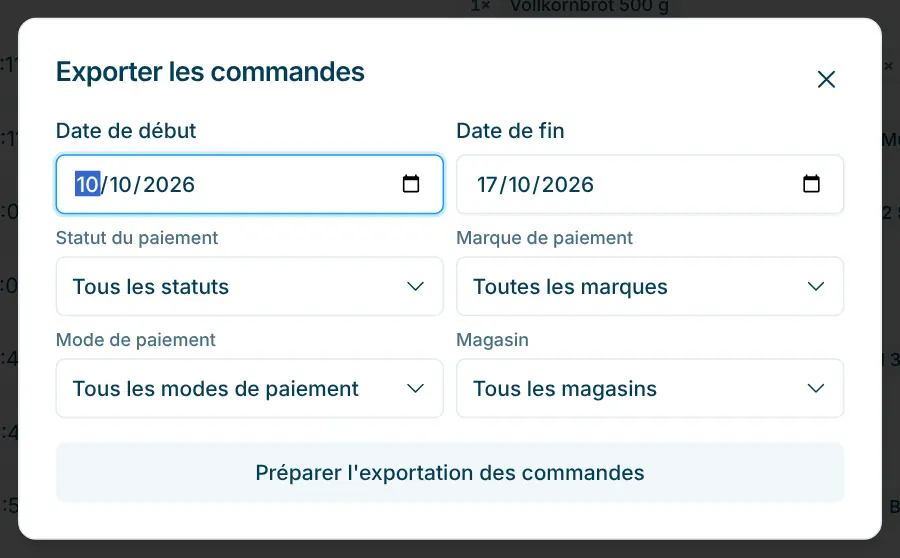
- Ouvrez le menu ⋯ en haut à droite et choisissez Exporter CSV.
- Dans la boîte de dialogue Exporter les commandes, définissez la période avec Date de début et Date de fin (les 7 derniers jours jusqu'à aujourd'hui sont présélectionnés). Si besoin, limitez par Statut du paiement, Marque de paiement, Mode de paiement et Magasin.
- Cliquez sur Préparer l'exportation des commandes.
- Dès que les données sont prêtes, téléchargez le fichier avec Exporter CSV (orders.csv).
Le fichier contient une ligne par position achetée, avec entre autres l'ID, le statut du paiement, la date et l'heure de la commande, le magasin, le total TVA incluse, l'ID produit, le titre, la quantité, le prix, le taux de TVA, la TVA, le prix net, la consigne, le prix d'achat, la catégorie, le fournisseur, le mode et le moyen de paiement. Les achats annulés dans le tableau de bord n'y figurent pas. Ouvrez le fichier dans un tableur comme Excel ou Numbers. Les titres des colonnes suivent la langue de votre tableau de bord.
💡 Les fichiers CSV du tableau de bord s'ouvrent dans Excel par double-clic, répartis en colonnes et avec les accents corrects. Si tout se retrouve malgré tout dans une seule colonne, importez le fichier via Données › À partir d'un fichier texte/CSV et choisissez le point-virgule comme séparateur.
Questions fréquentes
Un achat manque dans la liste – que faire ?
Rechargez la page et vérifiez si un filtre, un filtre de statut ou une recherche est actif. Tout réinitialiser dans la fenêtre de filtres supprime tous les filtres.
Pourquoi mes achats annulés n'apparaissent-ils pas sous « Annulé » ?
Le filtre de statut Annulé affiche les achats que le client a interrompus au kiosque. Les achats que vous avez annulés dans le tableau de bord conservent leur statut de paiement (le plus souvent Réussi) et apparaissent sous ce filtre, barrés et avec la remarque Commande supprimée.
Puis-je saisir un achat dans le tableau de bord ?
Non. Les achats sont créés uniquement au kiosque.