Cloud Dashboard
Ordini
Alla voce Ordini vede ogni checkout ai Suoi chioschi: gli acquisti riusciti come pure i pagamenti annullati, falliti o ancora in corso. Può cercare e filtrare gli acquisti, consultare i dettagli e la ricevuta, inoltrare la ricevuta ai clienti, annullare acquisti ed esportarli in CSV per la contabilità.
La pagina è disponibile per tutti i ruoli a partire da Collaboratore ed è inclusa in tutti i piani. Annullare acquisti e inviare ricevute via e-mail è possibile a partire dal ruolo Membro.
Panoramica degli acquisti
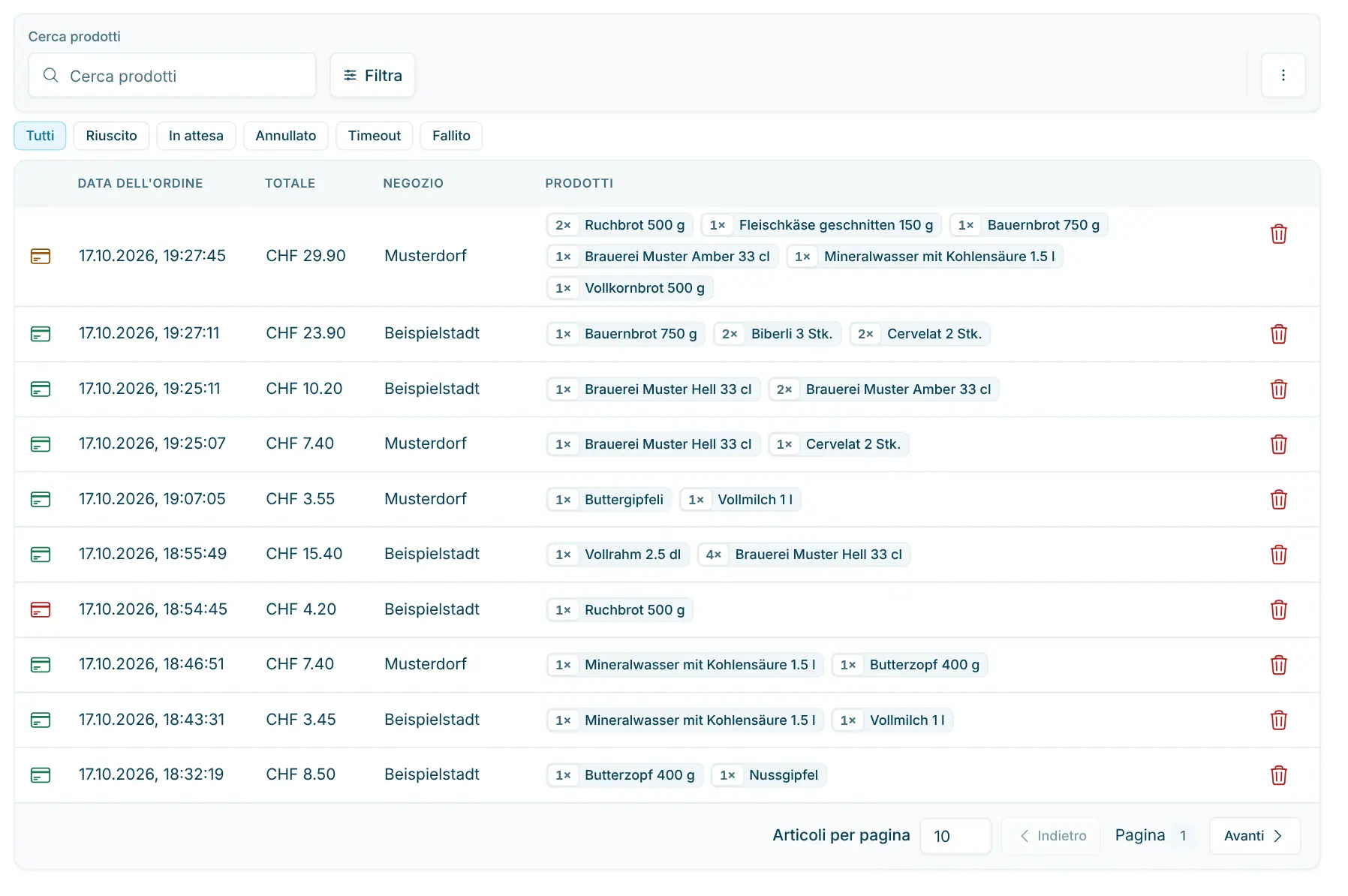
Sopra la tabella filtra per stato con un clic: Tutti, Riuscito, In attesa, Annullato, Timeout e Fallito. Il significato degli stati è spiegato più sotto.
La tabella mostra per ogni acquisto:
Colonna | Contenuto |
|---|---|
Icona | Tipo di pagamento: carta, contanti o carta regalo. Il colore indica lo stato: verde = riuscito, arancione = in attesa, rosso = tutti gli altri. Passi con il mouse sull'icona per vedere lo stato. |
Data dell'ordine | Data e ora dell'acquisto. |
Totale | Importo totale dell'acquisto. |
Negozio | Negozio in cui è stato effettuato l'acquisto (solo se gestisce più negozi). |
Prodotti | I prodotti acquistati. |
Gli acquisti più recenti si trovano in alto. Con un clic su una riga apre l'acquisto. In fondo all'elenco sfoglia le pagine e stabilisce quanti acquisti vengono mostrati per pagina. Gli acquisti annullati nel dashboard restano visibili nell'elenco, ma appaiono in grigio e barrati.
L'elenco viene caricato all'apertura della pagina e a ogni modifica della ricerca, di un filtro o della pagina. Non si aggiorna da solo: ricarichi la pagina per vedere gli acquisti appena conclusi.
Cercare acquisti
Nel campo Cerca prodotti inserisca il nome di un prodotto o alcune parole del nome. L'elenco mostra allora solo gli acquisti che contengono un prodotto corrispondente. Può anche cercare un ID acquisto. La ricerca parte automaticamente durante la digitazione.
Filtrare gli acquisti
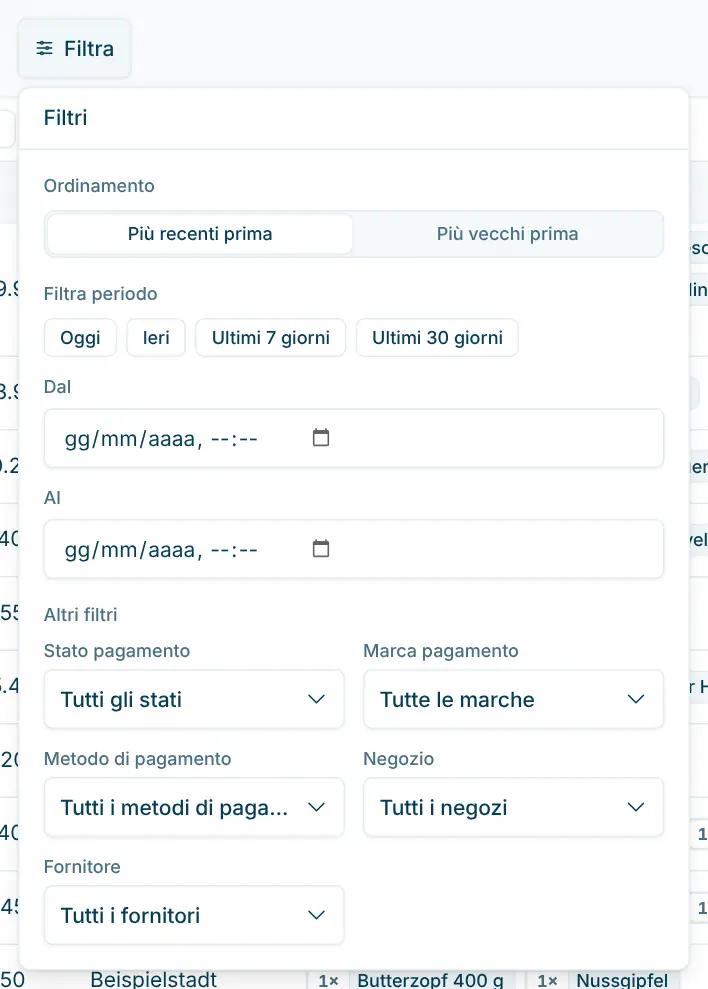
Un clic su Filtra apre la finestra dei filtri. Il numero sul pulsante indica quanti filtri sono attivi.
- Ordinamento: Più recenti prima o Più vecchi prima.
- Filtra periodo: scelga Oggi, Ieri, Ultimi 7 giorni o Ultimi 30 giorni, oppure inserisca un periodo personalizzato con Dal e Al (data e ora). Il modello scelto è evidenziato.
- Altri filtri:
- Stato pagamento: ad es. solo acquisti riusciti o solo falliti.
- Marca pagamento: Postcard, Visa payWave, V Pay, Mastercard, TWINT o Maestro-CH.
- Metodo di pagamento: PayTecTerminal (terminale di pagamento), Contanti o Carta regalo.
- Negozio: solo gli acquisti di un negozio. Se un membro è limitato ad alcune filiali (Impostazioni › Membri › Accesso alle filiali), sono proposte solo quelle e l'elenco mostra solo i loro acquisti.
- Fornitore: solo gli acquisti che contengono prodotti di questo fornitore (piani Retail e Pro).
Reimposta tutto rimuove tutti i filtri in una volta.
Significato degli stati
Lo stato indica com'è andato il pagamento al chiosco:
Stato | Significato |
|---|---|
Riuscito | Il pagamento è concluso, l'acquisto è registrato. |
In attesa | Il pagamento è ancora in corso. |
Annullato | Il cliente ha interrotto l'acquisto al chiosco. |
Timeout | Il tempo limite per il pagamento è stato superato e l'acquisto è stato interrotto automaticamente. |
Fallito | Il pagamento non è andato a buon fine, ad esempio perché il mezzo di pagamento è stato rifiutato. L'acquisto è stato interrotto automaticamente. |
Solo gli acquisti riusciti contano nei ricavi del dashboard.
Dettaglio di un acquisto
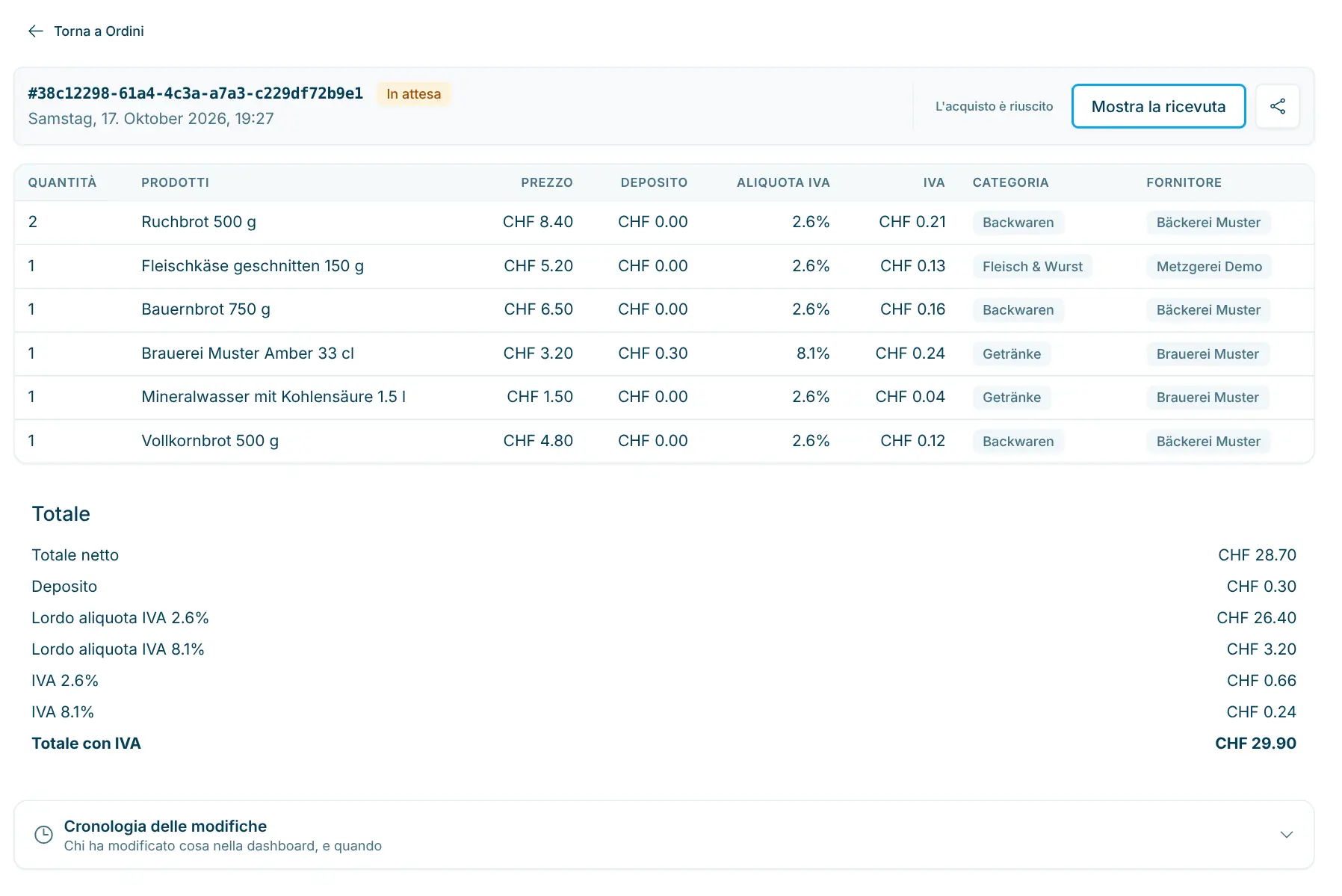
La pagina di dettaglio mostra tutte le informazioni su un acquisto. Con Torna a Ordini ritorna all'elenco.
Intestazione
- ID acquisto: numero univoco dell'acquisto, ad es. #68b8c8b5-3afe-4463-bdae-eefcad69a6ec.
- Data e ora, ad es. sabato 18 marzo 2023, 16:11.
- Stato come badge colorato. Se il terminale di pagamento ha trasmesso un messaggio sulla transazione, lo apre con l'icona informativa accanto.
- Mostra la ricevuta e l'icona di condivisione Condividi con il cliente (vedi sotto).
Avvisi
In caso di anomalie compaiono avvisi sopra la tabella: Pagamento annullato, Timeout del pagamento, Pagamento fallito, Ordine eliminato (annullato nel dashboard) o Non elaborato (l'acquisto è pagato ma non ancora completamente elaborato, ad es. lo scarico del magazzino; il sistema lo recupera automaticamente).
Posizioni
Colonna | Contenuto (esempio) |
|---|---|
Quantità | Numero di unità acquistate (ad es. 1). |
Prodotti | Nome del prodotto (ad es. UrDinkel-Kringel 500g). |
Prezzo | Prezzo IVA inclusa (ad es. CHF 6.90). |
Deposito | Deposito della posizione, se presente (ad es. CHF 0.30). |
Aliquota IVA | Aliquota IVA applicata (ad es. 2.6 %). |
I.V.A. | Importo IVA incluso (ad es. CHF 0.17). |
Categoria | Categoria del prodotto (ad es. Panetteria e pasticceria). |
Fornitore | Fornitore del prodotto (ad es. Panetteria). |
Se l'acquisto è stato pagato con una carta regalo o se è stata ricaricata una carta regalo, un'ulteriore tabella mostra la carta interessata con codice e valori.
Totali
- Totale netto: importo totale IVA esclusa (ad es. CHF 6.73).
- Deposito: somma dei depositi, se presenti.
- Lordo aliquota IVA e I.V.A. per aliquota (ad es. CHF 0.17 al 2.6 %).
- Sconto: deduzione dovuta a un codice sconto, se utilizzato.
- Totale con IVA: importo totale IVA inclusa (ad es. CHF 6.90).
- Totale con carta regalo: parte pagata con una carta regalo.
- Totale pagato con …: mezzo di pagamento e importo pagato (ad es. Totale pagato con Contanti: CHF 6.90).
Segnare un acquisto come riuscito in un secondo momento
Per gli acquisti non conclusi con successo e non annullati, accanto allo stato compare il pulsante L'acquisto è riuscito. Lo utilizzi se il denaro è stato effettivamente incassato ma il chiosco non ha registrato il pagamento come riuscito, ad esempio dopo un timeout.
- Verifichi prima, ad esempio nel giornale del terminale di pagamento, che il pagamento sia stato davvero incassato.
- Clicchi su L'acquisto è riuscito.
- Confermi nella finestra Segna ordine come riuscito con Sì, segna come riuscito.
L'acquisto riceve poi lo stato Riuscito.
Ricevuta e ricevuta per il cliente
Mostra la ricevuta apre la ricevuta dell'acquisto in una nuova scheda. Lì può scaricarla con Scarica PDF.
Se una cliente desidera ricevere la ricevuta in un secondo momento, clicchi sull'icona di condivisione Condividi con il cliente. Si apre la finestra Ricevuta cliente:
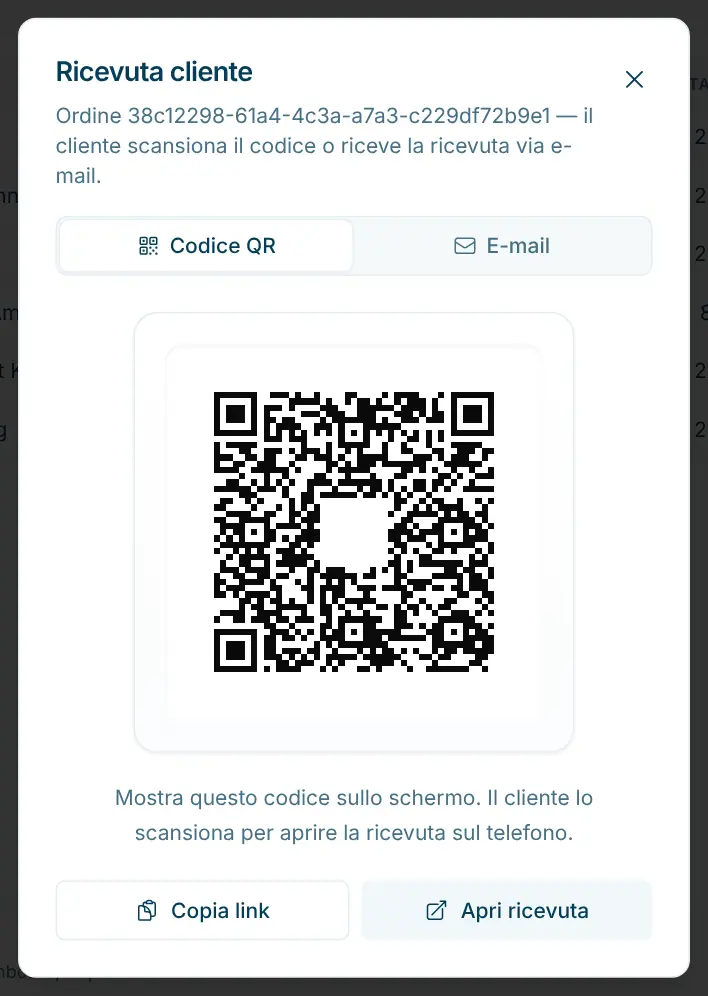
- Scheda Codice QR: mostri il codice sullo schermo. La cliente lo scansiona con il telefono e vi apre la ricevuta. Copia link copia il link alla ricevuta, Apri ricevuta la apre per Lei.
- Scheda E-mail: inserisca l'E-mail del cliente e clicchi su Invia ricevuta. La cliente riceve la ricevuta in PDF e un link alla versione online. Questa funzione è disponibile a partire dal ruolo Membro.
Annullare un acquisto
Un acquisto che non avrebbe dovuto essere registrato (ad es. un acquisto di prova) può essere annullato:
- Nell'elenco clicchi sull'icona del cestino (Elimina ordine) accanto all'acquisto.
- Se la gestione del magazzino è attiva ed è stata scalata della giacenza per questo acquisto, può attivare Storna le giacenze. Un'anteprima mostra per ogni prodotto la giacenza Attuale e Dopo.
- Confermi con Sì, elimina l'ordine.
L'acquisto resta registrato come annullato: nell'elenco è barrato, la pagina di dettaglio mostra l'avviso Ordine eliminato e non è più incluso nell'esportazione CSV.
Importante: l'annullamento nel dashboard non attiva alcun rimborso. Gestisca un eventuale rimborso alla cliente separatamente, ad es. tramite il terminale di pagamento.
Assegnare le immissioni libere
Le immissioni libere nascono quando i clienti scansionano un articolo il cui codice EAN o QR non è ancora registrato come prodotto. Può succedere anche se il produttore o il fornitore ha cambiato il codice e i dati del prodotto non sono ancora stati aggiornati. Queste posizioni si chiamano nella tabella «Freieingabe Kunde» seguito dal codice scansionato.
Se l'assegnazione è importante per Lei, ad esempio per il conteggio con i fornitori, assegni la posizione a un fornitore in un secondo momento:
- Apra l'acquisto con l'immissione libera.
- Nella colonna Fornitore scelga il fornitore nel campo Seleziona fornitore.
La posizione viene poi rinominata in «‹Fornitore› manuelle Eingabe ‹Codice›» (questi testi sono sempre in tedesco). L'immissione manuale resta così tracciabile, ma non compare più come immissione libera aperta.
Consiglio: registri poi il codice scansionato come prodotto o lo aggiunga al prodotto esistente (vedi Prodotti). Così il chiosco riconoscerà l'articolo alla scansione successiva.
Esportare gli acquisti in CSV
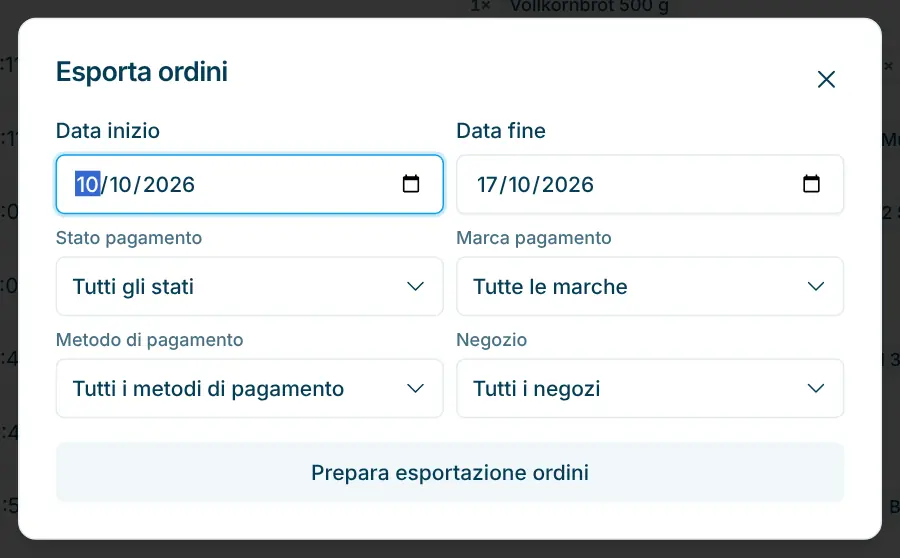
- Apra il menu ⋯ in alto a destra e scelga Esporta CSV.
- Nella finestra Esporta ordini definisca il periodo con Data inizio e Data fine (sono preselezionati gli ultimi 7 giorni fino a oggi). Se necessario, limiti per Stato pagamento, Marca pagamento, Metodo di pagamento e Negozio.
- Clicchi su Prepara esportazione ordini.
- Non appena i dati sono pronti, scarichi il file con Esporta CSV (orders.csv).
Il file contiene una riga per ogni posizione acquistata, tra cui ID, stato del pagamento, data e ora dell'ordine, negozio, totale IVA inclusa, ID prodotto, titolo, quantità, prezzo, aliquota, IVA, prezzo netto, deposito, prezzo d'acquisto, categoria, fornitore, metodo e mezzo di pagamento. Gli acquisti annullati nel dashboard non sono inclusi. Apra il file in un foglio di calcolo come Excel o Numbers. I titoli delle colonne seguono la lingua del Suo dashboard.
💡 I file CSV della dashboard si aprono in Excel con un doppio clic, suddivisi in colonne e con gli accenti corretti. Se tutto finisce comunque in un'unica colonna, importi il file tramite Dati › Da testo/CSV e scelga il punto e virgola come separatore.
Domande frequenti
Un acquisto manca nell'elenco: cosa faccio?
Ricarichi la pagina e verifichi se è attivo un filtro, un filtro di stato o una ricerca. Reimposta tutto nella finestra dei filtri rimuove tutti i filtri.
Perché non trovo i miei acquisti annullati sotto «Annullato»?
Il filtro di stato Annullato mostra gli acquisti che il cliente ha interrotto al chiosco. Gli acquisti che ha annullato nel dashboard mantengono il loro stato di pagamento (di solito Riuscito) e compaiono sotto quel filtro, barrati e con l'avviso Ordine eliminato.
Posso registrare un acquisto nel dashboard?
No. Gli acquisti nascono esclusivamente al chiosco.