Cloud Dashboard
Dashboard
Il dashboard è la Sua pagina iniziale dopo l'accesso. Mostra a colpo d'occhio come va il Suo negozio: i ricavi di oggi e del periodo scelto, il numero di vendite, il paniere medio, i margini, l'andamento dei ricavi per negozio, gli ultimi acquisti e i Suoi prodotti e fornitori principali. Quasi ogni cifra viene confrontata con lo stesso periodo dell'anno precedente.
Lo apre dal menu alla voce Pannello di controllo. Hanno accesso i ruoli Membro, Amministratore e Proprietario. Gli utenti con il ruolo Collaboratore vengono indirizzati direttamente agli Ordini. Il dashboard è incluso in tutti i piani; la classifica dei fornitori richiede il piano Retail o Pro.
Scegliere periodo e negozio
In alto a destra sceglie il periodo a cui si riferiscono cifre, grafici e classifiche:
- Ultimi 7 giorni
- Ultimi 14 giorni
- Ultimi 28 giorni (predefinito)
Il periodo termina sempre con la giornata di oggi. La Sua scelta viene salvata nel browser e riutilizzata alla visita successiva.
Se nel periodo hanno venduto più negozi, in alto a sinistra compare anche una selezione del negozio. Con Tutti i negozi vede la somma di tutti i negozi. Se sceglie un singolo negozio, tutte le cifre, i grafici e le liste si riferiscono solo a quel negozio.
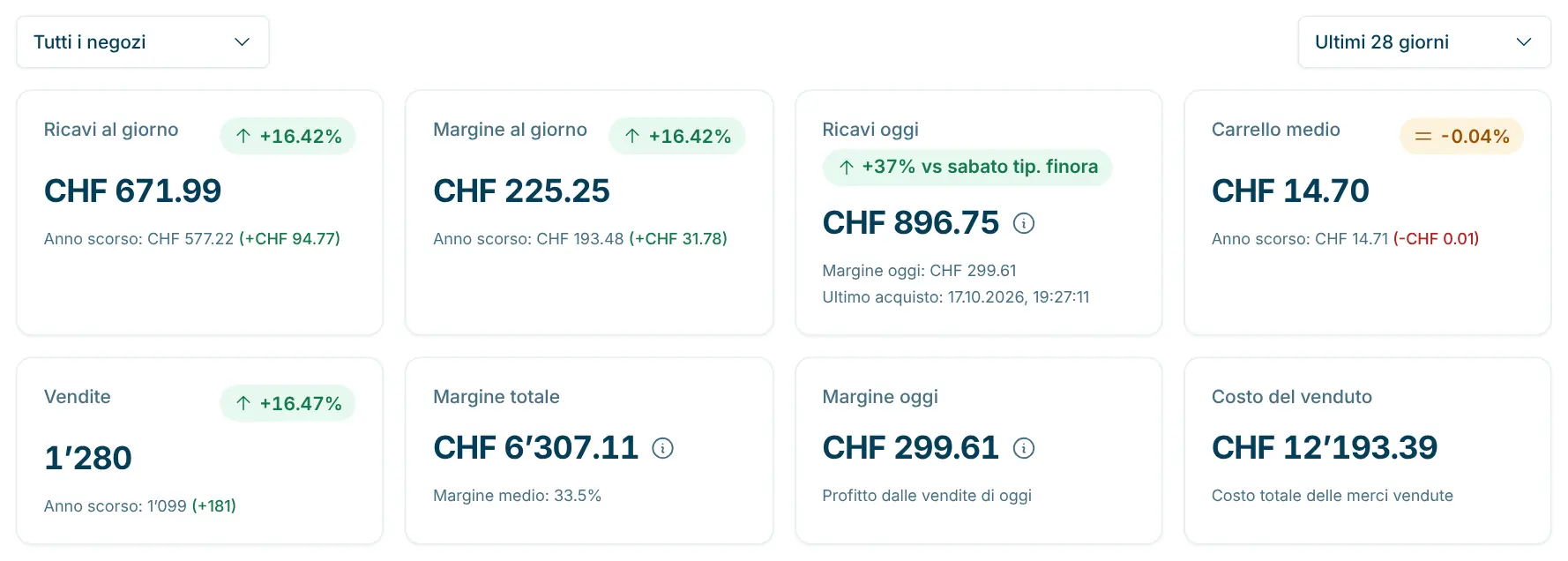
Cifre chiave
Le schede in alto mostrano le cifre principali del periodo scelto. Tutti gli importi sono in CHF, IVA inclusa.
Scheda | Contenuto |
|---|---|
Ricavi al giorno | Ricavo giornaliero medio del periodo (ricavi divisi per il numero di giorni). |
Ricavi oggi | Ricavi della giornata in corso. Sotto, Ultimo acquisto: indica data e ora dell'ultimo acquisto riuscito. Un badge confronta il ritmo di oggi con una giornata tipica (vedi sotto). |
Paniere medio | Importo medio per acquisto (ricavi divisi per il numero di vendite). |
Vendite | Numero di acquisti riusciti nel periodo. |
Se i prezzi di costo dei prodotti venduti sono noti, il dashboard mostra anche delle schede sui margini:
Scheda | Contenuto |
|---|---|
Margine al giorno | Margine medio al giorno nel periodo. |
Margine totale | Somma del margine nel periodo. Sotto, Margine medio: indica il margine in percentuale dei ricavi. |
Margine oggi | Profitto dalle vendite di oggi. Compare anche nella scheda Ricavi oggi alla voce Margine oggi:. |
Costo del venduto | Costo totale delle merci vendute nel periodo. |
Confronto con l'anno precedente
Le schede Ricavi al giorno, Margine al giorno, Paniere medio e Vendite confrontano il periodo con gli stessi giorni dell'anno precedente:
- Il badge in alto a destra mostra la variazione in percentuale, in verde per un aumento e in rosso per una diminuzione. Passando sopra con il mouse appare la nota «Confrontato con lo stesso periodo dell'anno scorso».
- Sotto la cifra trova il valore dell'anno precedente, ad es. «Anno scorso: CHF 812.40 (+CHF 57.10)».
Ritmo di oggi in «Ricavi oggi»
Il badge della scheda Ricavi oggi indica se la giornata finora sta andando meglio o peggio del solito, ad es. «+12% vs mercoledì tip. finora». I ricavi realizzati finora vengono confrontati con i ricavi medi dello stesso giorno della settimana nel periodo scelto, in proporzione alla parte della giornata già trascorsa. Scostamenti fino al 3 % sono considerati normali e vengono mostrati in modo neutro.
Se oggi non ci sono ancora ricavi, il badge indica «Ancora nessun ricavo oggi». Se nel periodo manca uno stesso giorno della settimana per il confronto, indica «Nessun giorno di confronto».
Ripartizione per negozio
Accanto ad alcuni importi (ad es. Ricavi oggi, Margine totale, Margine oggi e i totali dei grafici) c'è un'icona ⓘ. Passandoci sopra con il mouse vede l'importo ripartito per negozio.
Grafici
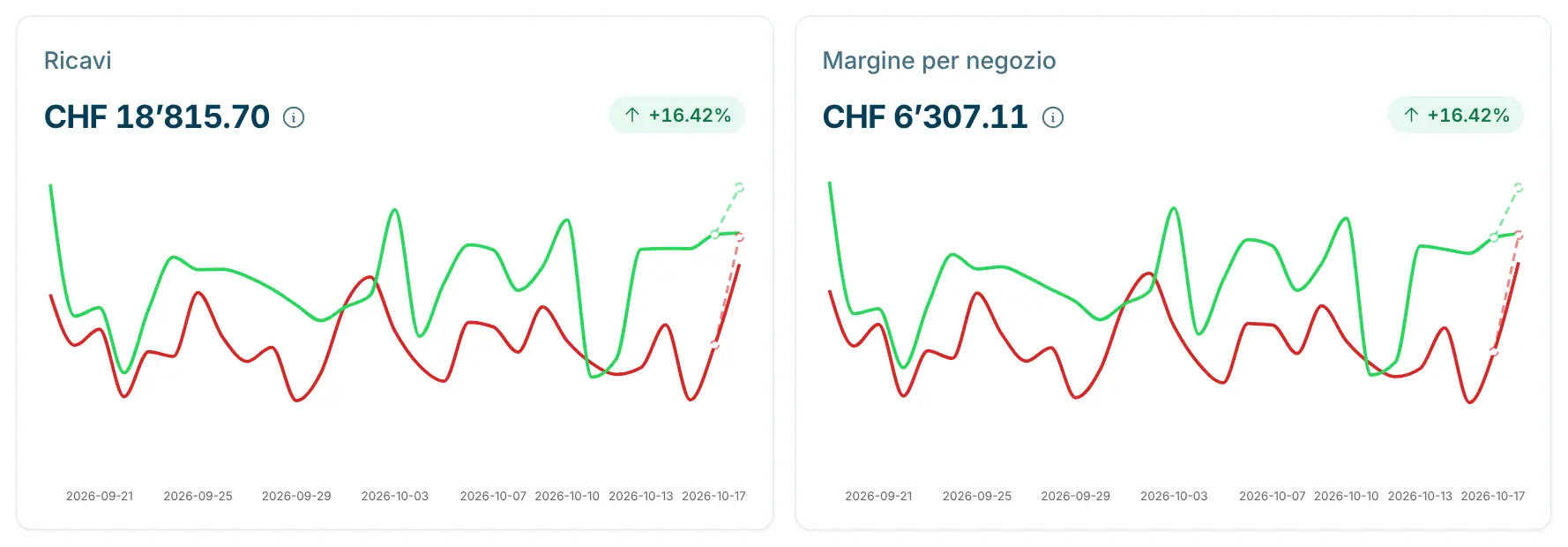
- Ricavi: in alto trova i ricavi totali del periodo e la variazione rispetto all'anno precedente. Il grafico mostra i ricavi giorno per giorno, con una linea per negozio. Per oggi, una linea tratteggiata mostra la Proiezione fino a fine giornata: i ricavi realizzati finora più i ricavi restanti tipici di questo giorno della settimana. Passando con il mouse su un giorno vede i valori per negozio e il Totale:.
- Margine per negozio: stessa rappresentazione per il margine, incluso il margine in percentuale dei ricavi. Questo grafico compare solo se i prezzi di costo sono noti.
Liste
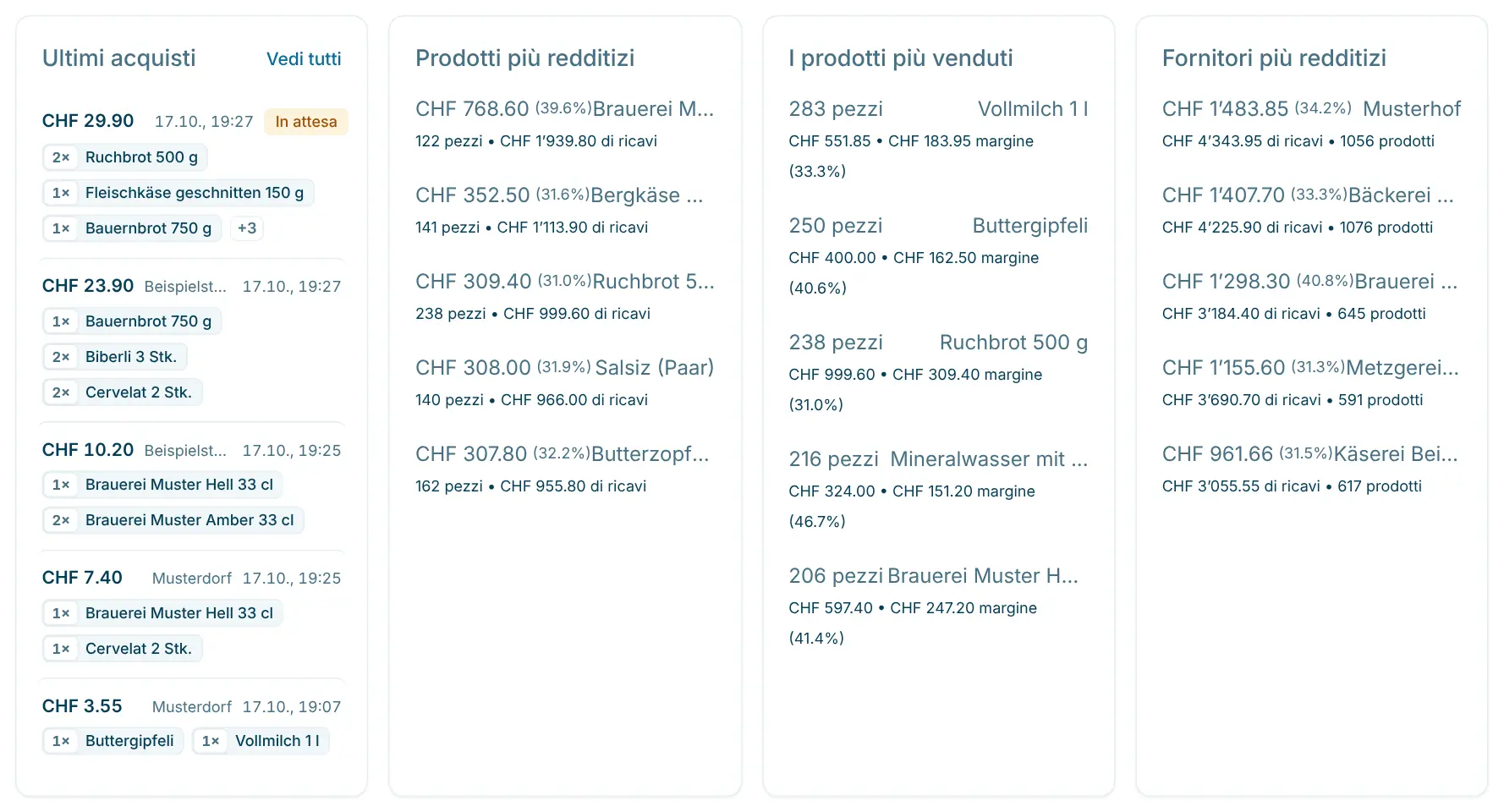
Lista | Contenuto |
|---|---|
Ultimi acquisti | Gli ultimi cinque acquisti con importo, data e ora e i prodotti acquistati, con il nome del negozio se ne ha più di uno. Gli acquisti non riusciti mostrano il loro stato (ad es. In attesa o Fallito); gli acquisti annullati sono barrati. Un clic apre l'acquisto; Vedi tutti porta alla pagina Ordini. |
I prodotti più venduti | I cinque prodotti venduti nella quantità maggiore nel periodo, con ricavi e, se noto, margine in CHF e in percentuale. Se un prodotto non ha un prezzo di costo, compare «Nessun dato sui costi». |
Prodotti più redditizi | I cinque prodotti con il margine più alto, con quantità e ricavi. Compare solo se i prezzi di costo sono noti. |
I fornitori più venduti | I cinque fornitori con i ricavi più alti e il numero di prodotti venduti. Se i prezzi di costo sono noti, la lista si chiama Fornitori più redditizi ed è ordinata per margine. Solo nei piani Retail e Pro. |
Come vengono calcolate le cifre
- Contano solo gli acquisti riusciti. Gli acquisti in attesa, annullati, falliti o interrotti per timeout non sono inclusi.
- I ricavi sono l'importo totale degli acquisti, IVA inclusa. La vendita e la ricarica di carte regalo non contano come ricavi.
- Il margine è, per ogni riga venduta, il prezzo di vendita meno il prezzo di costo. Le righe senza prezzo di costo non contribuiscono al margine.
- I prezzi di costo provengono dal campo Prezzo di costo del prodotto. Se è vuoto, il chiosco calcola il prezzo di costo dal Margine del prodotto oppure, se manca anche quello, dal campo Margine generale per tutti i prodotti del negozio (in Impostazioni › Organizzazione › I negozi). L'articolo Prodotti spiega come compilare questi campi.
- Aggiornamento: le cifre della giornata in corso vengono memorizzate temporaneamente per circa un minuto al massimo, le giornate concluse un po' più a lungo. Un nuovo acquisto compare quindi dopo poco tempo; ricarichi la pagina per vedere le cifre aggiornate.
Dati dimostrativi prima della prima vendita
Se nel periodo scelto non c'è ancora nessun acquisto riuscito, il dashboard mostra dati di esempio con la nota «Questi sono solo dati dimostrativi. I vostri dati saranno visualizzati qui dopo la prima vendita.» Così vede già prima di iniziare quali analisi La aspettano. Gli acquisti di esempio non si possono aprire. Non appena la Sua prima vendita è registrata, compaiono le Sue cifre.
Domande frequenti
Perché non vedo nessun margine?
Le schede dei margini, il grafico Margine per negozio e la lista Prodotti più redditizi compaiono solo se per i prodotti venduti sono disponibili prezzi di costo. Inserisca il Prezzo di costo o il Margine nei Suoi prodotti. Per margini precisi consigliamo prezzi di costo reali anziché margini forfettari.
Perché manca la selezione del negozio?
Compare solo se nel periodo scelto hanno venduto almeno due negozi.
Perché i ricavi differiscono dalla lista degli acquisti?
Il dashboard conta solo gli acquisti riusciti, mentre la pagina Ordini mostra gli acquisti con qualsiasi stato.
Dove trovo periodi più lunghi o un'esportazione?
Periodi liberi, analisi per ora del giorno e giorno della settimana e l'esportazione dei dati dettagliati si trovano in Statistiche.