Cloud Dashboard
Dashboard
Das Dashboard ist deine Startseite nach der Anmeldung. Es zeigt auf einen Blick, wie dein Laden läuft: den Umsatz von heute und im gewählten Zeitraum, die Anzahl Einkäufe, den durchschnittlichen Warenkorb, deine Margen, die Umsatzentwicklung pro Filiale sowie die neuesten Einkäufe und deine wichtigsten Produkte und Lieferanten. Fast jede Kennzahl wird mit derselben Periode des Vorjahres verglichen.
Du öffnest es im Menü unter Dashboard. Zugriff haben die Rollen Mitglied, Admin und Eigentümer. Benutzer mit der Rolle Mitarbeiter werden direkt zu den Einkäufen weitergeleitet. Das Dashboard ist in allen Plänen enthalten; die Lieferanten-Rangliste setzt den Retail- oder Pro-Plan voraus.
Zeitraum und Filiale wählen
Oben rechts wählst du den Zeitraum, auf den sich Kennzahlen, Diagramme und Ranglisten beziehen:
- Letzte 7 Tage
- Letzte 14 Tage
- Letzte 28 Tage (Standard)
Der Zeitraum endet immer mit dem heutigen Tag. Deine Wahl wird im Browser gespeichert und beim nächsten Besuch wieder verwendet.
Haben im Zeitraum mehrere Filialen verkauft, erscheint oben links zusätzlich eine Filialauswahl. Mit Alle Geschäfte siehst du die Summe aller Filialen. Wählst du eine einzelne Filiale, beziehen sich alle Werte, Diagramme und Listen nur noch auf diese Filiale.
Kennzahlen
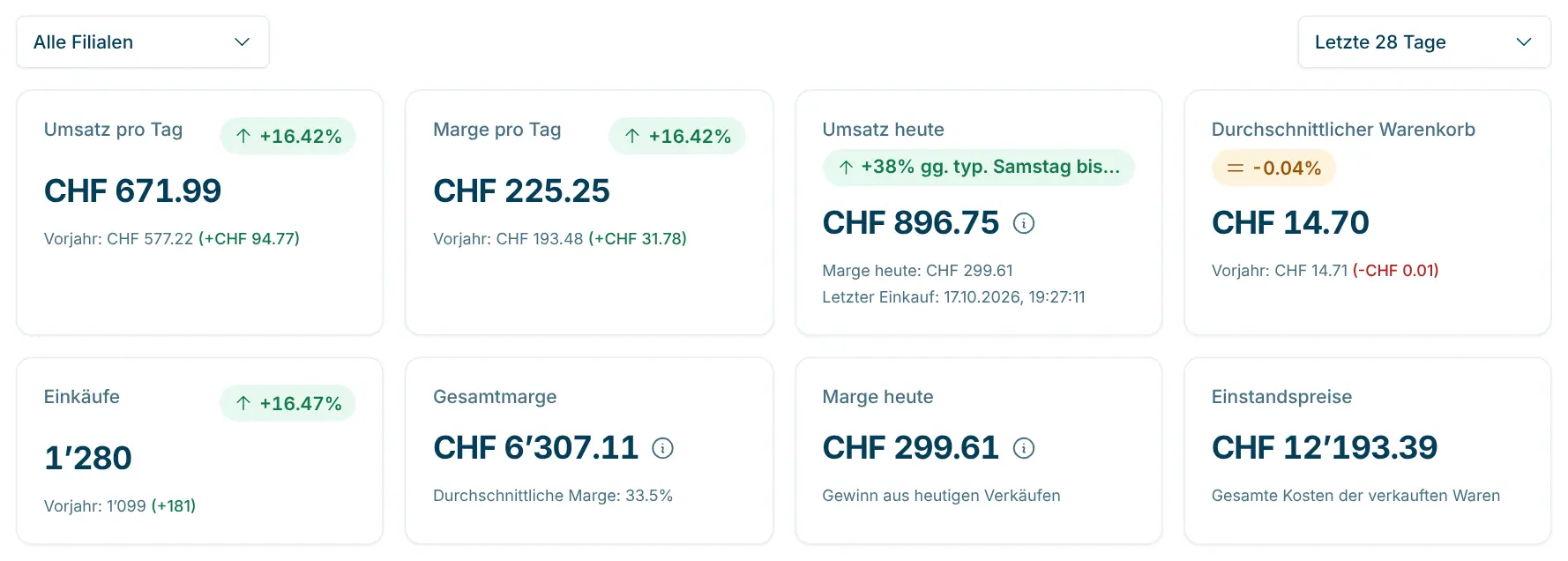
Die Karten im oberen Bereich zeigen die wichtigsten Werte des gewählten Zeitraums. Alle Beträge verstehen sich in CHF inkl. MWST.
Karte | Inhalt |
|---|---|
Umsatz pro Tag | Durchschnittlicher Tagesumsatz im Zeitraum (Umsatz geteilt durch die Anzahl Tage). |
Umsatz heute | Umsatz des laufenden Tages. Darunter steht Letzter Einkauf: mit Datum und Uhrzeit des letzten erfolgreichen Einkaufs. Ein Badge vergleicht das bisherige Tagestempo mit einem typischen Tag (siehe unten). |
Durchschnittlicher Warenkorb | Durchschnittlicher Betrag pro Einkauf (Umsatz geteilt durch die Anzahl Einkäufe). |
Einkäufe | Anzahl erfolgreicher Einkäufe im Zeitraum. |
Sind für die verkauften Produkte Einstandspreise bekannt, zeigt das Dashboard zusätzlich Margen-Karten:
Karte | Inhalt |
|---|---|
Marge pro Tag | Durchschnittliche Marge pro Tag im Zeitraum. |
Gesamtmarge | Summe der Marge im Zeitraum. Darunter steht die Durchschnittliche Marge: in Prozent des Umsatzes. |
Marge heute | Gewinn aus den heutigen Verkäufen. Du siehst ihn auch auf der Karte Umsatz heute unter Marge heute:. |
Einstandspreise | Gesamte Kosten der verkauften Waren im Zeitraum. |
Vergleich mit dem Vorjahr
Die Karten Umsatz pro Tag, Marge pro Tag, Durchschnittlicher Warenkorb und Einkäufe vergleichen den Zeitraum mit denselben Tagen des Vorjahres:
- Das Badge oben rechts zeigt die Veränderung in Prozent, grün bei einer Zunahme, rot bei einer Abnahme. Fährst du mit der Maus darüber, erscheint der Hinweis «Verglichen zur gleichen Periode des letzten Jahres».
- Unter der Zahl steht der Vorjahreswert, z. B. «Vorjahr: CHF 812.40 (+CHF 57.10)».
Tagestempo bei «Umsatz heute»
Das Badge auf der Karte Umsatz heute zeigt, ob der heutige Tag bisher besser oder schlechter läuft als üblich, z. B. «+12% gg. typ. Mittwoch bisher». Verglichen wird der bisherige Umsatz mit dem durchschnittlichen Umsatz desselben Wochentags im gewählten Zeitraum, anteilig zur bereits vergangenen Zeit des Tages. Abweichungen bis 3 % gelten als normal und werden neutral angezeigt.
Gibt es heute noch keinen Umsatz, steht «Noch kein Umsatz heute». Fehlt im Zeitraum ein gleicher Wochentag zum Vergleich, steht «Kein Vergleichstag».
Aufteilung nach Filiale
Neben einigen Beträgen (z. B. Umsatz heute, Gesamtmarge, Marge heute und den Summen der Diagramme) steht ein ⓘ-Symbol. Fährst du mit der Maus darüber, siehst du den Betrag aufgeteilt nach Filiale.
Diagramme
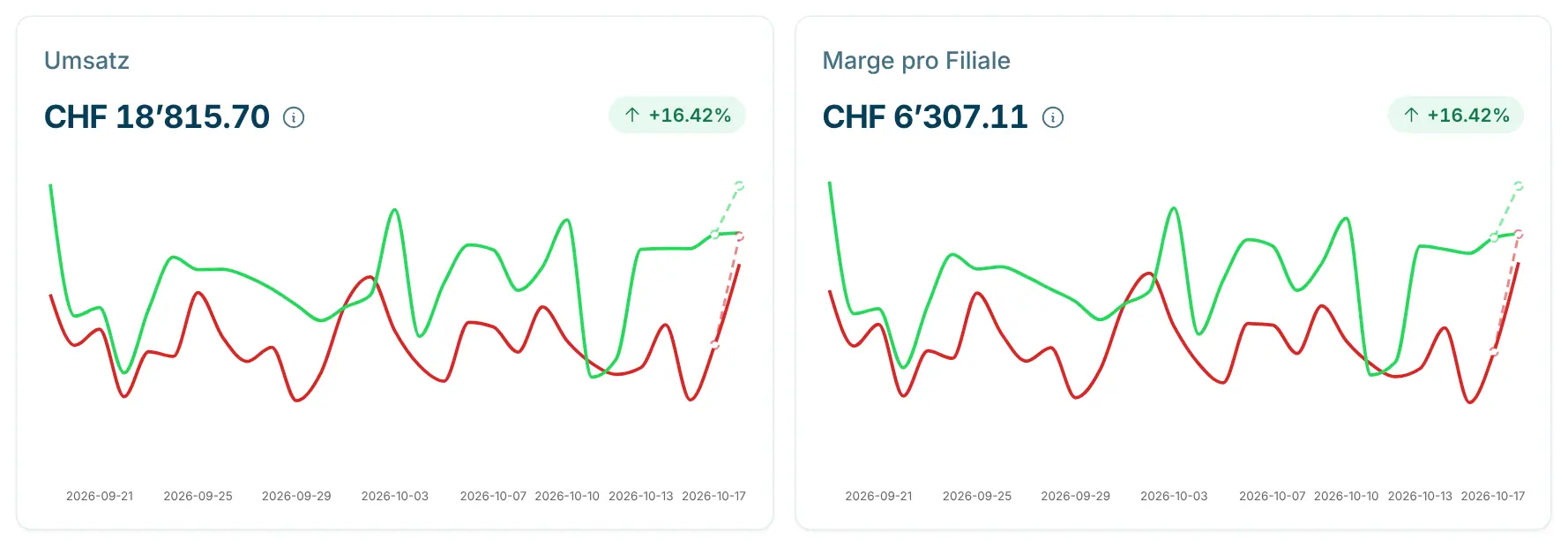
- Umsatz: Oben stehen der Gesamtumsatz des Zeitraums und die Veränderung zum Vorjahr. Das Diagramm zeigt den Umsatz Tag für Tag, mit einer Linie pro Filiale. Für den heutigen Tag zeigt eine gestrichelte Linie die Prognose bis Tagesende: den bisherigen Umsatz plus den typischen restlichen Umsatz dieses Wochentags. Fährst du mit der Maus über einen Tag, siehst du die Werte pro Filiale und das Total:.
- Marge pro Geschäft: Gleiche Darstellung für die Marge, inklusive Marge in Prozent des Umsatzes. Dieses Diagramm erscheint nur, wenn Einstandspreise bekannt sind.
Listen
Liste | Inhalt |
|---|---|
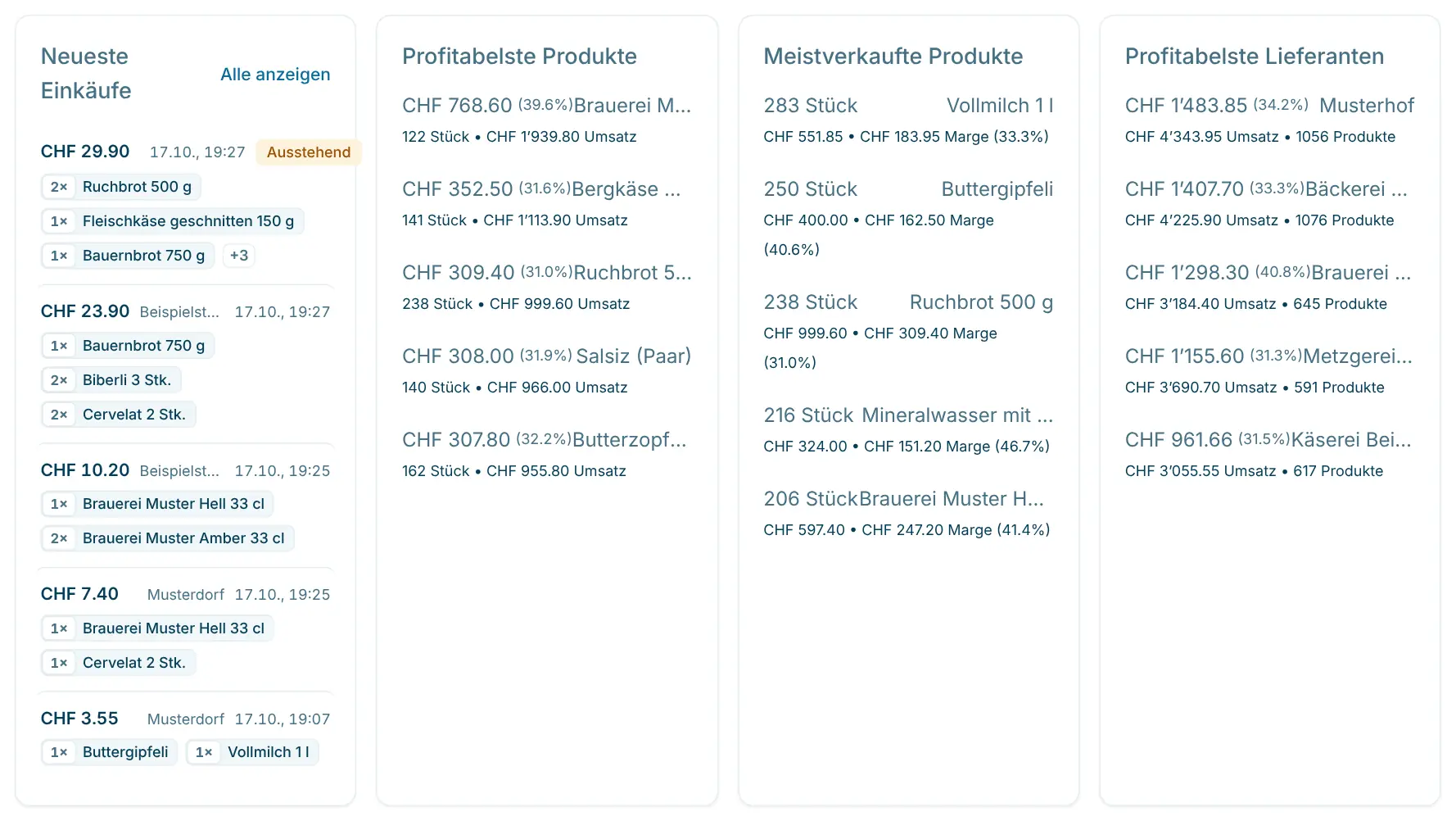
Neueste Einkäufe | Die letzten fünf Einkäufe mit Betrag, Datum und Uhrzeit sowie den gekauften Produkten, bei mehreren Filialen auch mit dem Filialnamen. Nicht erfolgreiche Einkäufe tragen ihren Status (z. B. Ausstehend oder Fehlgeschlagen), stornierte Einkäufe sind durchgestrichen. Ein Klick öffnet den Einkauf, Alle anzeigen führt zur Seite Einkäufe. |
Meistverkaufte Produkte | Die fünf Produkte mit der grössten Stückzahl im Zeitraum, mit Umsatz und, falls bekannt, Marge in CHF und Prozent. Fehlt der Einstandspreis eines Produkts, steht «Keine Kostendaten». |
Profitabelste Produkte | Die fünf Produkte mit der höchsten Marge, mit Stückzahl und Umsatz. Erscheint nur mit Einstandspreisen. |
Umsatzstärkste Lieferanten | Die fünf Lieferanten mit dem grössten Umsatz und der Anzahl verkaufter Produkte. Sind Einstandspreise bekannt, heisst die Liste Profitabelste Lieferanten und ist nach Marge sortiert. Nur im Retail- und Pro-Plan. |
So werden die Zahlen berechnet
- Nur erfolgreiche Einkäufe zählen. Ausstehende, abgebrochene, fehlgeschlagene und wegen Zeitüberschreitung beendete Einkäufe sind nicht enthalten.
- Umsatz ist der Gesamtbetrag der Einkäufe inkl. MWST. Der Verkauf und das Aufladen von Geschenkkarten zählen nicht zum Umsatz.
- Marge ist pro verkaufter Position der Verkaufspreis minus Einstandspreis. Positionen ohne Einstandspreis tragen keine Marge bei.
- Einstandspreise stammen aus dem Feld Einstandspreis des Produkts. Ist es leer, berechnet der Kiosk den Einstandspreis aus der Marge des Produkts oder, falls auch diese fehlt, aus dem Feld Generelle Marge für alle Produkte der Filiale (unter Einstellungen › Organisation › Filialen). Wie du diese Felder pflegst, liest du im Artikel Produkte.
- Aktualität: Die Werte des laufenden Tages werden bis zu etwa einer Minute zwischengespeichert, abgeschlossene Tage etwas länger. Ein neuer Einkauf erscheint deshalb nach kurzer Zeit; lade die Seite neu, um die aktuellen Werte zu sehen.
Demodaten vor dem ersten Verkauf
Gibt es im gewählten Zeitraum noch keinen erfolgreichen Einkauf, zeigt das Dashboard Beispieldaten mit dem Hinweis «Dies sind nur Demodaten. Deine Daten werden hier nach deinem ersten Verkauf angezeigt.» So siehst du schon vor dem Start, welche Auswertungen dich erwarten. Die Beispiel-Einkäufe lassen sich nicht öffnen. Sobald dein erster Verkauf verbucht ist, erscheinen deine eigenen Zahlen.
Häufige Fragen
Warum sehe ich keine Margen?
Die Margen-Karten, das Diagramm Marge pro Geschäft und die Liste Profitabelste Produkte erscheinen nur, wenn für die verkauften Produkte Einstandspreise vorliegen. Erfasse den Einstandspreis oder die Marge in deinen Produkten. Für genaue Margen empfehlen wir echte Einstandspreise statt pauschaler Margen.
Warum fehlt die Filialauswahl?
Sie erscheint erst, wenn im gewählten Zeitraum mindestens zwei Filialen verkauft haben.
Warum weicht der Umsatz von der Liste der Einkäufe ab?
Das Dashboard zählt nur erfolgreiche Einkäufe, die Seite Einkäufe zeigt alle Einkäufe mit jedem Status.
Wo finde ich längere Zeiträume oder einen Export?
Frei wählbare Zeiträume, Auswertungen nach Uhrzeit und Wochentag und den Export der Detaildaten findest du unter Statistiken.