Cloud Dashboard
Lager
Mit dem Lager führst du den Bestand jedes Produkts pro Filiale. Verkäufe an der Selbstbedienungskasse werden automatisch abgezogen, Lieferungen deiner Lieferanten zugebucht, und jede manuelle Änderung wird mit einem Grund protokolliert. Aus dem Lager heraus bestellst du bei deinen Lieferanten nach, verarbeitest Lieferungen, machst Inventur und wertest Bestandsveränderungen aus.
Du findest die Funktion im Menü unter Lager mit den Unterseiten Lagerbestellungen, Lageranpassungen, Inventarwert und Lager-Scanner. Zugriff haben alle Rollen ab Mitarbeiter; den Inventarwert sehen nur Admin und Eigentümer. Die Funktion ist im Retail- und im Pro-Plan enthalten.
So funktioniert das Lager
- Ein Lagerartikel ist ein Produkt in einer bestimmten Filiale. Führst du dasselbe Produkt in zwei Filialen, hat es zwei Lagerartikel mit je eigenem Bestand.
- Der Bestand wird in der Basiseinheit gezählt, z. B. Stück, Gramm oder Kilogramm. Bestellt wird beim Lieferanten oft in grösseren Einheiten (z. B. Karton à 24 Stück); siehe Abschnitt «Bestelleinheiten» weiter unten.
- Jede Bestandsänderung, ob Verkauf, Lieferung, Transfer oder manuelle Korrektur, wird als Lageranpassung gespeichert. So bleibt nachvollziehbar, wie ein Bestand zustande kam.
Lagerartikel anlegen
Lagerartikel entstehen auf drei Wegen:
- Einzeln über die Schaltfläche Lager hinzufügen (siehe unten).
- Für alle Produkte auf einmal über das ⋯-Menü der Lagerseite mit Lager initialisieren. Das legt für jedes Produkt in jeder Filiale einen Lagerartikel an. Der Eintrag erscheint nur, solange die Lagerliste noch leer ist, und lässt sich nicht rückgängig machen.
- Beim Produktimport mit der Option Lagerartikel für importierte Produkte erstellen (siehe Produkte).
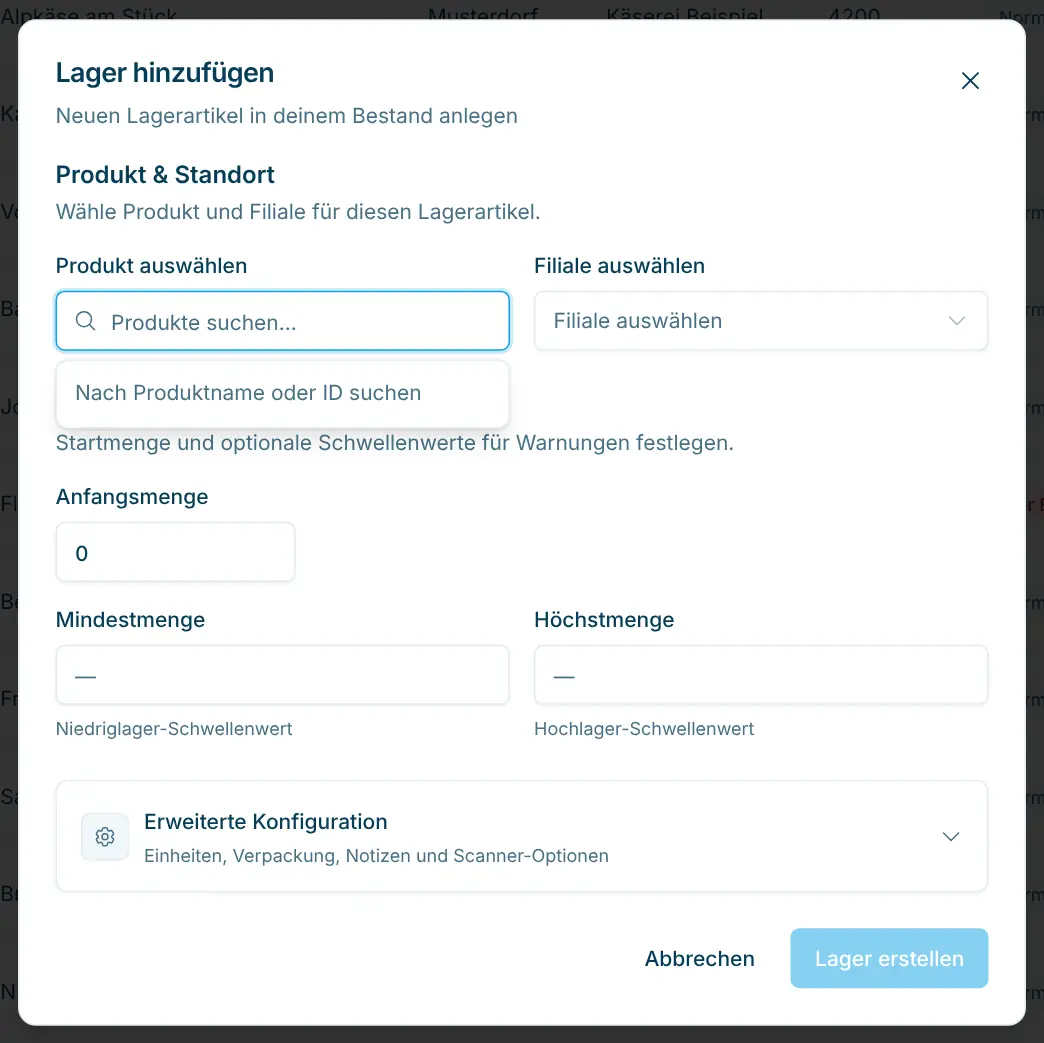
So legst du einen einzelnen Lagerartikel an:
- Öffne Lager und klick auf Lager hinzufügen.
- Wähl unter Produkt & Standort das Produkt und die Filiale.
- Trag unter Bestandsmengen die Anfangsmenge ein und bei Bedarf Mindestmenge und Höchstmenge.
- Öffne bei Bedarf die Erweiterte Konfiguration (Felder siehe Tabelle).
- Klick auf Lager erstellen.
Pro Produkt und Filiale kann es nur einen Lagerartikel geben.
Feld | Bedeutung |
|---|---|
Anfangsmenge | Aktueller Bestand in der Basiseinheit. |
Mindestmenge | Erreicht oder unterschreitet der Bestand diesen Wert, gilt der Artikel als «Niedriger Bestand» und erscheint in der Niedriglager-Warnung. |
Höchstmenge | Erreicht oder überschreitet der Bestand diesen Wert, gilt er als «Hoher Bestand». Die Höchstmenge ist auch das Ziel für Bestellvorschläge. |
Lagernotiz | Dauerhafte Notiz zum Lagerartikel, z. B. Lagerort. |
Lagerbestellungs-Notiz | Wird automatisch in jede Lagerbestellung für dieses Produkt übernommen, z. B. «4 x 200g». |
Basis | Basiseinheit, in der der Bestand gezählt wird, z. B. |
Paket-Konfiguration | Paket-Einheit (z. B. Karton), Artikel pro Paket (z. B. 24) und optional der Paket-Barcode des Kartons. Grundlage für Bestellungen in Paketen. |
Manuell auswählbar | Das Produkt kann im Lager-Scanner ohne Barcode aus einer Liste gewählt werden, praktisch für Offenware wie Gemüse. |
Lagerliste und Status
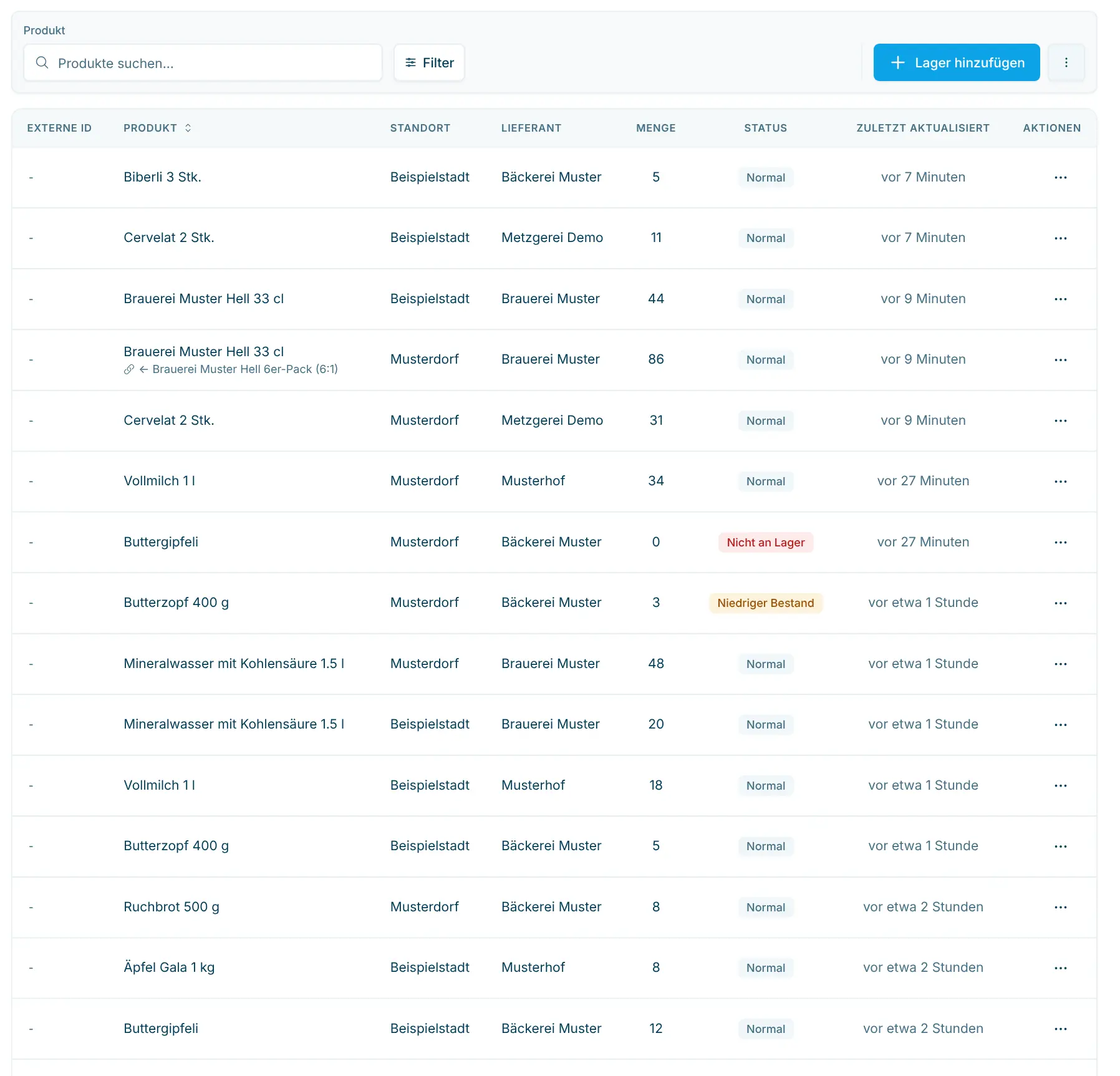
Die Seite Lager zeigt alle Lagerartikel mit den Spalten Externe ID, Produkt, Standort, Lieferant, Menge, Status und Zuletzt aktualisiert. Über die Filter oben grenzt du die Liste nach Produkt, Filiale, Lieferant, Kategorie und Status ein; Filter löschen setzt alle zurück.
Ist ein Mitglied auf einzelne Filialen beschränkt (Einstellungen › Mitglieder › Filialzugriff), zeigen Lager, Lagerbestellungen, Lageranpassungen und Lager-Scanner nur die Lagerartikel dieser Filialen.
Status | Bedeutung |
|---|---|
Negativer Bestand | Der Bestand ist unter 0. Das passiert, wenn Ware verkauft wird, bevor ihre Lieferung im Dashboard verarbeitet ist. Ein stark negativer Bestand weist oft auf eine nicht erfasste Lieferung hin. |
Nicht an Lager | Der Bestand ist genau 0. |
Niedriger Bestand | Der Bestand liegt bei oder unter der Mindestmenge. |
Normal | Der Bestand liegt zwischen Mindest- und Höchstmenge (oder es sind keine Grenzen gesetzt). |
Hoher Bestand | Der Bestand liegt bei oder über der Höchstmenge. |
Verknüpfte Artikel (z. B. ein Sixpack) zeigen in der Spalte Menge einen Strich «–» und keinen Status, weil ihr Bestand auf dem Basisartikel geführt wird; siehe Abschnitt «Verknüpfte Artikel» weiter unten.
Gewichtsartikel: Hat ein Lagerartikel die Basiseinheit G oder KG, wird bei einem Verkauf das verkaufte Gewicht abgezogen. Dafür muss der an der Kasse gescannte Code das Gewicht enthalten, wie es bei den Etiketten der scango.ch-Waage der Fall ist. Fehlt das Gewicht, wird die verkaufte Stückzahl abgezogen.
Über das ⋯-Menü oben rechts erreichst du die Niedriglager-Warnung: eine Liste aller Artikel, deren Bestand bei oder unter der Mindestmenge liegt und für die noch keine offene Bestellung besteht. Für jeden Artikel kannst du direkt eine Bestellung erfassen. Im selben Menü öffnet Lager scannen den Lager-Scanner.
Aktionen pro Lagerartikel
Über das ⋯-Menü am Ende jeder Zeile:
Aktion | Wofür |
|---|---|
Anpassen | Bestand korrigieren sowie Mindest-/Höchstmenge, Einheiten, Paket und Notizen ändern. |
Bestellung erstellen | Eine Lagerbestellung für diesen Artikel anlegen. |
Lager transferieren | Ware in eine andere Filiale umbuchen (Transfermenge, Zielfiliale, optional Notiz). Nur sichtbar bei mehreren Filialen und positivem Bestand. |
Verlauf anzeigen | Alle Bestandsänderungen des Artikels mit Datum, Typ, Änderung sowie Menge vorher und nachher. |
Produkt verknüpfen | Den Artikel mit einem Basisartikel verknüpfen oder eine Verknüpfung ändern bzw. aufheben. |
Verknüpftes Produkt erstellen | Ein neues verkaufbares Paket-Produkt anlegen, das von diesem Artikel abzieht (nur bei nicht verknüpften Artikeln). |
Löschen | Den Lagerartikel entfernen, z. B. wenn er falsch angelegt wurde. Das Produkt selbst bleibt bestehen. |
Bestand anpassen
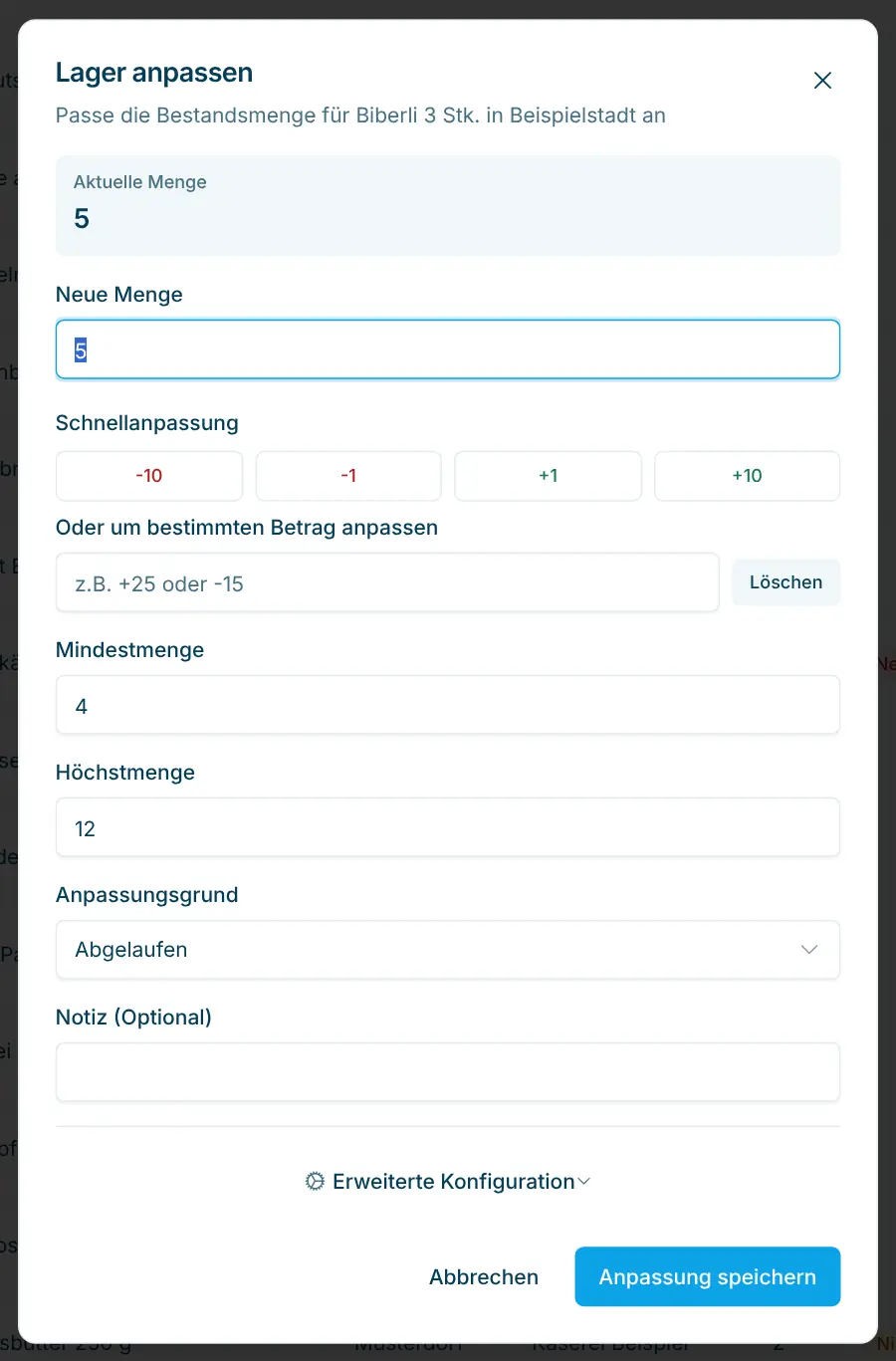
- Wähl im ⋯-Menü des Artikels Anpassen. Oben siehst du die Aktuelle Menge.
- Trag die Neue Menge ein. Alternativ änderst du den Bestand mit der Schnellanpassung (−10, −1, +1, +10) oder gibst unter Oder um bestimmten Betrag anpassen eine Differenz ein, z. B.
+25oder-15. - Wähl den Anpassungsgrund, z. B. Inventur, Beschädigt, Abgelaufen, Diebstahl, Eigenverbrauch oder Korrektur.
- Ergänze bei Bedarf eine Notiz (Optional).
- Klick auf Anpassung speichern.
Gründe wie Auftragserfüllung (Verkauf), Nachbestellung (Lieferung), Transfer, Einkauf storniert oder Lieferung rückgängig setzt das System bei automatischen Buchungen selbst. Wähl für manuelle Änderungen den Grund, der am besten passt; er erscheint später in der Auswertung Lageranpassungen.
Einheit beachten: Die Menge gilt in der Basiseinheit des Artikels (z. B. Stück oder Kilogramm). Unter Neue Menge zeigt der Dialog die Einheit und, wenn der Artikel eine Paket-Konfiguration hat, die Umrechnung, z. B. «Anpassungen erfolgen in EA · 1 KRT = 1000 EA». Zwei Kartons à 1000 Stück trägst du also als 2000 ein. Im Lager-Scanner kannst du unter Einheit auch die Paket-Einheit wählen; dann zeigt der Dialog, wie viele Basiseinheiten das sind (z. B. «= 2000 EA»). Lieferungen buchst du am besten über Lieferung verarbeiten (siehe unten): Dort rechnet scango.ch Pakete automatisch in die Basiseinheit um.
Verknüpfte Artikel (z. B. Sixpack und Einzeldose)
Manche Ware verkaufst du in mehreren Einheiten, die aus demselben physischen Bestand stammen, etwa die einzelne Dose und den Sixpack. Beide sind eigene Produkte mit eigenem Barcode. Damit der Bestand stimmt, wird er nur an einer Stelle geführt:
- Der Basisartikel ist die kleinste verkaufbare Einheit (die Dose). Nur er hat einen Bestand.
- Der verknüpfte Artikel (der Sixpack) zieht über ein Abzugsverhältnis vom Basisartikel ab. Wird ein Sixpack verkauft, sinkt der Bestand der Dosen um 6.
Beispiel: Du verkaufst Coca-Cola 5 dl einzeln und im 6er-Pack. Der Basisartikel ist die Einzelflasche, der 6er-Pack ist mit Verhältnis 6 verknüpft. Bestand 40 Flaschen; es werden 2 Flaschen und 3 Sixpacks verkauft → neuer Bestand 40 − 2 − 18 = 20 Flaschen.
So richtest du eine Verknüpfung ein:
- Bestehendes Paket-Produkt verknüpfen: Wähl beim Sixpack im ⋯-Menü Produkt verknüpfen, such unter Basisprodukt die Dose und trag das Abzugsverhältnis ein (vorgeschlagen wird der Wert aus Artikel pro Paket). Mit Vorhandenen Bestand … zum Basisprodukt übertragen buchst du einen bisherigen Sixpack-Bestand auf die Dose um; wahlweise mit dem Verhältnis multipliziert oder als eigene Menge. Klick auf Verknüpfen.
- Paket-Produkt neu anlegen: Wähl bei der Dose Verknüpftes Produkt erstellen, erfasse Produktname, Preis, Einheiten pro verknüpftem Produkt, Barcode und Packungseinheit und klick auf Verknüpftes Produkt erstellen. Produkt und Verknüpfung entstehen in einem Schritt.
Das gilt danach:
- Bestand und Status siehst du immer auf dem Basisartikel. Der verknüpfte Artikel zeigt «–».
- Bestellt wird der verknüpfte Artikel (du kaufst beim Lieferanten Sixpacks, nicht Einzeldosen). Für einen Basisartikel mit verknüpften Artikeln lässt sich keine eigene Bestellung anlegen: Das Bestellformular schlägt den verknüpften Artikel vor bzw. lässt dich unter Wähle das zu bestellende Produkt wählen und zeigt, auf welchem Basisartikel der Bestand landet.
- Lieferungen eines verknüpften Artikels werden dem Basisartikel gutgeschrieben (2 Sixpacks = 12 Dosen).
- Anpassungen an einem verknüpften Artikel werden mit dem Verhältnis auf den Basisartikel übertragen (+1 Sixpack = +6 Dosen).
- Verknüpfungen sind einstufig: Ein Basisartikel kann nicht selbst verknüpft sein.
- Verknüpfung aufheben bucht keinen Bestand zurück. Der Artikel behält seine aktuelle Menge.
Bestelleinheiten: Basiseinheit und Paket
Im Lager wird in der Basiseinheit gezählt (z. B. Stück). Beim Lieferanten bestellst du in der Bestelleinheit, z. B. Karton. Die Paket-Konfiguration des Lagerartikels legt fest, wie viele Basiseinheiten ein Paket enthält.
- Im Bestellformular gibst du die Bestellmenge in Paketen ein. Daneben steht die Umrechnung, z. B. «1 Karton = 24 Stück», und die Summe, z. B. «Bestelle 2 Karton = 48 Stück gesamt».
- Der Bestellvorschlag füllt den Bestand bis zur Höchstmenge auf (ohne Höchstmenge bis zur Mindestmenge) und rundet auf ganze Pakete auf. Beispiel: Bestand 3, Höchstmenge 10, Karton à 6 → es fehlen 7 Stück, vorgeschlagen werden 2 Kartons (12 Stück).
- Die E-Mail an den Lieferanten nennt die Anzahl Pakete mit der Paket-Einheit. Bei der Lieferung werden die entsprechenden Basiseinheiten (im Beispiel 12 Stück) dem Bestand gutgeschrieben.
- Ohne Paket-Konfiguration wird direkt in der Basiseinheit bestellt.
Die Bestelleinheit änderst du im Bestellformular unter Weitere Optionen → Bestelleinheit; die empfohlene Einheit ist markiert.
Nachbestellen
Bestellungen erfasst du über Bestellung erstellen im ⋯-Menü eines Lagerartikels, über die Niedriglager-Warnung oder im Lager-Scanner.
- Prüf die vorgeschlagene Bestellmenge oder wähl eine Schnellauswahl bzw. eine frühere Menge aus dem Bestellverlauf.
- Unter Weitere Optionen stellst du bei Bedarf Bestelleinheit, Priorität (Niedrig, Normal, Hoch, Dringend) und eine Notiz ein. Eine hinterlegte Lagerbestellungs-Notiz wird automatisch übernommen.
- Klick auf Bestellung erstellen.
Die Bestellung erhält den Status Entwurf und erscheint unter Lagerbestellungen. Für eine Bestellung muss beim Produkt ein Lieferant hinterlegt sein.
Lagerbestellungen
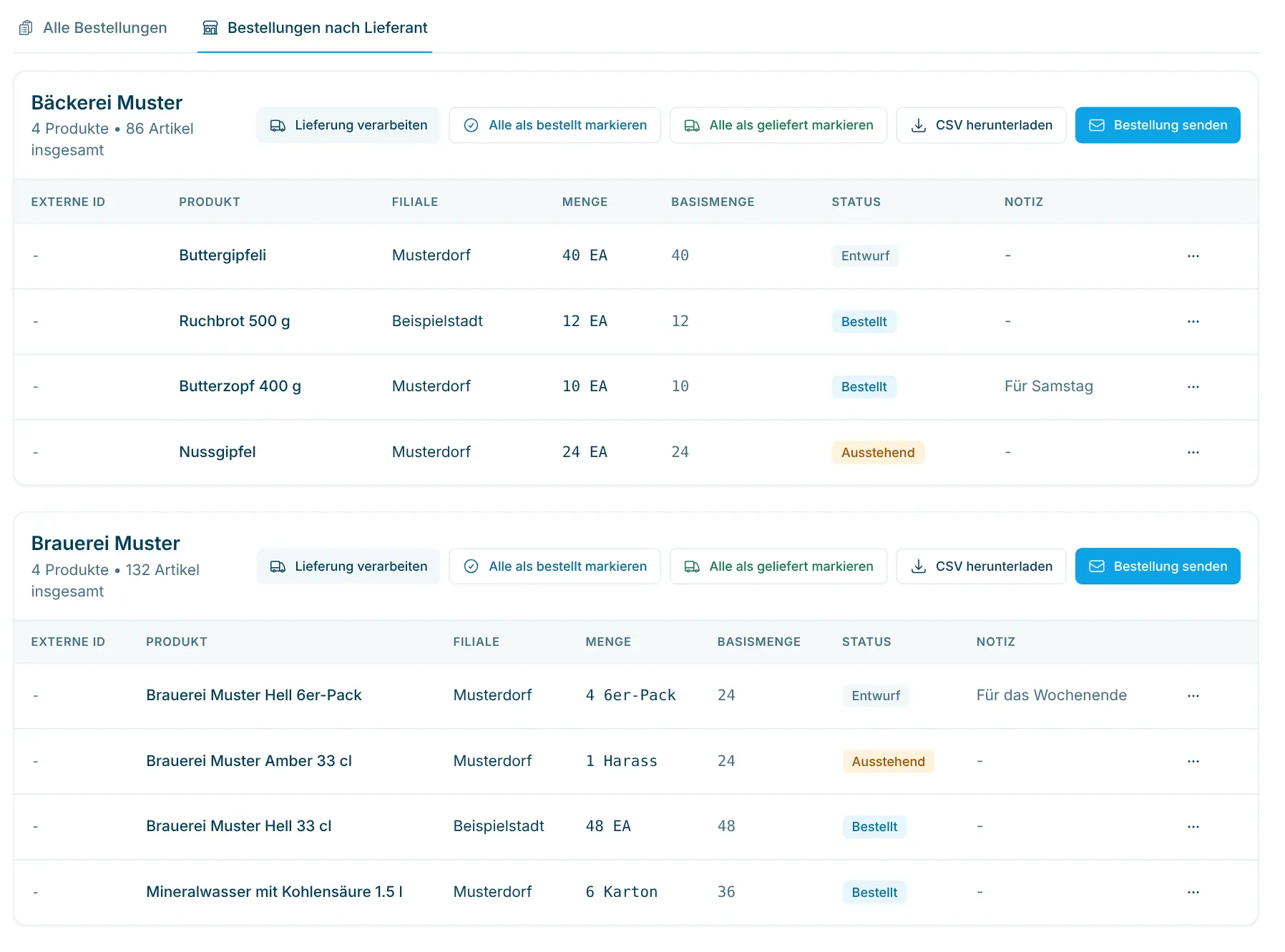
Die Seite Lagerbestellungen hat zwei Ansichten:
- Alle Bestellungen: Tabelle aller Bestellpositionen mit Produkt, Filiale, Lieferant, Menge, Status, Priorität, Erstellt und Erwartet. Mit dem Umschalter wechselst du zwischen Offene Bestellungen (Entwurf, Ausstehend, Bestellt) und Verlauf (Erhalten, Teilweise erhalten, Storniert). Filter: Produkt, Filiale, Lieferant, Kategorie und Status.
- Bestellungen nach Lieferant: alle offenen Positionen pro Lieferant gruppiert, mit den Aktionen für den Bestellablauf.
Status | Bedeutung |
|---|---|
Entwurf | Erfasst, aber noch nicht als bestellt markiert. |
Ausstehend | Zwischenstatus vor der Bestellung (z. B. aus älteren Abläufen). |
Bestellt | Beim Lieferanten bestellt, Lieferung erwartet. |
Teilweise erhalten | Ein Teil wurde geliefert und dem Bestand gutgeschrieben. Die Bestellung ist damit abgeschlossen; der Rest wird als neue Bestellung weitergeführt oder entfällt. |
Erhalten | Vollständig geliefert und dem Bestand gutgeschrieben. |
Storniert | Wird nicht geliefert. |
Der Ablauf einer Bestellung:
- Entwürfe sammeln: Erfasse Bestellungen wie oben beschrieben.
- Bestellung senden: Klick in Bestellungen nach Lieferant beim Lieferanten auf Bestellung senden. Der Dialog zeigt Empfänger (An:), ein optionales CC (Kopie an):, den Betreff und die E-Mail Nachricht, die du anpassen kannst. Die Bestelldetails werden als Excel-Datei (XLSX) angehängt. Die E-Mail geht an die Bestell-E-Mail des Lieferanten, sonst an seine E-Mail (unter Einstellungen › Organisation › Lieferanten).
- Als bestellt markieren: Wähl im Dialog Senden und als bestellt markieren. Mit Nur senden bleibt die Bestellung im Status Entwurf. Du kannst sie später mit Alle als bestellt markieren bzw. Als bestellt markieren auf «Bestellt» setzen und dabei Bestellreferenz (Optional), Voraussichtliches Lieferdatum und eine Notiz erfassen.
- Lieferung verarbeiten: Sobald die Ware eintrifft (siehe nächster Abschnitt).
Jede Position wird nur einmal an den Lieferanten gesendet; bereits gesendete Entwürfe tragen den Hinweis «Gesendet …» und werden nicht erneut verschickt. Mit CSV herunterladen speicherst du die Bestellliste eines Lieferanten als Datei.
💡 CSV-Dateien aus dem Dashboard öffnen sich in Excel per Doppelklick in getrennten Spalten, Umlaute inklusive. Steht trotzdem alles in einer Spalte, importierst du die Datei über Daten › Aus Text/CSV und wählst als Trennzeichen das Semikolon.
Im ⋯-Menü einer Zeile unter Alle Bestellungen stehen je nach Status Als bestellt markieren, Als geliefert markieren, Wiedereröffnen, Bearbeiten und Löschen zur Verfügung.
Lieferung verarbeiten
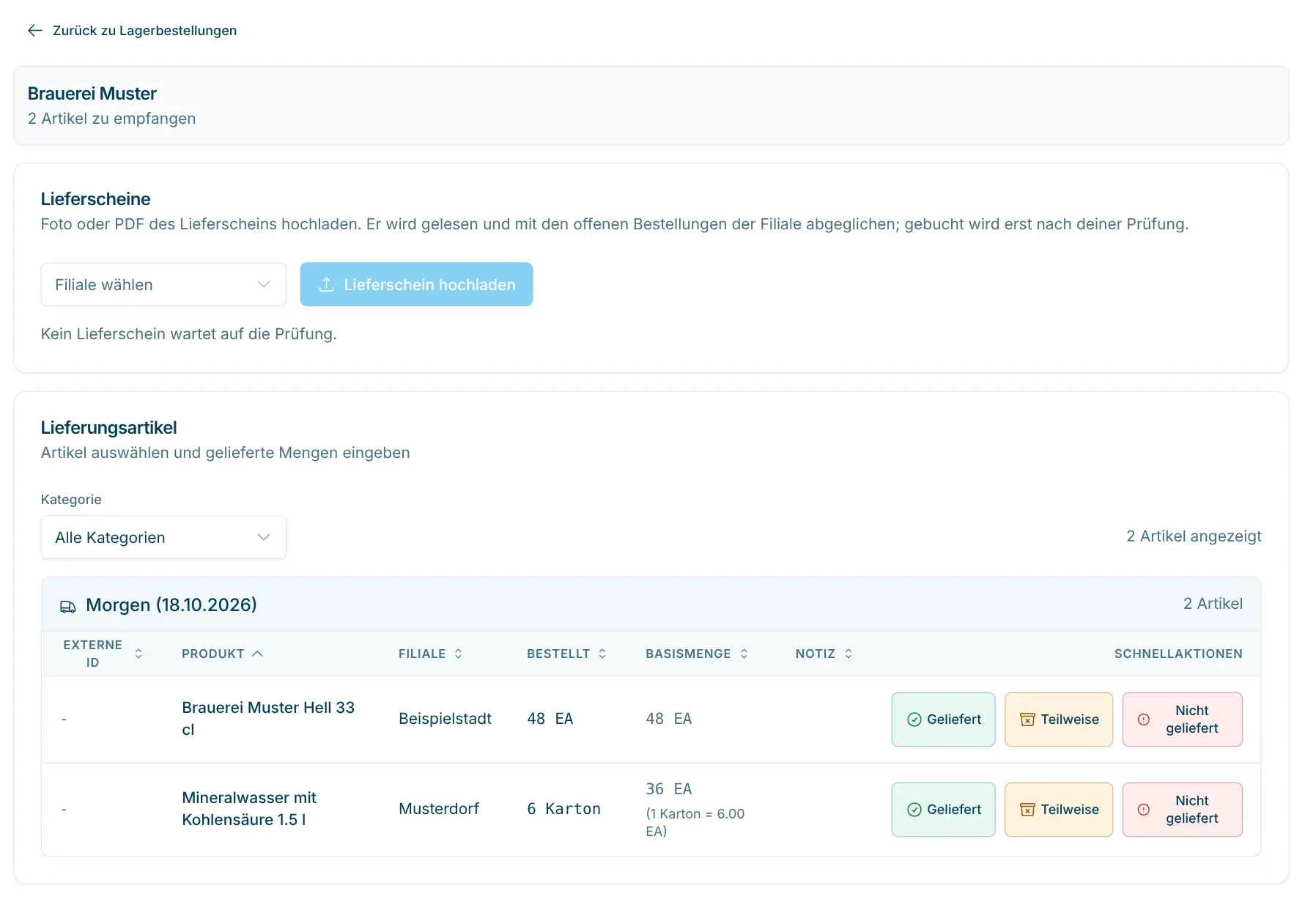
Klick in Bestellungen nach Lieferant auf Lieferung verarbeiten. Die Seite zeigt alle Positionen dieses Lieferanten im Status Bestellt, mit erwartetem Lieferdatum (überfällige sind markiert). Mit dem Kategorienfilter arbeitest du die Lieferung z. B. Regal für Regal ab. Pro Position wählst du eine Schnellaktion:
Aktion | Ergebnis |
|---|---|
Geliefert | Die bestellte Menge wird dem Bestand gutgeschrieben; Status «Erhalten». |
Teilweise | Du gibst die Gelieferte Menge ein (bei abweichendem Inhalt auch die Basismenge) und klickst auf Teillieferung erfassen. Nur diese Menge wird gutgeschrieben; Status «Teilweise erhalten». Es wird keine Restbestellung angelegt. |
Nicht geliefert | Nichts wird gutgeschrieben; Status «Storniert». |
Alternative für die ganze Lieferung: Alle als geliefert markieren öffnet eine Übersicht aller bestellten Positionen. Pass dort bei Bedarf die gelieferten Mengen an. Bei Teilmengen legt die Option Neue Bestellung erstellen die Restmenge automatisch als neue Bestellung an. Bestätige mit Lieferung bestätigen.
Lieferschein abgleichen
Statt jede Position einzeln zu prüfen, gleichst du den Lieferschein des Lieferanten mit deinen Bestellungen ab. Das geht in der Mitarbeiter-App und im Dashboard:
- Mitarbeiter-App «scango.ch Admin»: Öffne unter Lager › Bestellungen den Lieferanten und tippe auf Lieferschein erfassen. Mit Lieferschein scannen erkennt die App die Ränder der Seite und richtet sie gerade aus; mehrere Seiten gehen als ein PDF hoch. Du kannst auch ein Foto oder PDF wählen. Die Lieferung gehört zur Filiale, die in der App gewählt ist.
- Dashboard: Klick in Bestellungen nach Lieferant beim Lieferanten auf Lieferung verarbeiten und dann auf Lieferschein hochladen. Hast du Zugriff auf mehrere Filialen, wählst du zuerst die Filiale. Bei der Prüfung siehst du das Original neben den Positionen.
Möglich sind Fotos (JPEG, PNG, WebP) und PDF bis 10 MB. Der Lieferschein wird gelesen (Lieferschein-Nummer, Datum, Artikel, Artikelnummern, EAN und Mengen) und mit den Bestellungen dieses Lieferanten im Status Bestellt in der Filiale verglichen. Zugeordnet wird über EAN, Artikelnummer (auch aus Lieferantenkatalogen wie Aligro), früher bestätigte Zuordnungen und erst zuletzt über den Namen. Die Positionen sind gruppiert:
- Passt: Bestellung gefunden, gelieferte Menge entspricht der Bestellung. Diese Positionen sind bereits ausgewählt.
- Mengenabweichungen: weniger oder mehr geliefert. Mehr als bestellt wird nie gebucht. Bei einer Teilmenge bleibt der Rest als neue Bestellung offen, wenn du das nicht abwählst.
- Unklar: keine sichere Zuordnung, die Einheit fehlt oder die Menge ist nicht lesbar. Ordne die Position mit Bestellung zuordnen einer offenen Bestellung zu.
- Nicht bestellt: keine offene Bestellung. Ist das Produkt eindeutig (EAN oder Artikelnummer), kannst du es ohne Bestellung buchen; die Bestellung wird angelegt und gleich gebucht.
- Bestellt, nicht geliefert: Bestellungen ohne Position auf dem Lieferschein. Sie bleiben offen.
Mengen werden über die Gebinde verglichen: «4 × 6er» auf dem Lieferschein entspricht 24 bestellten Stück, «1 KRT» einem bestellten Karton à 24 Stück. Die Umrechnung steht bei jeder Position. Jede bestätigte Zuordnung merkt sich scango.ch für den nächsten Lieferschein desselben Lieferanten.
Gebucht wird erst mit Positionen buchen, und nur was du ausgewählt hast. Eine Lieferschein-Nummer wird pro Lieferant nur einmal gebucht; ist sie schon gebucht, fragt scango.ch nach (Trotzdem buchen). Das Original wird gespeichert. Mit Verwerfen im ⋯-Menü oben rechts legst du einen Lieferschein ab, ohne etwas zu buchen.
Bestellungen wiedereröffnen
Hast du eine Bestellung versehentlich storniert oder als erhalten markiert, wähl im ⋯-Menü Wiedereröffnen. Die Bestellung kehrt in den Status Bestellt zurück, und bereits gutgeschriebene Mengen werden wieder vom Bestand abgezogen. Mit Nach Referenz wiedereröffnen bzw. Alle mit Referenz … wiedereröffnen öffnest du alle Bestellungen mit derselben Bestellreferenz in einem Schritt. Restbestellungen aus einer Teillieferung kannst du dabei auf Wunsch mitlöschen.
Lageranpassungen auswerten
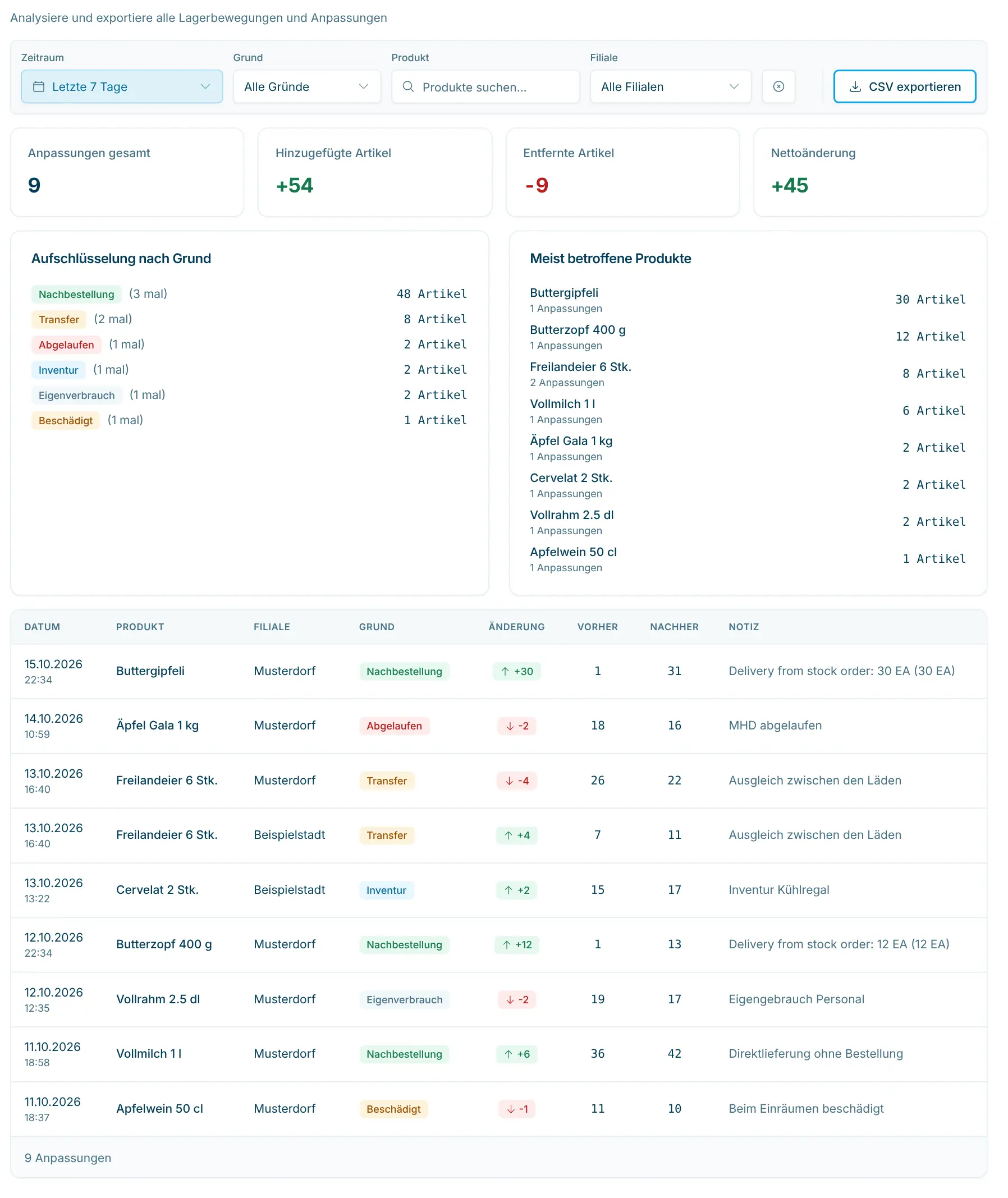
Unter Lageranpassungen findest du die Lageranpassungen Analyse mit allen Bestandsbewegungen: Verkäufe, Lieferungen, Transfers und manuelle Anpassungen.
- Kennzahlen: Anpassungen gesamt, Hinzugefügte Artikel, Entfernte Artikel und Nettoänderung.
- Aufschlüsselung nach Grund: wie oft und mit welcher Menge jeder Grund vorkam, z. B. wie viel als «Abgelaufen» oder «Diebstahl» ausgebucht wurde.
- Meist betroffene Produkte: die Produkte mit den meisten Anpassungen.
- Filter: Die Filterleiste zeigt immer Zeitraum (Gesamter Zeitraum, Heute, Gestern, Letzte 7 Tage, Letzte 30 Tage, Letzte 90 Tage oder eigene Tage mit Von und Bis; Standard: Letzte 7 Tage), Grund, Produkt und Filiale.
- CSV exportieren: Export der gefilterten Anpassungen mit Datum, Produkt, Filiale, Grund, Menge vorher/nachher, Anpassungsmenge, Notiz und «Erstellt von».
Inventarwert
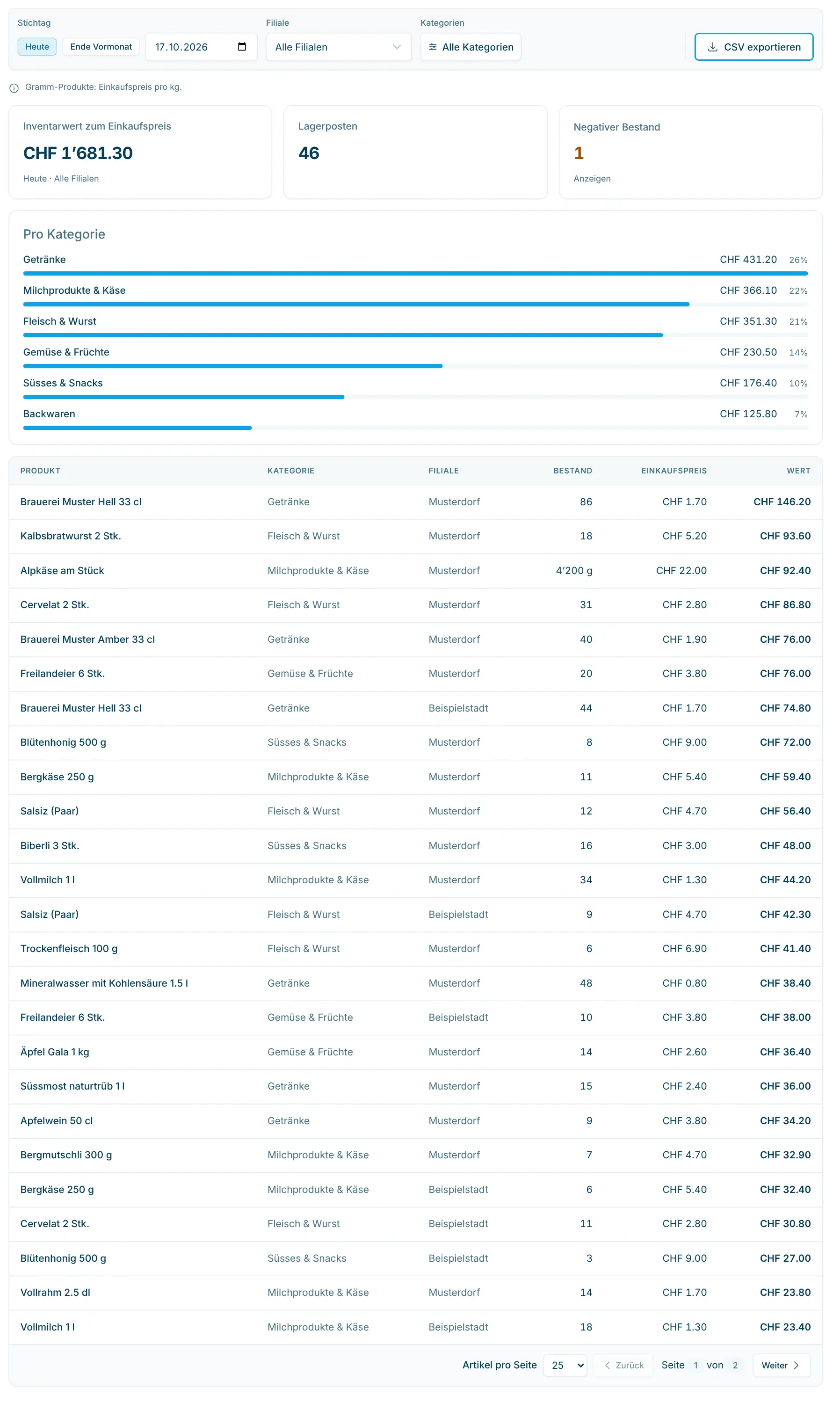
Die Seite Inventarwert (nur Admin und Eigentümer) zeigt den Inventarwert zum Einkaufspreis: Bestand × Einstandspreis des Produkts, summiert über alle Lagerposten, mit Aufteilung Pro Kategorie.
- Stichtag: Heute, Ende Vormonat oder ein beliebiges früheres Datum, z. B. für den Jahresabschluss. Frühere Werte werden aus den Lageranpassungen zurückgerechnet und sind nur korrekt, wenn jede Bestandsänderung erfasst wurde.
- Filter: Filiale und eine oder mehrere Kategorien.
- Hinweise: Ohne Einkaufspreis listet Produkte mit Bestand, aber ohne Einstandspreis (sie zählen mit 0); Negativer Bestand listet Posten mit negativer Menge (sie zählen mit 0). Verknüpfte Artikel werden nicht doppelt gezählt, nur ihr Basisartikel.
- Bei Produkten in Gramm gilt der Einstandspreis pro Kilogramm.
- CSV exportieren lädt alle Positionen mit Produkt, Kategorie, Filiale, Bestand, Einheit, Einkaufspreis und Wert herunter.
Den Einstandspreis erfasst du beim Produkt im Abschnitt Einkauf (siehe Produkte).
Inventur und Bestellung mit dem Lager-Scanner
Der Lager-Scanner ist für die Arbeit im Laden gedacht, z. B. auf einem Tablet mit Barcode-Scanner: Artikel scannen, Bestand zählen oder nachbestellen.
- Öffne Lager-Scanner im Menü (oder Lager scannen im ⋯-Menü der Lagerseite).
- Wähl die Filiale und klick auf Scannen starten. Mit Als meine Standard-Filiale für den Lager-Scanner merken entfällt dieser Schritt künftig in diesem Browser.
- Scann den Barcode des Produkts oder des Kartons (Paket-Barcode). Ohne Scanner nutzt du Barcode manuell eingeben; Artikel mit der Option Manuell auswählbar findest du über Produkte durchsuchen. Tragen mehrere Produkte denselben Barcode (z. B. derselbe Artikel von zwei Lieferanten), bietet der Scanner nur die an, die in der gewählten Filiale als Lagerartikel geführt sind; ist es genau eines, öffnet er es direkt.
- Wähl oben, was du tun möchtest:
- Lagerbestellung (Standard): Bestellmenge wählen und Bestellung erstellen. Du siehst den aktuellen Bestand, offene Bestellungen und den Bestellverlauf. Scannst du einen Basisartikel, wird automatisch der verknüpfte Paket-Artikel bestellt.
- Lager anpassen (Inventur): gezählte Menge als Neue Menge eintragen, als Anpassungsgrund Inventur wählen und Anpassung speichern.
- Scann den nächsten Artikel.
Häufige Fragen
Warum ist ein Bestand negativ?
Meist wurde Ware verkauft, deren Lieferung noch nicht verarbeitet ist. Verarbeite die Lieferung oder korrigiere den Bestand mit dem Grund Inventur.
Warum zeigt ein Artikel «–» statt einer Menge?
Es ist ein verknüpfter Artikel. Seinen Bestand siehst du beim Basisartikel.
Ich habe die Bestellung gesendet, aber sie steht noch auf «Entwurf».
Senden und Markieren sind getrennte Schritte. Markiere die Bestellung mit Als bestellt markieren bzw. Alle als bestellt markieren.
«Lieferung verarbeiten» zeigt keine Positionen.
Dort erscheinen nur Bestellungen im Status Bestellt. Markiere die Entwürfe zuerst als bestellt.
Ich kann keine Bestellung erstellen.
Prüf, ob beim Produkt ein Lieferant hinterlegt ist.