Know-how
Alterskontrolle Stellard Age
Stellard Age prüft Ausweise am Eingang und gibt Tür oder Kühlschrank frei oder verweigert die Freigabe. Hardware, Software und Support kommen aus einer Hand. Die Produktübersicht findest du unter Alterskontrolle Stellard Age.
Stellard Age gibt nach der Altersprüfung die Ladentür oder einen Kühlschrank frei. Davon unabhängig ist die Alterskontrolle an der Kasse für einzelne Produkte mit der Einstellung Produkt ist altersbeschränkt: Dort gibt dein Personal die Zahlung mit dem Alterskontroll-QR-Code frei (siehe Hardware).
Vermassung
Kompaktes Scan-Terminal für die Installation an Tür oder Kühlschrank.
| Höhe | 25 cm |
| Breite | 16.5 cm |
| Tiefe | 9 cm |
| Display | 7 Zoll (Hochformat) |
Das Gerät muss vor Witterung und direkter Sonneneinstrahlung geschützt installiert werden.
Technik
- KI-gestützte Dokumentenerkennung (Identitätskarte, Führerausweis, Pass)
- 7-Zoll-HD-Touchscreen
- Eine Kamera, 12 MP, fixer Fokus
- Eingebaute Sperrlisten-Verwaltung
- WLAN oder Ethernet
- ARM Cortex-A76 Quad-Core, 8 GB RAM, 64 GB Speicher
- Relaisausgang für Schloss bzw. Türöffner (externer Stromkreis, siehe unten)
Die Altersgrenze beträgt standardmässig 18 Jahre. Sie wird bei Bedarf auf Anfrage durch scango.ch angepasst; im Dashboard gibt es dafür keine Einstellung. Jeder Scan wird protokolliert (siehe Abschnitt «Ausweis-Logs und Sperrliste im Dashboard» unten).
Verkabelung am Schloss
Das Stellard-Gerät Age schaltet über ein Relais einen fremden Stromkreis. Es speist das Schloss nicht selbst. Welche Variante du brauchst, hängt vom Schloss ab – das klären wir bei der Installation.
Türöffner / Sonnerieschloss (Stromkreis schliessen)
Solche Schlösser öffnen, wenn Strom fliesst.
- Im Ruhezustand ist der Kreis offen, die Tür bleibt zu.
- Bei gültigem Scan schliesst Stellard Age den Stromkreis kurz.
- Der Türöffner zieht an, die Tür lässt sich öffnen.
- Danach öffnet das Relais den Kreis wieder.
Typisch: potentialfreier Schliesser (NO) am Relais, in Reihe mit der Schloss-Spannung.
Magnetschloss (Stromkreis unterbrechen)
Magnetschlösser halten zu, solange Strom fliesst, und fallen ab, wenn der Strom weg ist.
- Im Ruhezustand bleibt der Kreis geschlossen, der Magnet hält die Tür.
- Bei gültigem Scan unterbricht Stellard Age den Stromkreis kurz.
- Der Magnet lässt los, die Tür lässt sich öffnen.
- Danach schliesst das Relais den Kreis wieder, der Magnet hält erneut.
Typisch: potentialfreier Öffner (NC) am Relais, in Reihe mit der Magnet-Spannung.
Externe Stromquelle für die Türöffnung
Schloss und Türöffner brauchen eine eigene, geeignete Stromversorgung (je nach Schloss z. B. 12 V oder 24 V). Stellard Age schaltet diesen Kreis nur, liefert aber keine Schloss-Spannung aus dem Gerät.
Türöffner über Shelly-Relais (WLAN)
Statt über seinen Relaisausgang kann Stellard Age die Tür auch über ein Shelly-Relais im WLAN der Filiale öffnen. Du richtest es in den Geräteeinstellungen im Abschnitt Türöffner ein, gleich wie beim Stellard-Gerät Entry: Relais über Im Netzwerk suchen auswählen und ihm eine feste IP-Adresse vergeben. Die Schritte findest du unter Zutrittskontrolle Stellard Entry, Abschnitt «Relais einrichten».
Start des Geräts
Nach dem Einstecken dauert der Start merklich länger, als man es von einem Tablet kennt. Das Betriebssystem bootet zuerst; der Bildschirm schaltet sich erst spät dazu.
Ein schwarzer oder dunkler Bildschirm in den ersten Minuten ist normal. Nimm das Gerät nicht vom Strom und betätige nicht den Ein-/Ausschalter, nur weil noch kein Bild da ist. Warte, bis der Scan-Bildschirm erscheint.
Ein- und Ausschalter
Der Schalter sitzt unten rechts hinter dem Bildschirm (von vorne betrachtet, leicht nach hinten versetzt).
- Zum Ausschalten: kurz drücken und warten, bis das Gerät heruntergefahren ist, erst dann vom Netz trennen.
- Zum Einschalten: Strom anschliessen.
Im Alltag bleibt Stellard Age typischerweise dauerhaft am Netz und eingeschaltet (24/7-Betrieb).
Zeitsteuerung: Im Dashboard legst du pro Gerät Öffnungszeiten fest: Einstellungen › Organisation › Geräte › Gerät › Bearbeiten › Öffnungszeiten, pro Wochentag auch mit mehreren Zeitfenstern (z. B. 06:00–22:00). Ausserhalb dieser Zeiten zeigt Stellard Age «Geschlossen» mit der nächsten Öffnung und prüft keine Ausweise, die Tür bleibt zu. Über das Dashboard kannst du die Tür trotzdem jederzeit öffnen. Den Text des Geschlossen-Bildschirms passt du in der Filiale unter den Kiosk-Texten an (Bereich «Stellard: Geschlossen»). Ohne Öffnungszeiten läuft das Gerät rund um die Uhr. Unter Darstellung lädst du beim Gerät auch ein eigenes Hintergrundbild hoch (Hochformat). Unter Ausweisprüfung stellst du pro Gerät auch den Countdown nach dem Scan, den Zeitpunkt, zu dem das Relais ausschaltet, das Mindestalter und die Drehung der Kamera ein; ein leeres Feld übernimmt den Wert der Filiale.
Mit Neustart-Knopf ausblenden (ebenfalls unter Ausweisprüfung) verschwindet der Knopf «Funktioniert nicht? Neustart» vom Startbildschirm. Er erscheint dann nur noch, wenn die Kamera keine Bilder mehr liefert oder verdeckt ist, damit Kundinnen und Kunden ein hängendes Gerät trotzdem neu starten können. Bleibt die Kamera hängen, startet sich die App ausserdem selbst neu. Fünfmal oben auf den Bildschirm tippen und die Admin-PIN eingeben öffnet am Gerät das Adminmenü: Version, IP-Adresse, Kamerastatus und Einstellungen des Geräts, dazu Kameravorschau, Interneteinstellungen und Neustart.
So funktioniert der Scan
- Die Kundin legt den Ausweis mit der maschinenlesbaren Zeile nach oben unter das Gerät.
- Stellard Age prüft das Alter und allfällige Sperren.
- Bei Freigabe schaltet das Relais (schliessen oder unterbrechen, je nach Schloss).
- Bei Verweigerung bleibt die Tür zu.
Ausweis-Logs und Sperrliste im Dashboard
Unter Ausweis-Logs siehst du im Dashboard jeden Scan und verwaltest die Sperrliste. Die Seite ist für Organisationen mit Stellard Age auf Anfrage freigeschaltet; Zugriff haben die Rollen Admin und Eigentümer.
Scans
Der Tab Scans listet alle Ausweisscans mit Datum, Ort (Filiale), Quelle (Dokumenttyp: Schweizer Identitätskarte, Schweizer Führerschein alt, Schweizer Führerschein QR-Code oder Pass), Zugang (Erlaubt oder Verweigert) und Status. Über Filter schränkst du die Liste nach Zeitraum (z. B. Heute, Gestern, 7 Tage, 30 Tage oder Von/Bis), Ort, Quelle und Zugang ein.
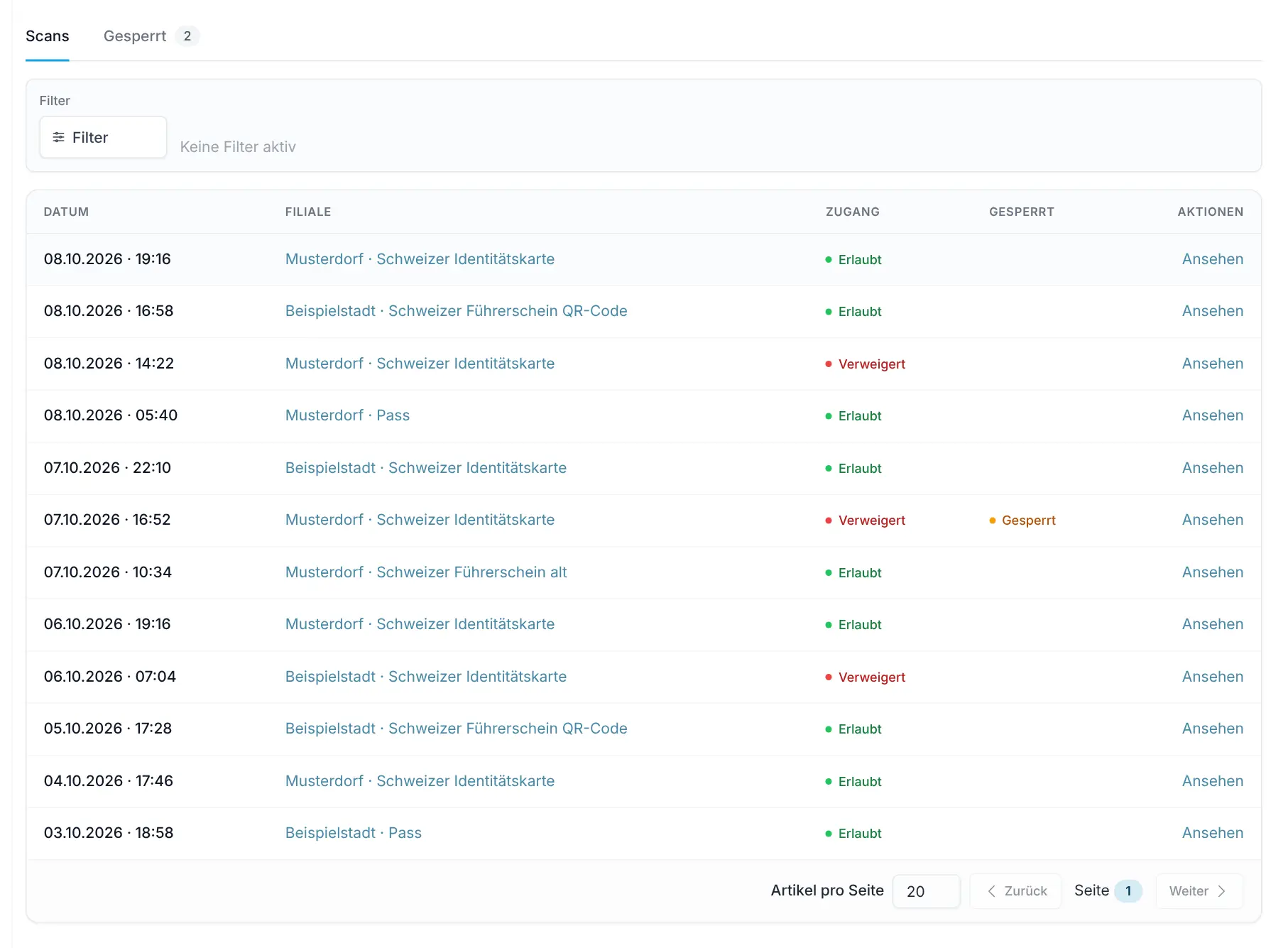
Ein Klick auf einen Scan öffnet die Details mit Geburtsdatum, Scan-Bild und Rohdaten.
Ausweis sperren
Gesperrte Ausweise lehnt Stellard Age ab, auch wenn das Alter stimmt. Gesperrt wird nach Geburtsdatum: Der Kiosk sperrt jeden Ausweis mit diesem Geburtsdatum.
- Aus einem Scan: Öffne den Scan und klick auf Ausweis sperren. Erfasse Vorname, Nachname und einen Kommentar (Grund der Sperrung) und bestätige mit Sperren. Das Geburtsdatum wird aus dem Scan übernommen.
- Von Hand: Klick im Tab Gesperrt auf Sperrung hinzufügen und erfasse Vorname, Nachname, Geburtsdatum und Kommentar.
Der Tab Gesperrt zeigt alle Sperren mit Name, Geburtsdatum und Kommentar. Mit Bearbeiten passt du einen Eintrag an, mit Löschen hebst du die Sperre auf; danach kann der Ausweis wieder verwendet werden.
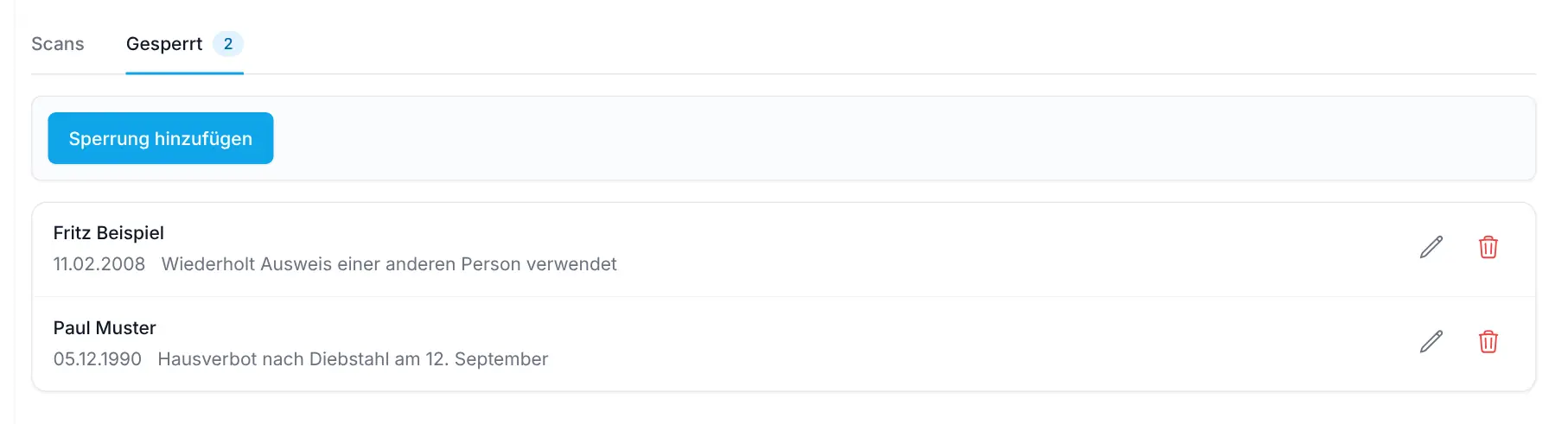
Ausweis-Logs und Sperrliste lassen sich auch über die API abrufen und verwalten. Ist die scango.ch Staff-App für deine Organisation im Einsatz, kannst du eine Tür dort unter Zugang öffnen aus der Ferne öffnen («Zum Öffnen wischen»).