Cloud Dashboard
Einstellungen
Unter Einstellungen verwaltest du dein persönliches Profil, deine Organisation und dein Abonnement. Oben auf der Seite wechselst du zwischen den drei Bereichen Profil, Organisation und Abonnement.
Der Menüpunkt Einstellungen steht ab der Rolle Mitglied zur Verfügung. Einige Bereiche, etwa die allgemeinen Organisationsdaten, die Mitgliederverwaltung, die API-Schlüssel und das Audit-Log, können nur Admins und Eigentümer bearbeiten. Welche Rolle was darf, zeigt die Tabelle im Abschnitt «Mitglieder und Rollen» weiter unten.
Profil
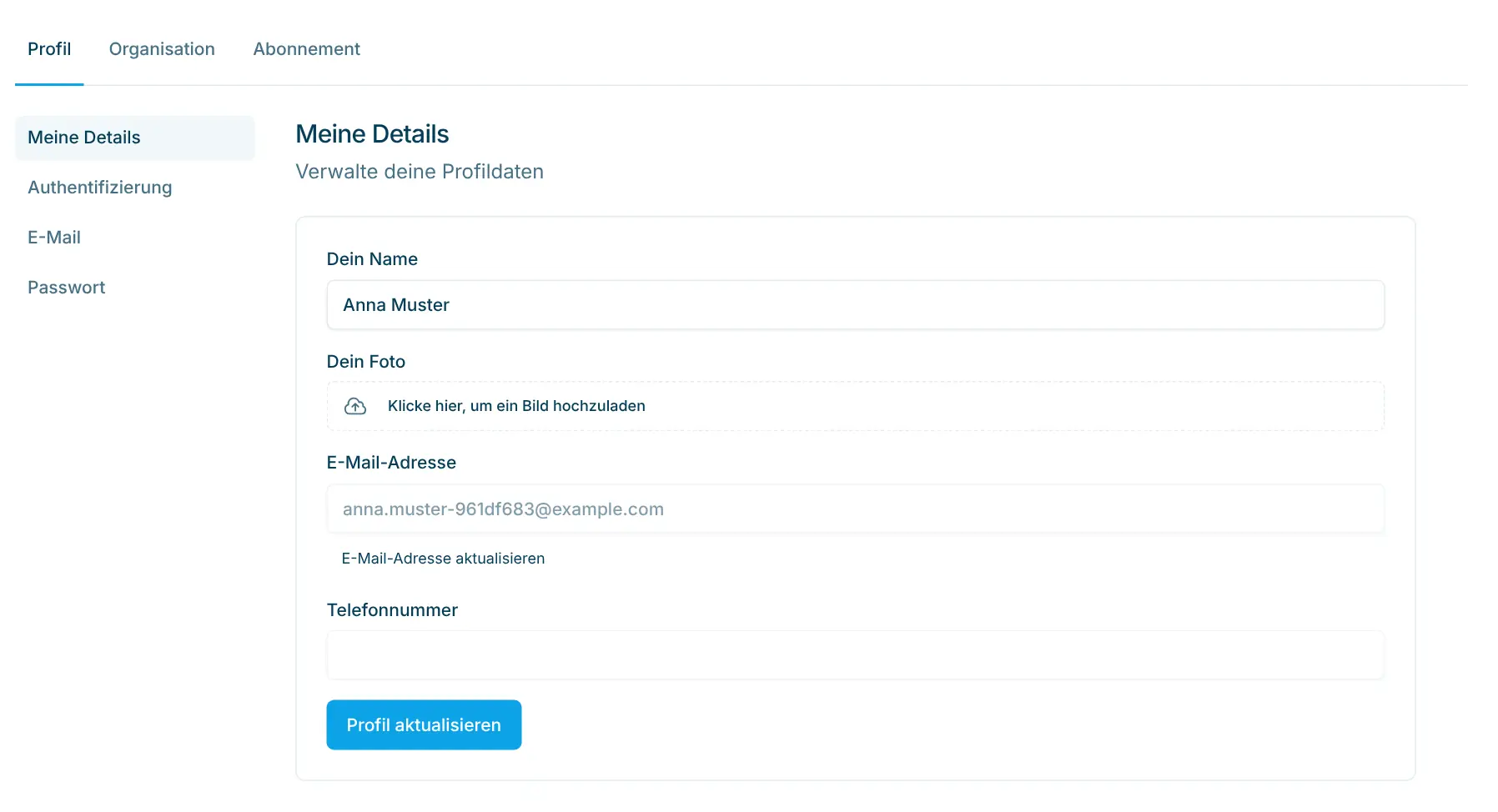
Im Bereich Profil änderst du deine persönlichen Angaben. Sie gelten nur für dein eigenes Benutzerkonto, nicht für die ganze Organisation.
Unterseite | Was du dort tust |
|---|---|
Meine Details | Dein Name und Dein Foto ändern und mit Profil aktualisieren speichern. Deine E-Mail Adresse wird angezeigt; über E-Mail Adresse aktualisieren gelangst du zur Unterseite E-Mail. |
Authentifizierung | Unter Verbundene Konten siehst du, wie du dich anmeldest, z. B. mit Google oder mit E-Mail und Passwort. Du kannst eine weitere Anmeldemethode verknüpfen oder eine bestehende mit Verbindung aufheben entfernen. Das Entfernen ist nur möglich, solange mindestens eine andere Anmeldemethode verknüpft bleibt. |
Die Login-E-Mail-Adresse ändern: neue Adresse zweimal eingeben, mit deinem Passwort bestätigen und E-Mail Adresse aktualisieren klicken. | |
Passwort | Das Passwort ändern: aktuelles Passwort und zweimal das neue Passwort eingeben, dann Passwort aktualisieren klicken. |
Die Unterseiten E-Mail und Passwort sind nur aktiv, wenn du dich mit E-Mail und Passwort anmeldest. Wer sich nur mit Google anmeldet, verwaltet E-Mail und Passwort bei Google.
Organisation › Allgemein
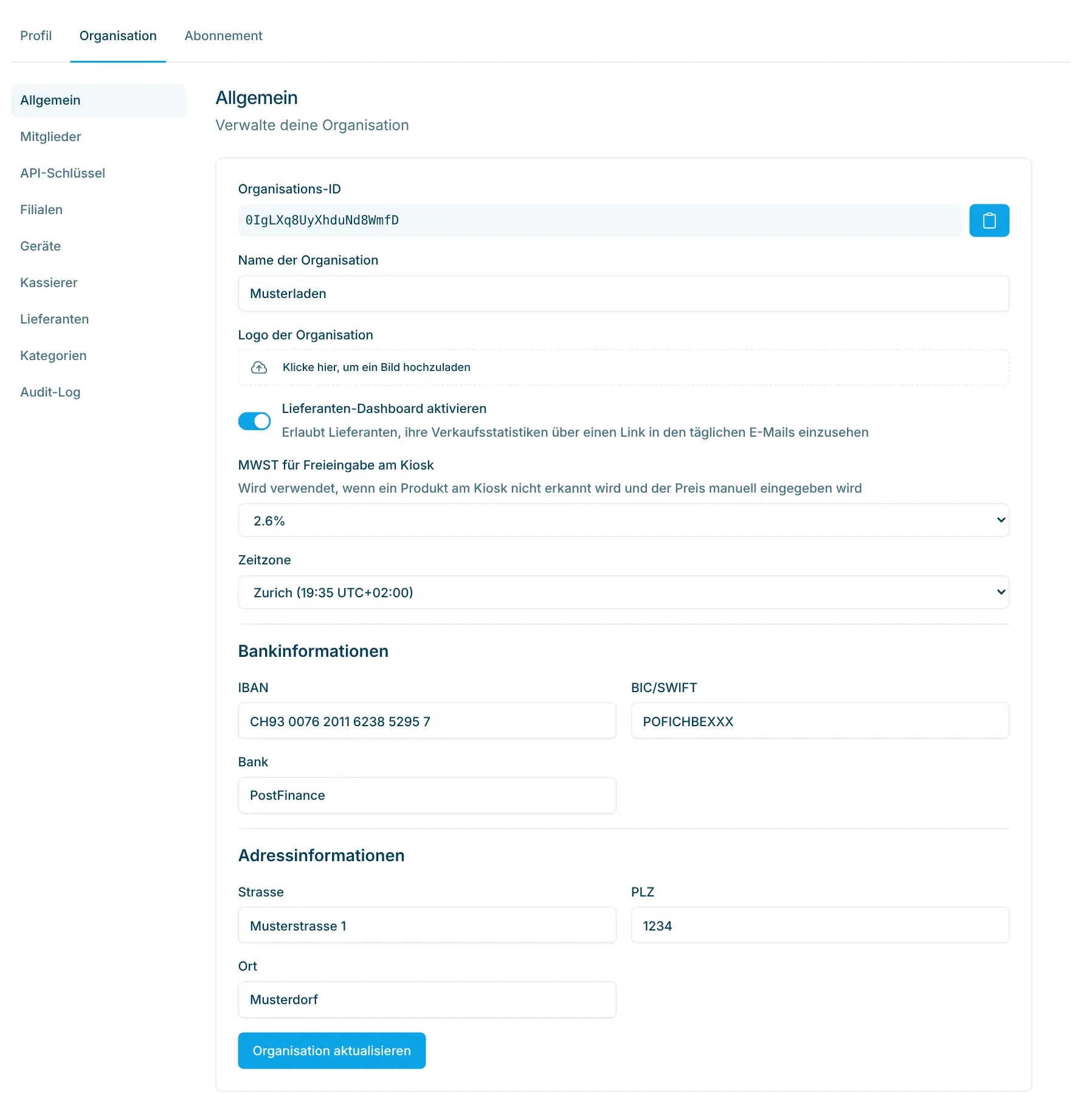
Unter Organisation findest du links die Unterseiten Allgemein, Mitglieder, API-Schlüssel, Filialen, Geräte, Lieferanten, Kategorien und Audit-Log. Auf der Unterseite Allgemein pflegst du die Stammdaten deiner Organisation:
Feld | Bedeutung |
|---|---|
Organisations-ID | Eindeutige Kennung deiner Organisation (nur lesen). Ein Klick kopiert sie in die Zwischenablage, z. B. für eine Support-Anfrage. |
Name der Organisation | Erscheint u. a. auf dem digitalen Beleg deiner Kundinnen und Kunden und in Einladungs-E-Mails. |
Logo der Organisation | Erscheint auf dem digitalen Beleg, in Einladungs-E-Mails und auf dem Preisschild-Layout für Evolis-Plastikkarten (siehe Preisschilder). |
Lieferanten-Dashboard aktivieren | Erlaubt Lieferanten, ihre Verkaufsstatistiken über einen Link in den täglichen E-Mails einzusehen. Zusätzlich kannst du pro Lieferant einen Dashboard-Link erstellen (siehe Lieferanten und Kategorien). |
MWST für Freieingabe am Kiosk | MWST-Satz (8.1 %, 3.8 %, 2.6 % oder 0 %), der verwendet wird, wenn ein Produkt am Kiosk nicht erkannt wird und der Preis manuell eingegeben wird. |
Zeitzone | Standard ist Zürich. Sie bestimmt u. a., wo ein Tag in Auswertungen und Abrechnungen beginnt und endet. |
Bankinformationen | IBAN, BIC/SWIFT und Bank deiner Organisation. Nötig, wenn du Auszahlungen an Lieferanten als Zahlungsdatei exportierst (siehe Auszahlungen). |
Adressinformationen | Strasse, PLZ und Ort deiner Organisation. |
Klick nach Änderungen auf Organisation aktualisieren. Mitglieder ohne Admin-Rechte sehen stattdessen den Hinweis Keine Berechtigung für Organisationseinstellungen.
Gut zu wissen: Der Name, der auf dem Kassenbon steht, sowie Adresse und MWST-Nummer auf dem Beleg werden pro Filiale gepflegt, siehe Filialen und Kiosk-Einstellungen.
Mitglieder und Rollen
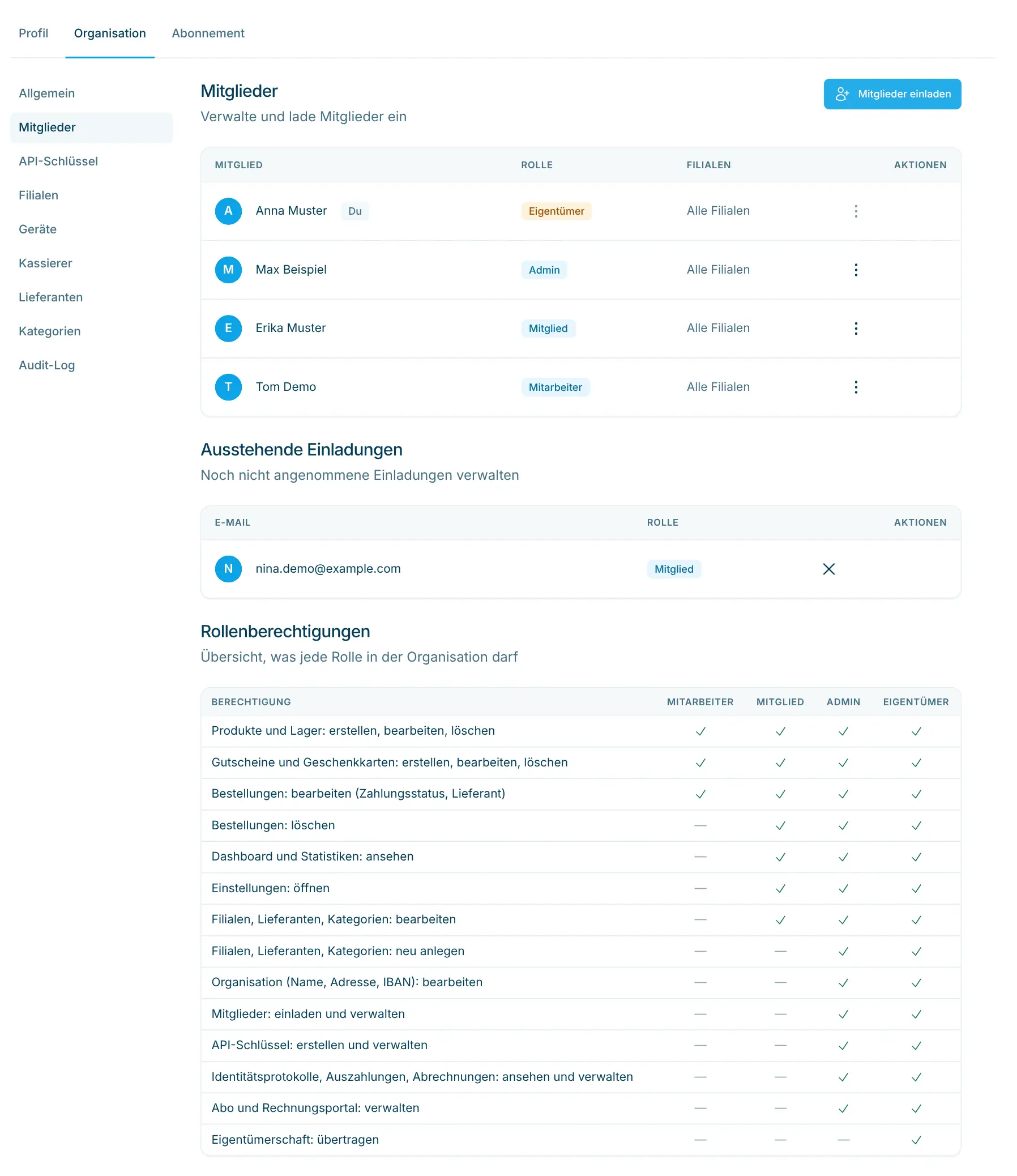
Auf der Unterseite Mitglieder siehst du alle Personen mit Zugriff auf deine Organisation und ihre Rolle. Darunter folgen die Ausstehenden Einladungen (noch nicht angenommene Einladungen) und die Tabelle Rollenberechtigungen.
Mitglieder einladen
Einladen können Admins und Eigentümer.
- Klick auf Mitglieder einladen.
- Gib die E-Mail der Person ein und wähl ihre Rolle.
- Weitere Personen fügst du mit Ein weiteres Mitglied hinzufügen hinzu.
- Klick auf Einladungen senden.
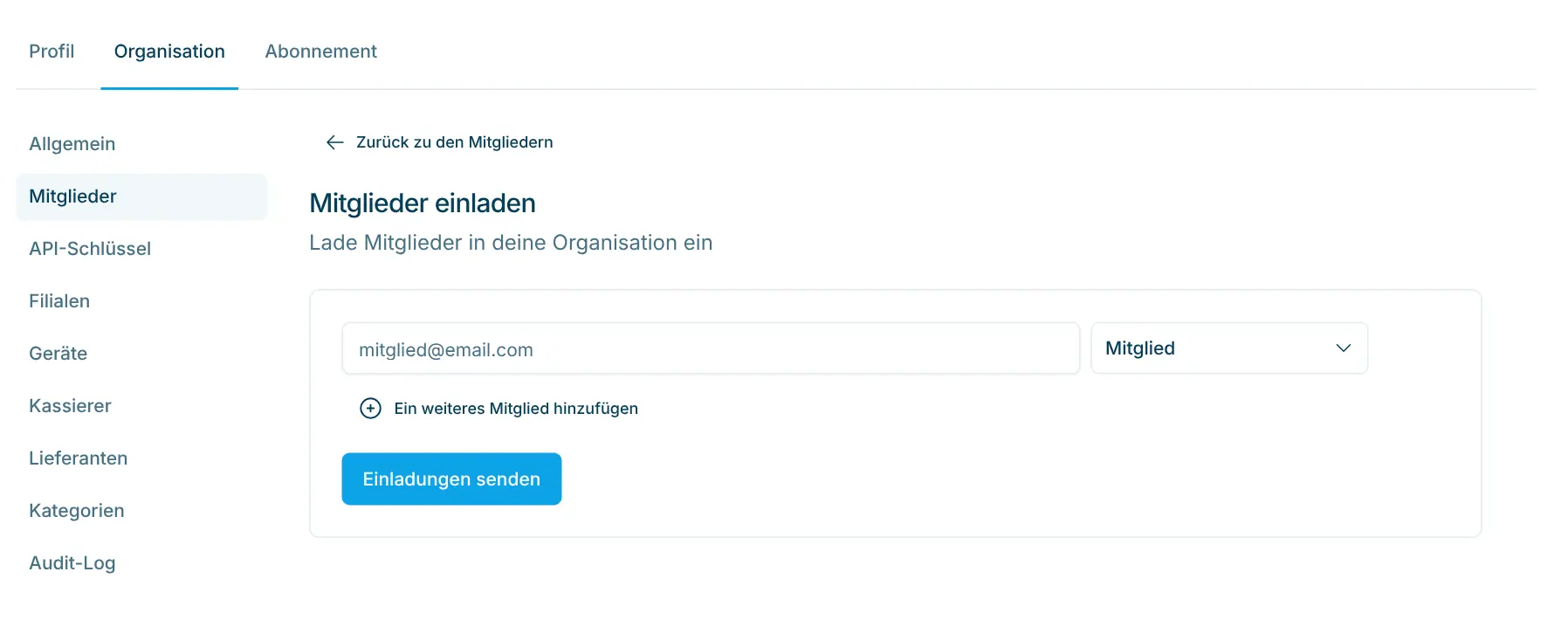
Die eingeladenen Personen erhalten eine E-Mail mit einem Link zu deiner Organisation. Bis sie die Einladung annehmen, stehen sie unter Ausstehende Einladungen und haben noch keinen Zugriff. Eine Einladung, die nicht mehr gültig sein soll, entfernst du dort mit Einladung löschen.
Du kannst höchstens deine eigene Rolle vergeben. Die Rolle Eigentümer lässt sich nicht per Einladung vergeben, sondern nur übertragen.
Mitglieder verwalten
Über das Menü ⋯ in der Zeile eines Mitglieds stehen je nach deiner Rolle folgende Aktionen zur Verfügung:
- Rolle ändern: weist eine andere Rolle zu. Du kannst nur Mitglieder mit einer tieferen Rolle als deiner eigenen ändern.
- Filialzugriff: nur für Admins und Eigentümer, bei Mitgliedern mit tieferer Rolle. Beschränkt das Mitglied auf eine oder mehrere Filialen (oder gibt wieder Alle Filialen frei). Ein beschränktes Mitglied sieht unter Einkäufe nur die Einkäufe dieser Filialen, im Lager und im Lagerscanner nur deren Lagerartikel. Die Spalte Filialen der Mitgliederliste zeigt die Freigabe.
- Übertragung des Besitzes: nur für den Eigentümer. Die ausgewählte Person wird Eigentümer, deine eigene Rolle wird Admin.
- Entfernen: entzieht der Person den Zugriff auf die Organisation.
- Organisation verlassen: erscheint in deiner eigenen Zeile. Der Eigentümer kann die Organisation nicht verlassen; er überträgt zuerst den Besitz.
Die vier Rollen
Rolle | Kurzbeschreibung |
|---|---|
Eigentümer | Voller Zugriff inkl. Eigentümerschaft übertragen. Es gibt genau einen Eigentümer. |
Admin | Kann Einstellungen ändern, Mitglieder einladen und Abrechnung sowie Abrechnungen verwalten. |
Mitglied | Kann Filialen und Katalog bearbeiten, aber keine Mitglieder einladen. |
Mitarbeiter | Kein Zugriff auf Dashboard und Statistiken. Geeignet für Personal im Laden, das Einkäufe, Produkte, Lager, Rabattcodes, Geschenkkarten und Preisschilder bearbeitet und das Monitoring im Blick behält. |
Rollenberechtigungen
Die Tabelle Rollenberechtigungen im Dashboard zeigt, was jede Rolle darf (✓ = erlaubt, — = nicht erlaubt):
Berechtigung | Mitarbeiter | Mitglied | Admin | Eigentümer |
|---|---|---|---|---|
Produkte und Lager: erstellen, bearbeiten, löschen | ✓ | ✓ | ✓ | ✓ |
Gutscheine und Geschenkkarten: erstellen, bearbeiten, löschen | ✓ | ✓ | ✓ | ✓ |
Bestellungen: bearbeiten (Zahlungsstatus, Lieferant) | ✓ | ✓ | ✓ | ✓ |
Bestellungen: löschen | — | ✓ | ✓ | ✓ |
Dashboard und Statistiken: ansehen | — | ✓ | ✓ | ✓ |
Einstellungen: öffnen | — | ✓ | ✓ | ✓ |
Filialen, Lieferanten, Kategorien: bearbeiten | — | ✓ | ✓ | ✓ |
Filialen, Lieferanten, Kategorien: neu anlegen | — | — | ✓ | ✓ |
Organisation (Name, Adresse, IBAN): bearbeiten | — | — | ✓ | ✓ |
Mitglieder: einladen und verwalten | — | — | ✓ | ✓ |
API-Keys: erstellen und verwalten | — | — | ✓ | ✓ |
Identitätsprotokolle, Auszahlungen, Abrechnungen: ansehen und verwalten | — | — | ✓ | ✓ |
Abo und Rechnungsportal: verwalten | — | — | ✓ | ✓ |
Eigentümerschaft: übertragen | — | — | — | ✓ |
API-Schlüssel
Mit API-Schlüsseln verbindest du scango.ch mit anderen Programmen, z. B. einer Warenwirtschaft oder Buchhaltung. Admins und Eigentümer erstellen einen Schlüssel unter API-Schlüssel mit API Key erstellen: Beschreibung eingeben, Typ Lesen oder Schreiben wählen und Erstellen klicken. Mit API-Schlüssel anzeigen lässt sich ein Schlüssel später erneut anzeigen und kopieren, mit API-Schlüssel löschen wird er ungültig.
Die Anleitung Schritt für Schritt, ein Beispiel-Aufruf und die verfügbaren Daten stehen im Artikel API.
Filialen
Unter Filialen erfasst du deine Standorte und legst pro Filiale fest, was auf dem Beleg steht, welche Zahlungsarten der Kiosk anbietet und wie er aussieht: Sprachen, Farben, Hintergrundbilder, Töne und eigene Kiosk-Texte. Alle Felder sind im Artikel Filialen und Kiosk-Einstellungen beschrieben.
Geräte
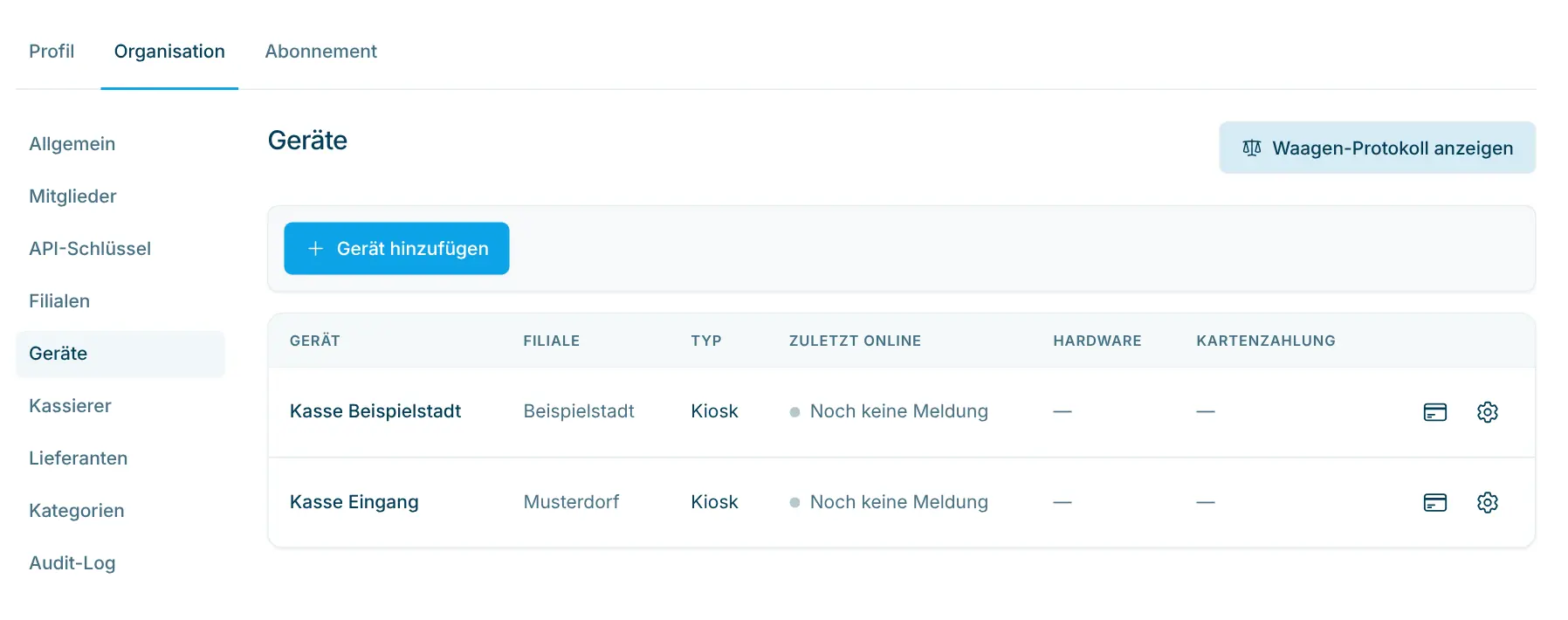
Unter Geräte sind alle Kassen und Geräte aufgelistet, die mit deiner Organisation verbunden sind. Neue Geräte erscheinen automatisch, sobald sie verbunden sind.
Spalte | Inhalt |
|---|---|
Gerät | Der Kommentar zum Gerät (z. B. «Kasse Eingang») oder, falls keiner hinterlegt ist, die Geräte-ID. |
Filiale | Ort der Filiale, der das Gerät zugeordnet ist, oder Keine Filiale zugewiesen. |
Belegdruck | Schalter Quittungsdruck aktivieren für einen gedruckten Beleg an diesem Gerät. Nur Admins und Eigentümer können ihn umstellen. |
Wenn du den Belegdruck aktivierst, leg passendes Thermopapier (Nützliches Zubehör) in das Papierfach der Kasse ein und starte das Gerät anschliessend neu. Am Kiosk erscheint dann die Möglichkeit, den Beleg zu drucken (siehe Hardware).
Lieferanten und Kategorien
Unter Lieferanten verwaltest du die Kontakt-, Bank- und Auszahlungsdaten deiner Lieferanten, die tägliche Verkaufs-E-Mail und den Dashboard-Link für Lieferanten. Unter Kategorien gruppierst du deine Produkte und steuerst, welche Kategorien in der manuellen Auswahl am Kiosk erscheinen. Beides ist im Artikel Lieferanten und Kategorien beschrieben, inklusive Import und Export.
Audit-Log
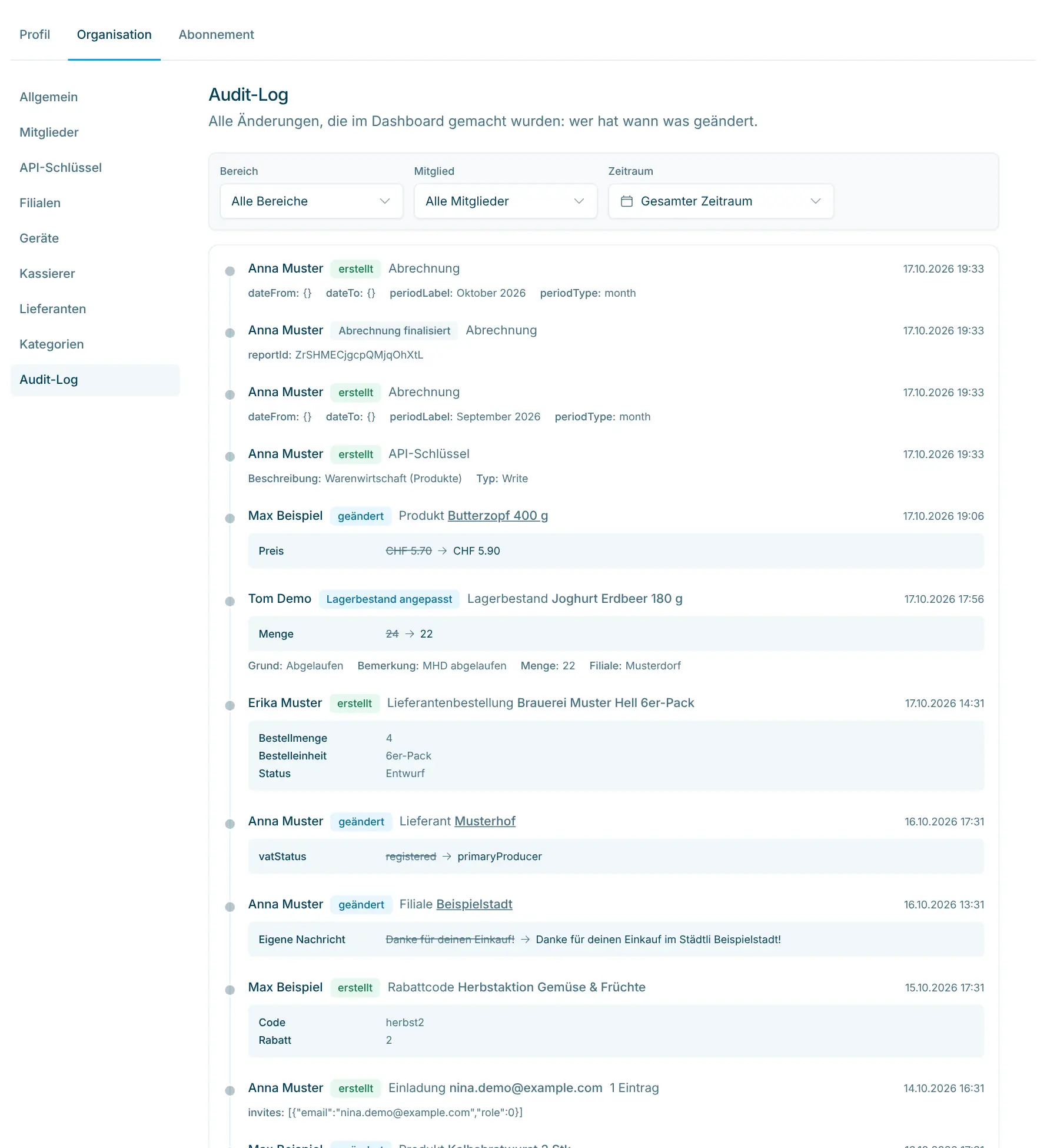
Das Audit-Log zeigt alle Änderungen, die im Dashboard gemacht wurden: wer hat wann was geändert. Es ist nur für Admins und Eigentümer sichtbar.
Jeder Eintrag nennt das Mitglied, den Bereich (z. B. Produkt, Filiale, Lieferant, Rabattcode, Mitglied oder API-Schlüssel), die Aktion (erstellt, geändert, gelöscht, importiert oder ausgeführt) und den Zeitpunkt. Bei Änderungen siehst du die Werte Vorher und Nachher.
Mit den Filtern Bereich, Mitglied und Zeitraum (Gesamter Zeitraum, Heute, Letzte 7 Tage, Letzte 30 Tage, Letzte 90 Tage) grenzt du die Liste ein.
Zusätzlich zeigt der Änderungsverlauf unten auf den Detailseiten, z. B. einer Filiale, eines Lieferanten oder einer Kategorie, die Änderungen genau dieses Eintrags.
Abonnement
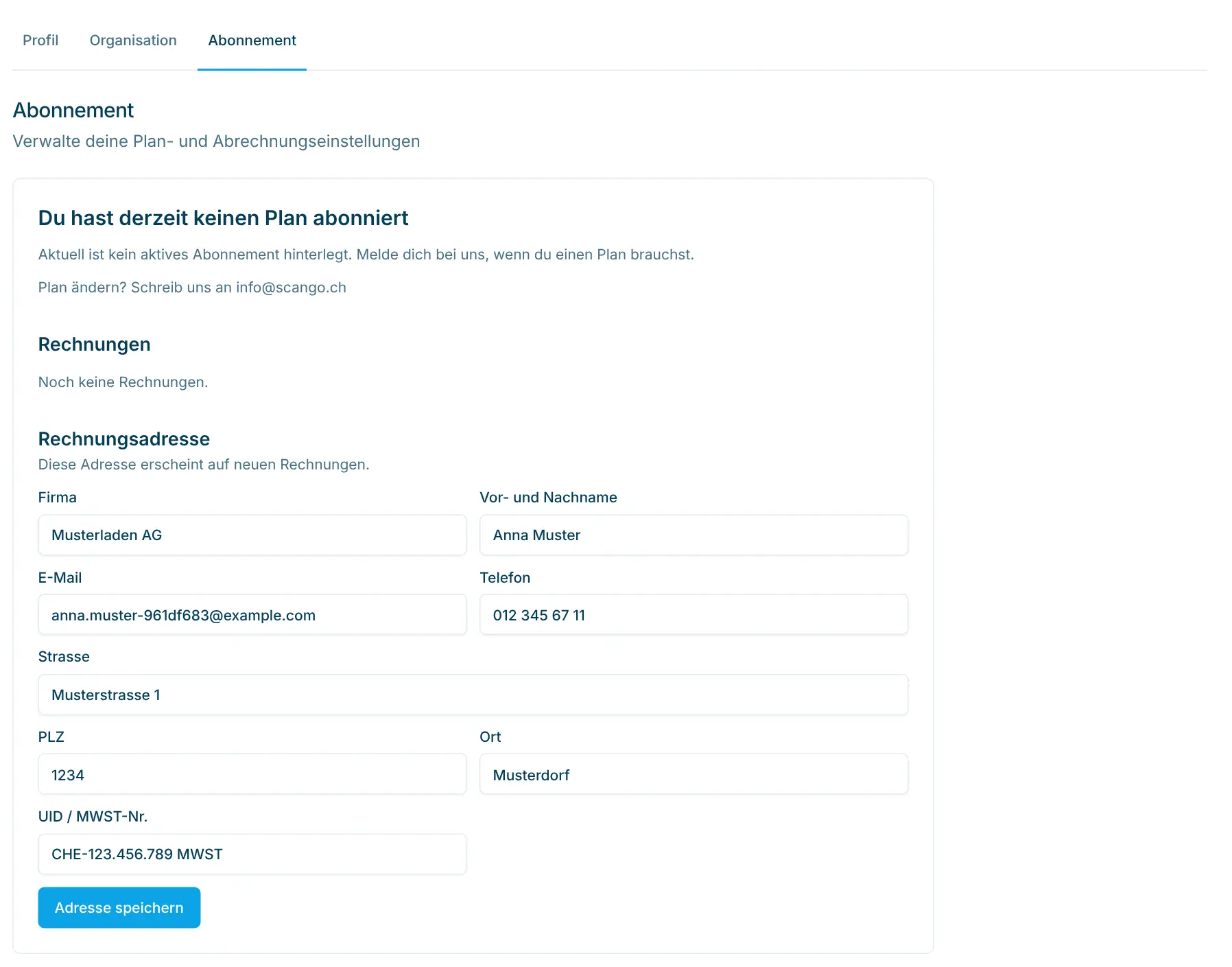
Im Bereich Abonnement siehst du deinen Plan und deine Rechnungen:
- Dein Plan: Name und Status des Plans, Preis Monatlich (netto) bzw. Jährlich (netto), Rechnungsstellung und Laufende Periode. Möchtest du den Plan wechseln, schreib an info@scango.ch. Ohne Abonnement erscheint ein entsprechender Hinweis.
- Rechnungen: alle Rechnungen; mit Rechnung öffnen siehst du eine Rechnung im Detail.
- Rechnungsadresse: Firma, Vor- und Nachname, E-Mail, Telefon, Strasse, PLZ, Ort und UID / MwSt-Nr. Die Adresse erscheint auf neuen Rechnungen; speichere sie mit Adresse speichern.
Abo und Rechnungsportal verwalten Admins und Eigentümer.
Plan | Enthalten |
|---|---|
Basis | Selbstbedienungskasse für eine Filiale. |
Retail | Lagerverwaltung, Lieferanten, Rabattcodes, Geschenkkarten, Statistiken, Preisschilder und Abrechnungen für bis zu 3 Filialen. |
Pro | Alle Retail-Funktionen plus Lieferanten-Dashboard und Auszahlungen für bis zu 10 Filialen. |
Zusatzfunktionen auf Anfrage
Für einzelne Organisationen schaltet scango.ch weitere Funktionen frei. Erst dann erscheinen die zugehörigen Unterseiten unter Organisation:
- Forecast: Nachfrageprognose für ausgewählte Produkte, Kategorien und Lieferanten.
- Monitoring: Temperaturüberwachung von Kühlgeräten mit Alarmen, siehe Monitoring.
- ESL-Etiketten: elektronische Preisschilder.
Interessiert? Schreib an support@scango.ch.
Häufige Fragen
Ich kann die Organisationsdaten nicht ändern.
Name, Adresse, Bankinformationen und weitere Angaben unter Allgemein können nur Admins und Eigentümer bearbeiten.
Wo ändere ich den Namen auf dem Kassenbon?
Der Name auf dem Beleg ist der Name der Filiale. Du änderst ihn unter Organisation › Filialen, siehe Filialen und Kiosk-Einstellungen.