Cloud Dashboard
Monitoring
Mit dem Monitoring überwachst du die Temperaturen in deinen Filialen – zum Beispiel in Kühlschränken, Tiefkühlern oder im Verkaufsraum. Shelly-Funksensoren messen laufend Temperatur und Luftfeuchtigkeit, das Dashboard zeigt den Status aller Geräte und alarmiert dein Team per E-Mail, SMS oder Push-Nachricht, sobald ein Grenzwert überschritten wird oder ein Sensor nicht mehr antwortet.
Hinweis: Das Monitoring ist im Pro-Plan enthalten.
Die Übersicht unter Monitoring im Menü sehen alle Rollen ab Mitarbeiter. Für die Einstellungen (Verbindung, Alarmkanäle, Schwellwerte) sind Admin-Rechte erforderlich.
Was du brauchst
- Shelly-Temperatursensoren, die in der Shelly Cloud verfügbar sind – empfohlen ist der Shelly BLU H&T ZB (Temperatur und Luftfeuchtigkeit).
- Ein Shelly-Cloud-Konto, in dem die Sensoren eingerichtet sind (Shelly Smart Control App).
- Deine Filialen im Dashboard. Benenne die Räume in der Shelly-App am besten nach dem Ort der Filiale – dann ordnet scango.ch die Sensoren automatisch zu.
Für die Nutzung des Shelly BLU H&T ZB mit der Shelly Smart Control App ist ein Gateway erforderlich. Kompatible Gateways sind das Shelly BLU Gateway oder jedes Shelly Plus-, Pro-, Gen3- oder Gen4-Gerät (ausser Sensoren). Für die Nutzung in einem Zigbee-Netzwerk wird ein kompatibles Zigbee-Gateway benötigt.
Monitoring einrichten

Öffne Einstellungen → Organisation und wähl den Tab Monitoring. Oben zeigt ein Status an, wie weit die Einrichtung ist: Verbunden, Einrichtung unvollständig oder Monitoring aus.
- Schalte Monitoring aktiviert ein.
- Trag im Abschnitt Shelly Cloud Verbindung deine Zugangsdaten ein:
- Server URI: Hostname deines Shelly-Cloud-Servers, z. B.
shelly-58-eu.shelly.cloud. Du findest ihn in deinen Shelly-Cloud-Zugangsdaten. - Authorization Cloud Key: Den Cloud Key findest du in der Shelly Smart Control App bzw. im Web unter Einstellungen → Zuhause (Feld «Cloud Key»). Nach dem Speichern wird der Key nicht mehr angezeigt; zum Ersetzen gibst du ihn einfach neu ein.
- Verlaufsspeicherung (Tage): wie lange der Temperaturverlauf gespeichert wird (1–365 Tage, Standard 90).
- Server URI: Hostname deines Shelly-Cloud-Servers, z. B.
- Leg im Abschnitt Alarmkanäle fest, wie dein Team benachrichtigt wird (Details siehe Abschnitt «Alarme und Empfänger» weiter unten).
- Klick auf Einstellungen speichern.
- Klick auf Geräte synchronisieren. Das Dashboard importiert alle Temperatursensoren aus deiner Shelly Cloud. Neue Sensoren holst du später auf dieselbe Weise ins Dashboard.
- Erscheint der Hinweis Räume ohne Filiale, konnte ein Shelly-Raum keiner Filiale zugeordnet werden. Wähl die passende Filiale und klick auf Zuordnen.
- Prüf im Abschnitt Temperatursensoren die Schwellwerte jedes Sensors und speichere sie (siehe nächster Abschnitt).
Schwellwerte und Alarmverzögerung
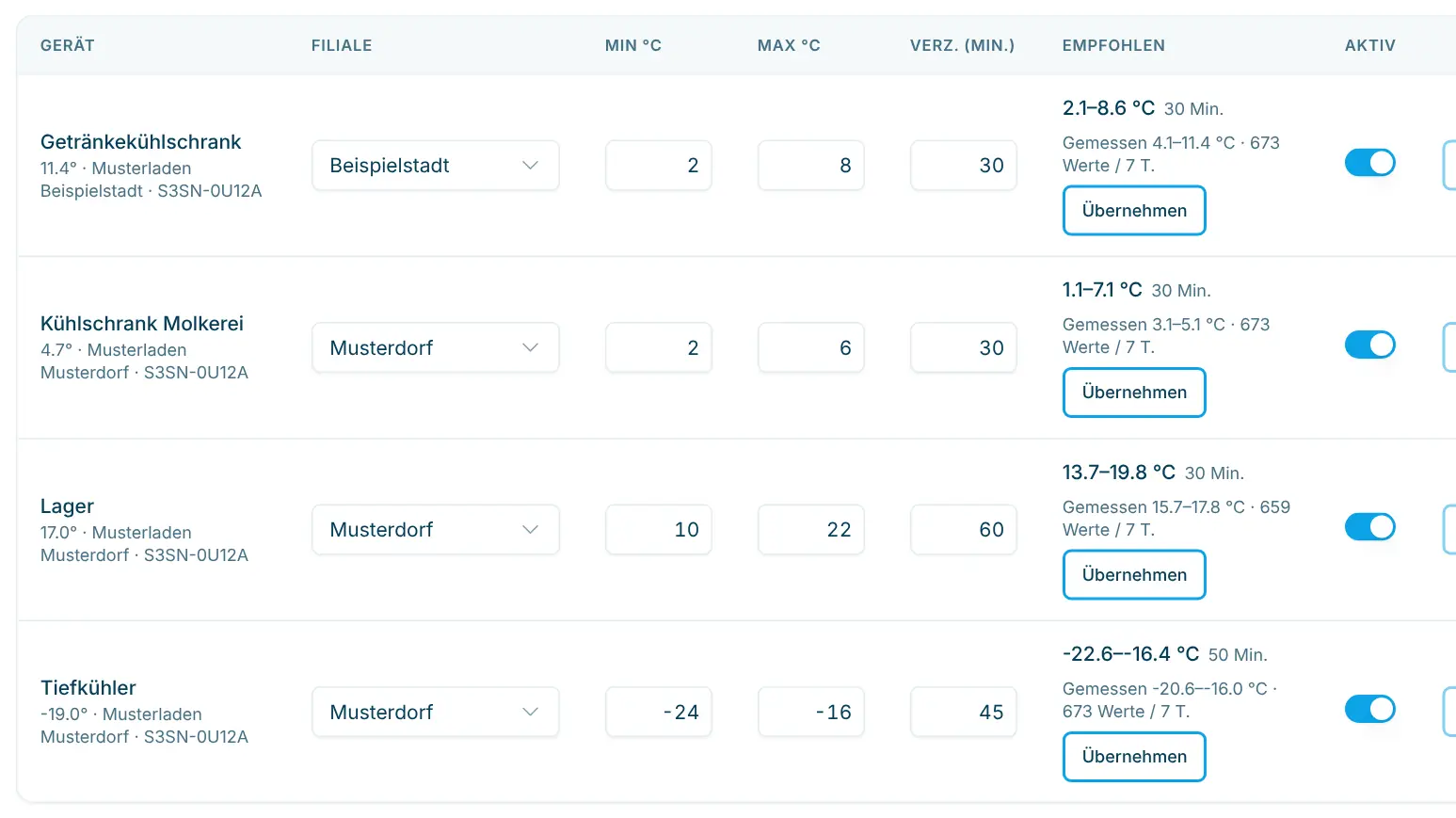
Im Abschnitt Temperatursensoren legst du pro Sensor fest, wann alarmiert wird:
Spalte | Bedeutung |
|---|---|
Gerät | Name des Sensors aus der Shelly Cloud, darunter der Shelly-Raum. |
Filiale | Filiale, zu der der Sensor gehört. Sie bestimmt, wer bei einem Alarm benachrichtigt wird. |
Min °C / Max °C | Unter- und Obergrenze der Temperatur. |
Verz. (Min.) | Alarmverzögerung (Min.): so lange muss die Temperatur unter dem Minimum oder über dem Maximum bleiben, bevor ein Alarm ausgelöst wird (5–180 Minuten, Standard 30). |
Empfohlen | Vorschlag für Min, Max und Alarmverzögerung aus den bisherigen Messwerten, mit Übernehmen. |
Aktiv | Nur aktive Sensoren werden überwacht und alarmiert. |
Wozu die Alarmverzögerung? Kühl- und Tiefkühlgeräte tauen regelmässig ab. Dabei steigt die Temperatur kurz über den normalen Bereich und fällt danach wieder. Die Verzögerung verhindert, dass jeder Abtauzyklus einen Fehlalarm auslöst. Geräte mit langen Abtauphasen brauchen einen höheren Wert.
Empfehlungen nutzen: Das Dashboard wertet bis zu 7 Tage Messwerte aus. Die empfohlenen Schwellwerte liegen ±2 °C um den normalen Temperaturbereich (ohne Abtau-Spitzen). Die empfohlene Alarmverzögerung entspricht der längsten abgeschlossenen Abtauphase plus 5 Minuten, mindestens aber 30 Minuten. Bei neuen Sensoren steht dort zunächst Noch zu wenig Verlauf.
- Klick bei einem Sensor auf Übernehmen oder übernimm mit Alle Empfehlungen übernehmen die Vorschläge für alle Sensoren.
- Pass die Werte bei Bedarf an. Geänderte Zeilen sind als Ungespeichert markiert.
- Speichere mit Speichern in der jeweiligen Zeile oder mit Alle speichern.
💡 Richte neue Sensoren zuerst mit grosszügigen Grenzwerten ein und übernimm nach einigen Tagen die Empfehlungen – dann basieren sie auf echten Messwerten.
Alarme und Empfänger
Im Abschnitt Alarmkanäle aktivierst du die gewünschten Kanäle:
Kanal | Einstellungen |
|---|---|
E-Mail-Alarme senden (kostenlos) | Alarm-E-Mail-Adressen (kommagetrennt): eine oder mehrere Adressen. |
SMS-Alarme senden (CHF 0.10 pro SMS-Segment, siehe unten) | Alarm-Handynummern (kommagetrennt, E.164): Nummern im internationalen Format, z. B. |
ntfy-Alarme senden | Push-Nachrichten auf Handy oder Desktop über die App ntfy. ntfy Topic: Name des Kanals, den dein Team in der ntfy-App abonniert, z. B. |
Die hier eingetragenen Empfänger gelten als Standard für alle Filialen und für Sensoren ohne Filiale. Unter Empfänger pro Filiale kannst du für einzelne Filialen mit Bearbeiten eigene Empfänger festlegen. Diese ersetzen den Standard für diese Filiale vollständig (E-Mail, SMS und ntfy). Mit Zurücksetzen gilt wieder der Organisations-Standard. Speichere Änderungen mit Einstellungen speichern.
Es gibt vier Alarmtypen:
Alarm | Wann | Kanäle |
|---|---|---|
Gerät antwortet nicht | Der Sensor ist offline. | E-Mail, SMS, ntfy |
Temperatur unter Minimum | Die Temperatur liegt länger als die Alarmverzögerung unter Min °C. | E-Mail, SMS, ntfy |
Temperatur über Maximum | Die Temperatur liegt länger als die Alarmverzögerung über Max °C. | E-Mail, SMS, ntfy |
Batterie niedrig | Die Batterie liegt seit mindestens 30 Minuten unter 20 %. | nur E-Mail |
Solange ein Vorfall andauert und nicht bestätigt ist, erinnert scango.ch alle 30 Minuten erneut, bei niedriger Batterie einmal pro Tag.
SMS-Kosten und Budget
SMS-Alarme kosten CHF 0.10 pro SMS-Segment (exkl. MWST). Ein Segment fasst bis zu 160 Zeichen, mit Sonderzeichen wie Umlauten 70; längere Nachrichten bestehen aus mehreren Segmenten. Jede Nummer erhält ihre eigene SMS. Test-SMS sind kostenlos.
Die SMS werden mit deinem Abo verrechnet:
- Bei monatlicher oder quartalsweiser Rechnungsstellung stehen die SMS der abgelaufenen Periode als eigene Position auf der nächsten Abo-Rechnung.
- Bei jährlicher Rechnungsstellung erhältst du für die SMS der Vormonate eine separate Rechnung, sobald sie CHF 20 übersteigen. Kleinere Beträge werden auf den nächsten Monat übertragen; was bis zur Verlängerung offen bleibt, steht auf der Verlängerungsrechnung.
In der SMS-Karte unter Alarmkanäle siehst du die SMS des laufenden Monats (Segmente und Kosten). Unter Monatsbudget SMS legst du optional ein Budget in CHF fest. Erreichen die SMS-Kosten des Monats 50 %, 75 % und 100 % des Budgets, erhalten alle Eigentümer und Admins der Organisation je eine E-Mail. Das Budget ist eine Warnschwelle, keine Sperre: Alarme werden auch über dem Budget weiter per SMS versendet, damit kein Temperaturalarm verloren geht.
Alarm bestätigen
Jede Alarmbenachrichtigung enthält einen Bestätigungslink. In der SMS ist der Link kurz gehalten. Die Bestätigungsseite zeigt Gerät, Filiale und aktuelle Messwerte. Mit der Bestätigung stoppst du weitere Erinnerungen zu diesem Vorfall – bis der Sensor wieder im Normbereich war und erneut ausserhalb der Grenzwerte liegt.
Übersicht
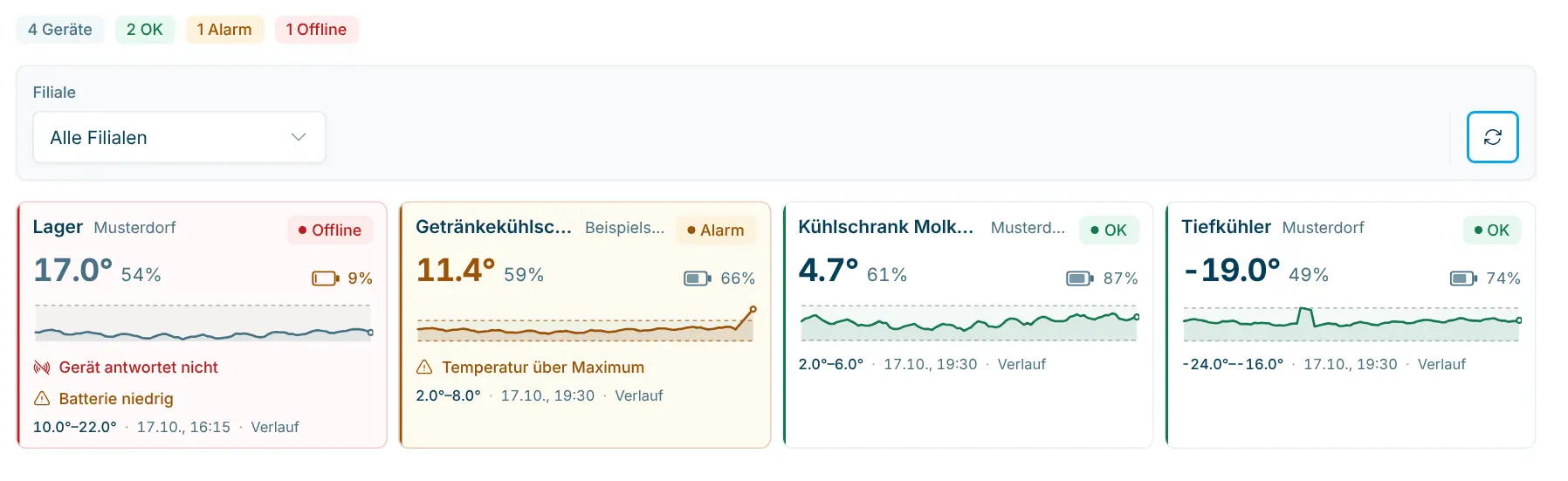
Unter Monitoring im Menü siehst du alle Sensoren als Karten mit aktueller Temperatur, Luftfeuchtigkeit, Batterie, den Schwellwerten und einem kleinen Temperaturverlauf. Oben fasst eine Zeile zusammen, wie viele Geräte OK, im Alarm, offline oder ohne Daten sind. Mit dem Filter Filiale zeigst du nur die Sensoren einer Filiale.
Status | Bedeutung |
|---|---|
OK | Der Sensor liefert Messwerte innerhalb der Schwellwerte. |
Alarm | Ein Schwellwert ist verletzt, mit Angabe seit wann. |
Offline | Der Sensor antwortet nicht. |
Noch keine Daten | Für den Sensor liegen noch keine Messwerte vor, z. B. direkt nach dem Synchronisieren. |
Die Seite aktualisiert sich automatisch alle 5 Minuten. Mit Aktualisieren holst du sofort die neuesten Messwerte.
Sensorverlauf und Alarmierungshistorie
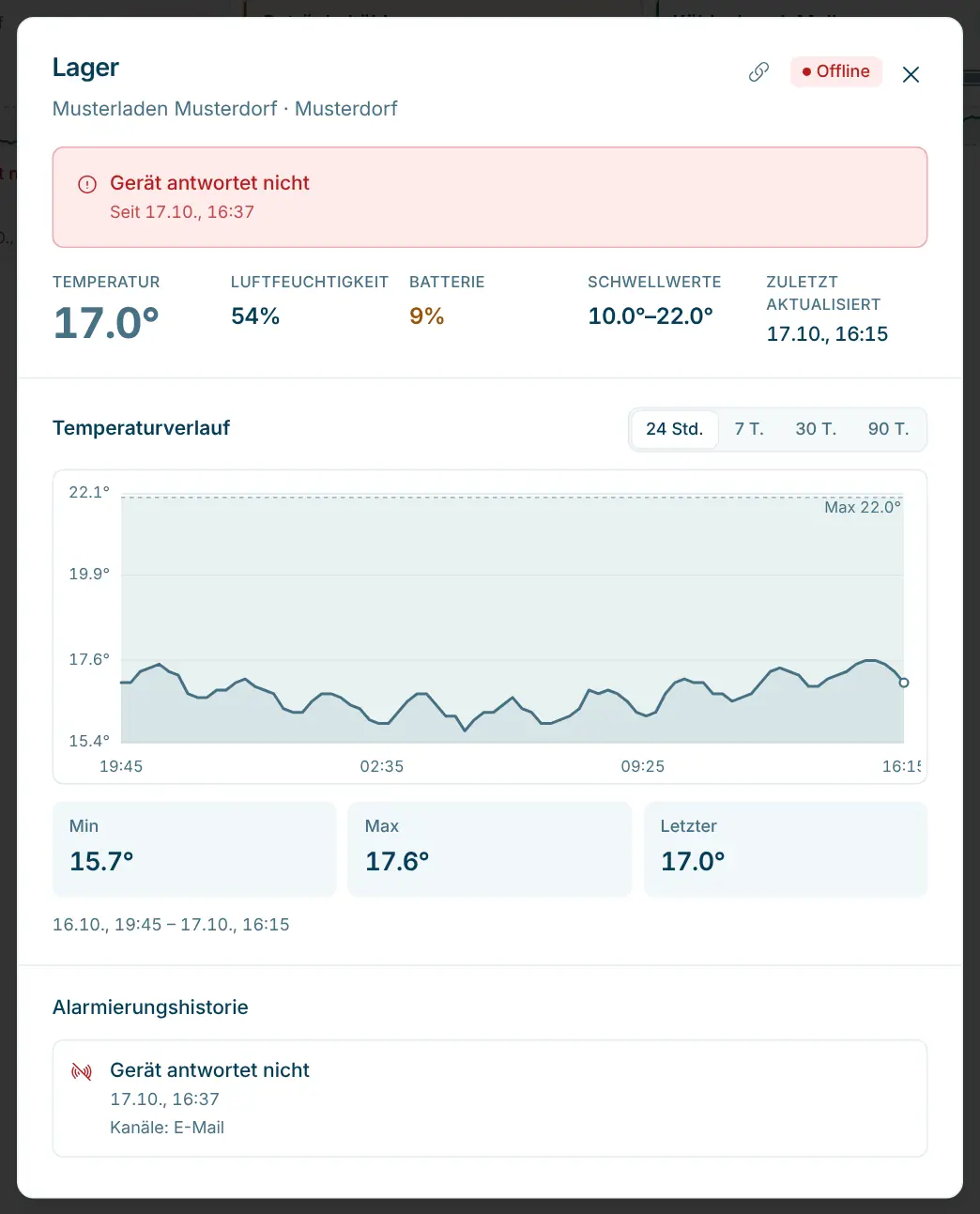
Klick auf einer Gerätekarte auf Verlauf. Der Dialog Sensorverlauf zeigt:
- den Temperaturverlauf für 24 Std., 7 T., 30 T. oder 90 T. (bei längeren Zeiträumen als Stundenwerte) mit Tiefst-, Höchst- und letztem Wert,
- die Alarmierungshistorie: welche Alarme im gewählten Zeitraum über welche Kanäle gesendet wurden und ob sie Bestätigt sind.
Mit Link kopieren erhältst du einen direkten Link auf diesen Sensor, z. B. um ihn einer Kollegin zu schicken.