Finanzen
Abrechnungen
Eine Abrechnung fasst für einen gewählten Zeitraum deinen Umsatz zusammen: Bruttoumsatz, Nettoumsatz und MWST pro Steuersatz, Geschenkkarten, Depot sowie die Aufteilung nach Filialen und Zahlungsmethoden. Das PDF dient als Buchungsbeleg; Excel und CSV übernimmst du in deine Buchhaltung oder Auswertung.
Du findest die Funktion im Menü unter Abrechnungen. Sie ist im Retail- und im Pro-Plan enthalten; Zugriff haben die Rollen Admin und Eigentümer.
Übersicht
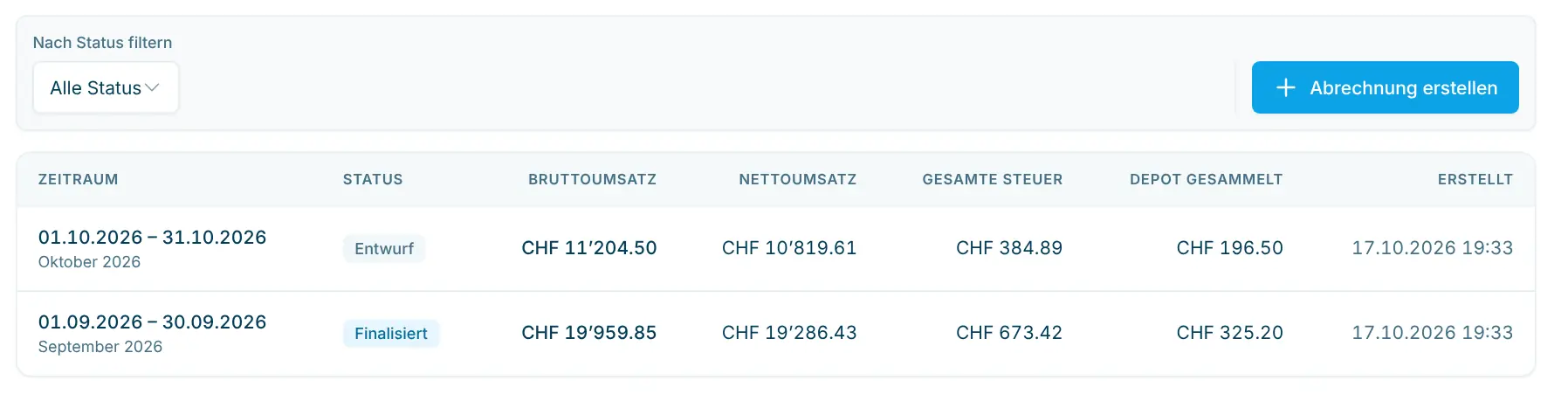
Die Liste zeigt alle Abrechnungen mit Zeitraum (darunter die Periode, z. B. «September 2026»), Status, Bruttoumsatz, Nettoumsatz, Gesamte Steuer, Depot gesammelt und Erstellungsdatum. Ein Klick auf eine Zeile öffnet die Abrechnung. Mit Nach Status filtern zeigst du nur Entwürfe oder nur finalisierte Abrechnungen.
Abrechnung erstellen
- Klick auf Abrechnung erstellen.
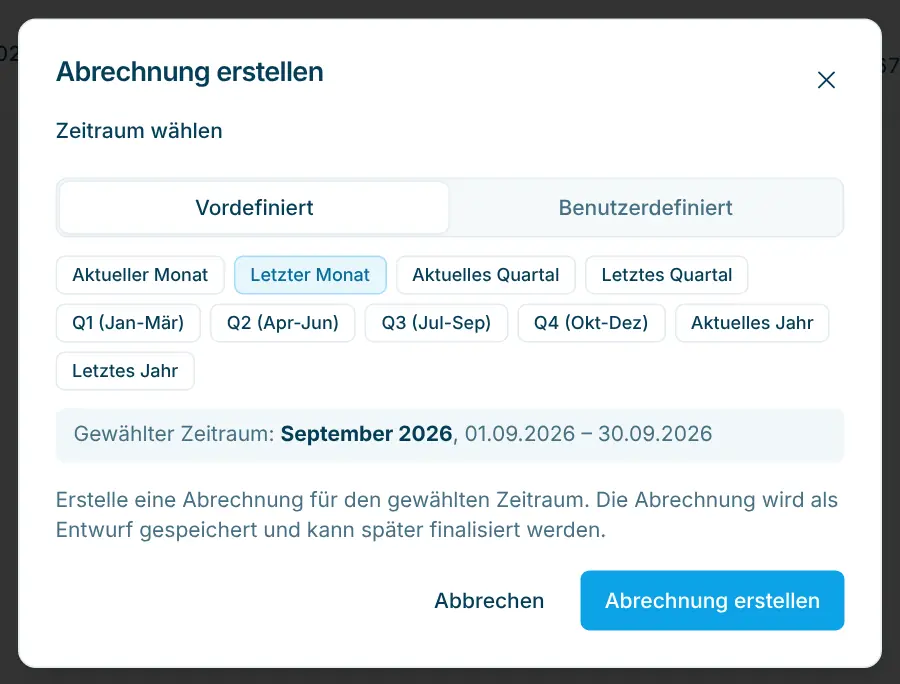
- Wähl den Zeitraum:
- Vordefiniert: Aktueller Monat, Letzter Monat, Aktuelles Quartal, Letztes Quartal, die Quartale Q1 (Jan-Mär) bis Q4 (Okt-Dez) des laufenden Jahres, Aktuelles Jahr oder Letztes Jahr.
- Benutzerdefiniert: beliebiger Zeitraum mit Von und Bis.
- Klick auf Abrechnung erstellen. Die Abrechnung wird berechnet und als Entwurf gespeichert.
Die Werte werden beim Erstellen berechnet und gespeichert. Ändert sich danach etwas an den Einkäufen des Zeitraums, lösch den Entwurf und erstell ihn neu.
Inhalt der Abrechnung
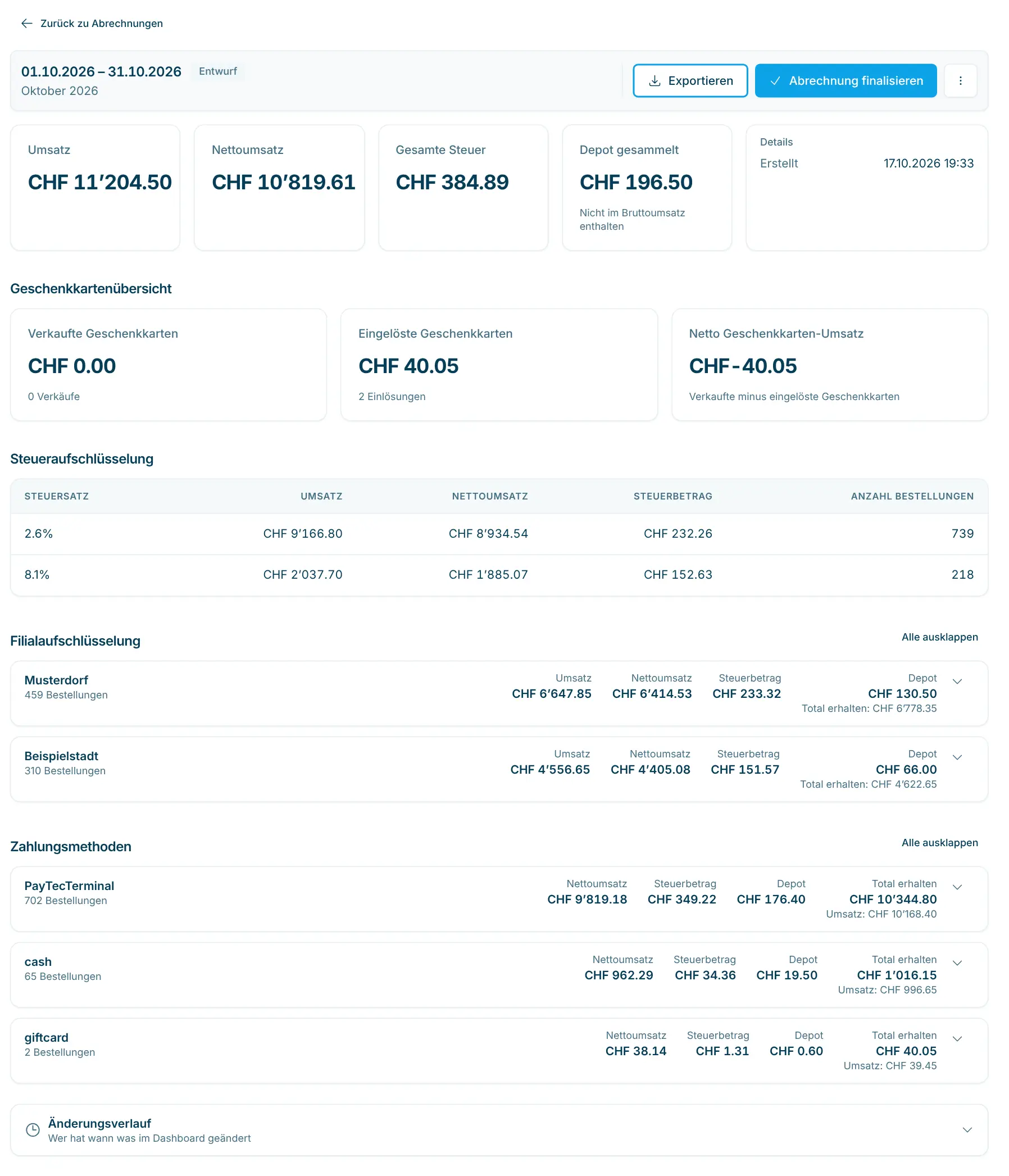
Oben stehen der Zeitraum als Titel, der Status und die Aktionen (Abrechnung finalisieren, Exportieren, Menü ⋯). Darunter folgen die Kennzahlen und die Karte Details mit Zeitraum sowie Datum, Uhrzeit und Person von Erstellung und Finalisierung.
Bereich | Inhalt |
|---|---|
Kennzahlen | Bruttoumsatz (inkl. MWST; heisst Umsatz, sobald Depot erfasst wurde), Nettoumsatz (exkl. MWST), Gesamte Steuer und Depot gesammelt (nur wenn vorhanden, «Nicht im Bruttoumsatz enthalten»). |
Geschenkkartenübersicht | Verkaufte Geschenkkarten und Eingelöste Geschenkkarten (je mit Betrag und Anzahl) sowie Netto Geschenkkarten-Umsatz. |
Steueraufschlüsselung | Pro Steuersatz: Bruttoumsatz, Nettoumsatz, Steuerbetrag und Anzahl Bestellungen. |
Filialaufschlüsselung | Pro Filiale (nach Ort benannt) die Summen, aufklappbar Nach Steuersatz und Nach Zahlungsmethode mit Umsatz, Depot, Total erhalten und Anzahl Bestellungen. |
Zahlungsmethoden | Pro Zahlungsmethode der Einkäufe der Umsatz inkl. Depot, aufklappbar nach Steuersatz. |
So wird gerechnet
Grundlage: alle erfolgreichen Einkäufe, deren Einkaufsdatum im Zeitraum liegt, von Mitternacht bis Mitternacht in der Zeitzone deiner Organisation (Einstellungen › Organisation › Allgemein). Abgebrochene, fehlgeschlagene und gelöschte Einkäufe zählen nicht. Die Abrechnung zeigt den Umsatz, also was verkauft wurde, nicht den Geldeingang auf deinem Konto.
Brutto, Netto, Steuer: Bruttoumsatz ist die Summe der Verkaufspreise inkl. MWST, Nettoumsatz die Summe ohne MWST. Es gilt immer Bruttoumsatz = Nettoumsatz + Gesamte Steuer. Die Steueraufschlüsselung ergibt in der Summe dieselben Werte. Bei Anzahl Bestellungen zählt ein Einkauf mit Produkten zu zwei Steuersätzen bei beiden Sätzen; die Summe kann deshalb grösser sein als die Zahl der Einkäufe.
Depot: Depot (Pfand) ist kein Umsatz. Es erscheint separat als Depot gesammelt und ist in den Zahlungsmethoden im Betrag Total erhalten enthalten (zu 0 % MWST).
Geschenkkarten:
- Der Verkauf (und das Aufladen) einer Geschenkkarte zählt zum Umsatz, in der Regel zu 0 % MWST, und erscheint unter Verkaufte Geschenkkarten.
- Bezahlt eine Kundin mit einer Geschenkkarte, ist das eine Zahlung, kein Umsatz und keine Umsatzminderung. Die gekauften Produkte zählen voll zum Umsatz, der Betrag erscheint unter Eingelöste Geschenkkarten.
- Netto Geschenkkarten-Umsatz = Verkaufte − Eingelöste Geschenkkarten. Das ist die Veränderung der offenen Guthaben im Zeitraum; der Wert kann negativ sein, wenn mehr eingelöst als verkauft wurde.
- Unter den Zahlungsmethoden steht «giftcard» für Einkäufe, die mit einer Geschenkkarte bezahlt wurden. Der Verkauf einer Geschenkkarte erscheint unter der Zahlungsmethode, mit der sie gekauft wurde.
Rabattcodes: Rabatte werden in der Abrechnung nicht vom Umsatz abgezogen; die Produkte zählen zum regulären Verkaufspreis. Die Statistiken rechnen Rabatte dagegen anteilig heraus.
Beispiel | Wirkung in der Abrechnung |
|---|---|
Sandwich CHF 8.50 (2.6 %), bezahlt mit CHF 5.00 Geschenkkarte und CHF 3.50 Karte | Bruttoumsatz + CHF 8.50; Eingelöste Geschenkkarten + CHF 5.00 |
Verkauf einer Geschenkkarte über CHF 50.00, bezahlt mit Karte | Bruttoumsatz + CHF 50.00 zu 0 %; Verkaufte Geschenkkarten + CHF 50.00 |
Getränk CHF 3.00 zuzüglich CHF 0.50 Depot, bar bezahlt | Umsatz + CHF 3.00; Depot gesammelt + CHF 0.50; Total erhalten (bar) + CHF 3.50 |
Exportieren
Über Exportieren › Als PDF exportieren, Als Excel exportieren oder Als CSV exportieren lässt sich die Abrechnung jederzeit herunterladen, auch im Entwurf.
Format | Inhalt |
|---|---|
«Finanzabrechnung» mit allen Bereichen, in der Sprache, in der du das Dashboard nutzt. Entwürfe tragen das Wasserzeichen ENTWURF. | |
Excel | Blätter Zusammenfassung, Steuerübersicht, Filialen nach Steuersatz, Zahlungsmethoden und Detailansicht. |
CSV | Eine Zeile pro Filiale, Zahlungsmethode und Steuersatz (Spaltennamen auf Englisch), für den Import in Buchhaltung oder Tabellenkalkulation. |
💡 CSV-Dateien aus dem Dashboard öffnen sich in Excel per Doppelklick in getrennten Spalten, Umlaute inklusive. Steht trotzdem alles in einer Spalte, importierst du die Datei über Daten › Aus Text/CSV und wählst als Trennzeichen das Semikolon.
Finalisieren oder löschen
- Abrechnung finalisieren: Hast du die Zahlen geprüft, finalisierst du die Abrechnung. Sie bleibt danach mit den festgeschriebenen Werten zur Dokumentation in der Liste. Der Schritt lässt sich nicht rückgängig machen.
- Abrechnung löschen: Im Menü ⋯ der Detailseite löschst du einen Entwurf, etwa wenn der Zeitraum falsch ist oder Einkäufe korrigiert wurden. Finalisierte Abrechnungen lassen sich nicht löschen.
- Änderungsverlauf: Am Ende der Detailseite steht, wer die Abrechnung wann erstellt und finalisiert hat.
Status | Bedeutung |
|---|---|
Entwurf | Berechnet, exportierbar und löschbar. |
Finalisiert | Festgeschrieben, nur noch Ansicht und Export. |
Tipps
- Erstell die Abrechnung erst nach Ablauf des Zeitraums, z. B. mit Letzter Monat zu Monatsbeginn.
- Für die Lieferantenanteile im Shop-in-Shop nutzt du die Auszahlungen.