Finances
Rapports financiers
Un rapport financier résume votre chiffre d'affaires pour une période choisie : chiffre d'affaires brut, chiffre d'affaires net et TVA par taux, cartes cadeaux, consignes ainsi que la répartition par magasin et par méthode de paiement. Le PDF sert de pièce comptable ; les fichiers Excel et CSV s'importent dans votre comptabilité ou votre outil d'analyse.
Vous trouvez la fonction dans le menu sous Rapports Financiers. Elle est incluse dans les plans Retail et Pro ; les rôles Admin et Propriétaire y ont accès.
Vue d'ensemble
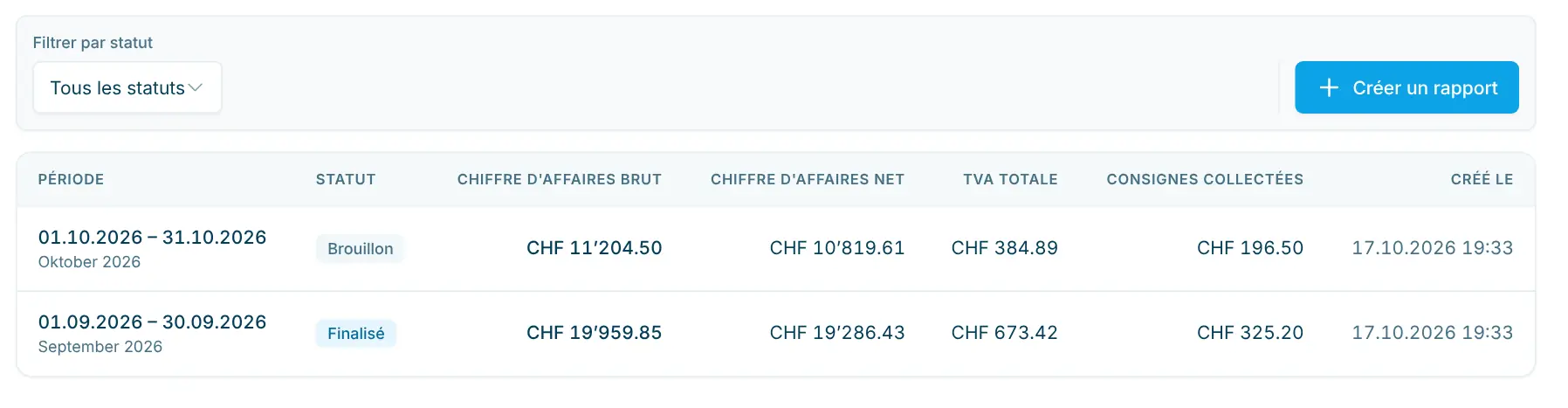
La liste affiche tous les rapports avec Période (dates et libellé, p. ex. « septembre 2026 »), Statut, Chiffre d'Affaires Brut, Chiffre d'Affaires Net, TVA totale, Consignes collectées et la date de création. Un clic sur une ligne ouvre le rapport. Filtrer par statut permet d'afficher uniquement les brouillons ou uniquement les rapports finalisés.
Créer un rapport
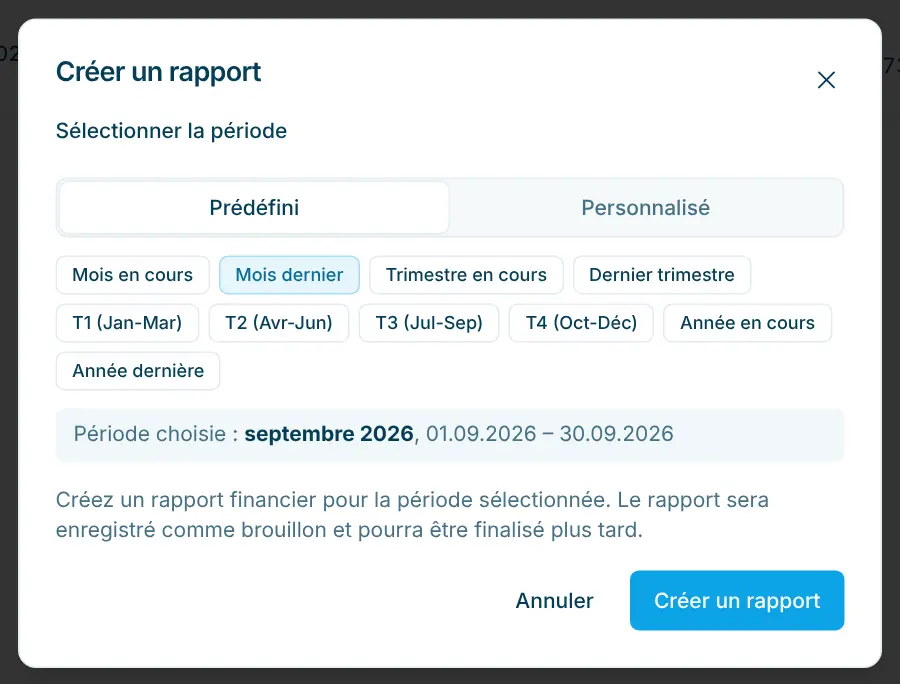
- Cliquez sur Créer un Rapport.
- Choisissez la période :
- Prédéfini : Mois en cours, Mois dernier, Trimestre en cours, Dernier trimestre, les trimestres T1 (Jan-Mar) à T4 (Oct-Déc) de l'année en cours, Année en cours ou Année dernière.
- Personnalisé : n'importe quelle période avec De et À.
- Cliquez sur Créer un Rapport. Le rapport est calculé et enregistré comme Brouillon.
Les valeurs sont calculées et enregistrées lors de la création. Si les achats de la période changent ensuite, supprimez le brouillon et créez-le à nouveau.
Contenu du rapport
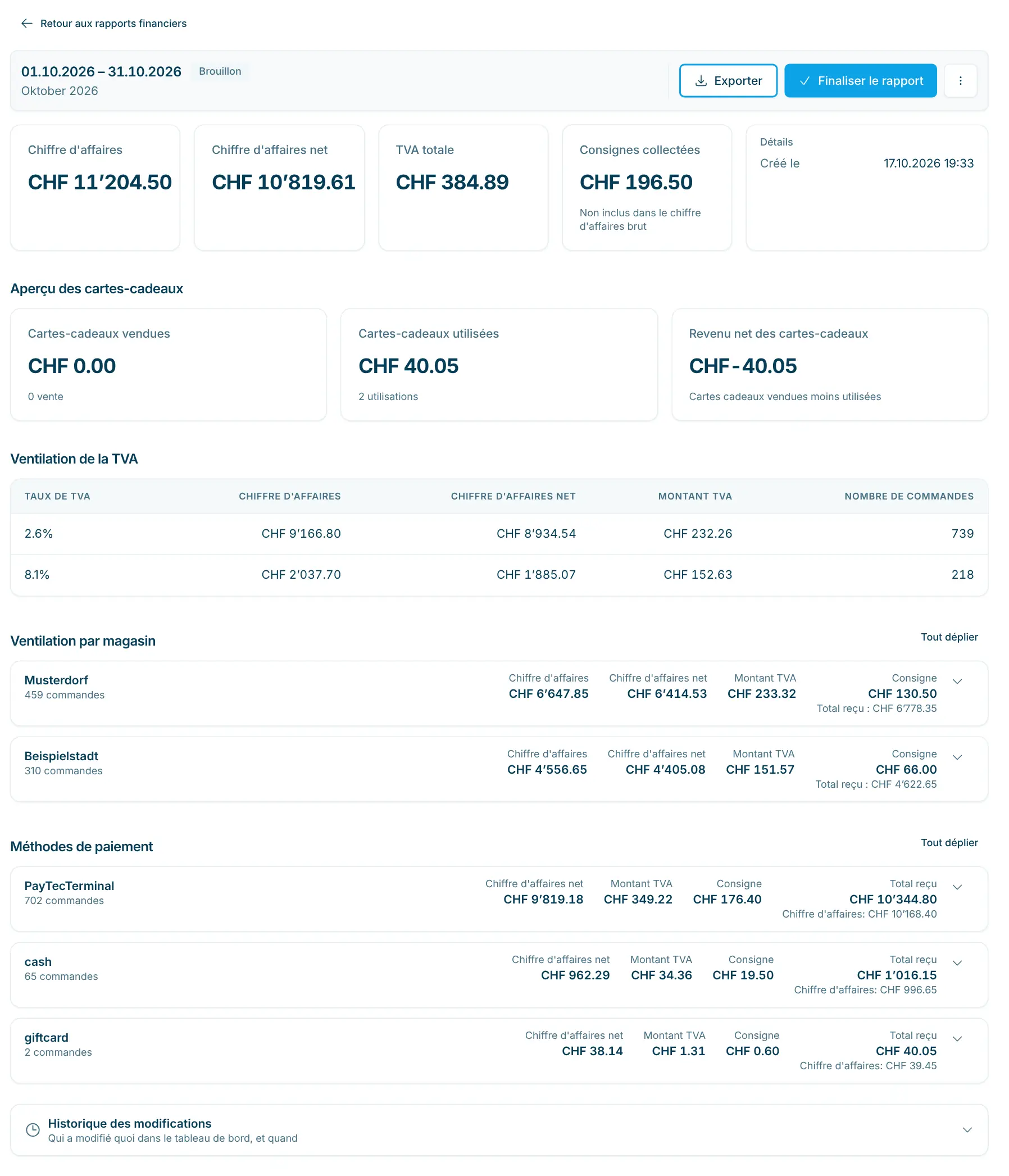
En haut figurent la période comme titre, le statut et les actions (Finaliser le rapport, Exporter, menu ⋯). Suivent les indicateurs et la carte Détails avec la période ainsi que la date, l'heure et l'auteur de la création et de la finalisation.
Zone | Contenu |
|---|---|
Chiffres clés | Chiffre d'Affaires Brut (TTC ; appelé Chiffre d'affaires dès que des consignes ont été encaissées), Chiffre d'Affaires Net (HT), TVA totale et Consignes collectées (uniquement s'il y en a, « Non inclus dans le chiffre d'affaires brut »). |
Aperçu des Cartes Cadeaux | Cartes Cadeaux Vendues et Cartes Cadeaux Utilisées (chacune avec montant et nombre) ainsi que Revenu Net des Cartes Cadeaux. |
Ventilation de la TVA | Par taux : Chiffre d'Affaires Brut, Chiffre d'Affaires Net, Montant TVA et Nombre de Commandes. |
Ventilation par Magasin | Totaux par magasin (désigné par sa localité), dépliables Par taux de TVA et Par Méthode de Paiement avec Chiffre d'affaires, Consigne, Total reçu et nombre de commandes. |
Méthodes de Paiement | Chiffre d'affaires consignes comprises par méthode de paiement des achats, dépliable par taux de TVA. |
Mode de calcul
Base : tous les achats réussis dont la date d'achat se situe dans la période, de minuit à minuit dans le fuseau horaire de votre organisation (Paramètres › Organisation › Général). Les achats annulés, échoués et supprimés ne comptent pas. Le rapport montre le chiffre d'affaires, c'est-à-dire ce qui a été vendu, et non l'argent reçu sur votre compte.
Brut, net, TVA : le chiffre d'affaires brut est la somme des prix de vente TTC, le chiffre d'affaires net la somme hors TVA. La règle chiffre d'affaires brut = chiffre d'affaires net + taxe totale s'applique toujours. La ventilation de la TVA donne au total les mêmes valeurs. Dans Nombre de Commandes, un achat comportant des produits à deux taux compte pour chacun des deux taux ; le total peut donc dépasser le nombre d'achats.
Consignes : les consignes ne sont pas du chiffre d'affaires. Elles apparaissent séparément sous Consignes collectées et sont incluses dans le montant Total reçu des méthodes de paiement (à 0 % de TVA).
Cartes cadeaux :
- La vente (et le rechargement) d'une carte cadeau compte comme chiffre d'affaires, en général à 0 % de TVA, et apparaît sous Cartes Cadeaux Vendues.
- Lorsqu'une cliente paie avec une carte cadeau, il s'agit d'un paiement, ni d'un chiffre d'affaires ni d'une diminution de celui-ci. Les produits achetés comptent entièrement dans le chiffre d'affaires ; le montant apparaît sous Cartes Cadeaux Utilisées.
- Revenu Net des Cartes Cadeaux = cartes vendues − cartes utilisées. C'est la variation des soldes ouverts sur la période ; la valeur peut être négative si plus de cartes ont été utilisées que vendues.
- Parmi les méthodes de paiement, « giftcard » désigne les achats payés avec une carte cadeau. La vente d'une carte cadeau apparaît sous la méthode de paiement utilisée pour l'acheter.
Codes de réduction : dans le rapport, les réductions ne sont pas déduites du chiffre d'affaires ; les produits comptent à leur prix de vente normal. Les statistiques, en revanche, déduisent les réductions au prorata.
Exemple | Effet dans le rapport |
|---|---|
Sandwich CHF 8.50 (2,6 %), payé avec une carte cadeau de CHF 5.00 et CHF 3.50 par carte | Chiffre d'affaires brut + CHF 8.50 ; cartes cadeaux utilisées + CHF 5.00 |
Vente d'une carte cadeau de CHF 50.00, payée par carte | Chiffre d'affaires brut + CHF 50.00 à 0 % ; cartes cadeaux vendues + CHF 50.00 |
Boisson CHF 3.00 plus CHF 0.50 de consigne, payée en espèces | Chiffre d'affaires + CHF 3.00 ; consignes collectées + CHF 0.50 ; total reçu (espèces) + CHF 3.50 |
Exporter
Avec Exporter › Exporter en PDF, Exporter en Excel ou Exporter en CSV, vous téléchargez le rapport à tout moment, y compris en brouillon.
Format | Contenu |
|---|---|
« Rapport financier » avec toutes les zones, dans la langue dans laquelle vous utilisez le tableau de bord. Les brouillons portent le filigrane BROUILLON. | |
Excel | Feuilles Résumé, Aperçu TVA, Magasins par taux de TVA, Moyens de paiement et Vue détaillée. |
CSV | Une ligne par magasin, méthode de paiement et taux de TVA (noms de colonnes en anglais), pour l'import dans une comptabilité ou un tableur. |
💡 Les fichiers CSV du tableau de bord s'ouvrent dans Excel par double-clic, répartis en colonnes et avec les accents corrects. Si tout se retrouve malgré tout dans une seule colonne, importez le fichier via Données › À partir d'un fichier texte/CSV et choisissez le point-virgule comme séparateur.
Finaliser ou supprimer
- Finaliser le Rapport : une fois les chiffres vérifiés, finalisez le rapport. Il reste ensuite dans la liste avec ses valeurs figées à des fins de documentation. Cette étape est irréversible.
- Supprimer le Rapport : dans le menu ⋯ de la page de détail, vous supprimez un brouillon, par exemple si la période est erronée ou si des achats ont été corrigés. Les rapports finalisés ne peuvent pas être supprimés.
- Historique des modifications : en bas de la page de détail figure qui a créé et finalisé le rapport, et quand.
Statut | Signification |
|---|---|
Brouillon | Calculé, exportable et supprimable. |
Finalisé | Figé, consultation et export uniquement. |
Conseils
- Créez le rapport une fois la période terminée, p. ex. avec Mois Dernier en début de mois.
- Pour la part des fournisseurs dans un shop-in-shop, utilisez les paiements.