Cloud Dashboard
Gestion des stocks
La gestion des stocks suit le stock de chaque produit par magasin. Les ventes à la caisse libre-service sont déduites automatiquement, les livraisons de vos fournisseurs sont ajoutées, et chaque modification manuelle est enregistrée avec un motif. Depuis cette section, vous recommandez auprès de vos fournisseurs, traitez les livraisons, faites l'inventaire et analysez les mouvements de stock.
Vous trouvez la fonction dans le menu sous Gestion des stocks, avec les sous-pages Commandes de stock, Ajustements de stock, Valeur du stock et Scanner de stock. Tous les rôles à partir de Collaborateur y ont accès ; la Valeur du stock n'est visible que pour Admin et Propriétaire. La fonction est incluse dans les plans Retail et Pro.
Fonctionnement
- Un article de stock correspond à un produit dans un magasin donné. Si vous proposez le même produit dans deux magasins, il a deux articles de stock, chacun avec son propre stock.
- Le stock est compté dans l'unité de base, p. ex. pièces, grammes ou kilogrammes. Les fournisseurs vendent souvent en unités plus grandes (p. ex. un carton de 24 pièces) ; voir la section « Unités de commande » plus bas.
- Chaque variation de stock, qu'il s'agisse d'une vente, d'une livraison, d'un transfert ou d'une correction manuelle, est enregistrée comme ajustement de stock. Vous pouvez ainsi toujours retracer l'origine d'un niveau de stock.
Créer des articles de stock
Les articles de stock peuvent être créés de trois manières :
- Un par un avec le bouton Ajouter du stock (voir ci-dessous).
- Pour tous les produits en une fois avec Initialiser le stock dans le menu ⋯ de la page de stock. Un article de stock est alors créé pour chaque produit dans chaque magasin. L'entrée n'apparaît que tant que la liste de stock est vide, et l'action ne peut pas être annulée.
- Lors de l'import de produits avec l'option Créer des articles de stock pour les produits importés (voir Produits).
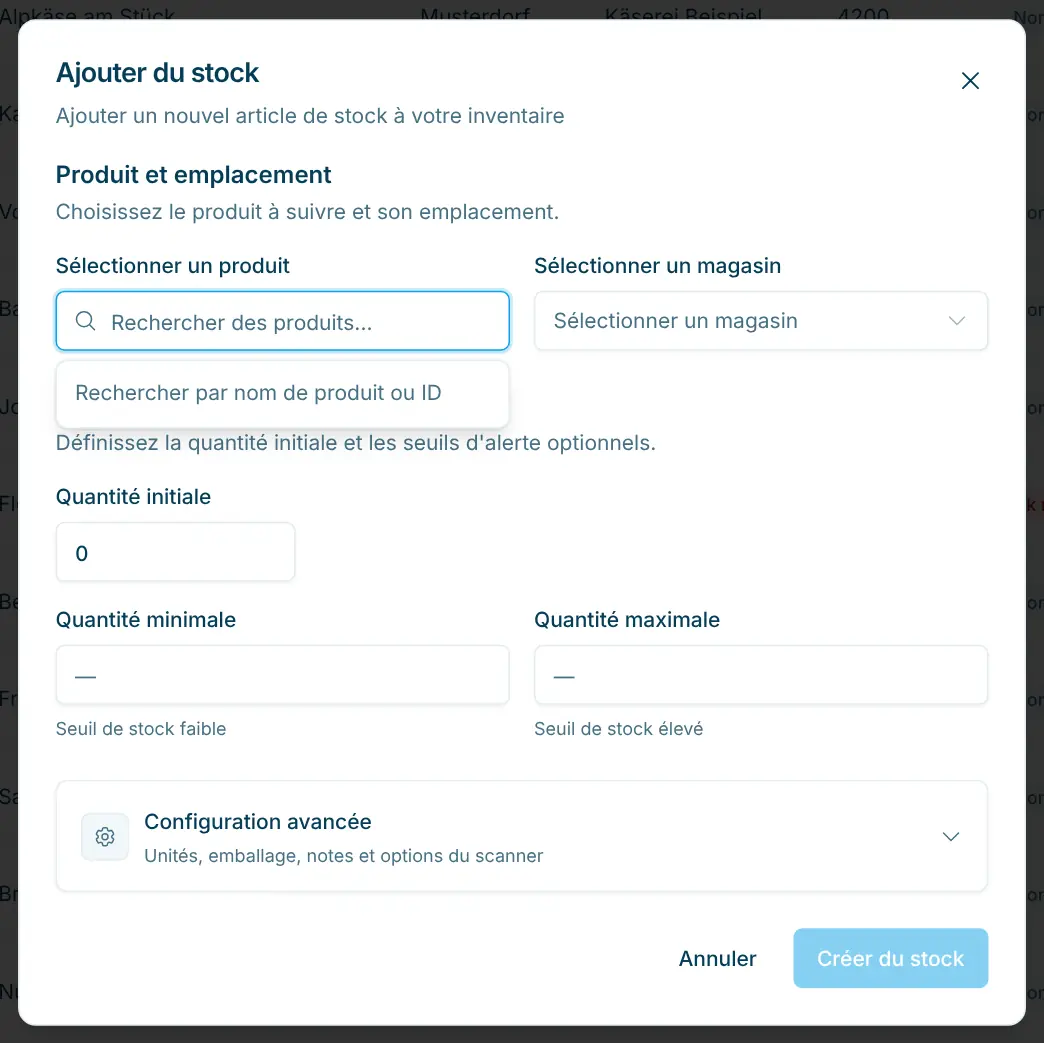
Pour créer un article de stock :
- Ouvrez Gestion des stocks et cliquez sur Ajouter du stock.
- Sous Produit et emplacement, choisissez le produit et le magasin.
- Sous Niveaux de stock, saisissez la Quantité initiale et, si nécessaire, une Quantité minimale et une Quantité maximale.
- Ouvrez au besoin la Configuration avancée (champs : voir le tableau).
- Cliquez sur Créer du stock.
Il ne peut exister qu'un seul article de stock par produit et par magasin.
Champ | Signification |
|---|---|
Quantité initiale | Stock actuel dans l'unité de base. |
Quantité minimale | Lorsque le stock atteint ou passe sous cette valeur, l'article est en « Stock faible » et apparaît dans l'alerte de stock faible. |
Quantité maximale | Lorsque le stock atteint ou dépasse cette valeur, il est en « Stock élevé ». Le maximum sert aussi d'objectif pour les propositions de commande. |
Note de stock | Note permanente sur l'article de stock, p. ex. l'emplacement. |
Note de commande de stock | Reprise automatiquement dans chaque commande de stock de ce produit, p. ex. « 4 x 200g ». |
Base | Unité de base dans laquelle le stock est compté, p. ex. |
Configuration du paquet | Unité de paquet (p. ex. carton), Articles par paquet (p. ex. 24) et, en option, le Code-barres du paquet du carton. Sert de base aux commandes par paquets. |
Sélectionnable manuellement | Le produit peut être choisi dans une liste du scanner de stock sans code-barres, pratique pour les produits en vrac comme les légumes. |
Liste de stock et statuts
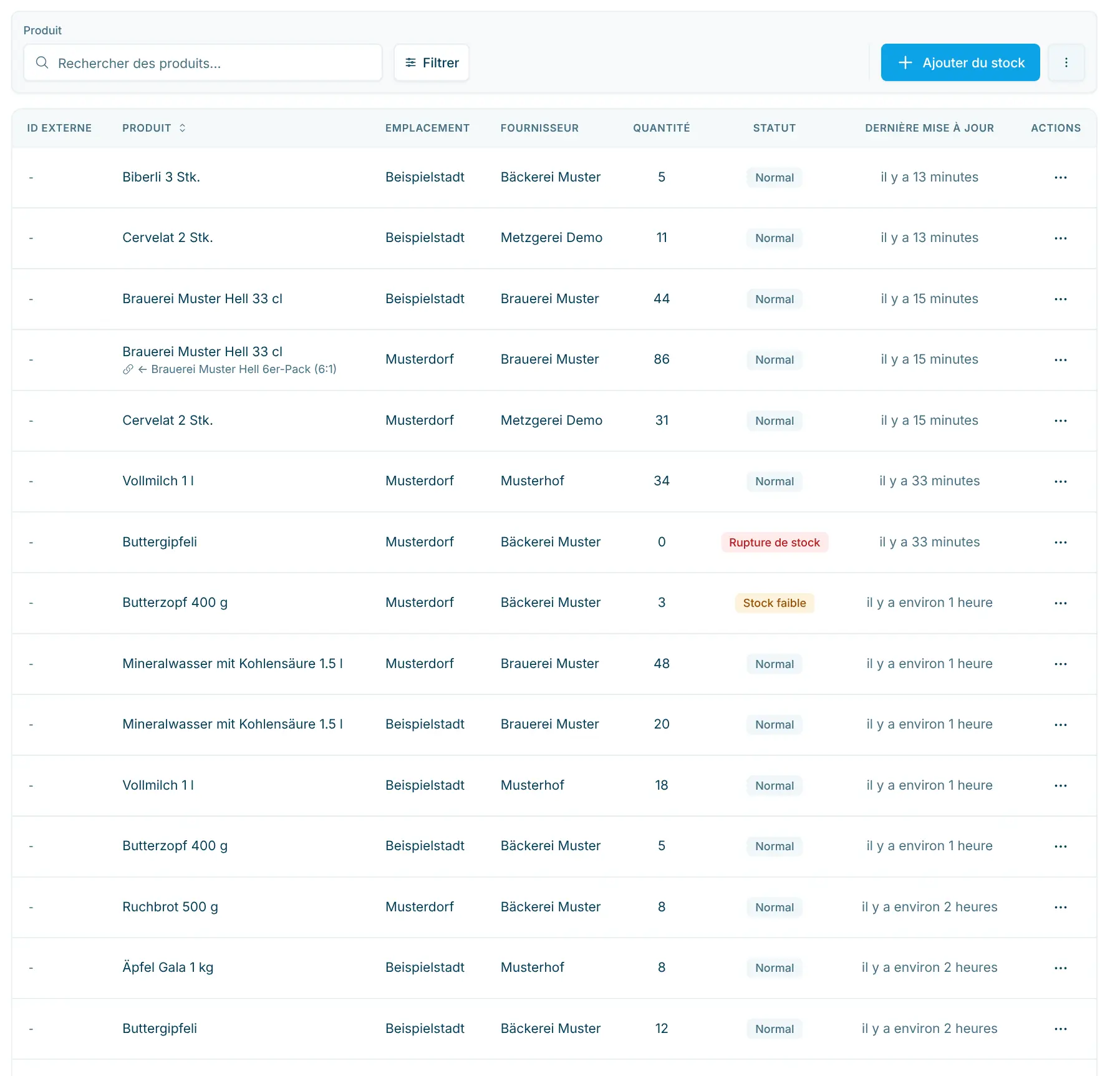
La page Gestion des stocks affiche tous les articles de stock avec les colonnes ID externe, Produit, Emplacement, Fournisseur, Quantité, Statut et Dernière mise à jour. Les filtres en haut permettent de limiter la liste par Produit, Magasin, Fournisseur, Catégorie et Statut ; Effacer les filtres les réinitialise tous.
Si un membre est limité à certains magasins (Paramètres › Membres › Accès aux magasins), la gestion des stocks, les commandes de stock, les ajustements de stock et le scanner de stock n'affichent que les articles de ces magasins.
Statut | Signification |
|---|---|
Stock négatif | Le stock est inférieur à 0. Cela arrive lorsque des marchandises sont vendues avant que leur livraison soit traitée dans le tableau de bord. Un stock fortement négatif indique souvent une livraison non saisie. |
Rupture de stock | Le stock est exactement 0. |
Stock faible | Le stock est égal ou inférieur à la quantité minimale. |
Normal | Le stock se situe entre la quantité minimale et la quantité maximale (ou aucune limite n'est définie). |
Stock élevé | Le stock est égal ou supérieur à la quantité maximale. |
Les articles liés (p. ex. un pack de six) affichent un tiret « – » dans la colonne Quantité et aucun statut, car leur stock est tenu sur l'article de base ; voir la section « Articles liés » plus bas.
Produits vendus au poids : si un article de stock a l'unité de base G ou KG, une vente déduit le poids vendu. Pour cela, le code scanné à la caisse doit contenir le poids, comme c'est le cas avec les étiquettes de la balance scango.ch. Si le poids manque, c'est le nombre d'articles vendus qui est déduit.
Le menu ⋯ en haut à droite ouvre l'Alerte stock faible : la liste de tous les articles dont le stock est égal ou inférieur à la quantité minimale et qui n'ont pas encore de commande ouverte. Vous pouvez y créer directement une commande pour chaque article. Dans le même menu, Scanner le stock ouvre le scanner de stock.
Actions par article de stock
Via le menu ⋯ en fin de ligne :
Action | Utilité |
|---|---|
Ajuster | Corriger le stock et modifier les quantités minimale/maximale, les unités, le paquet et les notes. |
Créer une commande | Créer une commande de stock pour cet article. |
Transférer le stock | Transférer de la marchandise vers un autre magasin (Quantité à transférer, Magasin cible, Note facultative). Visible uniquement avec plusieurs magasins et un stock positif. |
Voir l'historique | Toutes les variations de stock de l'article avec date, type, changement et quantité avant/après. |
Lier le produit | Lier l'article à un article de base, ou modifier ou supprimer un lien. |
Créer un produit lié | Créer un nouveau produit vendable (pack) qui déduit de cet article (uniquement pour les articles non liés). |
Supprimer | Supprimer l'article de stock, p. ex. s'il a été créé par erreur. Le produit lui-même est conservé. |
Ajuster le stock
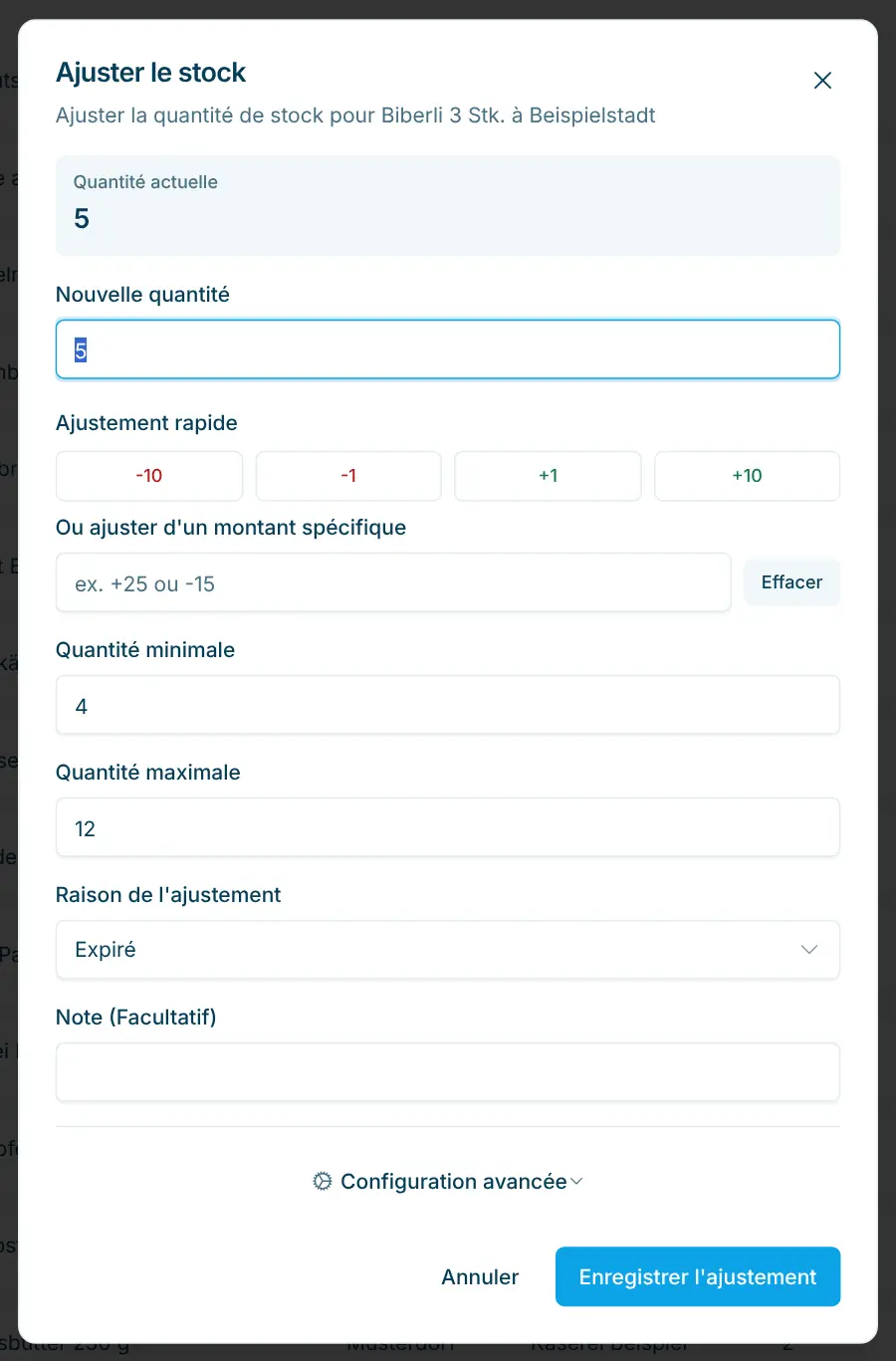
- Choisissez Ajuster dans le menu ⋯ de l'article. La Quantité actuelle est affichée en haut.
- Saisissez la Nouvelle quantité. Vous pouvez aussi modifier le stock avec l'Ajustement rapide (−10, −1, +1, +10) ou saisir une différence sous Ou ajuster d'un montant spécifique, p. ex.
+25ou-15. - Choisissez la Raison de l'ajustement, p. ex. Inventaire, Endommagé, Expiré, Vol, Consommation propre ou Correction.
- Ajoutez au besoin une Note (Facultatif).
- Cliquez sur Enregistrer l'ajustement.
Les motifs Exécution de commande (vente), Réapprovisionnement (livraison), Transfert, Commande annulée ou Annulation de livraison sont définis par le système lors des écritures automatiques. Pour les modifications manuelles, choisissez le motif le plus approprié ; il apparaît ensuite dans l'analyse des Ajustements de stock.
Attention à l'unité : la quantité s'entend dans l'unité de base de l'article (p. ex. pièces ou kilogrammes). Sous Nouvelle quantité, le dialogue indique l'unité et, si l'article a une configuration d'emballage, la conversion, p. ex. « Les ajustements sont en EA · 1 KRT = 1000 EA ». Deux cartons de 1000 pièces se saisissent donc comme 2000. Dans le Scanner de stock, vous pouvez aussi choisir l'unité d'emballage sous Unité ; le dialogue indique alors à combien d'unités de base cela correspond (p. ex. « = 2000 EA »). Il est préférable de comptabiliser les livraisons via Traiter la livraison (voir plus bas) : scango.ch y convertit automatiquement les emballages en unité de base.
Articles liés (p. ex. pack de six et canette)
Certaines marchandises sont vendues en plusieurs unités issues du même stock physique, comme la canette individuelle et le pack de six. Ce sont deux produits distincts avec leur propre code-barres. Pour que le stock reste juste, il n'est tenu qu'à un seul endroit :
- L'article de base est la plus petite unité vendable (la canette). Lui seul a un stock.
- L'article lié (le pack de six) déduit de l'article de base selon un ratio de déduction. Quand un pack de six est vendu, le stock de canettes baisse de 6.
Exemple : vous vendez du Coca-Cola 50 cl à l'unité et en pack de 6. L'article de base est la bouteille individuelle ; le pack de 6 est lié avec le ratio 6. Stock de 40 bouteilles ; 2 bouteilles et 3 packs sont vendus → nouveau stock 40 − 2 − 18 = 20 bouteilles.
Pour créer un lien :
- Lier un produit pack existant : dans le menu ⋯ du pack, choisissez Lier le produit, recherchez la canette sous Produit de base et saisissez le Ratio de déduction (la valeur de Articles par paquet est proposée). Avec Transférer le stock existant (… unités) vers le produit de base, vous reportez un éventuel stock du pack sur la canette, multiplié par le ratio ou en quantité personnalisée. Cliquez sur Lier.
- Créer un nouveau produit pack : dans le menu ⋯ de la canette, choisissez Créer un produit lié, saisissez Nom du produit, Prix, Unités par produit lié, Code-barres et Unité d'emballage, puis cliquez sur Créer le produit lié. Le produit et le lien sont créés en une seule étape.
Ensuite :
- Le stock et le statut s'affichent toujours sur l'article de base. L'article lié affiche « – ».
- On commande l'article lié (vous achetez des packs au fournisseur, pas des canettes). Un article de base avec des articles liés ne peut pas être commandé lui-même : le formulaire de commande propose l'article lié, ou vous laisse choisir sous Choisissez le produit à commander, et indique sur quel article de base le stock sera crédité.
- Les livraisons d'un article lié sont créditées à l'article de base (2 packs = 12 canettes).
- Les ajustements d'un article lié sont reportés sur l'article de base selon le ratio (+1 pack = +6 canettes).
- Les liens n'ont qu'un niveau : un article de base ne peut pas lui-même être lié.
- Délier ne restitue aucun stock. L'article conserve sa quantité actuelle.
Unités de commande : unité de base et paquet
Le stock est compté dans l'unité de base (p. ex. pièces). Chez le fournisseur, vous commandez dans l'unité de commande, p. ex. des cartons. La Configuration du paquet de l'article de stock définit combien d'unités de base contient un paquet.
- Dans le formulaire de commande, vous saisissez la Quantité de commande en paquets. À côté s'affichent la conversion, p. ex. « 1 carton = 24 pièces », et le total, p. ex. « Commander 2 cartons = 48 pièces au total ».
- La proposition de commande complète le stock jusqu'à la quantité maximale (sans maximum, jusqu'à la quantité minimale) et arrondit à des paquets entiers. Exemple : stock 3, maximum 10, carton de 6 → il manque 7 pièces, 2 cartons (12 pièces) sont proposés.
- L'e-mail au fournisseur indique le nombre de paquets avec l'unité de paquet. À la livraison, les unités de base correspondantes (12 pièces dans l'exemple) sont créditées au stock.
- Sans configuration de paquet, vous commandez directement dans l'unité de base.
Vous pouvez changer l'unité de commande dans le formulaire sous Plus d'options → Unité de commande ; l'unité recommandée est signalée.
Recommander
Créez des commandes via Créer une commande dans le menu ⋯ d'un article de stock, depuis l'Alerte stock faible ou dans le Scanner de stock.
- Vérifiez la Quantité de commande proposée, ou choisissez une sélection rapide ou une quantité antérieure dans l'Historique des commandes.
- Sous Plus d'options, définissez au besoin l'Unité de commande, la Priorité (Faible, Normal, Élevé, Urgent) et une Note. Une note de commande de stock enregistrée est reprise automatiquement.
- Cliquez sur Créer une commande.
La commande reçoit le statut Brouillon et apparaît sous Commandes de stock. Le produit doit avoir un fournisseur pour pouvoir être commandé.
Commandes de stock
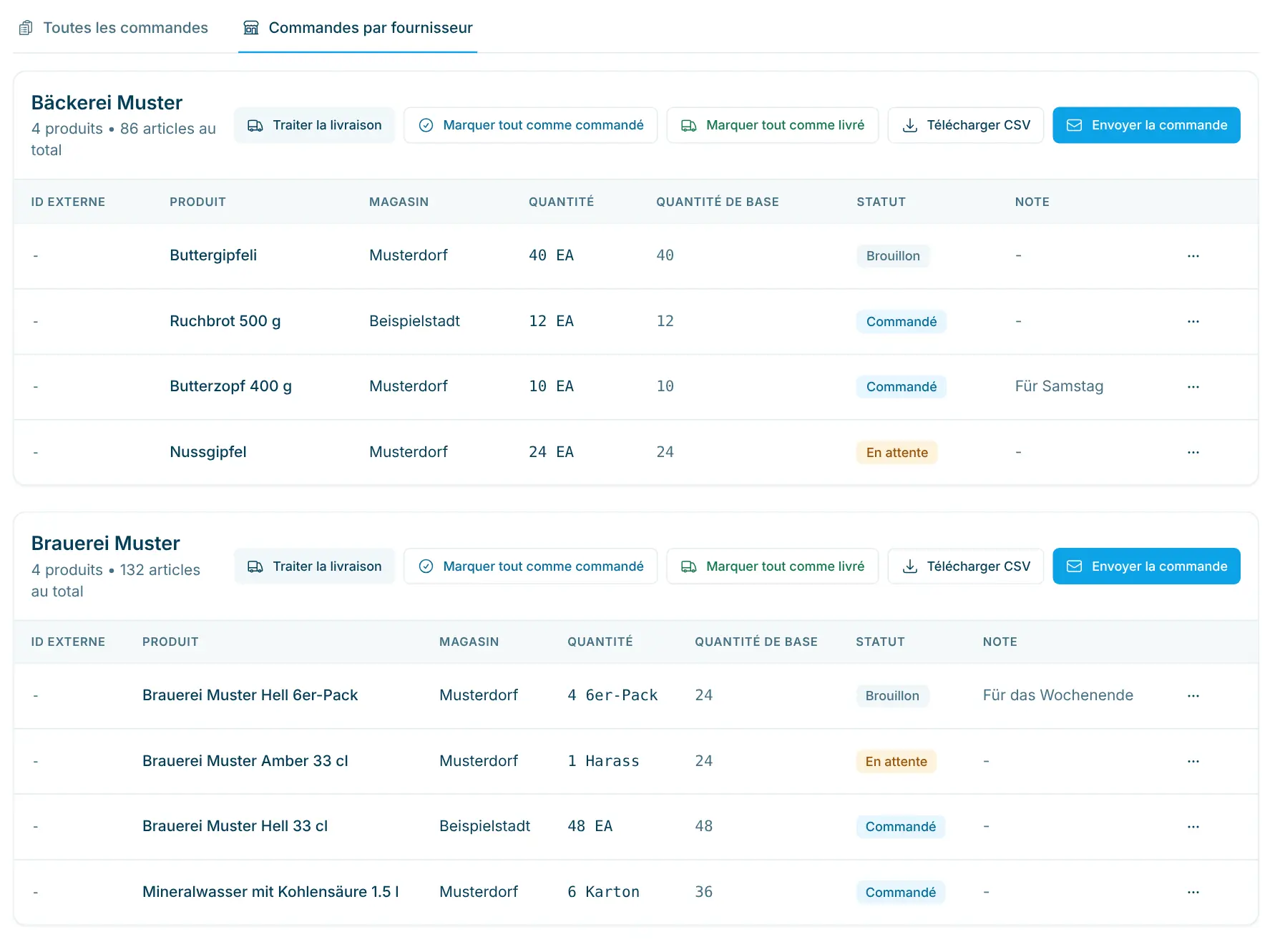
La page Commandes de stock propose deux vues :
- Toutes les commandes : tableau de toutes les lignes de commande avec produit, magasin, fournisseur, quantité, statut, priorité, date de création et date prévue. Le sélecteur bascule entre Commandes ouvertes (Brouillon, En attente, Commandé) et Historique (Reçu, Partiellement reçu, Annulé). Filtres : produit, magasin, fournisseur, catégorie et statut.
- Commandes par fournisseur : toutes les lignes ouvertes groupées par fournisseur, avec les actions du processus de commande.
Statut | Signification |
|---|---|
Brouillon | Saisie, mais pas encore marquée comme commandée. |
En attente | Statut intermédiaire avant la commande (p. ex. issu d'anciens processus). |
Commandé | Commandé chez le fournisseur, livraison attendue. |
Partiellement reçu | Une partie a été livrée et créditée au stock. La commande est alors close ; le reste se poursuit comme nouvelle commande ou est abandonné. |
Reçu | Entièrement livré et crédité au stock. |
Annulé | Ne sera pas livré. |
Déroulement d'une commande :
- Rassembler les brouillons : créez des commandes comme décrit ci-dessus.
- Envoyer la commande : dans Commandes par fournisseur, cliquez sur Envoyer la commande pour le fournisseur. Le dialogue affiche le destinataire (À :), un CC : facultatif, l'objet et le Message e-mail, que vous pouvez adapter. Les détails de la commande sont joints en fichier Excel (XLSX). L'e-mail est envoyé à l'E-mail de commande du fournisseur, à défaut à son E-mail (sous Paramètres › Organisation › Fournisseurs).
- Marquer comme commandé : choisissez Envoyer et marquer comme commandé dans le dialogue. Avec Envoyer seulement, la commande reste au statut Brouillon. Vous pouvez la passer plus tard à « Commandé » avec Marquer tout comme commandé ou Marquer comme commandé, en saisissant une Référence de commande (facultatif), une Date de livraison prévue et une note.
- Traiter la livraison : dès l'arrivée de la marchandise (voir section suivante).
Chaque ligne n'est envoyée qu'une seule fois au fournisseur ; les brouillons déjà envoyés portent la mention « Envoyé … » et ne sont pas renvoyés. Télécharger CSV enregistre la liste de commande d'un fournisseur dans un fichier.
💡 Les fichiers CSV du tableau de bord s'ouvrent dans Excel par double-clic, répartis en colonnes et avec les accents corrects. Si tout se retrouve malgré tout dans une seule colonne, importez le fichier via Données › À partir d'un fichier texte/CSV et choisissez le point-virgule comme séparateur.
Dans le menu ⋯ d'une ligne sous Toutes les commandes, vous trouvez selon le statut Marquer comme commandé, Marquer comme livré, Rouvrir, Modifier et Supprimer.
Traiter une livraison
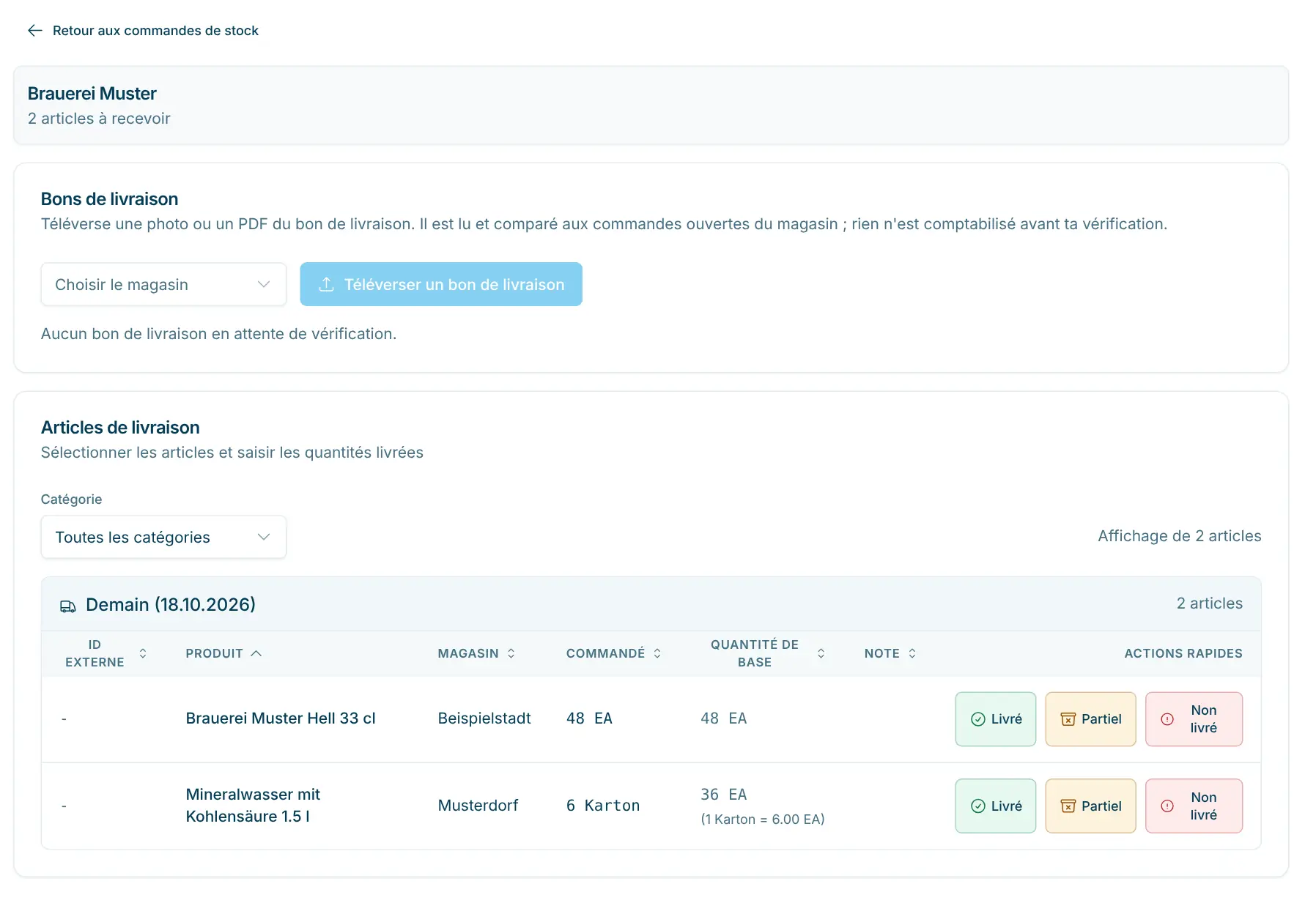
Dans Commandes par fournisseur, cliquez sur Traiter la livraison. La page liste toutes les lignes de ce fournisseur au statut Commandé, avec leur date de livraison prévue (les commandes en retard sont signalées). Le filtre par catégorie vous permet de traiter la livraison p. ex. rayon par rayon. Pour chaque ligne, choisissez une action rapide :
Action | Résultat |
|---|---|
Livré | La quantité commandée est créditée au stock ; statut « Reçu ». |
Partiel | Saisissez la Quantité livrée (et la quantité de base si le contenu diffère) et cliquez sur Enregistrer la livraison partielle. Seule cette quantité est créditée ; statut « Partiellement reçu ». Aucune commande n'est créée pour le reste. |
Non livré | Rien n'est crédité ; statut « Annulé ». |
Alternative pour toute la livraison : Marquer tout comme livré ouvre une vue d'ensemble de toutes les lignes commandées. Adaptez-y au besoin les quantités livrées. Pour les livraisons partielles, l'option Créer une nouvelle commande crée automatiquement une commande pour le reste. Validez avec Confirmer la livraison.
Rapprocher un bon de livraison
Au lieu de vérifier chaque ligne à la main, vous rapprochez le bon de livraison du fournisseur de vos commandes. Cela fonctionne dans l'app collaborateurs et dans le dashboard :
- App collaborateurs « scango.ch Admin » : sous Stock › Commandes, ouvrez le fournisseur et touchez Saisir un bon de livraison. Avec Scanner le bon de livraison, l'app détecte les bords de la page et la redresse ; plusieurs pages sont envoyées en un seul PDF. Vous pouvez aussi choisir une photo ou un PDF. La livraison est attribuée au magasin choisi dans l'app.
- Dashboard : dans Commandes par fournisseur, cliquez sur Traiter la livraison chez le fournisseur, puis sur Téléverser un bon de livraison. Si vous avez accès à plusieurs magasins, choisissez d'abord le magasin. Pendant la vérification, l'original s'affiche à côté des lignes.
Les photos (JPEG, PNG, WebP) et les PDF jusqu'à 10 Mo sont acceptés. Le bon est lu (numéro, date, articles, numéros d'article, EAN et quantités) et comparé aux commandes de ce fournisseur au statut Commandé pour le magasin. Les lignes sont attribuées par EAN, numéro d'article (aussi depuis les catalogues fournisseurs comme Aligro), rapprochements confirmés auparavant et seulement en dernier par le nom. Les lignes sont regroupées :
- Conforme : commande trouvée, quantité livrée égale à la commande. Ces lignes sont déjà sélectionnées.
- Écarts de quantité : livré moins ou plus. Jamais plus que la quantité commandée n'est comptabilisé. Pour une livraison partielle, le reste reste ouvert comme nouvelle commande, sauf si vous décochez cette option.
- Incertain : pas de correspondance sûre, unité manquante ou quantité illisible. Attribuez la ligne à une commande ouverte avec Attribuer une commande.
- Non commandé : aucune commande ouverte. Si le produit est certain (EAN ou numéro d'article), vous pouvez le comptabiliser sans commande ; la commande est créée et comptabilisée aussitôt.
- Commandé, non livré : commandes sans ligne sur le bon. Elles restent ouvertes.
Les quantités sont comparées par conditionnement : « 4 × pack de 6 » sur le bon correspond à 24 pièces commandées, « 1 CT » à un carton de 24 commandé. Chaque ligne affiche la conversion. scango.ch retient chaque rapprochement confirmé pour le prochain bon du même fournisseur.
Rien n'est comptabilisé avant Comptabiliser les lignes, et seulement ce que vous avez sélectionné. Un numéro de bon n'est comptabilisé qu'une fois par fournisseur ; s'il l'a déjà été, scango.ch demande confirmation (Comptabiliser quand même). L'original est conservé. Écarter, dans le menu ⋯ en haut à droite, met un bon de côté sans rien comptabiliser.
Rouvrir des commandes
Si vous avez annulé une commande ou l'avez marquée comme reçue par erreur, choisissez Rouvrir dans le menu ⋯. La commande revient au statut Commandé et les quantités déjà créditées sont à nouveau déduites du stock. Avec Rouvrir par référence ou Rouvrir toutes avec la référence …, vous rouvrez en une étape toutes les commandes ayant la même référence. Les commandes restantes issues d'une livraison partielle peuvent être supprimées en même temps si vous le souhaitez.
Analyser les ajustements de stock
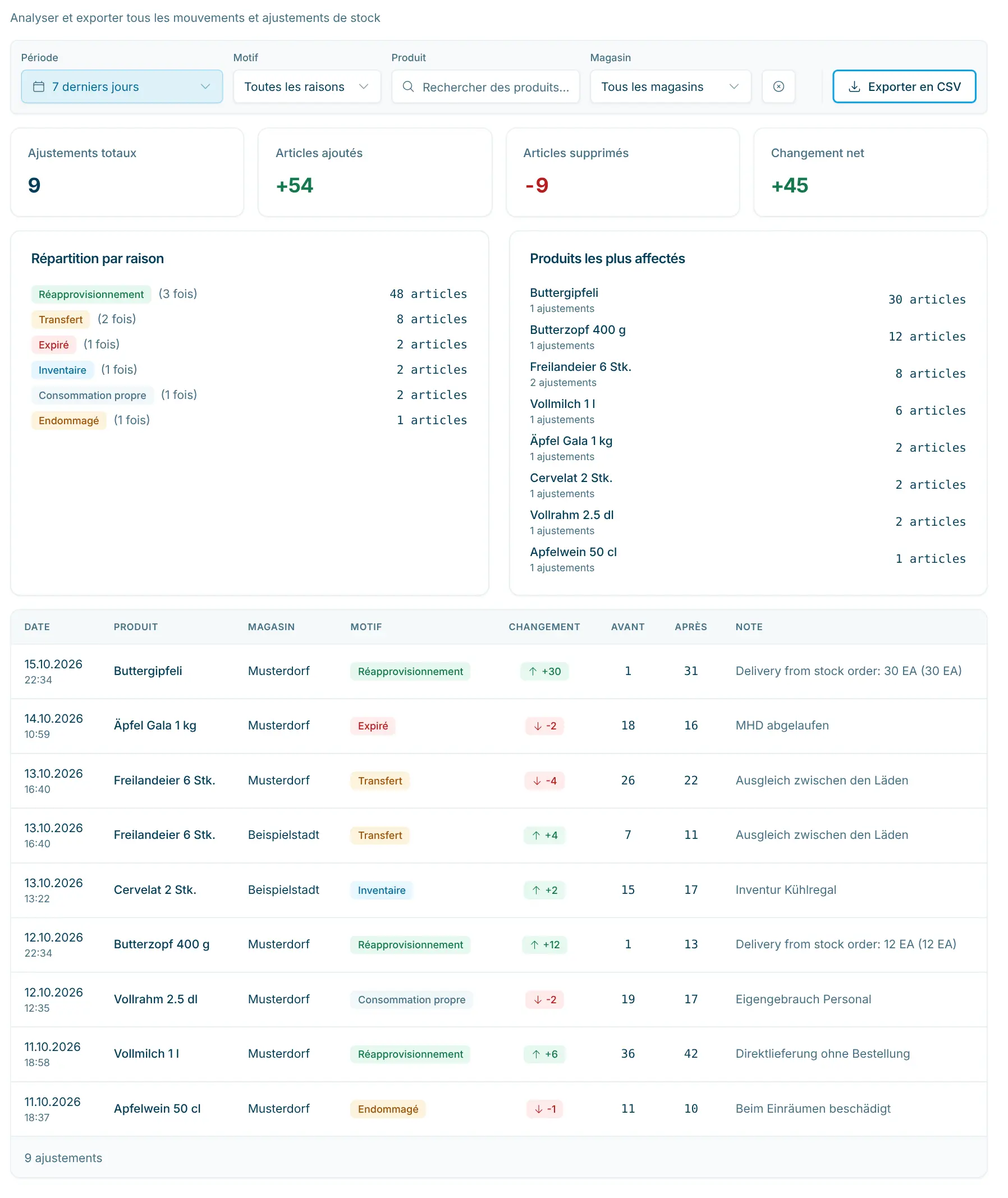
Sous Ajustements de stock, vous trouvez l'Analyse des ajustements de stock avec tous les mouvements de stock : ventes, livraisons, transferts et ajustements manuels.
- Indicateurs : Ajustements totaux, Articles ajoutés, Articles supprimés et Changement net.
- Répartition par raison : combien de fois et pour quelle quantité chaque motif est apparu, p. ex. combien a été sorti comme « Expiré » ou « Vol ».
- Produits les plus affectés : les produits ayant le plus d'ajustements.
- Filtres : la barre de filtres affiche toujours Période (Toute la période, Aujourd'hui, Hier, 7 derniers jours, 30 derniers jours, 90 derniers jours ou vos propres jours avec Du et Au ; par défaut : 7 derniers jours), Motif, Produit et Magasin.
- Exporter CSV : exporte les ajustements filtrés avec date, produit, magasin, motif, quantité avant/après, montant de l'ajustement, note et « Créé par ».
Valeur du stock
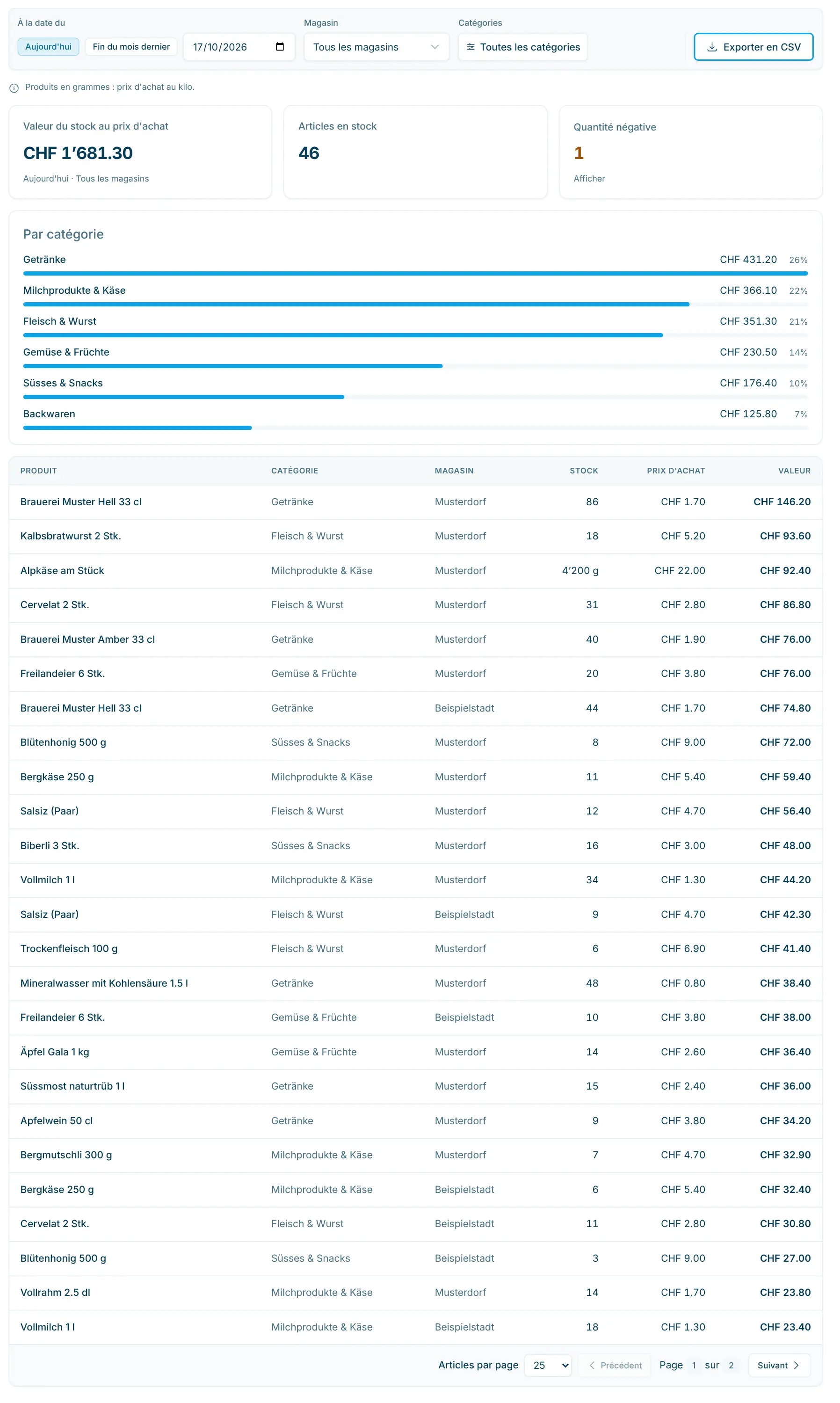
La page Valeur du stock (uniquement Admin et Propriétaire) affiche la Valeur du stock au prix d'achat : stock × prix de revient du produit, additionné sur tous les articles de stock, avec une répartition Par catégorie.
- À la date du : Aujourd'hui, Fin du mois dernier ou n'importe quelle date antérieure, p. ex. pour la clôture annuelle. Les valeurs passées sont recalculées à partir des ajustements de stock et ne sont exactes que si chaque variation a été saisie.
- Filtres : magasin et une ou plusieurs catégories.
- Remarques : Sans prix d'achat liste les produits en stock sans prix de revient (ils comptent pour 0) ; Quantité négative liste les articles à quantité négative (ils comptent pour 0). Les articles liés ne sont pas comptés deux fois, seul leur article de base l'est.
- Pour les produits en grammes, le prix de revient s'entend par kilogramme.
- Exporter CSV télécharge toutes les lignes avec produit, catégorie, magasin, stock, unité, prix d'achat et valeur.
Vous saisissez le prix de revient sur le produit, dans la section Achat (voir Produits).
Inventaire et commandes avec le scanner de stock
Le Scanner de stock est conçu pour le travail en magasin, p. ex. sur une tablette avec un lecteur de codes-barres : scanner des articles, compter le stock ou recommander.
- Ouvrez Scanner de stock dans le menu (ou Scanner le stock dans le menu ⋯ de la page de stock).
- Choisissez le magasin et cliquez sur Commencer le scan. Avec Mémoriser comme magasin par défaut pour le scanner de stock, cette étape est sautée à l'avenir dans ce navigateur.
- Scannez le code-barres du produit ou du carton (Code-barres du paquet). Sans lecteur, utilisez Saisir le code-barres manuellement ; les articles avec l'option Sélectionnable manuellement se trouvent via Parcourir les produits. Si plusieurs produits portent le même code-barres (p. ex. le même article de deux fournisseurs), le scanner ne propose que ceux tenus en stock dans le magasin choisi ; s'il n'y en a qu'un, il l'ouvre directement.
- Choisissez en haut ce que vous voulez faire :
- Commande de stock (par défaut) : choisissez la quantité et cliquez sur Créer une commande. Vous voyez le stock actuel, les commandes ouvertes et l'historique des commandes. Si vous scannez un article de base, son article pack lié est commandé automatiquement.
- Ajuster le stock (inventaire) : saisissez la quantité comptée comme Nouvelle quantité, choisissez Inventaire comme Raison de l'ajustement et cliquez sur Enregistrer l'ajustement.
- Scannez l'article suivant.
Questions fréquentes
Pourquoi un stock est-il négatif ?
Le plus souvent, des marchandises ont été vendues alors que leur livraison n'était pas encore traitée. Traitez la livraison ou corrigez le stock avec le motif Inventaire.
Pourquoi un article affiche-t-il « – » au lieu d'une quantité ?
C'est un article lié. Son stock figure sur l'article de base.
J'ai envoyé la commande, mais elle est toujours en « Brouillon ».
L'envoi et le marquage sont deux étapes distinctes. Marquez la commande avec Marquer comme commandé ou Marquer tout comme commandé.
« Traiter la livraison » n'affiche aucune ligne.
Seules les commandes au statut Commandé y apparaissent. Marquez d'abord les brouillons comme commandés.
Je ne peux pas créer de commande.
Vérifiez qu'un fournisseur est défini pour le produit.