Cloud Dashboard
Gestione del magazzino
La gestione del magazzino tiene traccia delle scorte di ogni prodotto per negozio. Le vendite alla cassa self-service vengono scalate automaticamente, le consegne dei fornitori vengono aggiunte e ogni modifica manuale viene registrata con un motivo. Da qui riordina presso i Suoi fornitori, elabora le consegne, esegue l'inventario e analizza i movimenti di magazzino.
Trova la funzione nel menu alla voce Gestione del magazzino, con le sottopagine Ordini di magazzino, Aggiustamenti di magazzino, Valore del magazzino e Scanner di magazzino. Vi hanno accesso tutti i ruoli a partire da Collaboratore; il Valore del magazzino è visibile solo ad Amministratore e Proprietario. La funzione è inclusa nei piani Retail e Pro.
Come funziona
- Un articolo di magazzino è un prodotto in un determinato negozio. Se vende lo stesso prodotto in due negozi, esistono due articoli di magazzino, ciascuno con le proprie scorte.
- Le scorte sono contate nell'unità di base, ad es. pezzi, grammi o chilogrammi. I fornitori vendono spesso in unità più grandi (ad es. un cartone da 24 pezzi); veda la sezione «Unità d'ordine» più sotto.
- Ogni variazione delle scorte, che si tratti di vendita, consegna, trasferimento o correzione manuale, viene salvata come aggiustamento di magazzino. Così è sempre possibile ricostruire come si è arrivati a un determinato livello di scorte.
Creare articoli di magazzino
Gli articoli di magazzino si creano in tre modi:
- Singolarmente con il pulsante Aggiungi magazzino (vedi sotto).
- Per tutti i prodotti in una volta con Inizializza stock nel menu ⋯ della pagina di magazzino. Viene creato un articolo di magazzino per ogni prodotto in ogni negozio. La voce compare solo finché l'elenco di magazzino è vuoto e l'azione non può essere annullata.
- Durante l'importazione dei prodotti con l'opzione Crea articoli di stock per i prodotti importati (veda Prodotti).
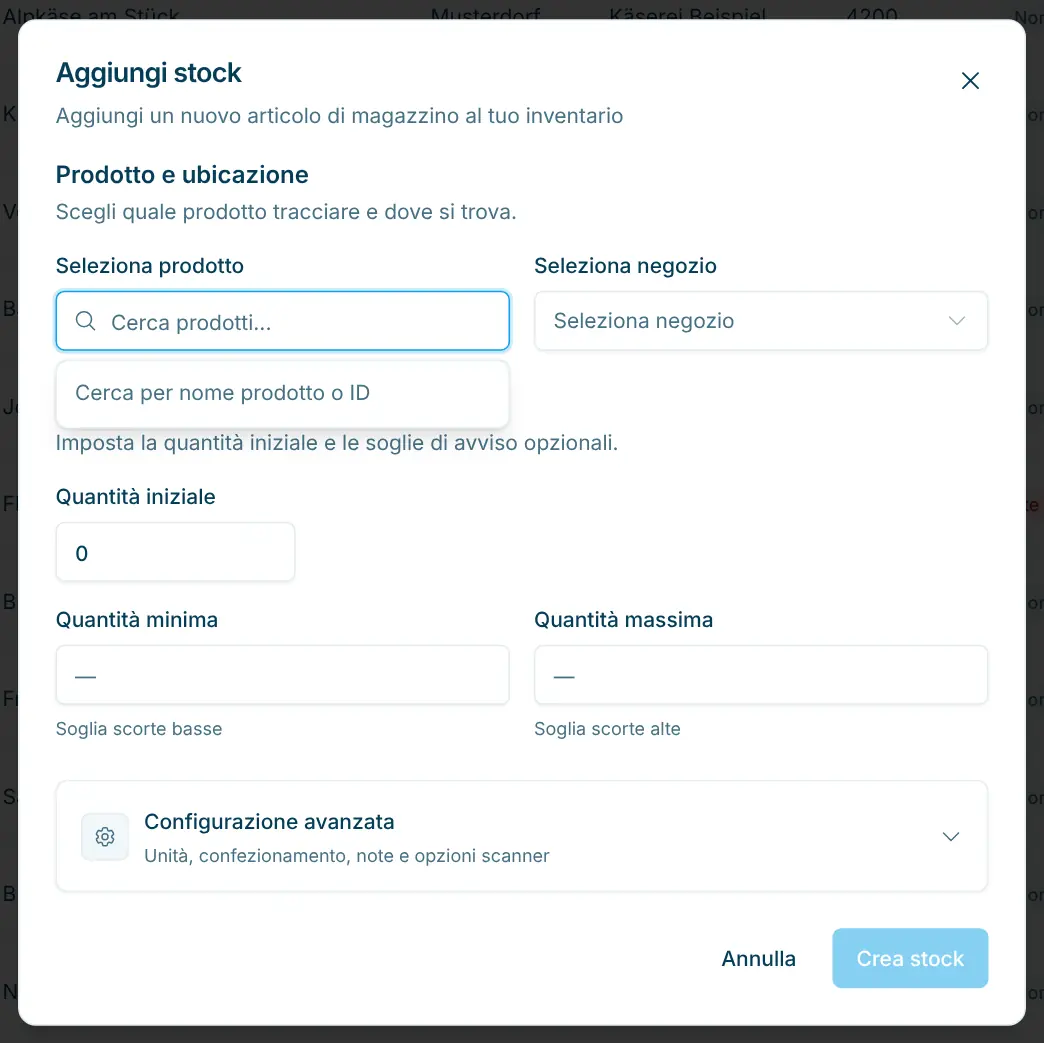
Per creare un singolo articolo di magazzino:
- Apra Gestione del magazzino e clicchi su Aggiungi magazzino.
- In Prodotto e ubicazione scelga il prodotto e il negozio.
- In Livelli di stock inserisca la Quantità iniziale e, se necessario, una Quantità minima e una Quantità massima.
- Se necessario apra la Configurazione avanzata (campi: vedi tabella).
- Clicchi su Crea stock.
Per ogni prodotto e negozio può esistere un solo articolo di magazzino.
Campo | Significato |
|---|---|
Quantità iniziale | Scorte attuali nell'unità di base. |
Quantità minima | Quando le scorte raggiungono o scendono sotto questo valore, l'articolo risulta in «Scorte basse» e compare nell'avviso scorte basse. |
Quantità massima | Quando le scorte raggiungono o superano questo valore, risultano in «Scorta elevata». Il massimo è anche l'obiettivo delle proposte d'ordine. |
Nota stock | Nota permanente sull'articolo di magazzino, ad es. l'ubicazione. |
Nota ordine magazzino | Viene inserita automaticamente in ogni ordine di magazzino per questo prodotto, ad es. «4 x 200g». |
Base | Unità di base in cui si contano le scorte, ad es. |
Configurazione del pacchetto | Unità di pacchetto (ad es. cartone), Articoli per pacchetto (ad es. 24) e, facoltativamente, il Codice a barre del pacchetto del cartone. Serve per ordinare a pacchetti. |
Selezionabile manualmente | Il prodotto può essere scelto da un elenco nello scanner di magazzino senza codice a barre, utile per la merce sfusa come la verdura. |
Elenco di magazzino e stati
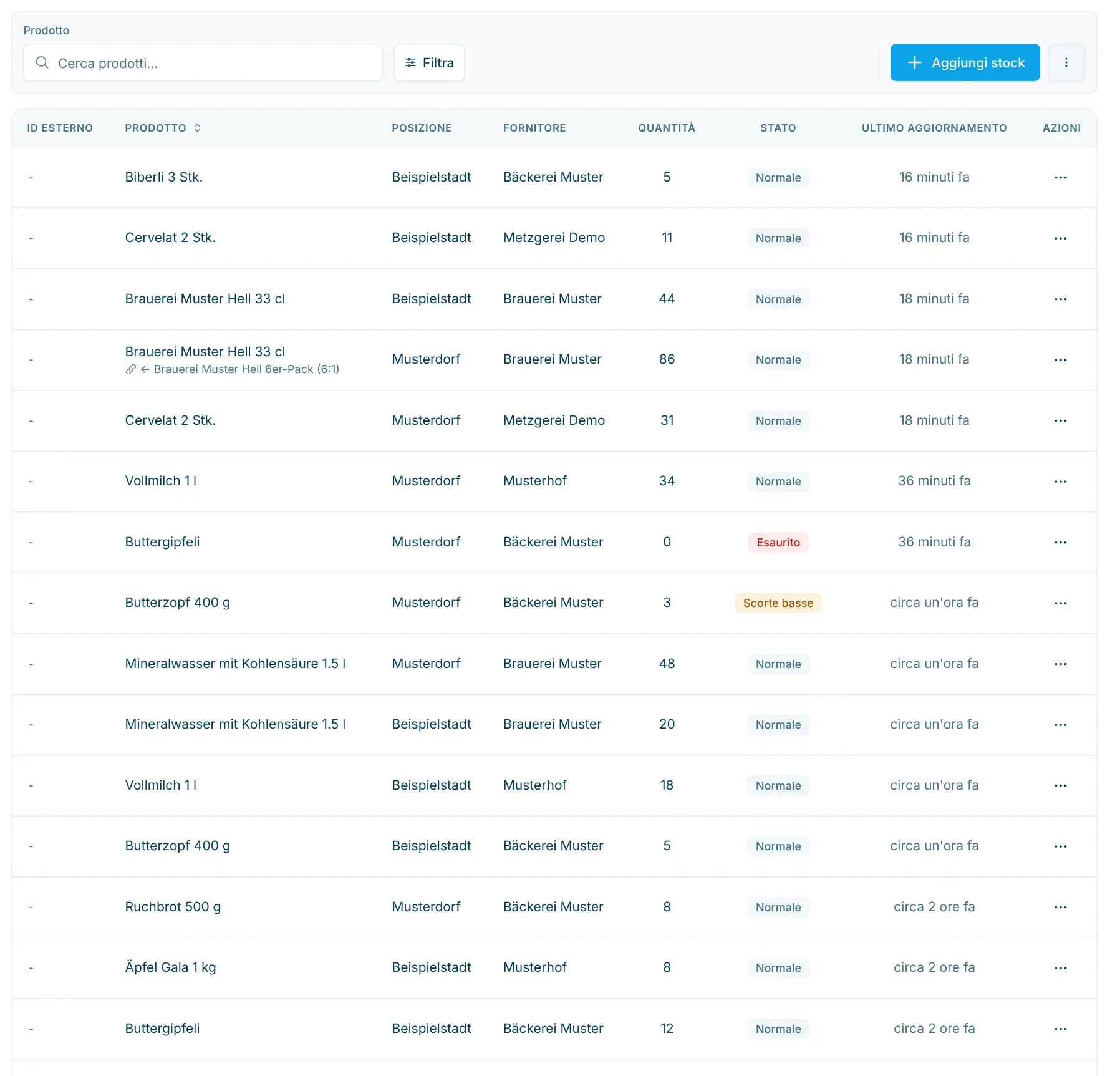
La pagina Gestione del magazzino mostra tutti gli articoli di magazzino con le colonne ID esterno, Prodotto, Posizione, Fornitore, Quantità, Stato e Ultimo aggiornamento. Con i filtri in alto può restringere l'elenco per Prodotto, Negozio, Fornitore, Categoria e Stato; Cancella filtri li azzera tutti.
Se un membro è limitato ad alcune filiali (Impostazioni › Membri › Accesso alle filiali), la gestione del magazzino, gli ordini di magazzino, le rettifiche e lo scanner di magazzino mostrano solo gli articoli di queste filiali.
Stato | Significato |
|---|---|
Scorte negative | Le scorte sono inferiori a 0. Succede quando la merce viene venduta prima che la sua consegna sia stata elaborata nella dashboard. Scorte molto negative indicano spesso una consegna non registrata. |
Esaurito | Le scorte sono esattamente 0. |
Scorte basse | Le scorte sono pari o inferiori alla quantità minima. |
Normale | Le scorte sono tra la quantità minima e quella massima (oppure non sono impostati limiti). |
Scorta elevata | Le scorte sono pari o superiori alla quantità massima. |
Gli articoli collegati (ad es. una confezione da sei) mostrano un trattino «–» nella colonna Quantità e nessuno stato, perché le loro scorte sono gestite sull'articolo base; veda la sezione «Articoli collegati» più sotto.
Prodotti venduti a peso: se un articolo di magazzino ha l'unità di base G o KG, a ogni vendita viene scalato il peso venduto. Per questo il codice scansionato alla cassa deve contenere il peso, come avviene con le etichette della bilancia scango.ch. Se il peso manca, viene scalato il numero di pezzi venduti.
Il menu ⋯ in alto a destra apre l'Avviso scorte basse: l'elenco di tutti gli articoli le cui scorte sono pari o inferiori alla quantità minima e che non hanno ancora un ordine aperto. Per ciascun articolo può creare subito un ordine. Nello stesso menu, Scansiona magazzino apre lo scanner di magazzino.
Azioni per articolo di magazzino
Tramite il menu ⋯ alla fine di ogni riga:
Azione | A cosa serve |
|---|---|
Regola | Correggere le scorte e modificare quantità minima/massima, unità, pacchetto e note. |
Crea ordine | Creare un ordine di magazzino per questo articolo. |
Trasferisci stock | Trasferire merce in un altro negozio (Quantità da trasferire, Negozio destinazione, Nota facoltativa). Visibile solo con più negozi e scorte positive. |
Visualizza cronologia | Tutte le variazioni delle scorte dell'articolo con data, tipo, modifica e quantità prima e dopo. |
Collega prodotto | Collegare l'articolo a un articolo base oppure modificare o rimuovere un collegamento. |
Crea prodotto collegato | Creare un nuovo prodotto vendibile (confezione) che scala da questo articolo (solo per articoli non collegati). |
Elimina | Rimuovere l'articolo di magazzino, ad es. se è stato creato per errore. Il prodotto stesso resta. |
Regolare le scorte
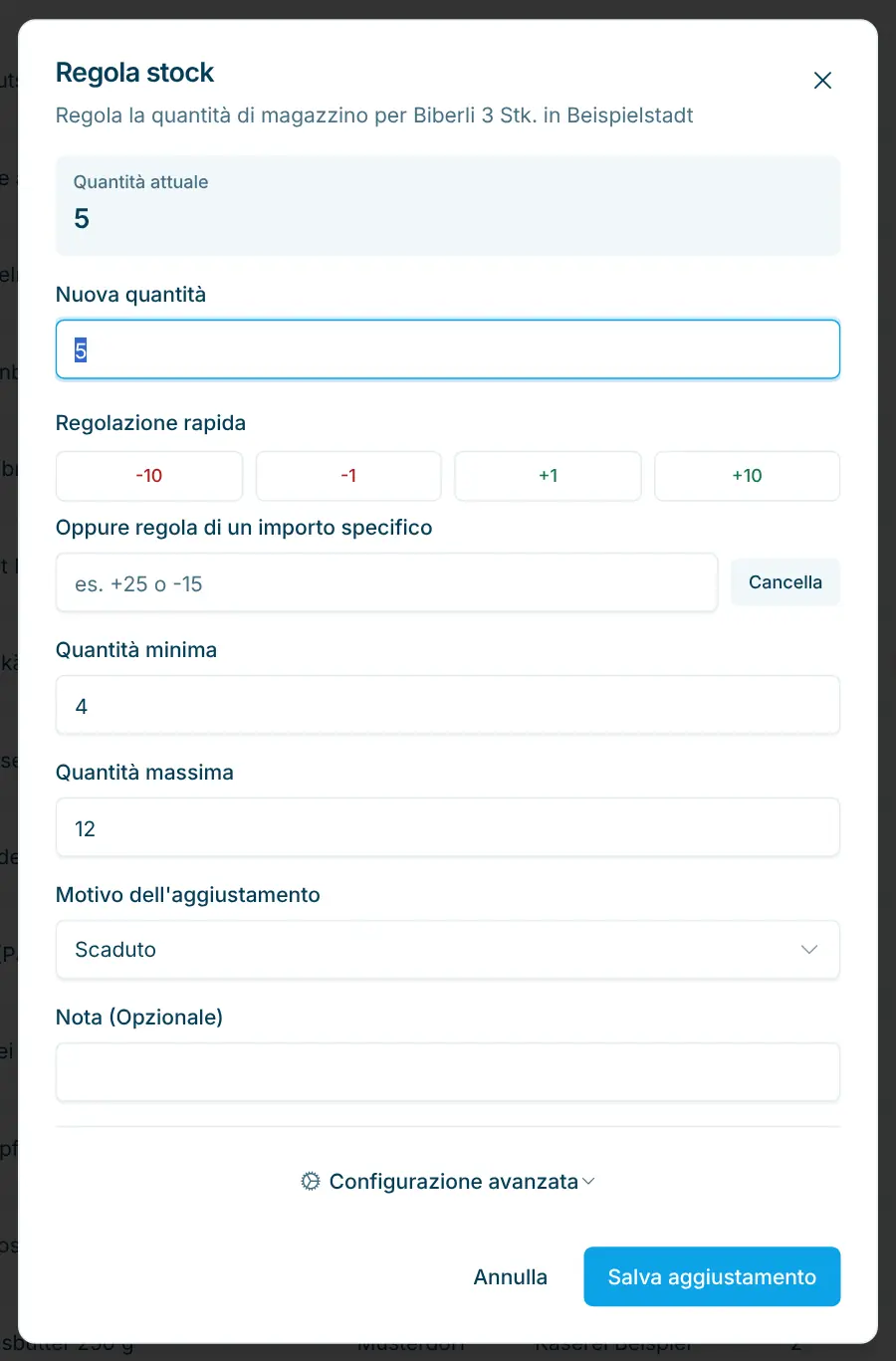
- Scelga Regola nel menu ⋯ dell'articolo. In alto vede la Quantità attuale.
- Inserisca la Nuova quantità. In alternativa modifichi le scorte con la Regolazione rapida (−10, −1, +1, +10) oppure inserisca una differenza in Oppure regola di un importo specifico, ad es.
+25o-15. - Scelga il Motivo dell'aggiustamento, ad es. Inventario, Danneggiato, Scaduto, Furto, Consumo proprio o Correzione.
- Se necessario aggiunga una Nota (Opzionale).
- Clicchi su Salva aggiustamento.
Motivi come Evasione ordine (vendita), Rifornimento (consegna), Trasferimento, Ordine annullato o Storno consegna vengono impostati dal sistema nelle registrazioni automatiche. Per le modifiche manuali scelga il motivo più adatto; comparirà poi nell'analisi degli Aggiustamenti di magazzino.
Attenzione all'unità: la quantità vale nell'unità base dell'articolo (ad es. pezzi o chilogrammi). Sotto Nuova quantità la finestra mostra l'unità e, se l'articolo ha una configurazione di imballaggio, la conversione, ad es. «Le regolazioni sono in EA · 1 KRT = 1000 EA». Due cartoni da 1000 pezzi si inseriscono quindi come 2000. Nello Scanner di magazzino può anche scegliere l'unità di imballaggio in Unità; la finestra mostra allora a quante unità base corrisponde (ad es. «= 2000 EA»). Le consegne è meglio registrarle tramite Elabora consegna (vedi sotto): lì scango.ch converte automaticamente gli imballaggi nell'unità base.
Articoli collegati (ad es. confezione da sei e lattina)
Alcune merci vengono vendute in più unità che provengono dalle stesse scorte fisiche, come la singola lattina e la confezione da sei. Sono due prodotti distinti, ciascuno con il proprio codice a barre. Perché le scorte siano corrette, vengono gestite in un solo punto:
- L'articolo base è la più piccola unità vendibile (la lattina). Solo l'articolo base ha scorte.
- L'articolo collegato (la confezione da sei) scala dall'articolo base secondo un rapporto di deduzione. Quando si vende una confezione da sei, le scorte di lattine diminuiscono di 6.
Esempio: vende Coca-Cola da 5 dl singolarmente e in confezione da 6. L'articolo base è la bottiglia singola; la confezione da 6 è collegata con rapporto 6. Scorte di 40 bottiglie; vengono vendute 2 bottiglie e 3 confezioni → nuove scorte 40 − 2 − 18 = 20 bottiglie.
Per creare un collegamento:
- Collegare un prodotto confezione esistente: nel menu ⋯ della confezione scelga Collega prodotto, cerchi la lattina in Prodotto base e inserisca il Rapporto di deduzione (viene proposto il valore di Articoli per pacchetto). Con Trasferisci stock esistente (… unità) al prodotto base sposta eventuali scorte della confezione sulla lattina, moltiplicate per il rapporto o in una quantità personalizzata. Clicchi su Collega.
- Creare un nuovo prodotto confezione: nel menu ⋯ della lattina scelga Crea prodotto collegato, inserisca Nome prodotto, Prezzo, Unità per prodotto collegato, Codice a barre e Unità di confezione e clicchi su Crea prodotto collegato. Prodotto e collegamento vengono creati in un unico passaggio.
Da quel momento:
- Scorte e stato si vedono sempre sull'articolo base. L'articolo collegato mostra «–».
- Si ordina l'articolo collegato (dal fornitore acquista confezioni, non lattine singole). Un articolo base con articoli collegati non può essere ordinato direttamente: il modulo d'ordine propone l'articolo collegato, oppure Le permette di scegliere in Scegli quale prodotto ordinare, e indica su quale articolo base verranno accreditate le scorte.
- Le consegne di un articolo collegato vengono accreditate all'articolo base (2 confezioni = 12 lattine).
- Gli aggiustamenti su un articolo collegato vengono trasferiti all'articolo base secondo il rapporto (+1 confezione = +6 lattine).
- I collegamenti hanno un solo livello: un articolo base non può essere a sua volta collegato.
- Scollega non restituisce scorte. L'articolo mantiene la sua quantità attuale.
Unità d'ordine: unità di base e pacchetto
In magazzino si conta nell'unità di base (ad es. pezzi). Dal fornitore si ordina nell'unità d'ordine, ad es. cartoni. La Configurazione del pacchetto dell'articolo di magazzino stabilisce quante unità di base contiene un pacchetto.
- Nel modulo d'ordine inserisce la Quantità ordine in pacchetti. Accanto vede la conversione, ad es. «1 cartone = 24 pezzi», e il totale, ad es. «Ordina 2 cartoni = 48 pezzi totale».
- La proposta d'ordine riporta le scorte fino alla quantità massima (senza massimo, fino alla quantità minima) e arrotonda per eccesso a pacchetti interi. Esempio: scorte 3, massimo 10, cartone da 6 → mancano 7 pezzi, vengono proposti 2 cartoni (12 pezzi).
- L'e-mail al fornitore indica il numero di pacchetti con l'unità di pacchetto. Alla consegna, le corrispondenti unità di base (12 pezzi nell'esempio) vengono accreditate alle scorte.
- Senza configurazione del pacchetto si ordina direttamente nell'unità di base.
Può cambiare l'unità d'ordine nel modulo in Più opzioni → Unità ordine; l'unità consigliata è contrassegnata.
Riordinare
Crea ordini con Crea ordine nel menu ⋯ di un articolo di magazzino, dall'Avviso scorte basse o nello Scanner di magazzino.
- Controlli la Quantità ordine proposta oppure scelga una selezione rapida o una quantità precedente dalla Cronologia ordini.
- In Più opzioni imposti, se necessario, Unità ordine, Priorità (Bassa, Normale, Alta, Urgente) e una Nota. Un'eventuale nota ordine magazzino salvata viene inserita automaticamente.
- Clicchi su Crea ordine.
L'ordine riceve lo stato Bozza e compare in Ordini di magazzino. Per poter ordinare un prodotto, questo deve avere un fornitore.
Ordini di magazzino
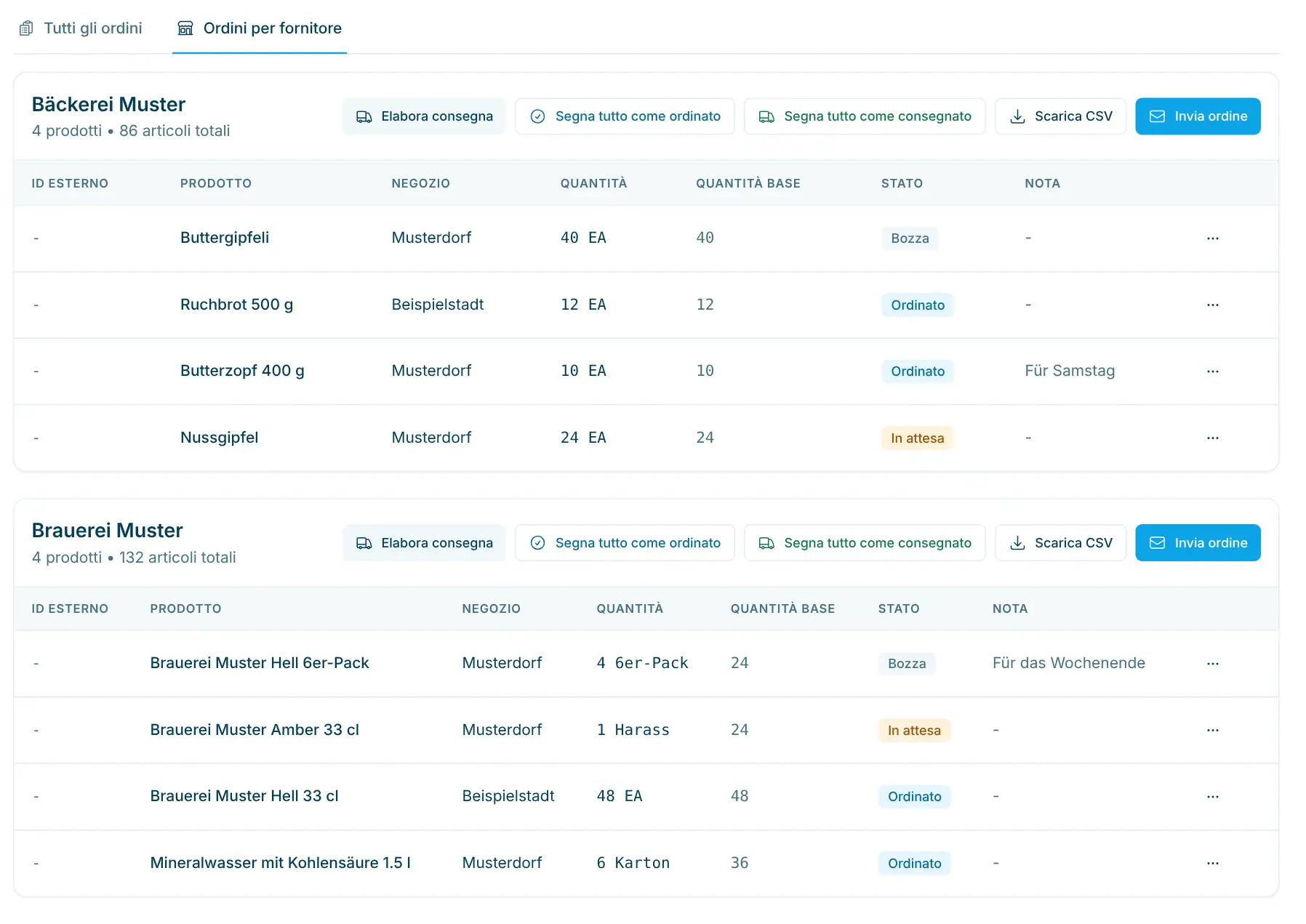
La pagina Ordini di magazzino offre due viste:
- Tutti gli ordini: tabella di tutte le righe d'ordine con prodotto, negozio, fornitore, quantità, stato, priorità, data di creazione e data prevista. Con il selettore passa da Ordini aperti (Bozza, In attesa, Ordinato) a Cronologia (Ricevuto, Parzialmente ricevuto, Annullato). Filtri: prodotto, negozio, fornitore, categoria e stato.
- Ordini per fornitore: tutte le righe aperte raggruppate per fornitore, con le azioni del processo d'ordine.
Stato | Significato |
|---|---|
Bozza | Registrato, ma non ancora segnato come ordinato. |
In attesa | Stato intermedio prima dell'ordine (ad es. da processi precedenti). |
Ordinato | Ordinato presso il fornitore, consegna attesa. |
Parzialmente ricevuto | Una parte è stata consegnata e accreditata alle scorte. L'ordine è così chiuso; il resto prosegue come nuovo ordine oppure decade. |
Ricevuto | Consegnato interamente e accreditato alle scorte. |
Annullato | Non verrà consegnato. |
Il processo di un ordine:
- Raccogliere le bozze: crei gli ordini come descritto sopra.
- Inviare l'ordine: in Ordini per fornitore clicchi su Invia ordine presso il fornitore. La finestra mostra il destinatario (A:), un CC: facoltativo, l'oggetto e il Messaggio e-mail, che può modificare. I dettagli dell'ordine vengono allegati come file Excel (XLSX). L'e-mail viene inviata all'Email dell'ordine del fornitore, altrimenti alla sua E-mail (in Impostazioni › Organizzazione › Fornitori).
- Segnare come ordinato: nella finestra scelga Invia e segna come ordinato. Con Solo invia l'ordine resta in stato Bozza. Può impostarlo più tardi su «Ordinato» con Segna tutto come ordinato o Segna come ordinato, inserendo un Riferimento ordine (opzionale), una Data consegna prevista e una nota.
- Elaborare la consegna: non appena arriva la merce (vedi sezione successiva).
Ogni riga viene inviata al fornitore una sola volta; le bozze già inviate riportano l'indicazione «Inviato …» e non vengono reinviate. Con Scarica CSV salva l'elenco d'ordine di un fornitore in un file.
💡 I file CSV della dashboard si aprono in Excel con un doppio clic, suddivisi in colonne e con gli accenti corretti. Se tutto finisce comunque in un'unica colonna, importi il file tramite Dati › Da testo/CSV e scelga il punto e virgola come separatore.
Nel menu ⋯ di una riga in Tutti gli ordini trova, a seconda dello stato, Segna come ordinato, Segna come consegnato, Riapri, Modifica ed Elimina.
Elaborare una consegna
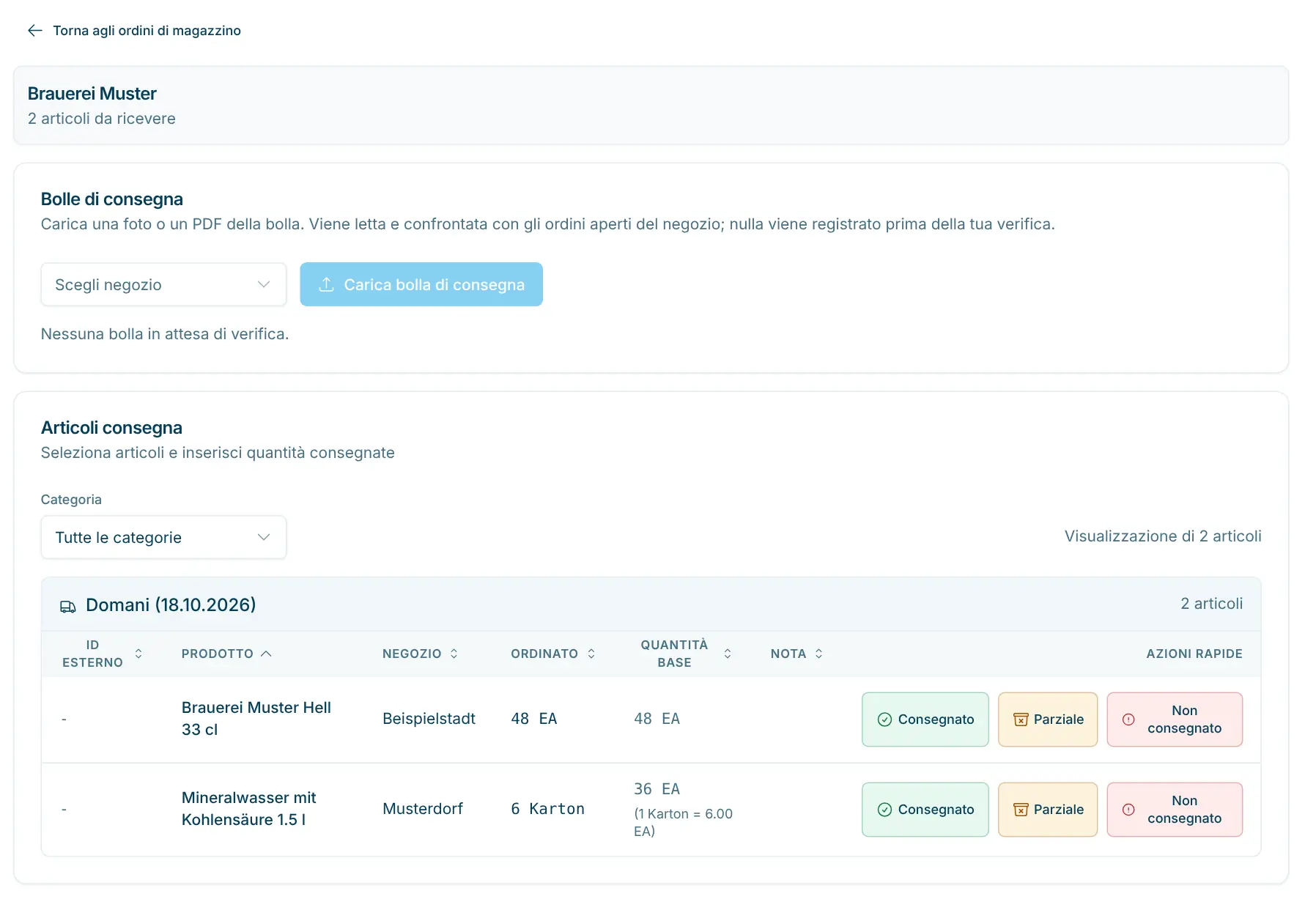
In Ordini per fornitore clicchi su Elabora consegna. La pagina elenca tutte le righe di questo fornitore in stato Ordinato, con la data di consegna prevista (quelle in ritardo sono evidenziate). Con il filtro per categoria può elaborare la consegna ad es. scaffale per scaffale. Per ogni riga scelga un'azione rapida:
Azione | Risultato |
|---|---|
Consegnato | La quantità ordinata viene accreditata alle scorte; stato «Ricevuto». |
Parziale | Inserisca la Quantità consegnata (e la quantità base se il contenuto è diverso) e clicchi su Registra consegna parziale. Viene accreditata solo questa quantità; stato «Parzialmente ricevuto». Non viene creato alcun ordine per il resto. |
Non consegnato | Non viene accreditato nulla; stato «Annullato». |
Alternativa per l'intera consegna: Segna tutto come consegnato apre una panoramica di tutte le righe ordinate. Lì può adattare, se necessario, le quantità consegnate. Per le consegne parziali, l'opzione Crea nuovo ordine crea automaticamente un ordine per la quantità rimanente. Confermi con Conferma consegna.
Abbinare una bolla di consegna
Invece di controllare ogni riga a mano, abbina la bolla di consegna del fornitore ai suoi ordini. Funziona nell'app collaboratori e nella dashboard:
- App collaboratori «scango.ch Admin»: in Magazzino › Ordini apra il fornitore e tocchi Acquisisci bolla di consegna. Con Scansiona bolla di consegna l'app riconosce i bordi della pagina e la raddrizza; più pagine vengono inviate come un unico PDF. Può anche scegliere una foto o un PDF. La consegna viene assegnata al negozio scelto nell'app.
- Dashboard: in Ordini per fornitore clicchi su Elabora consegna presso il fornitore e poi su Carica bolla di consegna. Se ha accesso a più negozi, scelga prima il negozio. Durante la verifica l'originale è visualizzato accanto alle righe.
Sono accettate foto (JPEG, PNG, WebP) e PDF fino a 10 MB. La bolla viene letta (numero, data, articoli, numeri d'articolo, EAN e quantità) e confrontata con gli ordini di questo fornitore in stato Ordinato per il negozio. Le righe vengono abbinate tramite EAN, numero d'articolo (anche dai cataloghi fornitori come Aligro), abbinamenti confermati in precedenza e solo per ultimo tramite il nome. Le righe sono raggruppate:
- Corrisponde: ordine trovato, quantità consegnata uguale all'ordine. Queste righe sono già selezionate.
- Differenze di quantità: consegnato meno o più. Non si registra mai più dell'ordinato. Per una consegna parziale il resto rimane aperto come nuovo ordine, a meno che non deselezioni l'opzione.
- Incerto: nessun abbinamento sicuro, unità mancante o quantità illeggibile. Assegni la riga a un ordine aperto con Assegna ordine.
- Non ordinato: nessun ordine aperto. Se il prodotto è certo (EAN o numero d'articolo) può registrarlo senza ordine; l'ordine viene creato e registrato subito.
- Ordinato, non consegnato: ordini senza riga sulla bolla. Restano aperti.
Le quantità vengono confrontate tramite le confezioni: «4 × confezione da 6» sulla bolla corrisponde a 24 pezzi ordinati, «1 CT» a un cartone da 24 ordinato. Ogni riga mostra la conversione. scango.ch memorizza ogni abbinamento confermato per la prossima bolla dello stesso fornitore.
Nulla viene registrato prima di Registra righe, e solo ciò che ha selezionato. Un numero di bolla viene registrato una sola volta per fornitore; se è già stato registrato, scango.ch chiede conferma (Registra comunque). L'originale viene conservato. Con Scarta nel menu ⋯ in alto a destra mette da parte una bolla senza registrare nulla.
Riaprire ordini
Se ha annullato un ordine o lo ha segnato come ricevuto per errore, scelga Riapri nel menu ⋯. L'ordine torna allo stato Ordinato e le quantità già accreditate vengono nuovamente scalate dalle scorte. Con Riapri per riferimento o Riapri tutti con riferimento … riapre in un solo passaggio tutti gli ordini con lo stesso riferimento. Se lo desidera, può eliminare contemporaneamente gli ordini rimanenti di una consegna parziale.
Analizzare gli aggiustamenti di magazzino
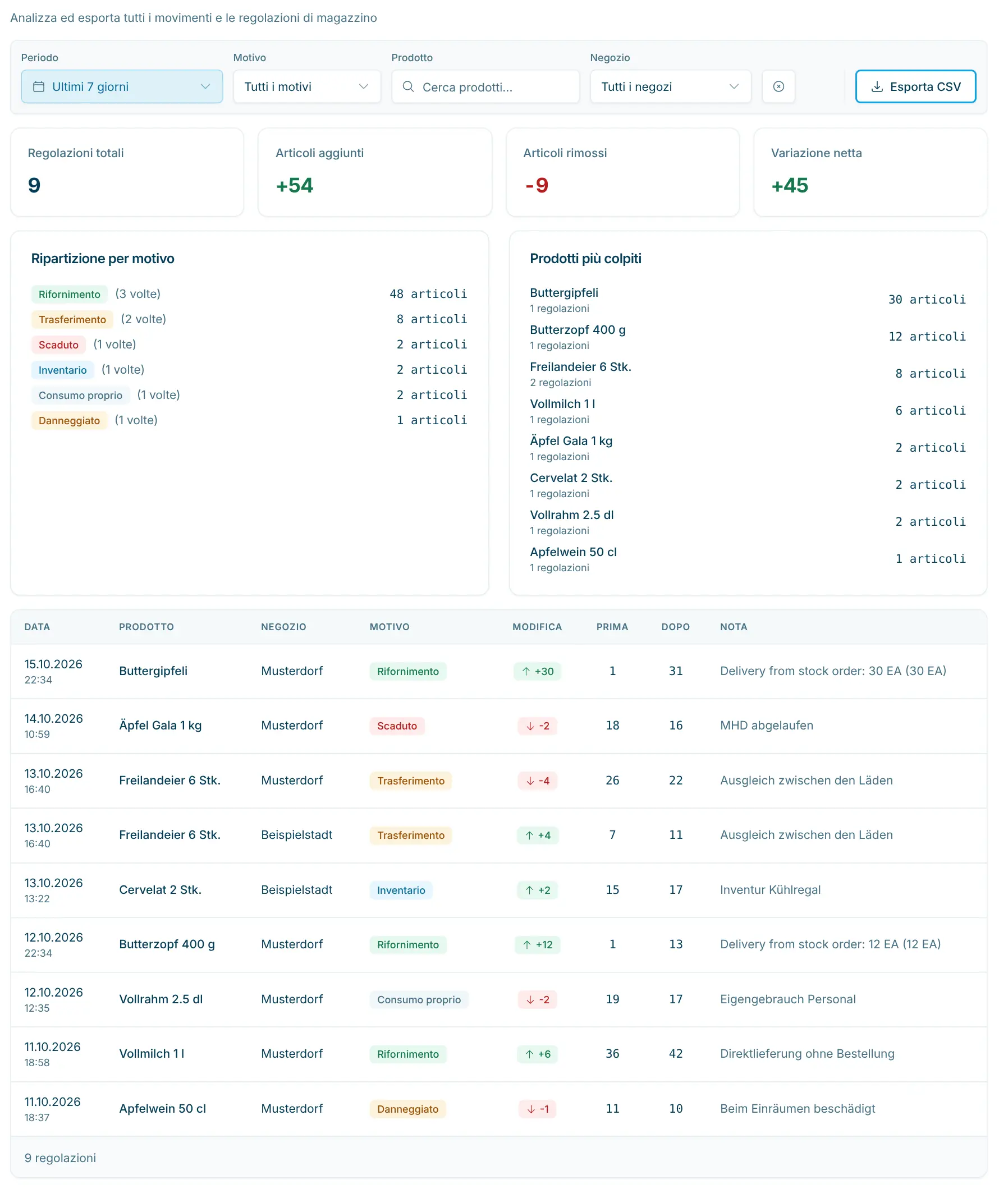
In Aggiustamenti di magazzino trova l'Analisi degli aggiustamenti di magazzino con tutti i movimenti: vendite, consegne, trasferimenti e aggiustamenti manuali.
- Indicatori: Regolazioni totali, Articoli aggiunti, Articoli rimossi e Variazione netta.
- Ripartizione per motivo: quante volte e con quale quantità si è presentato ciascun motivo, ad es. quanto è stato scaricato come «Scaduto» o «Furto».
- Prodotti più colpiti: i prodotti con il maggior numero di aggiustamenti.
- Filtri: la barra dei filtri mostra sempre Periodo (Tutto il periodo, Oggi, Ieri, Ultimi 7 giorni, Ultimi 30 giorni, Ultimi 90 giorni o giorni a scelta con Dal e Al; predefinito: Ultimi 7 giorni), Motivo, Prodotto e Negozio.
- Esporta CSV: esporta gli aggiustamenti filtrati con data, prodotto, negozio, motivo, quantità prima/dopo, importo della regolazione, nota e «Creato da».
Valore del magazzino
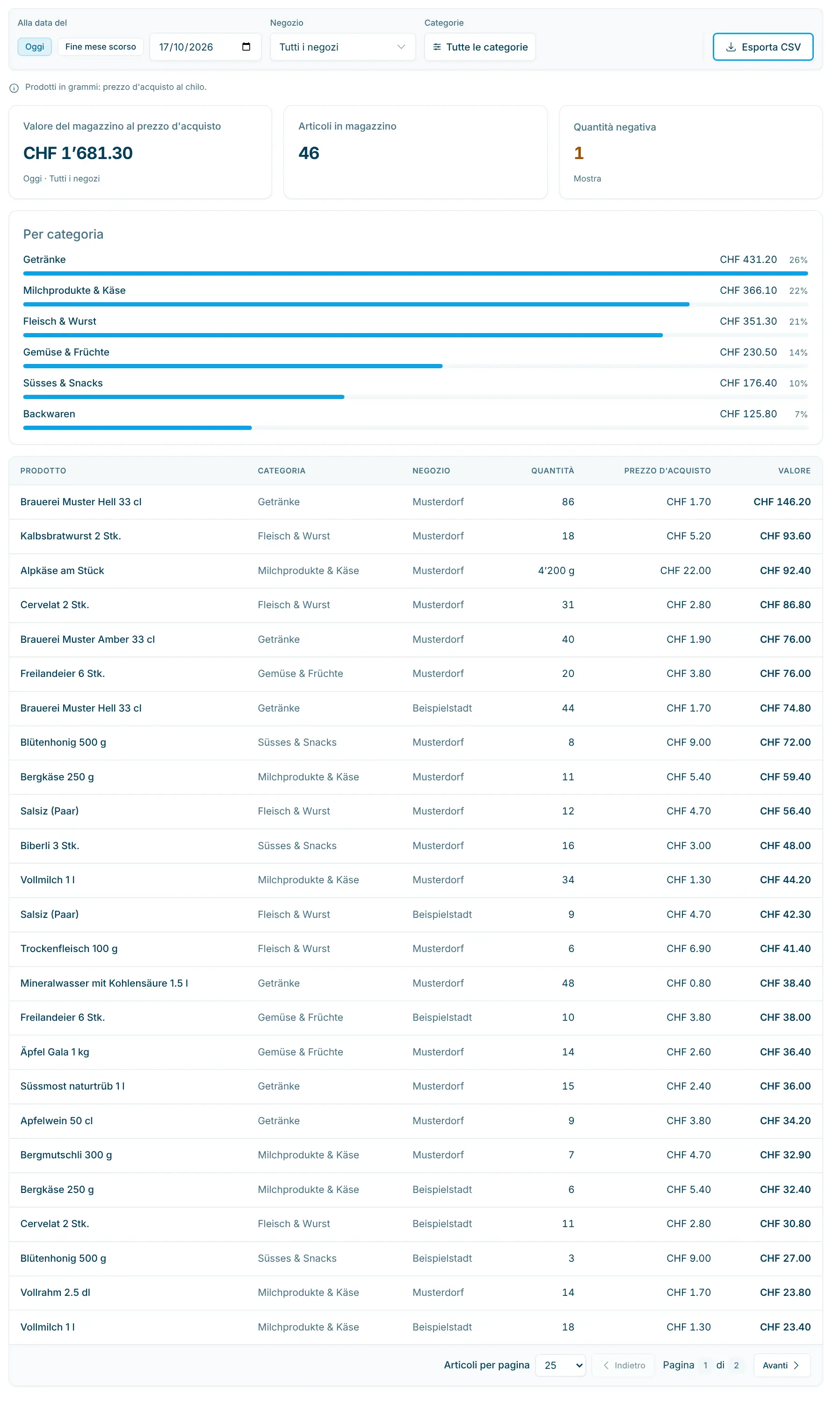
La pagina Valore del magazzino (solo Amministratore e Proprietario) mostra il Valore del magazzino al prezzo d'acquisto: scorte × prezzo di costo del prodotto, sommato su tutti gli articoli di magazzino, con una ripartizione Per categoria.
- Alla data del: Oggi, Fine mese scorso o qualsiasi data precedente, ad es. per la chiusura annuale. I valori passati vengono ricalcolati dagli aggiustamenti di magazzino e sono corretti solo se ogni variazione è stata registrata.
- Filtri: negozio e una o più categorie.
- Avvisi: Senza prezzo d'acquisto elenca i prodotti con scorte ma senza prezzo di costo (contano come 0); Quantità negativa elenca gli articoli con quantità negativa (contano come 0). Gli articoli collegati non vengono contati due volte, conta solo il loro articolo base.
- Per i prodotti in grammi, il prezzo di costo si intende al chilogrammo.
- Esporta CSV scarica tutte le righe con prodotto, categoria, negozio, scorte, unità, prezzo d'acquisto e valore.
Il prezzo di costo si inserisce nel prodotto, nella sezione Acquisto (veda Prodotti).
Inventario e ordini con lo scanner di magazzino
Lo Scanner di magazzino è pensato per il lavoro in negozio, ad es. su un tablet con lettore di codici a barre: scansionare articoli, contare le scorte o riordinare.
- Apra Scanner di magazzino nel menu (oppure Scansiona magazzino nel menu ⋯ della pagina di magazzino).
- Scelga il negozio e clicchi su Inizia scansione. Con Ricorda come negozio predefinito per lo scanner di magazzino questo passaggio viene saltato in futuro in questo browser.
- Scansioni il codice a barre del prodotto o del cartone (Codice a barre del pacchetto). Senza lettore usi Inserisci codice a barre manualmente; gli articoli con l'opzione Selezionabile manualmente si trovano tramite Sfoglia prodotti. Se più prodotti hanno lo stesso codice a barre (p. es. lo stesso articolo di due fornitori), lo scanner propone solo quelli tenuti a magazzino nella filiale scelta; se è uno solo, lo apre direttamente.
- Scelga in alto che cosa desidera fare:
- Ordine di magazzino (predefinito): scelga la quantità e clicchi su Crea ordine. Vede le scorte attuali, gli ordini aperti e la cronologia ordini. Se scansiona un articolo base, viene ordinato automaticamente l'articolo confezione collegato.
- Regola stock (inventario): inserisca la quantità contata come Nuova quantità, scelga Inventario come Motivo dell'aggiustamento e clicchi su Salva aggiustamento.
- Scansioni l'articolo successivo.
Domande frequenti
Perché le scorte sono negative?
Di solito è stata venduta merce la cui consegna non è ancora stata elaborata. Elabori la consegna oppure corregga le scorte con il motivo Inventario.
Perché un articolo mostra «–» invece di una quantità?
È un articolo collegato. Le sue scorte si trovano sull'articolo base.
Ho inviato l'ordine, ma è ancora in «Bozza».
Invio e contrassegno sono due passaggi distinti. Segni l'ordine con Segna come ordinato o Segna tutto come ordinato.
«Elabora consegna» non mostra righe.
Lì compaiono solo gli ordini in stato Ordinato. Segni prima le bozze come ordinate.
Non riesco a creare un ordine.
Verifichi che il prodotto abbia un fornitore.