Cloud Dashboard
Impostazioni
In Impostazioni gestisce il suo profilo personale, la sua organizzazione e il suo abbonamento. In alto nella pagina passa da un'area all'altra: Profilo, Organizzazione e Abbonamento.
La voce di menu Impostazioni è disponibile a partire dal ruolo Membro. Alcune aree, come i dati generali dell'organizzazione, la gestione dei membri, le chiavi API e il registro di audit, possono essere modificate solo da Amministratori e Proprietari. La tabella nella sezione «Membri e ruoli» più sotto mostra cosa può fare ciascun ruolo.
Profilo
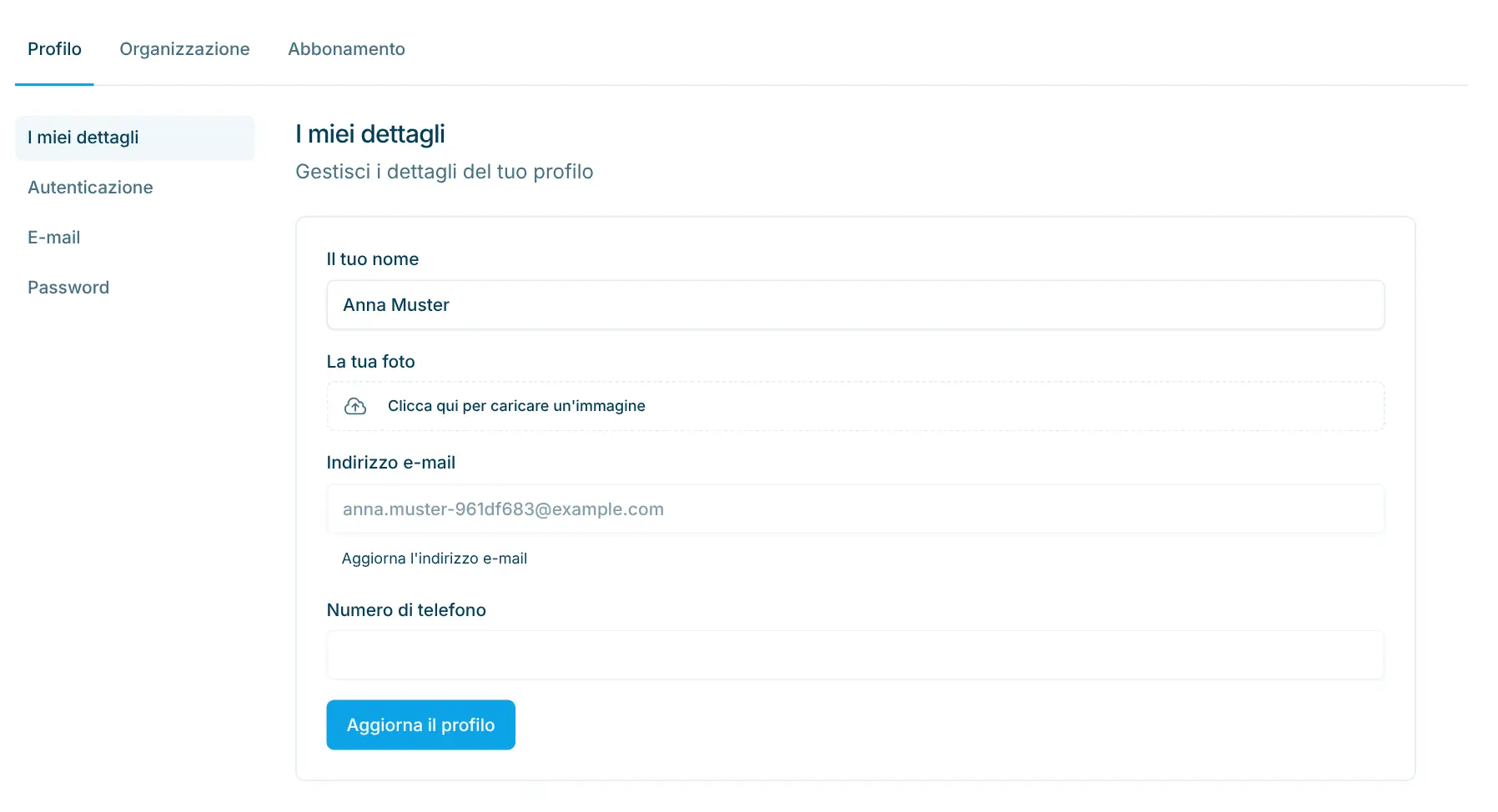
Nell'area Profilo modifica i suoi dati personali. Valgono solo per il suo account utente, non per l'intera organizzazione.
Sottopagina | Cosa può fare |
|---|---|
I miei dettagli | Modificare Il tuo nome e La tua foto e salvare con Aggiorna il profilo. Il suo Indirizzo e-mail viene mostrato; Aggiorna l'indirizzo email porta alla sottopagina E-mail. |
Autenticazione | In Conti connessi vede come accede, ad es. con Google o con e-mail e password. Può collegare un altro metodo di accesso o rimuoverne uno con Scollega. La rimozione è possibile solo finché resta collegato almeno un altro metodo di accesso. |
Cambiare l'indirizzo e-mail di accesso: inserire due volte il nuovo indirizzo, confermare con la password e cliccare su Aggiorna l'indirizzo email. | |
Parola d'ordine | Cambiare la password: inserire la password attuale e due volte quella nuova, poi cliccare su Aggiorna password. |
Le sottopagine E-mail e Parola d'ordine sono attive solo se accede con e-mail e password. Se accede solo con Google, gestisce e-mail e password presso Google.
Organizzazione › Generale
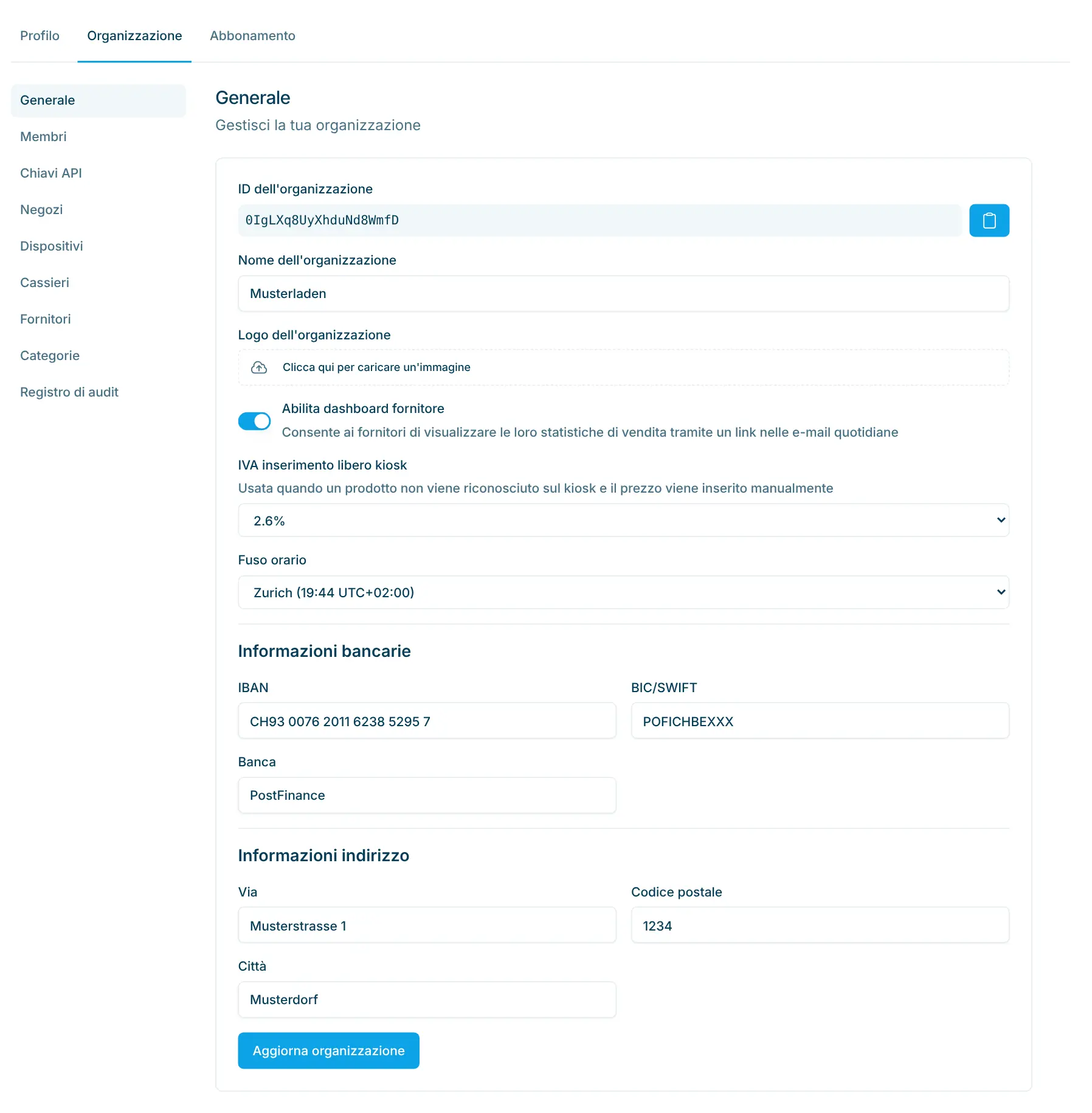
In Organizzazione trova a sinistra le sottopagine Generale, Membri, Chiavi API, I negozi, Dispositivi, Fornitori, Categorie e Registro di audit. Nella sottopagina Generale gestisce i dati di base della sua organizzazione:
Campo | Significato |
|---|---|
ID dell'organizzazione | Identificativo univoco della sua organizzazione (sola lettura). Un clic lo copia negli appunti, ad es. per una richiesta al supporto. |
Nome dell'organizzazione | Compare tra l'altro sulla ricevuta digitale dei suoi clienti e nelle e-mail di invito. |
Logo dell'organizzazione | Compare sulla ricevuta digitale, nelle e-mail di invito e sul formato di etichetta per carte in plastica Evolis (vedi Etichette Prezzo). |
Abilita dashboard fornitore | Consente ai fornitori di visualizzare le loro statistiche di vendita tramite un link nelle e-mail quotidiane. Inoltre può creare un link alla dashboard per ogni fornitore (vedi Fornitori e categorie). |
IVA inserimento libero kiosk | Aliquota IVA (8.1 %, 3.8 %, 2.6 % o 0 %) usata quando un prodotto non viene riconosciuto sul chiosco e il prezzo viene inserito manualmente. |
Fuso orario | Predefinito Zurigo. Determina tra l'altro dove inizia e finisce una giornata nelle analisi e nei rapporti finanziari. |
Informazioni bancarie | IBAN, BIC/SWIFT e Banca della sua organizzazione. Necessarie se esporta i pagamenti ai fornitori come file di pagamento (vedi Pagamenti). |
Informazioni indirizzo | Via, Codice postale e Città della sua organizzazione. |
Dopo le modifiche clicchi su Aggiorna organizzazione. I membri senza diritti di amministratore vedono invece il messaggio Nessun permesso per le impostazioni dell'organizzazione.
Buono a sapersi: il nome stampato sullo scontrino, così come l'indirizzo e il numero IVA sulla ricevuta, si gestiscono per negozio, vedi Negozi e impostazioni del chiosco.
Membri e ruoli
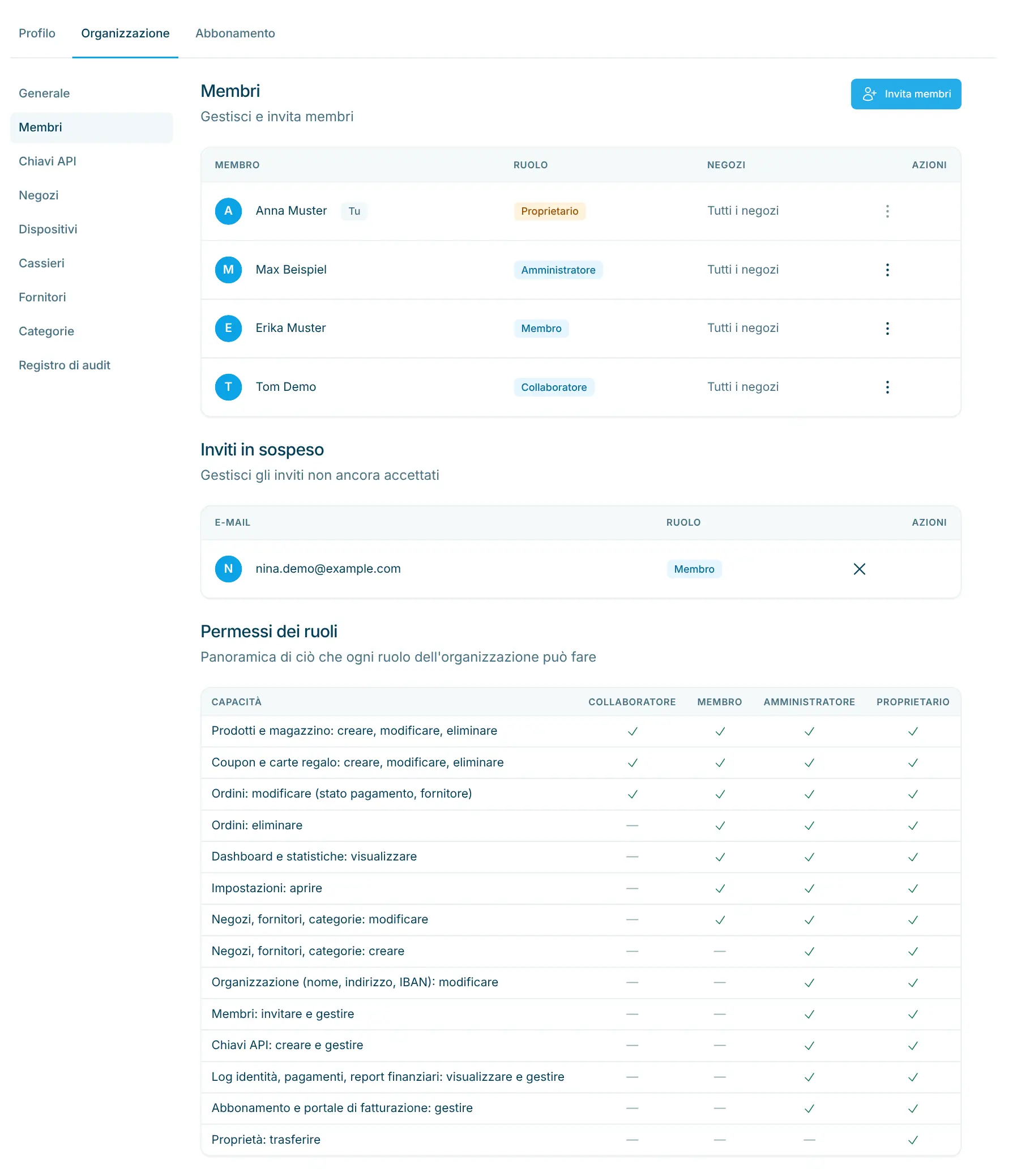
Nella sottopagina Membri vede tutte le persone con accesso alla sua organizzazione e il loro ruolo. Sotto seguono gli Inviti in sospeso (inviti non ancora accettati) e la tabella Permessi dei ruoli.
Invitare membri
Possono invitare gli Amministratori e i Proprietari.
- Clicchi su Invita membri.
- Inserisca l'E-mail della persona e scelga il suo Ruolo.
- Aggiunga altre persone con Aggiungine un altro.
- Clicchi su Invia inviti.
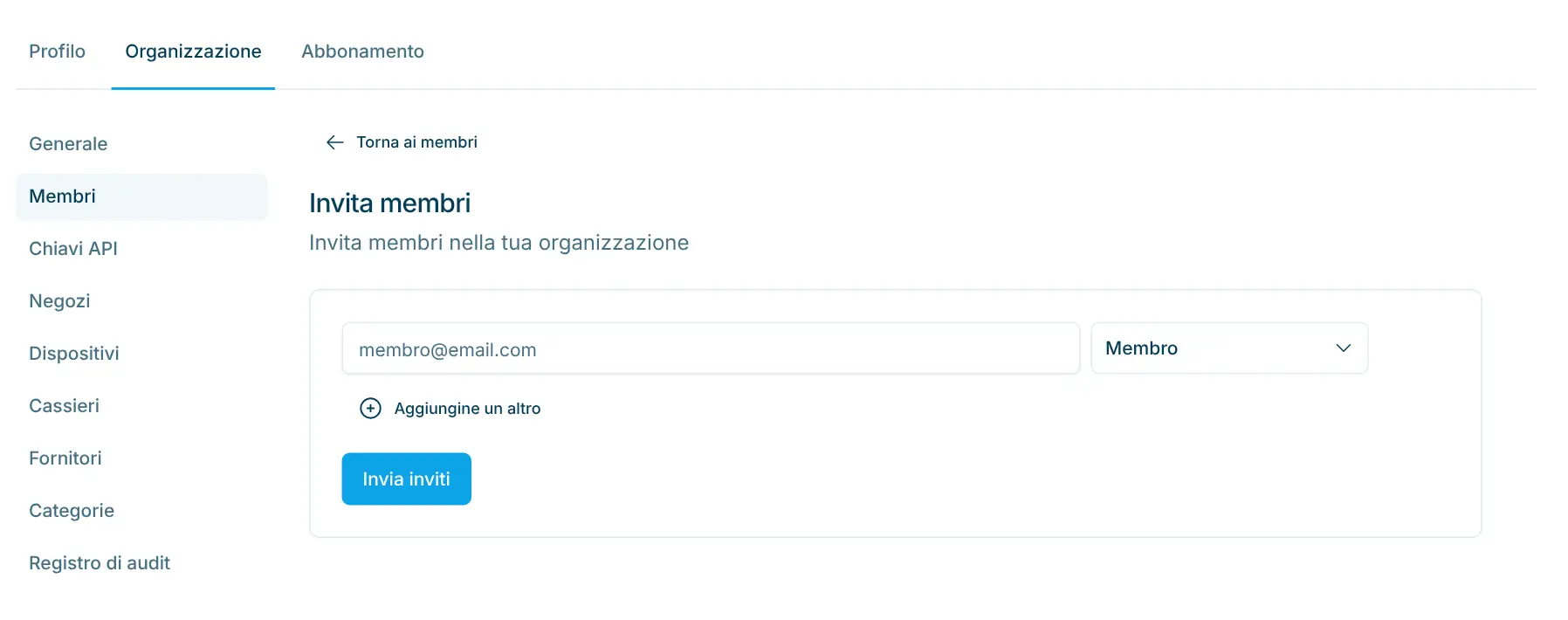
Le persone invitate ricevono un'e-mail con un link alla sua organizzazione. Finché non accettano l'invito, compaiono in Inviti in sospeso e non hanno ancora accesso. Un invito che non deve più essere valido lo rimuove lì con Elimina invito.
Può assegnare al massimo il suo stesso ruolo. Il ruolo Proprietario non può essere assegnato con un invito, ma solo trasferito.
Gestire i membri
A seconda del suo ruolo, il menu ⋯ nella riga di un membro offre le seguenti azioni:
- Cambia ruolo: assegna un altro ruolo. Può modificare solo i membri con un ruolo inferiore al suo.
- Accesso alle filiali: solo per amministratori e proprietario, per i membri con un ruolo inferiore. Limita il membro a una o più filiali (o gli ridà Tutte le filiali). Un membro limitato vede sotto Ordini solo gli ordini di queste filiali, e nella Gestione del magazzino e nello scanner di magazzino solo i loro articoli. La colonna Filiali dell'elenco membri mostra l'accesso.
- Trasferimento di proprietà: solo per il proprietario. La persona scelta diventa proprietario, il suo ruolo diventa Amministratore.
- Rimuovere: toglie alla persona l'accesso all'organizzazione.
- Lascia l'organizzazione: compare nella sua riga. Il proprietario non può lasciare l'organizzazione; prima trasferisce la proprietà.
I quattro ruoli
Ruolo | Descrizione |
|---|---|
Proprietario | Accesso completo, incluso il trasferimento della proprietà. C'è esattamente un proprietario. |
Amministratore | Può modificare impostazioni, invitare membri e gestire fatturazione e report finanziari. |
Membro | Può modificare negozi e catalogo, ma non invitare membri. |
Collaboratore | Nessun accesso alla dashboard e alle statistiche. Adatto al personale del negozio che lavora con ordini, prodotti, magazzino, codici sconto, carte regalo ed etichette dei prezzi e tiene d'occhio il monitoraggio. |
Permessi dei ruoli
La tabella Permessi dei ruoli nella dashboard mostra cosa può fare ciascun ruolo (✓ = consentito, — = non consentito):
Capacità | Collaboratore | Membro | Amministratore | Proprietario |
|---|---|---|---|---|
Prodotti e magazzino: creare, modificare, eliminare | ✓ | ✓ | ✓ | ✓ |
Coupon e carte regalo: creare, modificare, eliminare | ✓ | ✓ | ✓ | ✓ |
Ordini: modificare (stato pagamento, fornitore) | ✓ | ✓ | ✓ | ✓ |
Ordini: eliminare | — | ✓ | ✓ | ✓ |
Dashboard e statistiche: visualizzare | — | ✓ | ✓ | ✓ |
Impostazioni: aprire | — | ✓ | ✓ | ✓ |
Negozi, fornitori, categorie: modificare | — | ✓ | ✓ | ✓ |
Negozi, fornitori, categorie: creare | — | — | ✓ | ✓ |
Organizzazione (nome, indirizzo, IBAN): modificare | — | — | ✓ | ✓ |
Membri: invitare e gestire | — | — | ✓ | ✓ |
Chiavi API: creare e gestire | — | — | ✓ | ✓ |
Log identità, pagamenti, report finanziari: visualizzare e gestire | — | — | ✓ | ✓ |
Abbonamento e portale di fatturazione: gestire | — | — | ✓ | ✓ |
Proprietà: trasferire | — | — | — | ✓ |
Chiavi API
Le chiavi API collegano scango.ch ad altri programmi, ad es. un gestionale di magazzino o un software di contabilità. Amministratori e Proprietari creano una chiave in Chiavi API con Crea chiave API: inserire una Descrizione, scegliere il Tipo Lettura o Scrittura e cliccare su Crea. Con Mostra chiave API una chiave può essere visualizzata e copiata di nuovo in seguito; Elimina chiave API la rende non valida.
Le istruzioni passo per passo, un esempio di richiesta e i dati disponibili si trovano nell'articolo API.
Negozi
In I negozi crea le sue sedi e stabilisce per ogni negozio cosa compare sulla ricevuta, quali metodi di pagamento offre il chiosco e il suo aspetto: lingue, colori, immagini di sfondo, suoni e testi personalizzati del chiosco. Tutti i campi sono descritti nell'articolo Negozi e impostazioni del chiosco.
Dispositivi
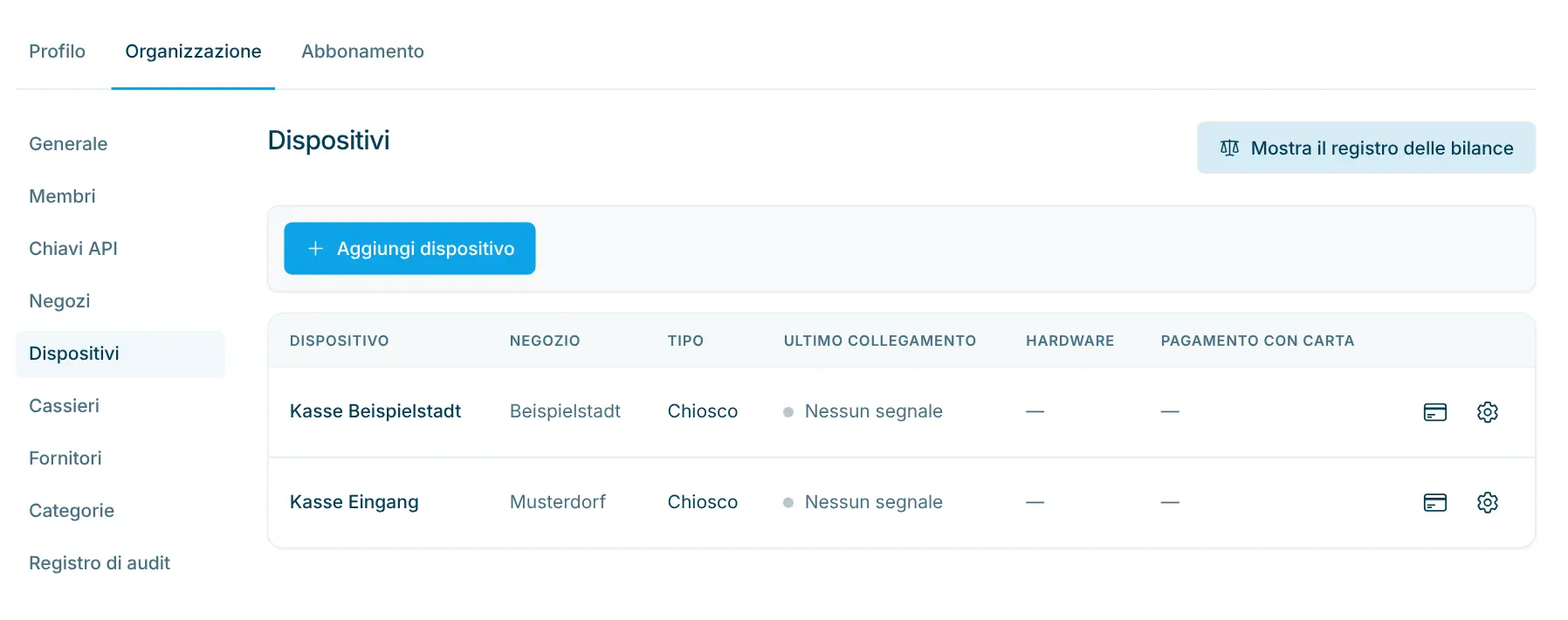
Dispositivi elenca tutte le casse e tutti i dispositivi collegati alla sua organizzazione. I nuovi dispositivi compaiono automaticamente non appena sono collegati.
Colonna | Contenuto |
|---|---|
Dispositivo | Il commento del dispositivo (ad es. «Cassa ingresso») oppure, se manca, l'ID del dispositivo. |
Negozio | Città del negozio a cui è assegnato il dispositivo, oppure Nessun negozio assegnato. |
Stampa ricevuta | Interruttore Attiva stampa scontrino per uno scontrino stampato su questo dispositivo. Solo amministratori e proprietari possono modificarlo. |
Se attiva la stampa, inserisca carta termica adatta (Accessori utili) nel vano carta della cassa e riavvii poi il dispositivo. Il chiosco offre allora la possibilità di stampare lo scontrino (vedi Hardware).
Fornitori e categorie
In Fornitori gestisce i dati di contatto, bancari e di pagamento dei suoi fornitori, l'e-mail di vendita quotidiana e il link alla dashboard fornitore. In Categorie raggruppa i suoi prodotti e stabilisce quali categorie compaiono nella selezione manuale del chiosco. Entrambi sono descritti nell'articolo Fornitori e categorie, importazione ed esportazione comprese.
Registro di audit
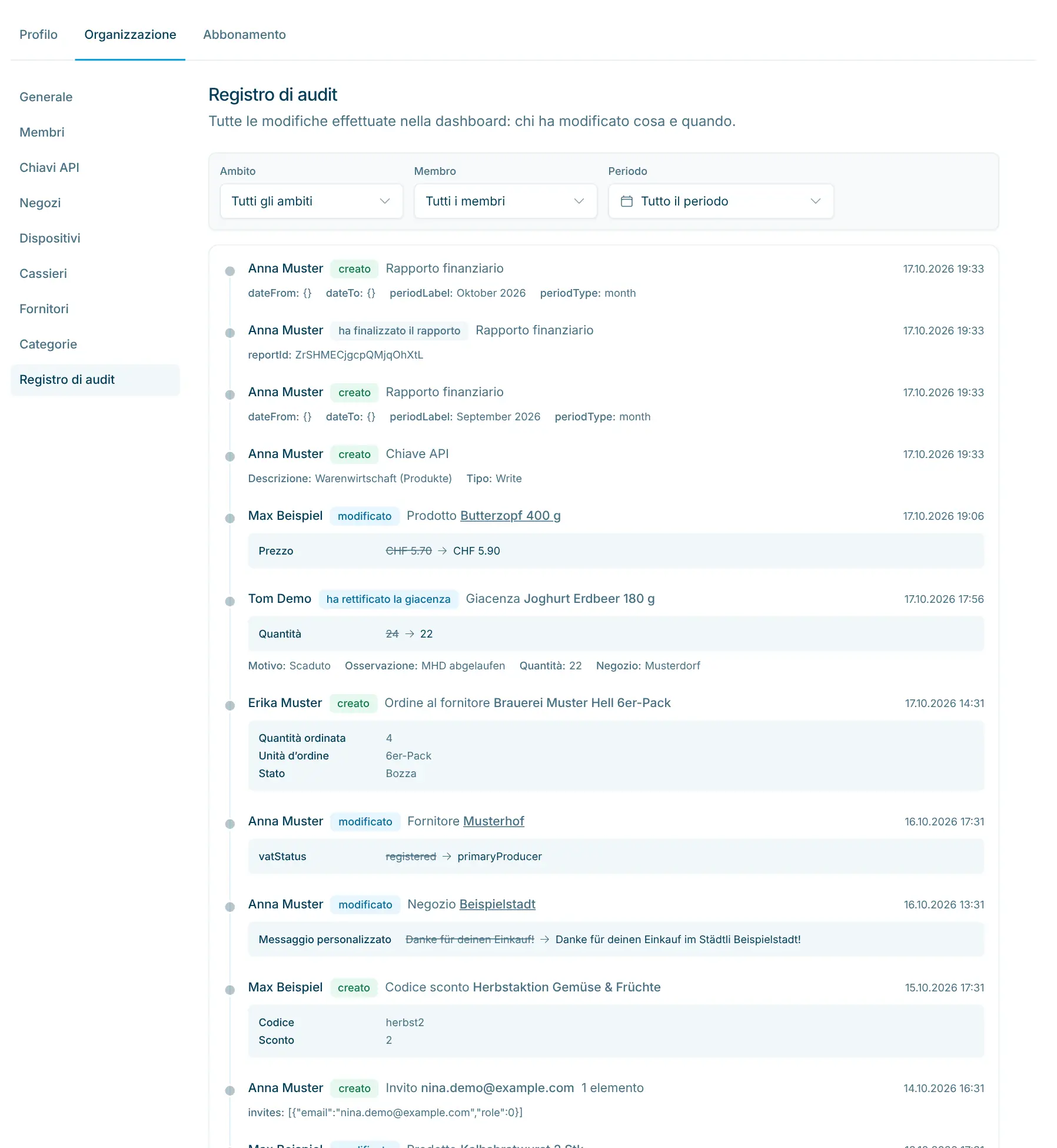
Il Registro di audit mostra tutte le modifiche fatte nella dashboard: chi ha modificato cosa e quando. È visibile solo ad Amministratori e Proprietari.
Ogni voce indica il membro, l'ambito (ad es. prodotto, negozio, fornitore, codice sconto, membro o chiave API), l'azione (creato, modificato, eliminato, importato o eseguito) e il momento. Per le modifiche vede i valori Prima e Dopo.
Con i filtri Ambito, Membro e Periodo (Tutto il periodo, Oggi, Ultimi 7 giorni, Ultimi 30 giorni, Ultimi 90 giorni) restringe l'elenco.
Inoltre la Cronologia delle modifiche in fondo alle pagine di dettaglio, ad es. di un negozio, di un fornitore o di una categoria, mostra le modifiche proprio di quella voce.
Abbonamento
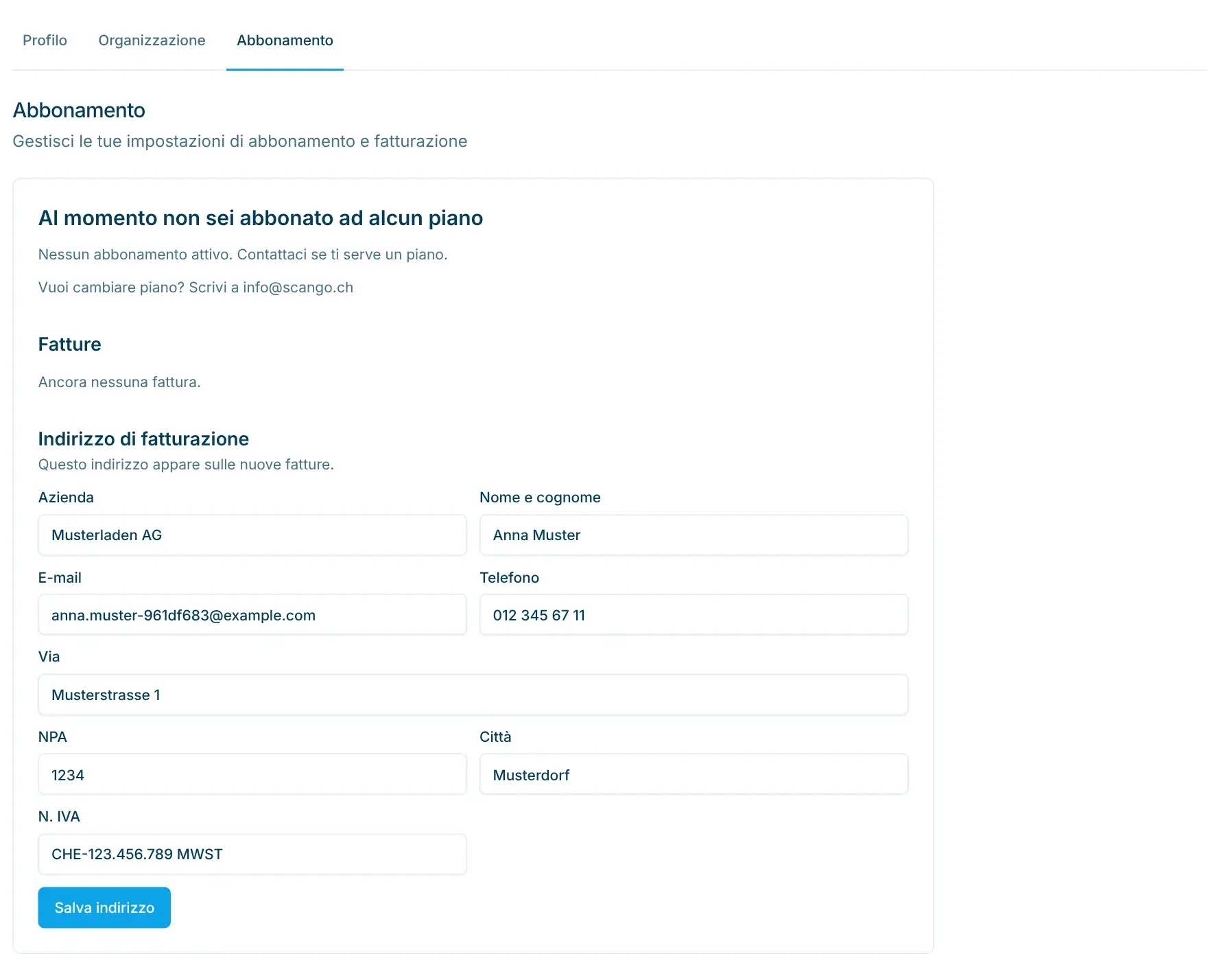
L'area Abbonamento mostra il suo piano e le sue fatture:
- Il tuo piano: nome e stato del piano, prezzo Mensile (netto) o Annuale (netto), Fatturazione e Periodo corrente. Per cambiare piano scriva a info@scango.ch. Senza abbonamento compare un messaggio corrispondente.
- Fatture: tutte le fatture; Apri fattura mostra una fattura in dettaglio.
- Indirizzo di fatturazione: Azienda, Nome e cognome, E-mail, Telefono, Via, NPA, Città e N. IVA. L'indirizzo compare sulle nuove fatture; lo salvi con Salva indirizzo.
Abbonamento e portale di fatturazione sono gestiti da Amministratori e Proprietari.
Piano | Incluso |
|---|---|
Basis | Cassa self-service per un negozio. |
Retail | Gestione del magazzino, fornitori, codici sconto, carte regalo, statistiche, etichette dei prezzi e rapporti finanziari per un massimo di 3 negozi. |
Pro | Tutte le funzioni Retail più dashboard fornitore e pagamenti per un massimo di 10 negozi. |
Funzioni aggiuntive su richiesta
scango.ch attiva ulteriori funzioni per singole organizzazioni. Solo allora compaiono le relative sottopagine in Organizzazione:
- Previsioni: previsione della domanda per prodotti, categorie e fornitori selezionati.
- Monitoring: monitoraggio della temperatura degli apparecchi frigoriferi con allarmi, vedi Monitoraggio.
- Etichette ESL: etichette elettroniche dei prezzi.
È interessato? Scriva a support@scango.ch.
Domande frequenti
Non riesco a modificare i dati dell'organizzazione.
Nome, indirizzo, informazioni bancarie e gli altri dati in Generale possono essere modificati solo da amministratori e proprietari.
Dove cambio il nome sullo scontrino?
Il nome sullo scontrino è il nome del negozio. Lo modifica in Organizzazione › I negozi, vedi Negozi e impostazioni del chiosco.