Finanze
Rapporti finanziari
Un rapporto finanziario riassume il Suo fatturato per un periodo scelto: fatturato lordo, fatturato netto e IVA per aliquota, carte regalo, depositi e la suddivisione per negozio e metodo di pagamento. Il PDF serve da giustificativo contabile; i file Excel e CSV si importano nella contabilità o nello strumento di analisi.
Trova la funzione nel menu alla voce Rapporti Finanziari. È inclusa nei piani Retail e Pro; vi hanno accesso i ruoli Amministratore e Proprietario.
Panoramica
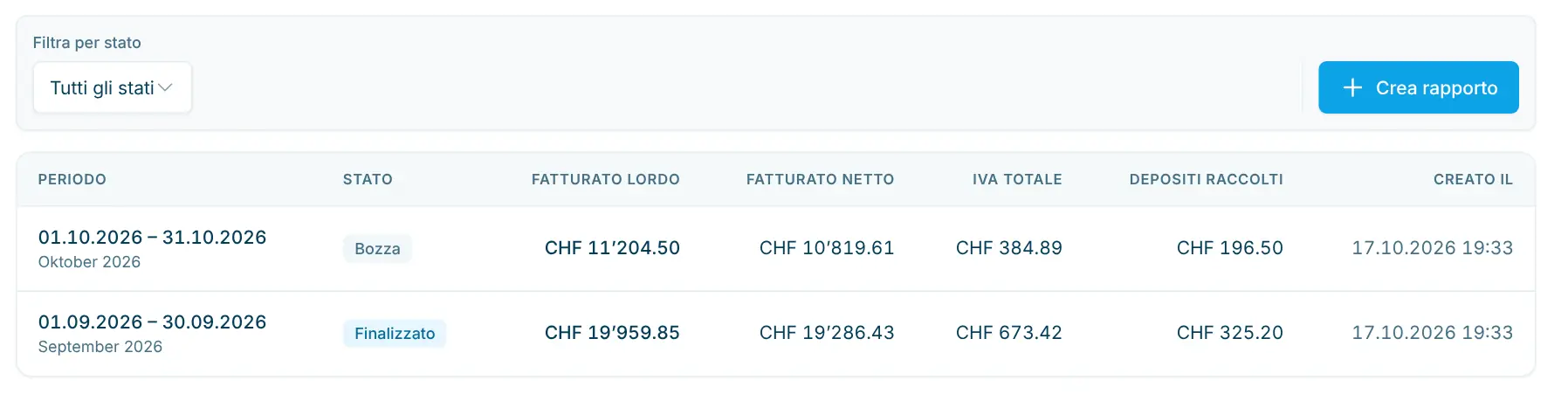
L'elenco mostra tutti i rapporti con Periodo (date e denominazione, ad es. «settembre 2026»), Stato, Fatturato Lordo, Fatturato Netto, IVA totale, Depositi raccolti e data di creazione. Un clic su una riga apre il rapporto. Con Filtra per stato visualizza solo le bozze o solo i rapporti finalizzati.
Creare un rapporto
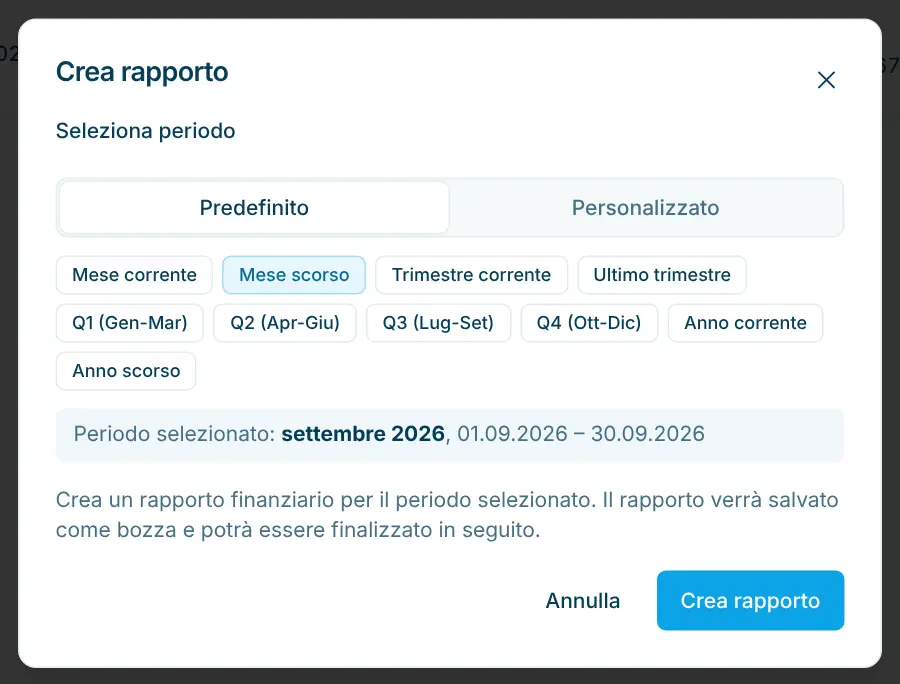
- Clicchi su Crea Rapporto.
- Scelga il periodo:
- Predefinito: Mese corrente, Mese scorso, Trimestre corrente, Ultimo trimestre, i trimestri da Q1 (Gen-Mar) a Q4 (Ott-Dic) dell'anno in corso, Anno corrente o Anno scorso.
- Personalizzato: un periodo qualsiasi con Da e A.
- Clicchi su Crea Rapporto. Il rapporto viene calcolato e salvato come Bozza.
I valori vengono calcolati e salvati al momento della creazione. Se in seguito cambiano gli acquisti del periodo, elimini la bozza e la crei di nuovo.
Contenuto del rapporto
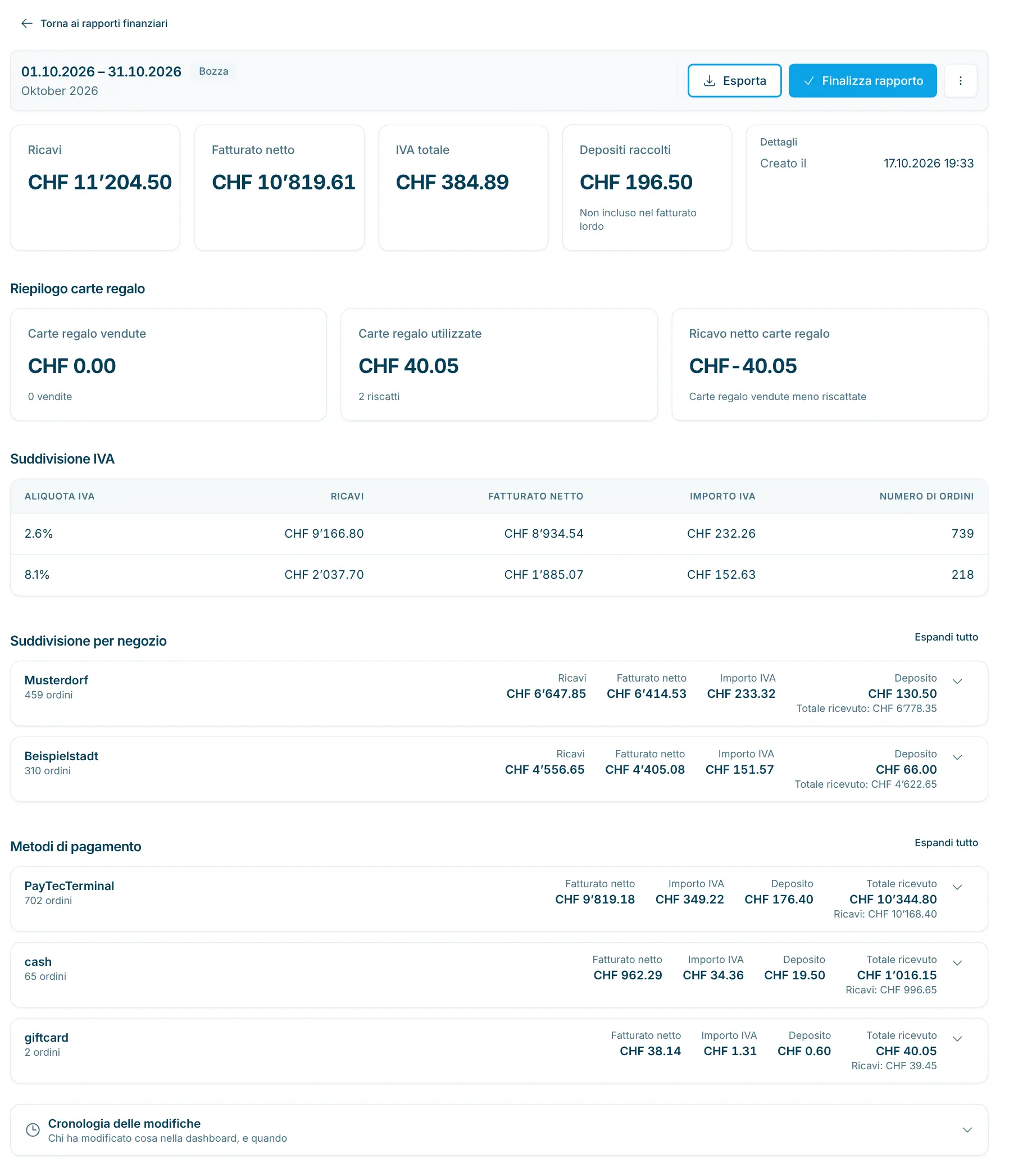
In alto si trovano il periodo come titolo, lo stato e le azioni (Finalizza rapporto, Esporta, menu ⋯). Seguono gli indicatori e la scheda Dettagli con il periodo e con data, ora e autore di creazione e finalizzazione.
Area | Contenuto |
|---|---|
Indicatori | Fatturato Lordo (IVA inclusa; si chiama Ricavi non appena sono stati incassati depositi), Fatturato Netto (IVA esclusa), IVA totale e Depositi raccolti (solo se presenti, «Non incluso nel fatturato lordo»). |
Riepilogo Carte Regalo | Carte Regalo Vendute e Carte Regalo Utilizzate (ciascuna con importo e numero) e Ricavo Netto Carte Regalo. |
Suddivisione IVA | Per aliquota: Fatturato Lordo, Fatturato Netto, Importo IVA e Numero di Ordini. |
Suddivisione per Negozio | Totali per negozio (indicato con la località), espandibili Per aliquota IVA e Per Metodo di Pagamento con Ricavi, Deposito, Totale ricevuto e numero di ordini. |
Metodi di Pagamento | Fatturato depositi inclusi per metodo di pagamento degli acquisti, espandibile per aliquota. |
Come viene calcolato
Base: tutti gli acquisti riusciti la cui data di acquisto rientra nel periodo, da mezzanotte a mezzanotte nel fuso orario della Sua organizzazione (Impostazioni › Organizzazione › Generale). Gli acquisti annullati, falliti ed eliminati non contano. Il rapporto mostra il fatturato, cioè ciò che è stato venduto, non il denaro accreditato sul Suo conto.
Lordo, netto, imposta: il fatturato lordo è la somma dei prezzi di vendita IVA inclusa, il fatturato netto la somma senza IVA. Vale sempre fatturato lordo = fatturato netto + tasse totali. La suddivisione IVA dà in totale gli stessi valori. In Numero di Ordini un acquisto con prodotti a due aliquote conta per entrambe; il totale può quindi superare il numero di acquisti.
Depositi: i depositi (vuoti a rendere) non sono fatturato. Compaiono separatamente come Depositi raccolti e sono compresi nell'importo Totale ricevuto dei metodi di pagamento (allo 0 % di IVA).
Carte regalo:
- La vendita (e la ricarica) di una carta regalo conta come fatturato, di norma allo 0 % di IVA, e compare tra le Carte Regalo Vendute.
- Quando una cliente paga con una carta regalo si tratta di un pagamento, non di fatturato né di una riduzione del fatturato. I prodotti acquistati contano interamente nel fatturato; l'importo compare tra le Carte Regalo Utilizzate.
- Ricavo Netto Carte Regalo = carte vendute − carte utilizzate. È la variazione dei saldi aperti nel periodo; il valore può essere negativo se sono state utilizzate più carte di quante ne siano state vendute.
- Tra i metodi di pagamento, «giftcard» indica gli acquisti pagati con una carta regalo. La vendita di una carta regalo compare sotto il metodo di pagamento con cui è stata acquistata.
Codici sconto: nel rapporto gli sconti non vengono dedotti dal fatturato; i prodotti contano al prezzo di vendita normale. Le statistiche, invece, deducono gli sconti in proporzione.
Esempio | Effetto nel rapporto |
|---|---|
Panino CHF 8.50 (2,6 %), pagato con una carta regalo da CHF 5.00 e CHF 3.50 con carta | Fatturato lordo + CHF 8.50; carte regalo utilizzate + CHF 5.00 |
Vendita di una carta regalo da CHF 50.00, pagata con carta | Fatturato lordo + CHF 50.00 allo 0 %; carte regalo vendute + CHF 50.00 |
Bevanda CHF 3.00 più CHF 0.50 di deposito, pagata in contanti | Ricavi + CHF 3.00; depositi raccolti + CHF 0.50; totale ricevuto (contanti) + CHF 3.50 |
Esportare
Con Esporta › Esporta come PDF, Esporta come Excel o Esporta come CSV scarica il rapporto in qualsiasi momento, anche come bozza.
Formato | Contenuto |
|---|---|
«Rapporto finanziario» con tutte le aree, nella lingua in cui utilizza la dashboard. Le bozze riportano la filigrana BOZZA. | |
Excel | Fogli Riepilogo, Riepilogo IVA, Negozi per aliquota IVA, Metodi di pagamento e Vista dettagliata. |
CSV | Una riga per negozio, metodo di pagamento e aliquota (nomi delle colonne in inglese), per l'importazione in contabilità o in un foglio di calcolo. |
💡 I file CSV della dashboard si aprono in Excel con un doppio clic, suddivisi in colonne e con gli accenti corretti. Se tutto finisce comunque in un'unica colonna, importi il file tramite Dati › Da testo/CSV e scelga il punto e virgola come separatore.
Finalizzare o eliminare
- Finalizza Rapporto: dopo aver verificato le cifre, finalizzi il rapporto. Resta poi nell'elenco con i valori bloccati a scopo di documentazione. Il passo non può essere annullato.
- Elimina Rapporto: nel menu ⋯ della pagina di dettaglio elimina una bozza, ad esempio se il periodo è sbagliato o se sono stati corretti degli acquisti. I rapporti finalizzati non possono essere eliminati.
- Cronologia delle modifiche: in fondo alla pagina di dettaglio è indicato chi ha creato e finalizzato il rapporto e quando.
Stato | Significato |
|---|---|
Bozza | Calcolato, esportabile ed eliminabile. |
Finalizzato | Bloccato, solo visualizzazione ed esportazione. |
Consigli
- Crei il rapporto solo dopo la fine del periodo, p. es. con Mese Scorso all'inizio del mese.
- Per le quote dei fornitori in uno shop-in-shop utilizzi i pagamenti.