Cloud Dashboard
Negozi e impostazioni del chiosco
Negozi e impostazioni del chiosco
Ogni negozio è una sede con le proprie casse. Per ogni negozio stabilisce cosa compare sulla ricevuta dei suoi clienti, quali metodi di pagamento offre la cassa self-service (chiosco), in quali lingue funziona e il suo aspetto: colori, immagini di sfondo, suoni e testi personalizzati.
Trova i negozi in Impostazioni › Organizzazione › I negozi. I negozi esistenti possono essere modificati da tutti i ruoli a partire da Membro; i nuovi negozi vengono creati da Amministratori e Proprietari. Quanti negozi sono inclusi nel suo abbonamento dipende dal piano: Basis 1, Retail fino a 3, Pro fino a 10 negozi.
Panoramica dei negozi
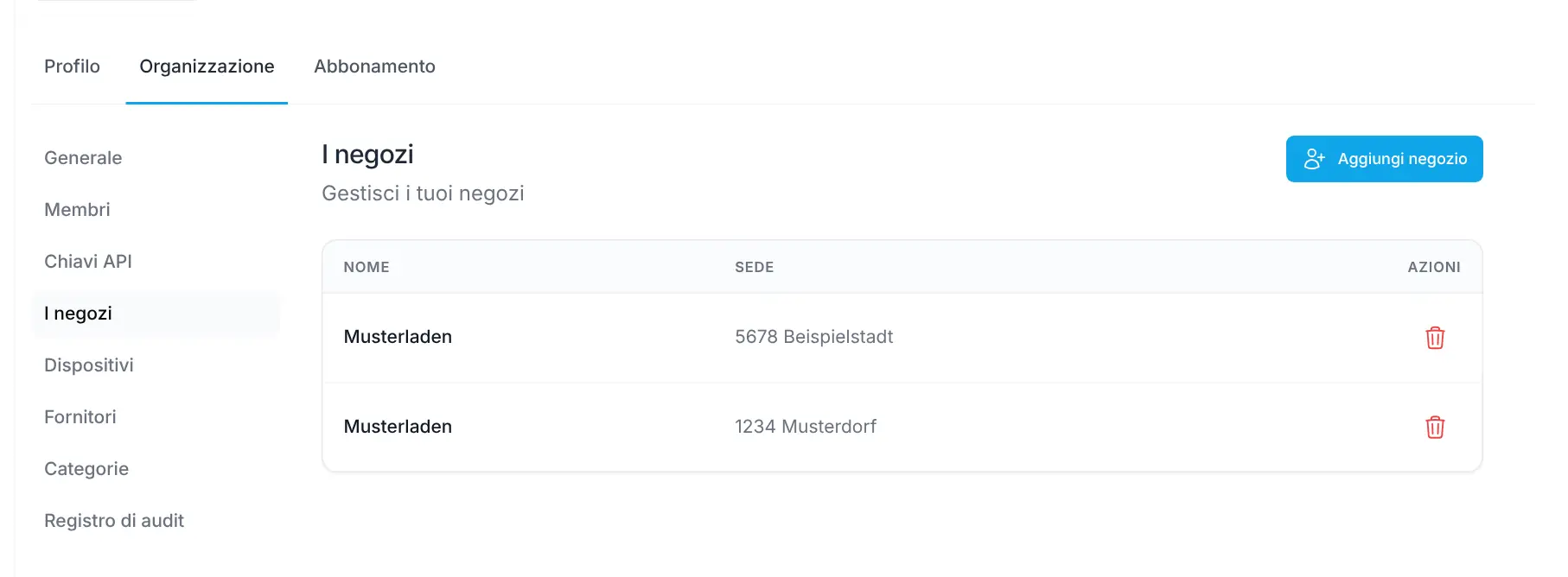
L'elenco mostra tutti i negozi con Nome e Sede (codice postale e città). Un clic su una riga apre la pagina di dettaglio del negozio.
All'interno di un'organizzazione i negozi hanno spesso lo stesso nome, di solito quello della sua attività. Per questo la dashboard distingue i negozi in base alla città, ad es. nei filtri e negli elenchi di selezione. Inserisca una città univoca per ogni negozio.
Per eliminare un negozio che non utilizza più, clicchi sull'icona del cestino Elimina negozio e confermi con Sì, elimina il negozio.
Aggiungere un negozio
- Clicchi su Aggiungi negozio.
- Inserisca il Nome del negozio. Questo nome viene mostrato sulla ricevuta.
- Clicchi su Crea negozio.
Si apre quindi la pagina di dettaglio del nuovo negozio, dove completa gli altri dati. Tutti i campi vengono salvati automaticamente non appena lascia un campo o aziona un interruttore; un breve messaggio conferma il salvataggio. Per cambiare il nome in seguito, clicchi sul nome in alto (icona della matita).
La pagina di dettaglio è suddivisa nelle sezioni Informazioni generali, Opzioni di pagamento, Impostazioni chiosco, Impostazioni lingua (con i testi del chiosco), Aspetto e Suoni. In fondo, la Cronologia delle modifiche mostra chi ha modificato cosa nel negozio e quando.
Informazioni generali
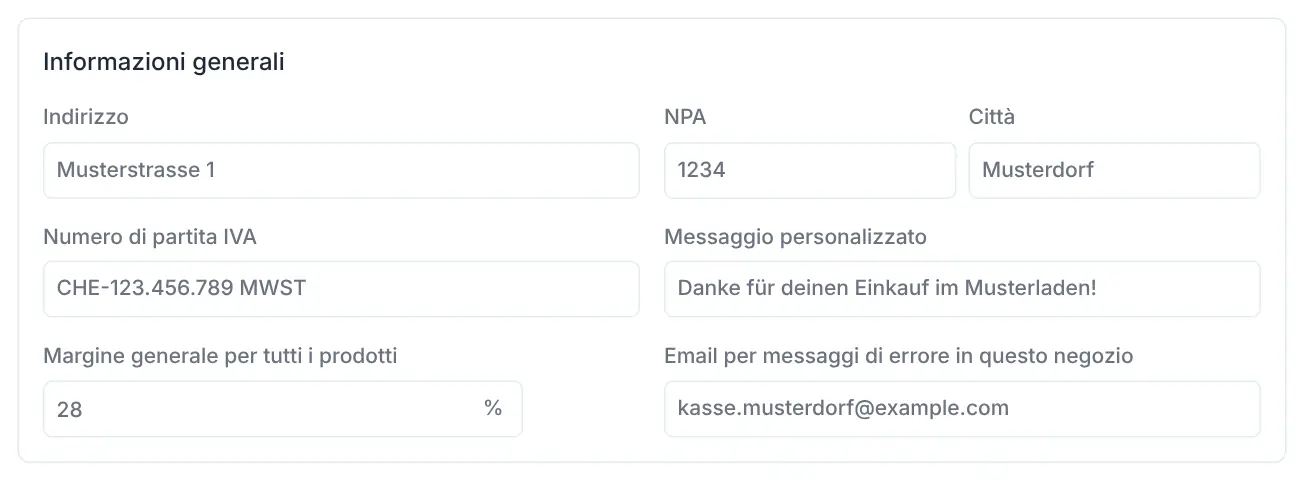
Campo | Significato |
|---|---|
Indirizzo, NPA, Città | Compaiono sulla ricevuta sotto il nome del negozio. La città serve anche a distinguere i negozi nella dashboard. |
Numero di partita IVA | Il suo numero IVA. Compare sulla ricevuta insieme al nome della sua organizzazione. |
Messaggio personalizzato | Un testo a sua scelta sulla ricevuta, ad es. «Grazie per il suo acquisto». |
Margine generale per tutti i prodotti (%) | Valore di riserva per i prodotti senza prezzo di costo e senza margine proprio: il chiosco lo usa per calcolare il prezzo di costo dell'articolo venduto, così che le analisi dei margini non restino vuote. |
Email per messaggi di errore in questo negozio | A questo indirizzo la cassa segnala problemi ed eventi particolari, ad es. errori di stampa o la scansione di un codice QR al posto di un codice a barre. |
Il logo sulla ricevuta è il logo della sua organizzazione (vedi Impostazioni).
Opzioni di pagamento
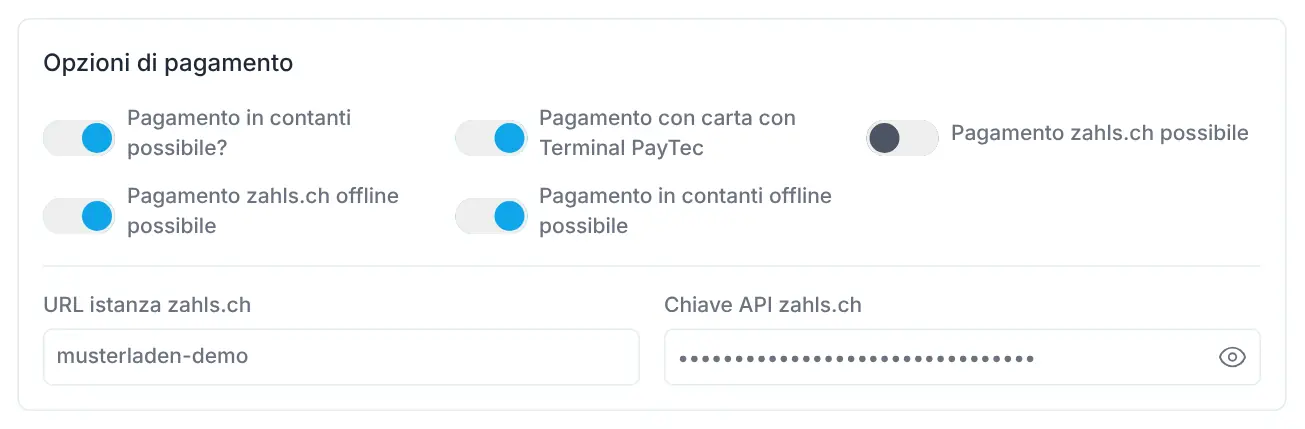
Qui stabilisce quali metodi di pagamento offre il chiosco di questo negozio.
Impostazione | Effetto |
|---|---|
Pagamento in contanti possibile? | Sul chiosco compare un pulsante per il pagamento in contanti. Lo attivi solo se il suo negozio è attrezzato per i contanti. |
Pagamento con carta con Terminal PayTec | Pagamento con carta o TWINT tramite il terminale di pagamento PayTec. Normalmente attivo (vedi Collegare il terminale PayTec con il registratore di cassa). |
Pagamento zahls.ch possibile | Pagamento tramite zahls.ch. Devono essere compilati URL istanza zahls.ch e Chiave API zahls.ch. |
Pagamento zahls.ch offline possibile | Offre zahls.ch come alternativa quando il terminale PayTec non è raggiungibile. |
Pagamento in contanti offline possibile | Mostra il pulsante dei contanti solo quando la cassa è offline. |
URL istanza zahls.ch, Chiave API zahls.ch | Credenziali del suo account zahls.ch. La chiave API è nascosta; l'icona dell'occhio la mostra. |
Se desidera utilizzare zahls.ch o una delle opzioni offline, il supporto la aiuta nella configurazione: support@scango.ch.
Impostazioni chiosco
Impostazione | Effetto |
|---|---|
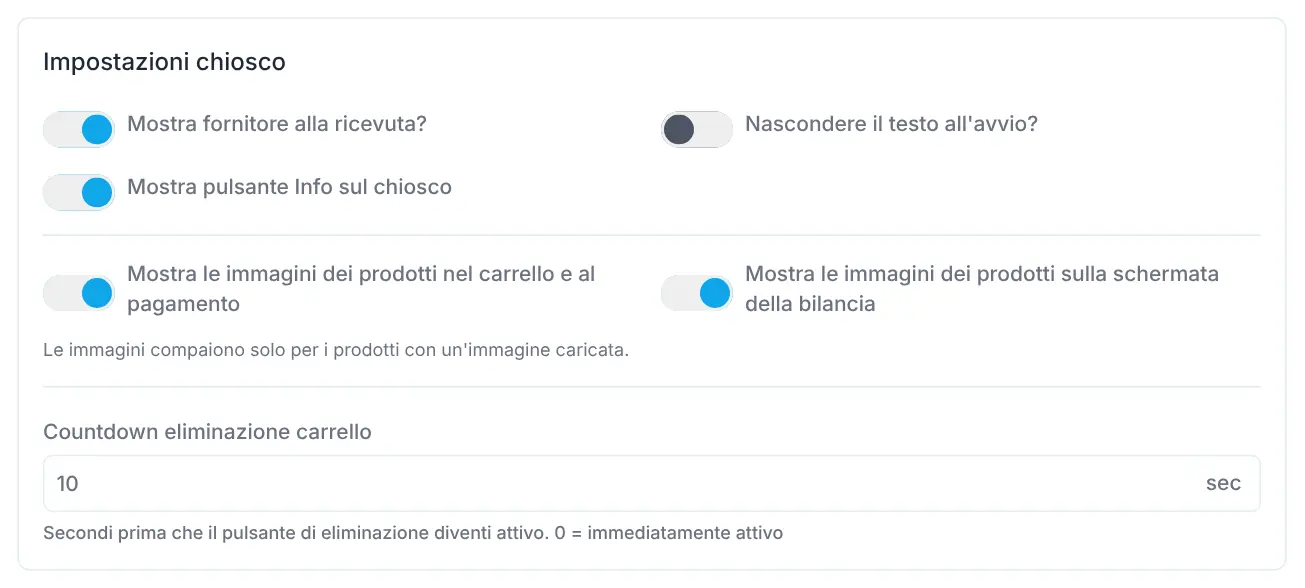
Mostra fornitore alla ricevuta? | Il fornitore di un prodotto, se indicato, compare sulla ricevuta. |
Nascondere il testo all'avvio? | Nasconde le indicazioni iniziali nella schermata di benvenuto, ad es. se la sua immagine di sfondo contiene già un'indicazione. |
Mostra pulsante Info sul chiosco | Mostra un pulsante informazioni sul chiosco. Attivo per impostazione predefinita. |
Mostra le immagini dei prodotti nel carrello e al pagamento | Mostra le immagini dei prodotti nel carrello e durante il pagamento. |
Mostra le immagini dei prodotti sulla schermata della bilancia | Mostra le immagini dei prodotti sulla schermata della bilancia. Le immagini compaiono solo per i prodotti con un'immagine caricata. |
Countdown eliminazione carrello (sec) | Secondi prima che il pulsante di eliminazione diventi attivo quando un cliente vuole annullare l'acquisto. Predefinito 10, 0 = immediatamente attivo. |
Impostazioni lingua
Qui stabilisce in quale lingua si avvia il chiosco e se i clienti possono scegliere la lingua da soli. Sono disponibili Deutsch, English, Français e Italiano.
- In Lingua principale scelga la lingua in cui si avvia il chiosco.
- Se i clienti devono poter scegliere la lingua, attivi Abilita supporto multilingue.
- In Lingue disponibili tocchi le lingue da offrire in aggiunta. La lingua principale è sempre attiva.
Se rimuove una lingua per cui ha inserito testi personalizzati del chiosco, la dashboard chiede Eliminare le traduzioni?. Se conferma, questi testi vengono eliminati definitivamente.
Testi del chiosco
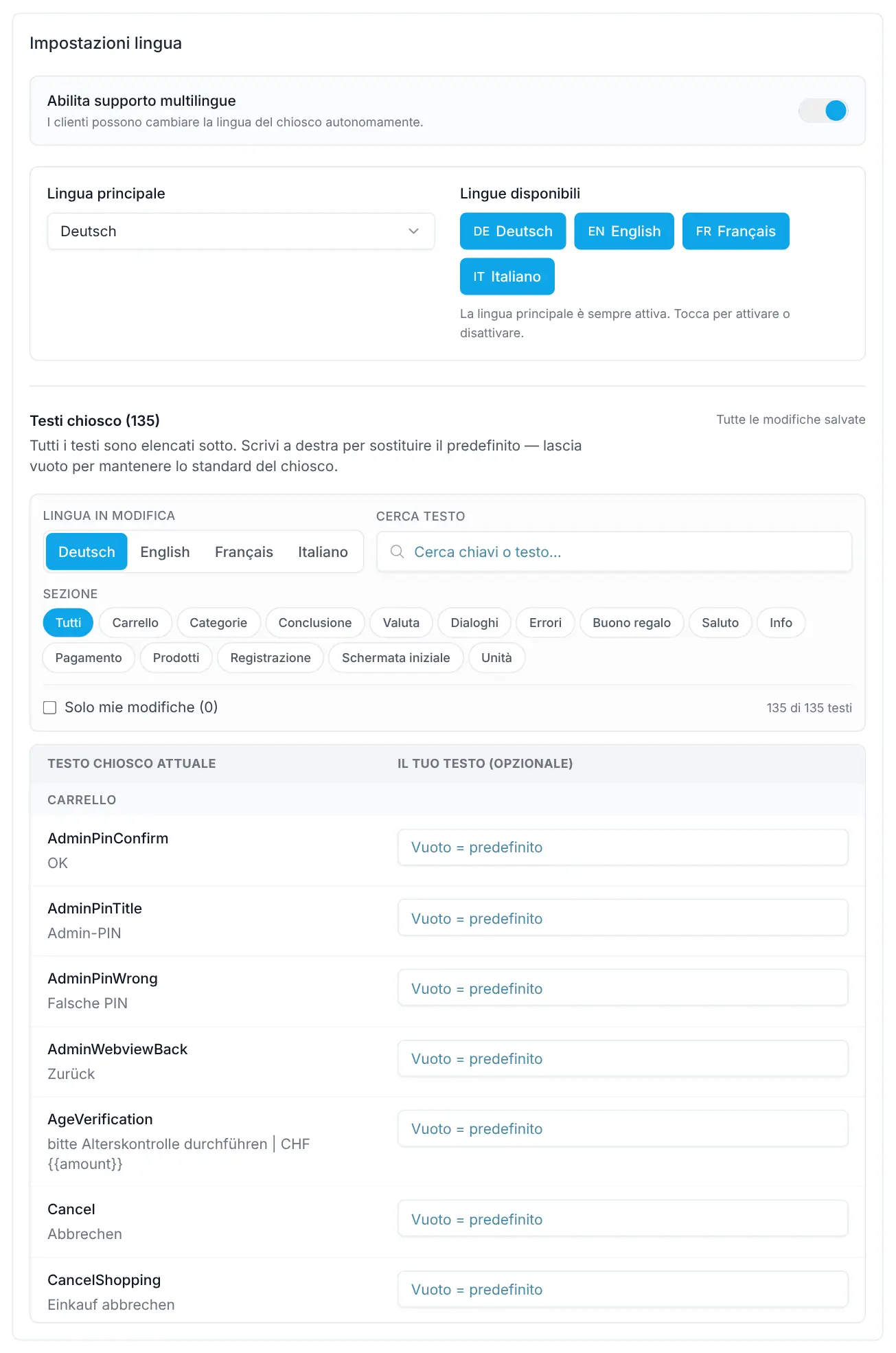
Sotto le impostazioni della lingua trova la sezione Testi chiosco (il numero tra parentesi indica quanti testi ci sono). Con essa sostituisce i testi standard del chiosco con formulazioni proprie, ad es. il saluto o il testo di conclusione.
- Se sono attive più lingue, scelga in Lingua in modifica la lingua da adattare.
- Trovi il testo con Cerca testo oppure restringa l'elenco con Sezione: Carrello, Conclusione, Info, Dialoghi, Saluto, Registrazione, Errori, Pagamento, Prodotti, Buono regalo, Categorie, Valuta, Unità o Schermata iniziale.
- La colonna Testo chiosco attuale mostra il testo standard. Scriva la sua formulazione a destra nel campo Il tuo testo (opzionale).
I suoi testi vengono salvati automaticamente («Tutte le modifiche salvate»). Un campo vuoto significa che il chiosco usa il testo standard. Reimposta ripristina il testo standard. Il filtro Solo mie modifiche mostra solo i testi che ha modificato.
Aspetto
In Aspetto adatta l'aspetto del chiosco:
- Colore di sfondo e Colore del carattere: scelga il colore con il selettore o lo inserisca come codice esadecimale, ad es.
#ffffff. - Immagine di sfondo nella schermata del carrello: immagine mostrata dietro il carrello.
- Schermata di benvenuto con immagine di sfondo: immagine nella schermata iniziale, prima che inizi un acquisto.
Carica le immagini tramite il campo immagine e lì può anche rimuoverle.
Suoni
Se attiva Riprodurre un suono aggiuntivo durante la scansione, il chiosco emette un suono a ogni scansione. In Suono standard durante la scansione carica un file MP3 e può ascoltarlo direttamente nel lettore.
Per singoli prodotti può impostare un suono proprio (campo Suono durante la scansione del prodotto nella pagina del prodotto, vedi Prodotti). Sostituisce il suono standard per quel prodotto. Anche i suoni dei prodotti vengono riprodotti solo se l'interruttore è attivo nel negozio.
Consigli
- La cassa carica le impostazioni del negozio all'avvio. Se una modifica non compare subito sul chiosco, riavvii la cassa.
- L'assegnazione delle casse ai negozi e la stampa degli scontrini per dispositivo si trovano in Organizzazione › Dispositivi (vedi Impostazioni).