Know-how
Codici a barre
I codici a barre sono la base di ogni cassa self-service: la cliente scansiona il codice e la cassa riconosce il prodotto. Questo articolo spiega quali codici legge la cassa scango.ch, come creare codici a barre propri per i prodotti senza codice del produttore e come stamparli come grafica scansionabile.
Cosa sono i codici a barre?
I codici a barre, o codici EAN, sono utilizzati ovunque nel commercio. I codici a barre EAN-13 sono lo standard nel commercio al dettaglio e servono a identificare i prodotti. Ogni codice è assegnato a un articolo univoco. Gli scanner delle casse o gli scanner portatili leggono il codice a barre e identificano così l'articolo.
Per la merce acquistata, il codice a barre è già stampato dal produttore. Riporti semplicemente questo codice nel campo Codice a barre del prodotto. I codici a barre propri Le servono solo per i prodotti senza codice del produttore, ad es. prodotti fatti in casa o venduti sfusi.
Quali codici legge la cassa?
La cassa scango.ch accetta tutto ciò che lo scanner trasmette come sequenza di caratteri – ad esempio EAN-13, EAN-8, UPC-A o codici QR. Dopo la scansione, la cassa cerca in quest'ordine:
- un prodotto con esattamente questo codice a barre,
- un prodotto con lo stesso codice a barre, ma con o senza zero iniziale,
- un prodotto con un modello di prezzo o di peso (vedi sotto),
- un codice sconto,
- una carta regalo.
Un codice a barre dovrebbe quindi comparire una sola volta nella Sua organizzazione. Se nel dashboard inserisce un codice a barre già registrato per un altro prodotto, compare l'avviso «Avviso: codice a barre già utilizzato dal prodotto: …».
👉 I codici a barre che iniziano con 0 possono essere trasmessi in modo diverso a seconda dello scanner. Cosa succede e come rimediare è spiegato nell'articolo Scanner di codici a barre.
Creare codici a barre per uso interno
I codici a barre EAN-13 non sono adatti solo al commercio ufficiale, ma anche a scopi interni – ad es. per la gestione del magazzino o i sistemi di cassa. Le seguenti istruzioni si riferiscono a codici a barre interni che non vengono utilizzati nel commercio ufficiale.
Un codice EAN-13 interno è composto da 13 cifre:
Posizione | Contenuto |
|---|---|
1ª cifra | Sempre un |
2ª–12ª cifra | 11 cifre liberamente selezionabili, ad es. un numero per la categoria di prodotto e un numero progressivo. |
13ª cifra | Cifra di controllo. Viene calcolata dalle 12 cifre precedenti. |
Ecco come procedere:
- Definisca le prime 12 cifre, ad es.
2+10(categoria) +000000042(numero progressivo) =210000000042. - Calcoli la cifra di controllo con il Check Digit Calculator | GS1 Switzerland (esempio: GTIN-13). È più sicuro di un calcolo a mano. Nell'esempio risulta
5; il codice completo è2100000000425. - Inserisca il codice nel dashboard, nel campo Codice a barre del prodotto – vedi Prodotti.
💡 Se lascia vuoto il campo Codice a barre durante la creazione di un prodotto, scango.ch genera automaticamente un ID univoco. È adatto per il codice QR (vedi sotto), ma non come codice a barre classico.
Prodotti con prezzo o peso variabile
Per i prodotti preconfezionati di peso variabile (ad es. pezzi di formaggio o di carne), il codice a barre contiene il prezzo o il peso. Le prime 7 cifre identificano il prodotto, le cifre da 8 a 12 contengono il prezzo in centesimi o il peso in grammi, la 13ª cifra è la cifra di controllo. Nel dashboard inserisce a tale scopo un modello con PPPPP (prezzo) o GGGGG (peso). Il funzionamento esatto è descritto in Prodotti.
👉 Per i codici a barre interni fissi scelga un inizio diverso da quello dei Suoi modelli di prezzo e di peso, affinché i codici non si sovrappongano.
Il codice a barre come grafica scansionabile
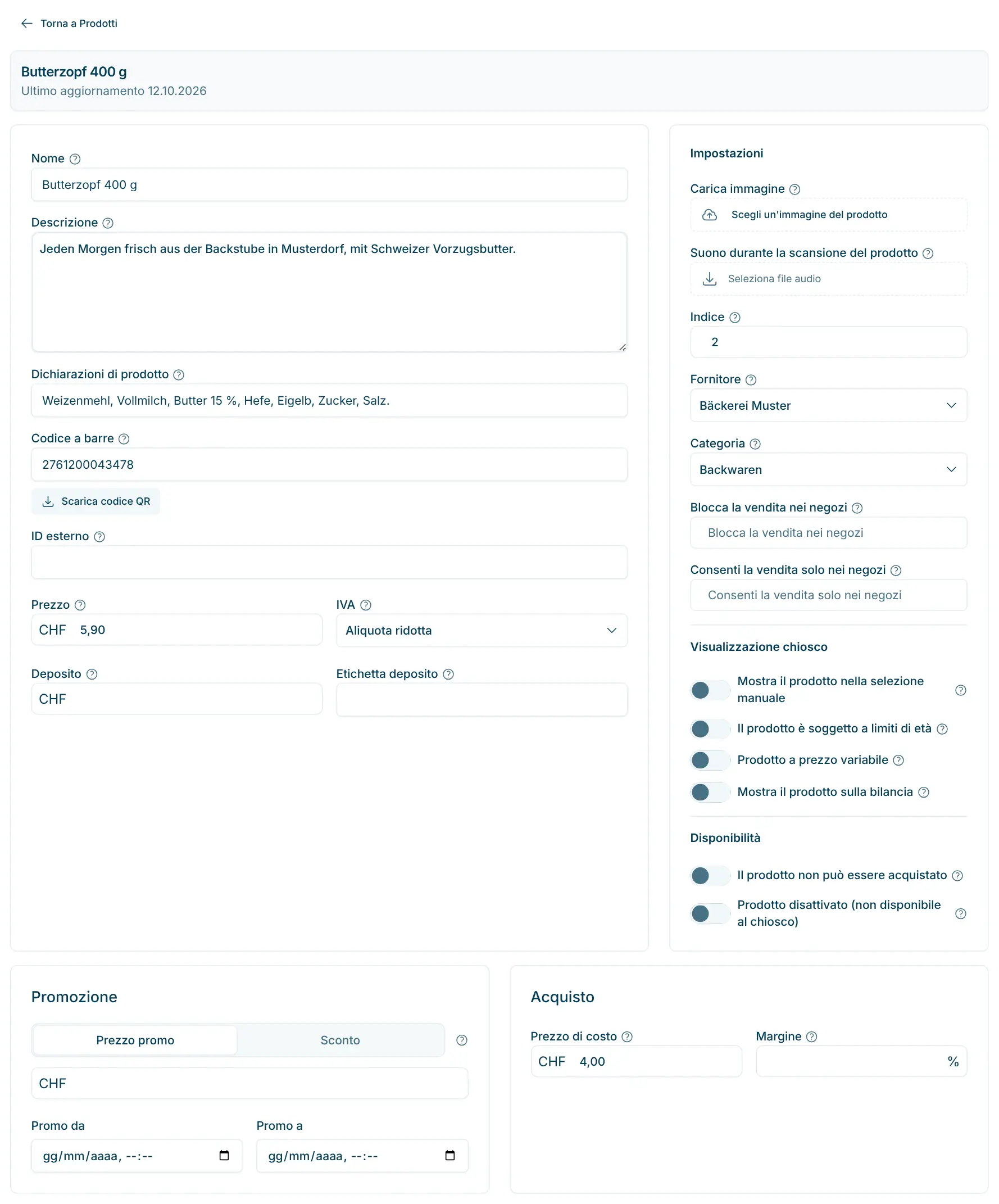
Per poter essere scansionato, un codice deve essere stampato come grafica. Il modo più semplice è farlo direttamente nel dashboard:
- Codice QR per prodotto: nella pagina del prodotto, sotto il campo Codice a barre, trova il pulsante Scarica codice QR. Riceve un'immagine PNG con un codice QR che contiene il codice a barre. La cassa legge questo codice QR come un codice a barre.
- Etichette prezzo: anche le etichette prezzo del dashboard contengono un codice QR con il codice a barre del prodotto. Se etichetta comunque i Suoi prodotti con le etichette prezzo, non servono etichette con codice a barre separate.
Se lo scanner della cassa non legge i codici QR, occorre attivare il riconoscimento dei codici QR sullo scanner – vedi Scanner di codici a barre.
Se preferisce un classico codice a barre EAN-13, può utilizzare facoltativamente un generatore online gratuito, ad es. il generatore di codici a barre online (TEC-IT, EAN-13):
- Selezioni EAN-13.
- Inserisca il numero (inclusa la cifra di controllo).
- Generi e scarichi la grafica (PNG o PDF).
Stampare i codici a barre
A seconda della stampante di cui dispone, stampi le grafiche su etichette o fogli A4 ed etichetti i Suoi prodotti.
- Stampi i codici in nero o scuro su sfondo bianco o chiaro.
- Non stampi i codici troppo piccoli e lasci un po' di margine tutt'intorno.
- Provi un nuovo codice alla cassa prima di stamparlo in grandi quantità.
Codici per sconti e carte regalo
I codici sconto e le carte regalo hanno codici propri, stampati come codici QR. Sono composti da lettere minuscole, cifre e trattini; il dashboard converte automaticamente maiuscole, spazi e accenti al momento del salvataggio. I codici vengono generati nel dashboard – non è necessario creare un codice a barre proprio.