Know-how
Codes-barres
Les codes-barres sont la base de toute caisse libre-service : la cliente scanne le code et la caisse reconnaît le produit. Cet article explique quels codes la caisse scango.ch lit, comment créer vos propres codes-barres pour les produits sans code fabricant et comment les imprimer sous forme de graphique scannable.
Que sont les codes-barres ?
Les codes-barres, ou codes EAN, sont utilisés partout dans le commerce. Les codes-barres EAN-13 sont la norme dans le commerce de détail et servent à identifier les produits. Chaque code est attribué à un article unique. Les scanners des caisses ou les scanners portables lisent le code-barres et identifient ainsi l'article.
Pour les marchandises achetées, le code-barres est déjà imprimé par le fabricant. Reprenez simplement ce code dans le champ Code-barres du produit. Vous n'avez besoin de vos propres codes-barres que pour les produits sans code fabricant, p. ex. les produits faits maison ou vendus en vrac.
Quels codes la caisse lit-elle ?
La caisse scango.ch accepte tout ce que le scanner transmet sous forme de suite de caractères – par exemple EAN-13, EAN-8, UPC-A ou codes QR. Après le scan, la caisse recherche dans cet ordre :
- un produit avec exactement ce code-barres,
- un produit avec le même code-barres, mais avec ou sans zéro initial,
- un produit avec un modèle de prix ou de poids (voir ci-dessous),
- un code de réduction,
- une carte cadeau.
Un code-barres ne devrait donc apparaître qu'une seule fois dans votre organisation. Si vous saisissez dans le tableau de bord un code-barres déjà enregistré pour un autre produit, l'avertissement « Avertissement : code-barres déjà utilisé par le produit : … » s'affiche.
👉 Les codes-barres commençant par un 0 peuvent être transmis différemment selon le scanner. Ce qui se passe et comment y remédier est expliqué dans l'article Scanner de codes-barres.
Créer des codes-barres à usage interne
Les codes-barres EAN-13 ne conviennent pas seulement au commerce officiel, mais aussi à des fins internes – p. ex. pour la gestion des stocks ou les systèmes de caisse. Les instructions suivantes concernent les codes-barres internes qui ne sont pas utilisés dans le commerce officiel.
Un code EAN-13 interne se compose de 13 chiffres :
Position | Contenu |
|---|---|
1er chiffre | Toujours un |
2e–12e chiffre | 11 chiffres librement choisis, p. ex. un numéro pour votre catégorie de produits et un numéro séquentiel. |
13e chiffre | Chiffre de contrôle. Il est calculé à partir des 12 chiffres qui le précèdent. |
Voici comment procéder :
- Définissez les 12 premiers chiffres, p. ex.
2+10(catégorie) +000000042(numéro séquentiel) =210000000042. - Calculez le chiffre de contrôle avec le Calculateur de chiffres de contrôle | GS1 Switzerland (exemple : GTIN-13). C'est plus sûr qu'un calcul à la main. Dans l'exemple, on obtient
5; le code complet est2100000000425. - Saisissez le code dans le tableau de bord, dans le champ Code-barres du produit – voir Produits.
💡 Si vous laissez le champ Code-barres vide lors de la création d'un produit, scango.ch génère automatiquement un identifiant unique. Il convient pour le code QR (voir ci-dessous), mais pas comme code-barres classique.
Produits à prix ou poids variable
Pour les produits préemballés de poids variable (p. ex. morceaux de fromage ou de viande), le code-barres contient le prix ou le poids. Les 7 premiers chiffres identifient le produit, les chiffres 8 à 12 contiennent le prix en centimes ou le poids en grammes, le 13e chiffre est le chiffre de contrôle. Dans le tableau de bord, vous saisissez pour cela un modèle avec PPPPP (prix) ou GGGGG (poids). Le fonctionnement exact est décrit sous Produits.
👉 Choisissez pour les codes-barres internes fixes un autre début que pour vos modèles de prix et de poids, afin que les codes ne se chevauchent pas.
Le code-barres en graphique scannable
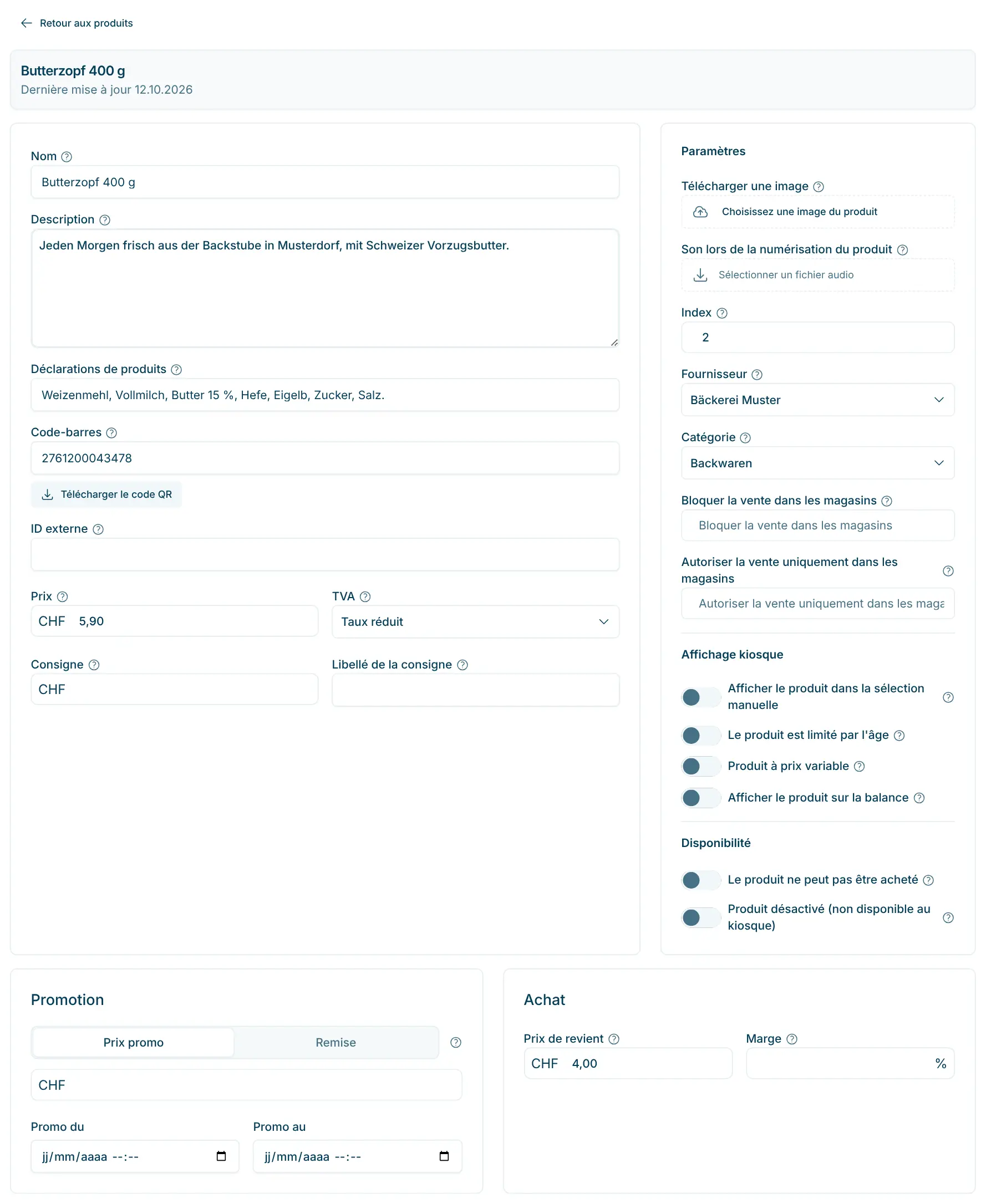
Pour pouvoir être scanné, un code doit être imprimé sous forme de graphique. Le plus simple est de le faire directement dans le tableau de bord :
- Code QR par produit : sur la page produit, sous le champ Code-barres, vous trouvez le bouton Télécharger le code QR. Vous obtenez une image PNG avec un code QR qui contient le code-barres. La caisse lit ce code QR comme un code-barres.
- Étiquettes de prix : les étiquettes de prix du tableau de bord contiennent également un code QR avec le code-barres du produit. Si vous étiquetez de toute façon vos produits avec des étiquettes de prix, vous n'avez pas besoin d'étiquettes de code-barres séparées.
Si le scanner de la caisse ne lit pas les codes QR, la reconnaissance des codes QR doit être activée sur le scanner – voir Scanner de codes-barres.
Si vous préférez un code-barres EAN-13 classique, vous pouvez utiliser en option un générateur en ligne gratuit, p. ex. le générateur de codes-barres en ligne (TEC-IT, EAN-13) :
- Sélectionnez EAN-13.
- Saisissez le numéro (chiffre de contrôle compris).
- Générez et téléchargez le graphique (PNG ou PDF).
Imprimer les codes-barres
Selon votre solution d'impression, imprimez les graphiques sur des étiquettes ou des feuilles A4 et étiquetez vos produits.
- Imprimez les codes en noir ou en foncé sur un fond blanc ou clair.
- N'imprimez pas les codes trop petits et laissez une marge autour.
- Testez un nouveau code à la caisse avant de l'imprimer en grande quantité.
Codes pour les réductions et les cartes cadeaux
Les codes de réduction et les cartes cadeaux ont leurs propres codes, imprimés sous forme de codes QR. Ils se composent de lettres minuscules, de chiffres et de traits d'union ; le tableau de bord convertit automatiquement les majuscules, les espaces et les accents lors de l'enregistrement. Les codes sont générés dans le tableau de bord – vous n'avez pas besoin de créer votre propre code-barres pour eux.