Know-how
Connecter le terminal PayTec à la caisse
Voici comment connecter en quelques minutes votre terminal de paiement PayTec (PayTec UTP1000F) au terminal de caisse scango.ch.
Nous établissons cette connexion pour vous au démarrage, avant l'envoi du matériel. Vous n'avez besoin de ce guide que si quelque chose change en cours d'exploitation, p. ex. lorsqu'un terminal de paiement est remplacé.
Préparation
- Le terminal de paiement PayTec et le terminal de caisse scango.ch sont branchés au courant et à Internet, et l'application scango.ch est démarrée sur le terminal de caisse.
- Ouvrez dès maintenant le menu terminal de la caisse, dans lequel vous saisirez plus tard le code de connexion. Il existe deux possibilités :
- Code QR d'accès : scannez le « code QR d'accès écran de caisse » avec le scanner de la caisse. Vous le trouvez dans la fiche d'information que nous vous avons remise au début (numérique ou imprimée).
- Sans fiche d'information : sur l'écran du panier de la caisse, touchez 5 fois en 3 secondes le titre en haut (« Vos achats »). Dans la fenêtre PIN admin, saisissez le code PIN à quatre chiffres de votre magasin et confirmez avec OK. Si vous ne connaissez pas le PIN, contactez support@scango.ch.
- Vous avez à portée de main la fiche CONFIG de PayTec, numérique ou imprimée. Vous avez reçu ce document de PayTec au début du contrat. Il contient le Customer password dont vous avez besoin pour le terminal.
1. Saisir le Customer password
Saisissez le Customer password (voir la fiche CONFIG de PayTec) sur le terminal de paiement PayTec et confirmez avec OK.
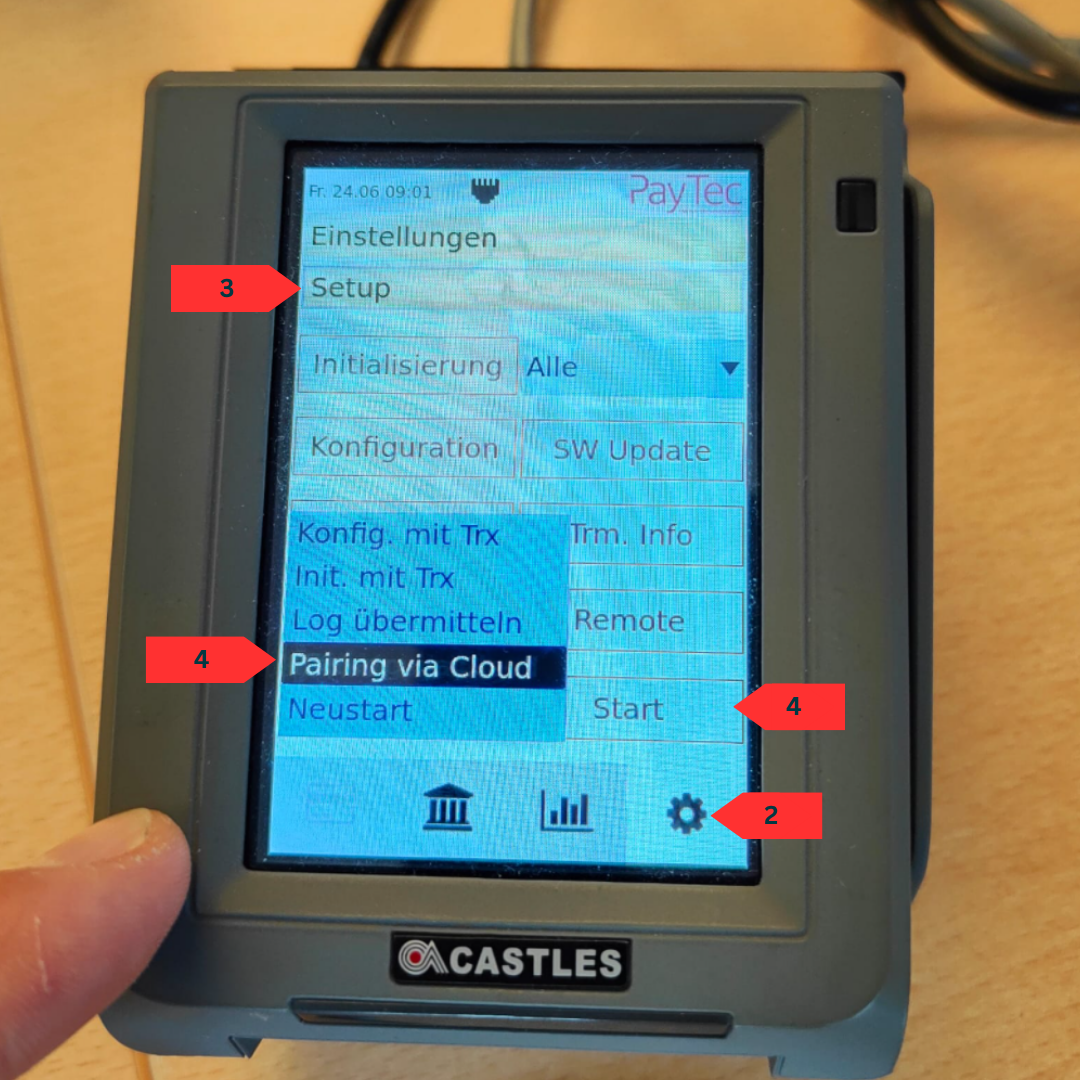
2. Ouvrir les paramètres
Sur le terminal de paiement PayTec, touchez l'icône d'engrenage (paramètres) en bas à droite.
3. Ouvrir Setup
Touchez ensuite Setup en haut.
4. Choisir la méthode d'appairage
- Sur le terminal de paiement PayTec, touchez le bouton bleu en bas à gauche et choisissez « Pairing via Cloud ».
- Touchez ensuite « Start ».
5. Saisir à nouveau le Customer password
Si cela est demandé, saisissez à nouveau le Customer password sur le terminal de paiement PayTec et confirmez avec OK.
6. Relever le code de connexion
Le terminal de paiement PayTec affiche maintenant un code de connexion.
7. Saisir le code de connexion à la caisse
- Dans le menu terminal de la caisse (voir Préparation), touchez « Connecter au terminal ».
- Dans la fenêtre « Appairage du terminal », saisissez le code de connexion sous « Veuillez entrer le code d'appariement: » et confirmez avec OK.
- Si le bouton « Activer le terminal » apparaît ensuite, touchez-le.
Les libellés du menu terminal suivent la langue de l'appareil de caisse (p. ex. « Mit Terminal verbinden » et « Terminal aktivieren » en allemand). Si « Connecter au terminal » n'apparaît pas parce qu'un autre terminal est encore connecté, contactez le support.
8. Quitter le menu de la caisse et tester
- Scannez l'un de vos produits pour quitter le menu terminal.
- Testez la connexion avec un court achat : touchez « Payer CHF … par carte / TWINT » ; le terminal de paiement doit s'activer.
Modifier le nom affiché après le paiement
Après un paiement, TWINT affiche le nom de commerçant enregistré pour votre terminal de paiement auprès du prestataire de paiement. La caisse ne transmet que le montant au terminal ; ce nom ne peut donc pas être modifié dans scango.ch. Pour le changer, p. ex. après avoir renommé votre magasin, adressez-vous à PayTec ou à votre acquéreur.
Quelque chose ne fonctionne pas ?
- Les deux appareils sont alimentés.
- Tous les câbles sont correctement branchés.
- La connexion Internet fonctionne (modem en marche, accès possible depuis un autre appareil). Attention : si votre réseau dispose d'un pare-feu ou si l'accès à Internet est restreint d'une autre manière, vérifiez que le terminal de caisse et le terminal de paiement sont autorisés sur le réseau.
- Si la caisse affiche « PIN incorrect », vérifiez le PIN admin de votre magasin.
Cela ne fonctionne toujours pas ?
- Envoyez un e-mail à support@scango.ch.
- Décrivez aussi précisément que possible ce qui ne fonctionne pas et joignez si possible des photos. Seules des descriptions d'erreur précises peuvent être traitées efficacement.
- Laissez les appareils branchés au courant et à Internet afin qu'un accès de maintenance à distance soit possible.
Pour la mise en service des appareils, consultez Matériel.