Know-how
PayTec-Terminal mit Kasse verbinden
So verbindest du dein PayTec-Zahlterminal (PayTec UTP1000F) in wenigen Minuten mit dem scango.ch-Kassenterminal.
Beim Start bzw. vor dem Versand der Hardware nehmen wir diese Verbindung für dich vor. Diese Anleitung brauchst du nur, wenn sich im Betrieb etwas ändert, z. B. wenn ein Zahlterminal ersetzt wird.
Vorbereitung
- PayTec-Zahlterminal und scango.ch-Kassenterminal sind an Strom und Internet angeschlossen, die scango.ch-App am Kassenterminal ist gestartet.
- Öffne an der Kasse bereits jetzt das Terminal-Menü, in dem du später den Verbindungscode eingibst. Dafür gibt es zwei Wege:
- Zugangs-QR-Code: Scann den «Zugangs-QR-Code Kassenbildschirm» am Kassenscanner. Du findest ihn im Faktenblatt, das du zu Beginn von uns erhalten hast (digital oder ausgedruckt).
- Ohne Faktenblatt: Tipp auf dem Warenkorb-Bildschirm der Kasse innerhalb von 3 Sekunden 5-mal auf den Titel oben («dein Einkauf»). Gib im Fenster Admin-PIN die vierstellige PIN deiner Filiale ein und bestätige mit OK. Kennst du die PIN nicht, wende dich an support@scango.ch.
- Du hast das CONFIG-Sheet von PayTec digital oder ausgedruckt zur Hand. Dieses Dokument hast du bei Vertragsbeginn von PayTec erhalten. Es enthält das Customer password, das du für das Terminal benötigst.
1. Customer password eingeben
Gib das Customer password (siehe CONFIG-Sheet von PayTec) am PayTec-Zahlterminal ein und bestätige mit OK.
2. Einstellungen öffnen
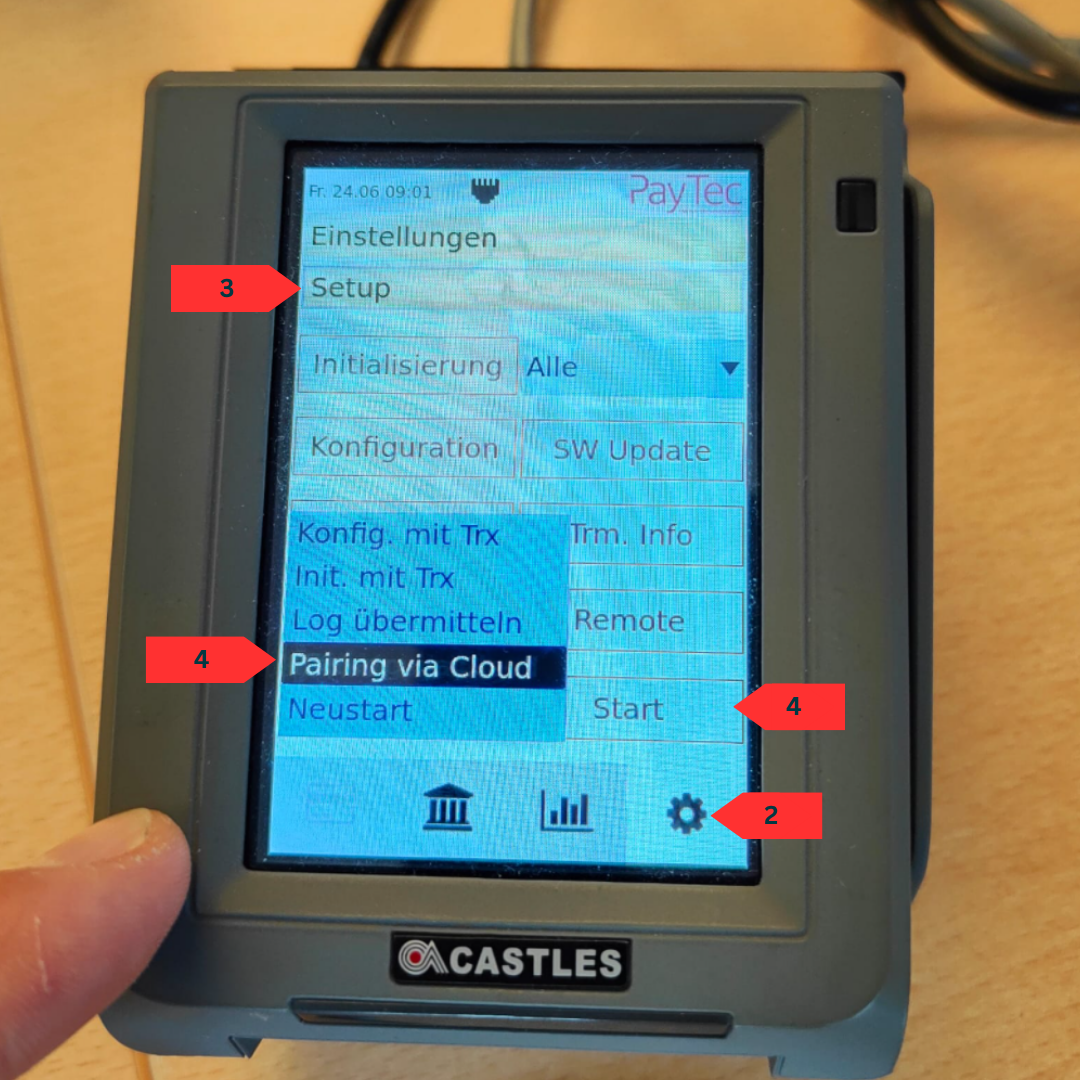
Tipp am PayTec-Zahlterminal unten rechts auf das Zahnrad-Symbol (Einstellungen).
3. Setup öffnen
Tipp anschliessend oben auf Setup.
4. Pairing-Methode auswählen
- Tipp am PayTec-Zahlterminal auf den blauen Button unten links und wähl «Pairing via Cloud».
- Tipp danach auf «Start».
5. Customer password erneut eingeben
Falls verlangt, gib das Customer password am PayTec-Zahlterminal erneut ein und bestätige mit OK.
6. Verbindungscode ablesen
Das PayTec-Zahlterminal zeigt nun einen Verbindungscode an.
7. Verbindungscode an der Kasse eingeben
- Tipp im Terminal-Menü der Kasse (siehe Vorbereitung) auf «Mit Terminal verbinden».
- Gib im Fenster «Pairing mit Terminal» unter «Bitte Pairing Code eingeben:» den Verbindungscode ein und bestätige mit OK.
- Erscheint danach der Button «Terminal aktivieren», tipp darauf.
Die Beschriftung im Terminal-Menü richtet sich nach der Gerätesprache der Kasse (z. B. «Connect to terminal» und «Activate terminal» auf Englisch). Erscheint «Mit Terminal verbinden» nicht, weil noch ein anderes Terminal verbunden ist, wende dich an den Support.
8. Menü an der Kasse verlassen und testen
- Scann eines deiner Produkte, um das Terminal-Menü zu verlassen.
- Teste die Verbindung mit einem kurzen Einkauf: Tipp auf «CHF … mit Karte / TWINT bezahlen»; das Zahlterminal muss sich aktivieren.
Name nach der Zahlung ändern
Nach einer Zahlung zeigt TWINT den Händlernamen, der für dein Zahlterminal beim Zahlungsanbieter hinterlegt ist. Die Kasse übermittelt dem Terminal nur den Betrag; in scango.ch lässt sich dieser Name deshalb nicht ändern. Für eine Änderung, z. B. nach einer Umbenennung deines Ladens, wende dich an PayTec bzw. deinen Acquirer.
Etwas klappt nicht?
- Beide Geräte sind am Strom.
- Alle Kabel sind korrekt eingesteckt.
- Die Internetverbindung funktioniert (Modem in Betrieb, Zugang über ein anderes Gerät möglich). Achtung: Verfügt dein Netzwerk über eine Firewall oder ist der Internetzugang anderweitig eingeschränkt, prüf, ob Kassen- und Zahlterminal im Netzwerk zugelassen sind.
- Meldet die Kasse «Falsche PIN», prüf die Admin-PIN deiner Filiale.
Klappt es trotzdem nicht?
- Sende eine E-Mail an support@scango.ch.
- Schildere möglichst genau, was nicht funktioniert, und sende wenn möglich Bilder mit. Nur genaue Fehlerbeschriebe können wir effizient bearbeiten.
- Lass die Geräte an Strom und Internet, damit ein Fernwartungszugriff möglich ist.
Mehr zur Inbetriebnahme der Geräte findest du unter Hardware.