Know-how
Hardware
So nimmst du deine neue scango.ch Selbstbedienungskasse in rund 10 Minuten in Betrieb: Geräte vorbereiten, Kassenterminal und PayTec-Zahlterminal anschliessen und einen Testkauf durchführen.
Geräte im Überblick
Gerät | Beschreibung |
|---|---|
Sunmi Flex 3 | Selbstbedienungskasse mit 22″-Bildschirm auf Standfuss, für die Theke. |
Sunmi K2 | Selbstbedienungskasse mit 24″-Bildschirm für die Wandmontage, für höhere Kundenfrequenz. |
Sunmi K2 mini | Kompakte Selbstbedienungskasse mit 15.6″-Bildschirm für Theke und kleine Flächen. |
PayTec UTP1000F | Zahlterminal für Karte und TWINT, zugelassen für die unbediente Selbstbedienung. |
Optional kommen eine Waage (siehe Waage) und das Stellard-Gerät Age für die Alterskontrolle am Eingang dazu (siehe Alterskontrolle Stellard Age). Für den Zutritt per NFC gibt es das Stellard-Gerät Entry (Beta, siehe Zutrittskontrolle Stellard Entry).
Empfohlene Drucker für Preisschilder und passende Thermopapierrollen für den Belegdrucker (nicht Teil der scango.ch-Leistung) findest du unter Nützliches Zubehör.
Vorbereitung
- Prüf, ob Kassenterminal und PayTec-Zahlterminal unversehrt angekommen sind. Die passenden Stromkabel liegen der Sendung bei.
- Platziere die Geräte am gewünschten Ort.
- Die Sunmi K2 wird mit einer Metallplatte zur Wandmontage inkl. gedruckter Montageanleitung geliefert. Masse und Hinweise findest du unten unter «Sunmi K2: Masse und Montage».
- Falls du die scango.ch-Einfassung für das PayTec-Terminal gewählt hast, schieb das PayTec-Gerät zuerst in die Einfassung, bevor du mit der Verkabelung beginnst. Wir empfehlen, die Einfassung zunächst provisorisch zu befestigen, beispielsweise mit doppelseitigem Klebeband. So kannst du die Position im täglichen Einsatz mit deinen Kundinnen und Kunden beobachten und bei Bedarf ohne bleibende Bohrlöcher verändern.
- Stell zwei betriebsbereite Ethernet-Anschlüsse (Internetanschluss) sowie Ethernetkabel bereit, die bis zu den Geräten reichen.
- Prüf, ob dein Internetanschluss freigeschaltet ist. Für einen reibungslosen Kassenbetrieb ist eine stabile Internetverbindung mit möglichst geringer Latenz notwendig.
Sunmi K2: Masse und Montage
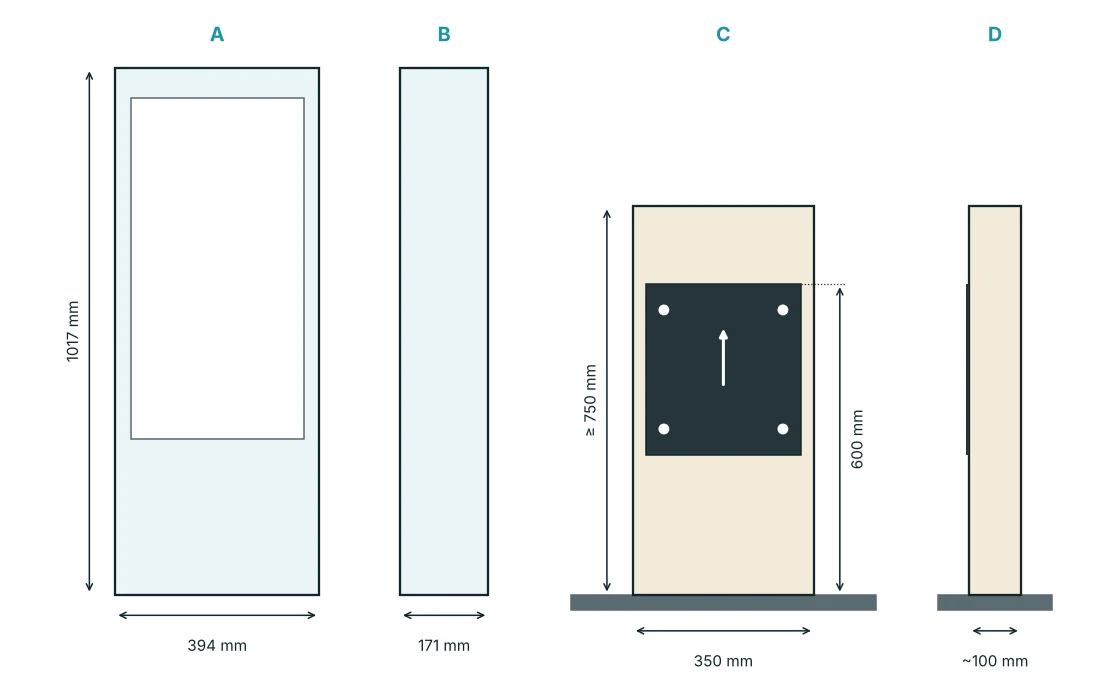
Die Sunmi K2 wird mit einer Metallplatte zur Wandmontage geliefert. Du schraubst die Platte an die Wand oder an eine Halterung und hängst die Kasse anschliessend an der Platte ein.
Angabe | Wert |
|---|---|
Gerät (B × T × H) | 394 × 171 × 1017 mm (A, B) |
Gewicht | rund 17 kg |
Metallplatte an Wand oder Halterung | 4 Schrauben M8 × 50, Bohrlöcher Ø 10 mm |
Zwei Rückhalter am Gerät | 4 Schrauben M6 × 12 |
Wichtig: Erst bohren, wenn die Platte geliefert ist. Zeichne die Bohrlöcher direkt an der gelieferten Metallplatte an und bohr nicht vorab nach Massen aus anderen Quellen. Prüf, ob Wand oder Halterung das Gewicht von rund 17 kg sicher tragen, und wähle Dübel passend zum Untergrund.
Montage an einer freistehenden Theke
Steht die Kasse nicht an einer Wand, brauchst du eine stabile Halterung (z. B. einen Holzbalken), die auf der Theke befestigt wird und an die du die Metallplatte schraubst (C, D):
- Höhe ab Tischoberkante: mindestens 750 mm
- Breite: mindestens 350 mm
- Oberkante Metallplatte: 600 mm ab Tischoberkante
- Tiefe: abhängig von Material und Stabilität, z. B. rund 100 mm bei einem Holzbalken
1. Kassenterminal in Betrieb nehmen
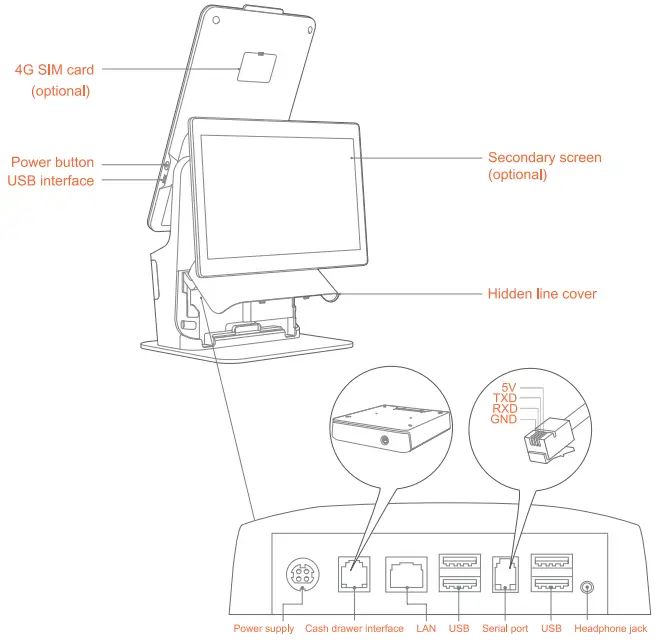
Steck Strom (Power supply) und Ethernetkabel (LAN) an den vorgesehenen Steckplätzen des Kassenterminals ein und schalte das Kassenterminal über den Ein-/Aus-Knopf (Power button) ein:
K2 mini: Der Power Button befindet sich am rechten Bildschirmrand unterhalb der Mitte (beim USB-Eingang).
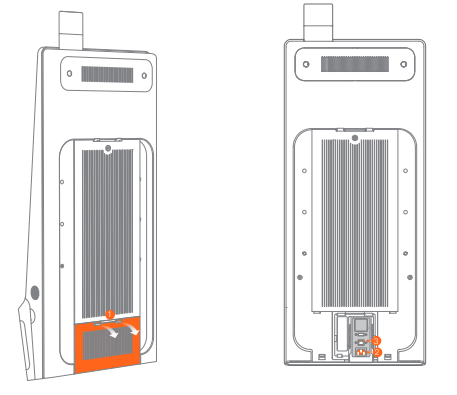
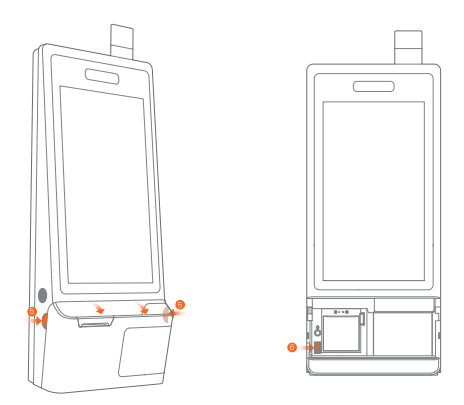
K2: Die Steckplätze für Strom (2) und Ethernetkabel/LAN (3) befinden sich auf der Rückseite unten. Öffne danach vorne die untere Abdeckung durch beidseitiges Drücken (5) und kipp den Stromschalter auf On (6).
Flex 3: Schliess Strom- und Ethernetkabel an und schalte das Gerät mit dem Power Button ein.
Tipp auf der Kassenoberfläche auf die App «scango.ch Kiosk».
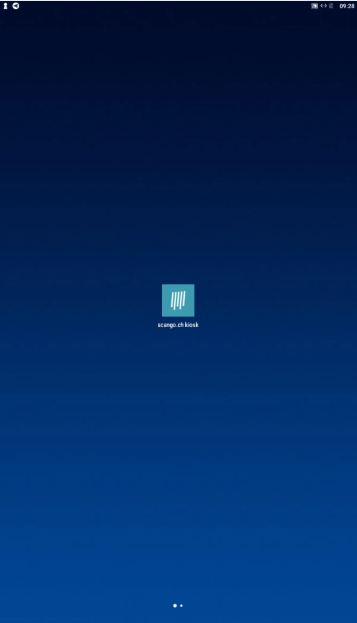
- Das Kassenterminal wechselt automatisch in den Verkaufsmodus und ist betriebsbereit.
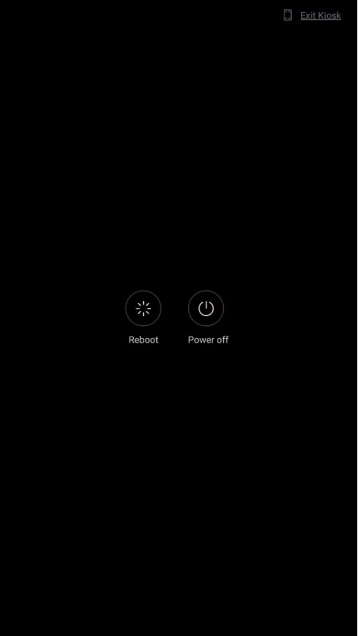
Hinweis: Die App läuft im Kiosk-Modus. Deine Kundinnen und Kunden können sie nicht selbst schliessen; so werden Fehlbedienung und Missbrauch verhindert. Um die App während des Betriebs zu verlassen und auf die Android-Oberfläche zu gelangen:
- Drück länger auf den Ein-/Aus-Knopf (Power button).
- Tipp auf «Exit Kiosk».
- Gib den Code ein, den du im Onboarding erhalten hast.
2. PayTec-Zahlterminal in Betrieb nehmen
Steck Strom (MBD-Stecker) und Ethernetkabel (RJ45) an den vorgesehenen Steckplätzen des Zahlterminals ein.
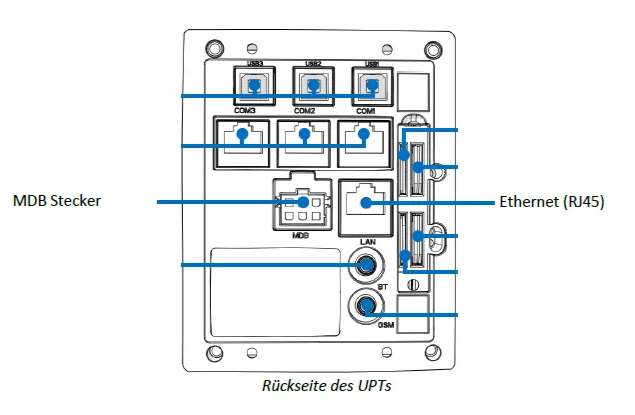
- Das Gerät startet automatisch, sobald es Strom hat, und konfiguriert sich selbst, sobald die Internetverbindung steht.
Zahlterminal und Kasse verbinden wir vor dem Versand für dich. Musst du die Verbindung später neu herstellen, z. B. nach einem Terminaltausch, folge der Anleitung PayTec-Terminal mit Kasse verbinden.
3. Testkauf durchführen
- Scann ein Produkt deiner Wahl.
- Tipp am Kassenterminal auf den Button «CHF … mit Karte / TWINT bezahlen». Die Ansicht wechselt und das Zahlterminal wird aktiviert («Bitte bezahle deinen Einkauf am Kartenlesegerät.»). Je nach Filialeinstellung stehen zusätzlich «bar bezahlen» oder ein QR-Code für die Zahlung mit zahls.ch zur Verfügung.
- Bezahl am Zahlterminal mit dem Zahlungsmittel deiner Wahl.
- Der Einkauf wird am Kassenterminal abgeschlossen: Es erscheint «Danke für deinen Einkauf!».
- Unter «Beleg gewünscht?» zeigt die Kasse einen QR-Code. Scann ihn mit dem Smartphone, um den Beleg digital zu erhalten. Ist für das Gerät der Quittungsdruck aktiviert (Einstellungen › Organisation › Geräte, Quittungsdruck aktivieren), erscheint zusätzlich «Beleg drucken». Passende Thermopapierrollen findest du unter Nützliches Zubehör.
Altersbeschränkte Produkte: Liegt ein Produkt mit der Einstellung Produkt ist altersbeschränkt im Warenkorb, zeigt der Bezahlbutton «bitte Alterskontrolle durchführen | CHF …». Bezahlt werden kann erst, wenn dein Personal das Alter geprüft und den Alterskontroll-QR-Code aus deinem Faktenblatt am Kassenscanner gescannt hat.
Etwas klappt nicht?
- Beide Geräte sind am Strom.
- Alle Kabel sind korrekt (gemäss den Hinweisen oben) eingesteckt.
- Die Internetverbindung funktioniert (Modem in Betrieb, Zugang über ein anderes Gerät möglich). Achtung: Verfügt dein Netzwerk über eine Firewall oder ist der Internetzugang anderweitig eingeschränkt, prüf, ob Kassen- und Zahlterminal im Netzwerk zugelassen sind.
- Prüf die Qualität deiner Internetverbindung. Ein reibungsloser Kassenbetrieb setzt mindestens folgende Werte voraus:
Parameter | Mindestwert |
|---|---|
Bandbreite | mind. 5 Mbps Up- und Download |
Latenz (Ping) | max. 50 ms |
Unsicher? Prüf deine Werte unter speedtest.ch.
Klappt es trotzdem nicht?
- Sende eine E-Mail an support@scango.ch.
- Schildere möglichst genau, was nicht funktioniert, und sende wenn möglich Bilder mit. Nur genaue Fehlerbeschriebe können wir effizient bearbeiten.
- Lass die Geräte an Strom und Internet, damit ein Fernwartungszugriff möglich ist.