Cloud Dashboard
Produkte
Unter Produkte pflegst du dein Sortiment: alles, was deine Kioske verkaufen. Pro Produkt legst du Name, Preis, MWST, Barcode, Depot, Lieferant und Kategorie fest und bestimmst, wie und wo das Produkt am Kiosk erscheint. Zeitlich begrenzte Angebote, Einstandspreise für Margen sowie Export und Import ganzer Produktlisten gehören ebenfalls dazu.
Die Seite steht allen Rollen ab Mitarbeiter zur Verfügung und ist in allen Plänen enthalten. Den Massenimport können nur Admin und Eigentümer ausführen. Lieferanten zuordnen und filtern setzt den Retail- oder Pro-Plan voraus.
Produktliste
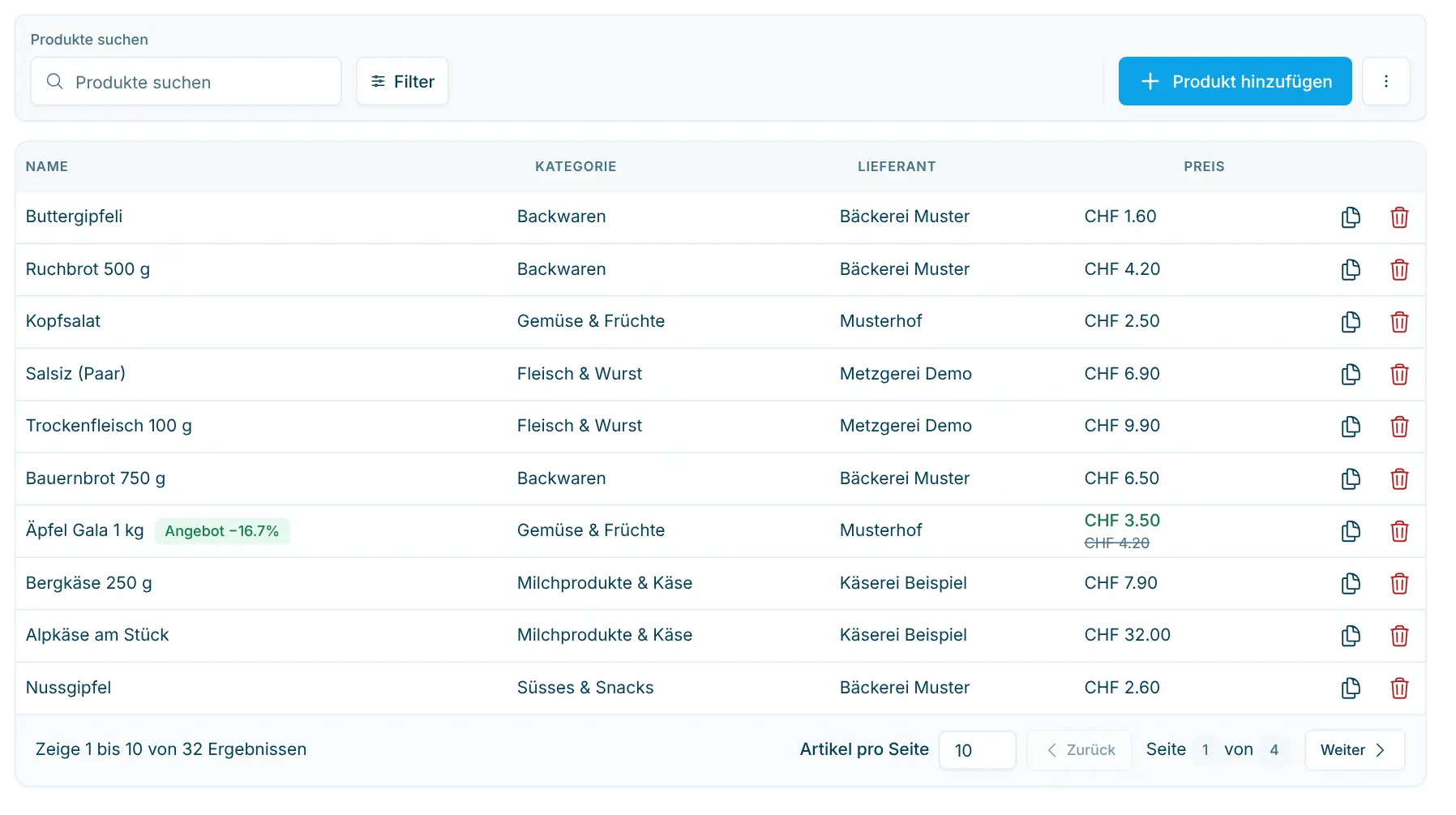
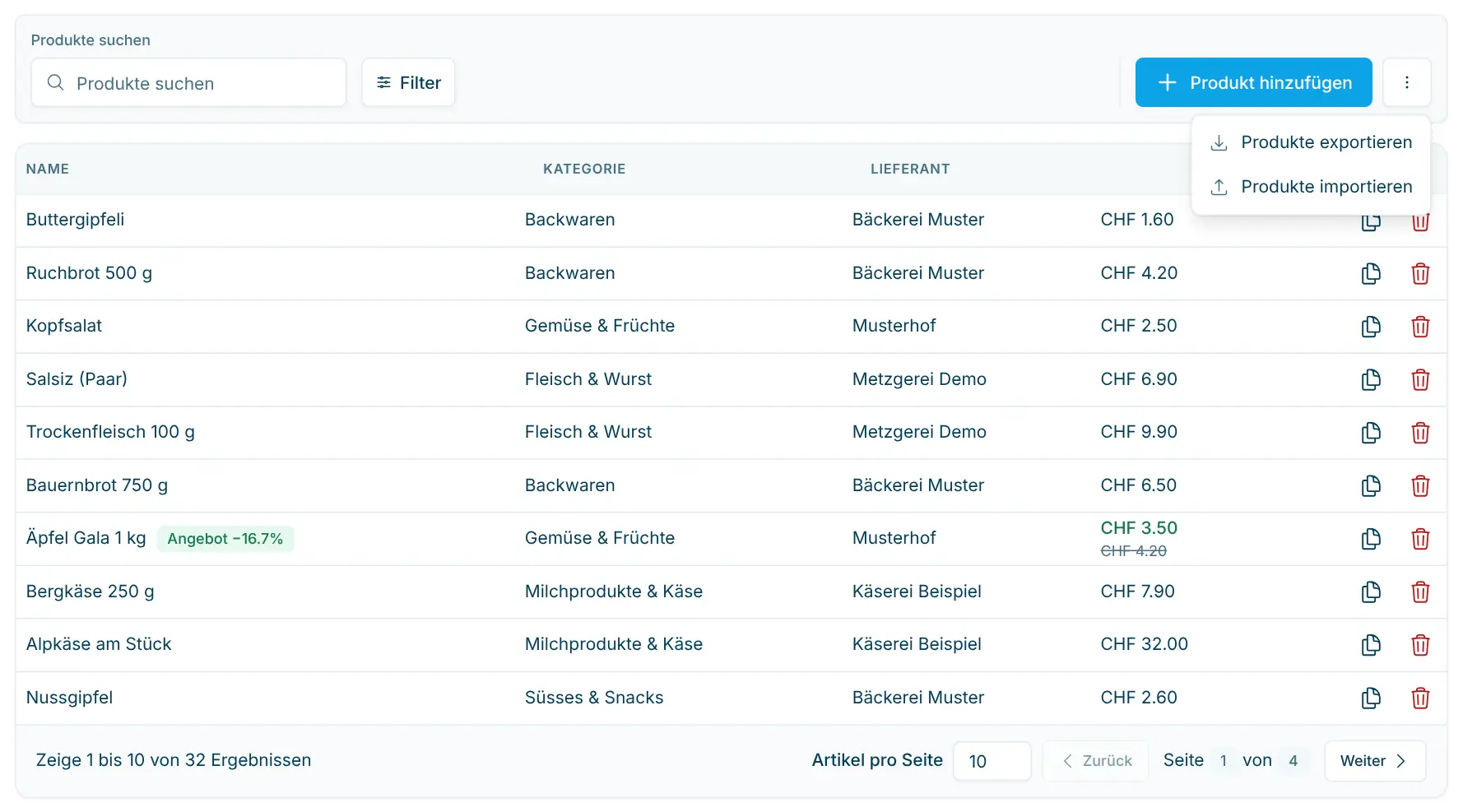
Die Tabelle zeigt pro Produkt Name, Kategorie, Lieferant (Retail- und Pro-Plan) und Preis. Zusätzlich siehst du:
- das Badge Deaktiviert bei Produkten, die nicht auf den Kiosk geladen werden,
- ein Angebots-Badge bei Produkten mit Angebot, mit Rabatt in Prozent und dem Zeitraum (Angebot von / Angebot bis; «offen», wenn kein Datum gesetzt ist).
Ein Klick auf eine Zeile öffnet das Produkt.
Suchen und filtern
- Produkte suchen: Findet Produkte nach Name, Barcode oder Externer ID. Passt der Suchbegriff zum Barcode oder zur Externen ID, wird der Treffer unter dem Produktnamen hervorgehoben.
- Filter: Schränkt die Liste auf einen Lieferanten (Lieferant wählen) und/oder eine Kategorie (Kategorie wählen) ein.
Aktionen pro Produkt
Am Ende jeder Zeile (auf dem Smartphone im ⋯-Menü) stehen zwei Aktionen:
- Produkt duplizieren: Legt eine Kopie mit dem Zusatz «(Kopie)» im Namen an und öffnet sie. Übernommen werden Preis, MWST, Depot, Externe ID, Beschreibung, Deklarationen, Lieferant, Kategorie, Marge, Index sowie die Kiosk- und Filial-Einstellungen. Nicht übernommen werden Barcode (die Kopie erhält eine neue, automatische ID), Angebot, Einstandspreis, Bild und Sound. Die Kopie ist immer aktiv.
- Produkt löschen: Entfernt das Produkt nach der Bestätigung mit Ja, lösche das Produkt aus dem Sortiment. Vergangene Einkäufe bleiben unverändert.
Neues Produkt anlegen
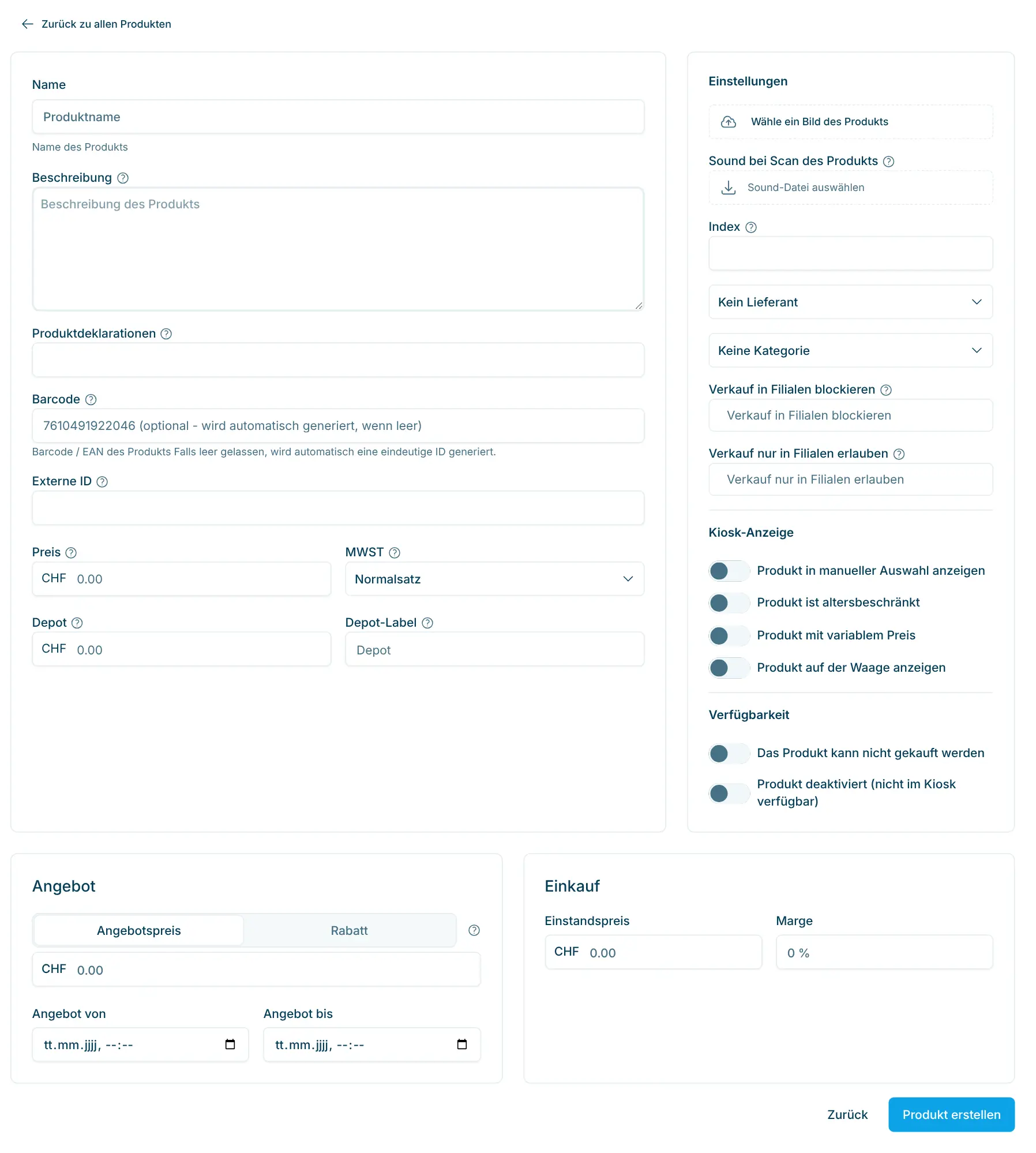
- Klick auf Produkt hinzufügen. Das Formular Neues Produkt öffnet sich.
- Gib mindestens den Name ein. Ergänze in der Regel Barcode, Preis, MWST und bei Mehrweg-Gebinden Depot und Depot-Label.
- Leg unter Einstellungen Bild, Lieferant, Kategorie und die Filial-Sichtbarkeit fest und aktiviere unter Kiosk-Anzeige und Verfügbarkeit die gewünschten Optionen.
- Erfasse bei Bedarf ein Angebot und unter Einkauf den Einstandspreis oder die Marge.
- Klick auf Produkt erstellen. Mit Zurück brichst du ab.
Nach dem Erstellen öffnet sich die Detailseite des Produkts. Sie enthält dieselben Felder wie das Formular; dort änderst du sie später.
Lässt du den Barcode leer, vergibt scango.ch automatisch eine eindeutige Buchstaben-Zahlen-Folge. Ist der eingegebene Barcode bereits bei einem anderen Produkt erfasst, erscheint eine Warnung mit dessen Namen.
Ist für deine Organisation der Lieferantenkatalog freigeschaltet (auf Anfrage), kannst du oben im Formular einen Katalogartikel suchen; Name, Preise und Lieferant werden dann übernommen.
Produkt bearbeiten
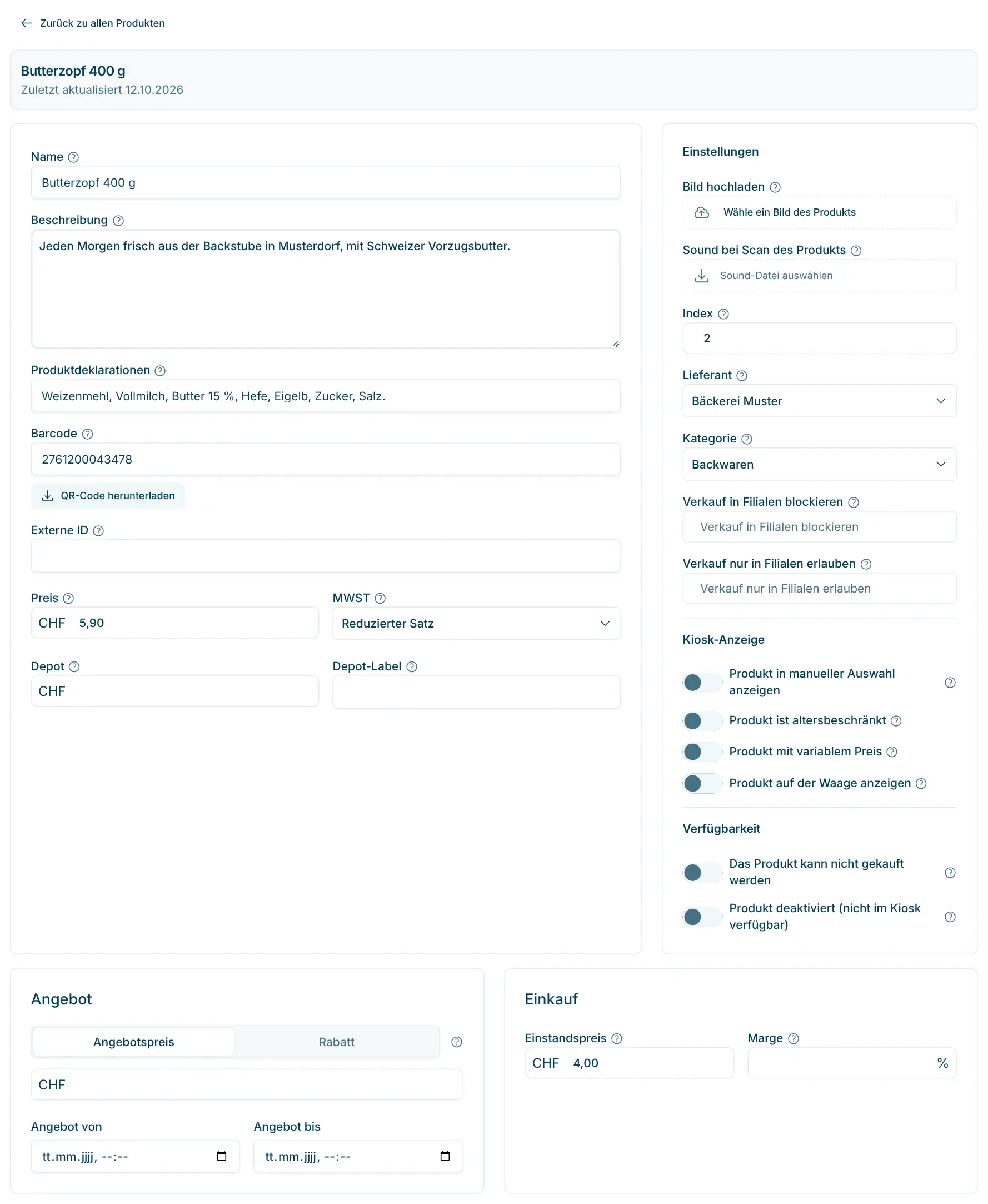
Auf der Detailseite speichert jede Änderung automatisch, sobald du ein Feld verlässt oder eine Option umschaltest. Einen Speichern-Button gibt es nicht. Oben steht der Produktname mit dem Datum Zuletzt aktualisiert; den Namen änderst du im ersten Feld Name. Das (?)-Symbol neben jedem Feld erklärt kurz, wofür es dient. Mit Zurück zu allen Produkten kehrst du zur Liste zurück.
Der Kiosk lädt die Produktdaten zu Beginn eines Einkaufs. Änderungen sind deshalb ab dem nächsten Einkauf sichtbar. Läuft gerade ein Einkauf, brich ihn ab und starte neu.
Basisdaten
Feld | Bedeutung |
|---|---|
Name | Wird im Kiosk angezeigt und auf der Quittung gedruckt (z. B. Schlorzifladen). |
Beschreibung | Nur für interne Zwecke, wird Kunden nicht angezeigt. |
Produktdeklarationen | Zutaten und Allergene. Kunden sehen sie am Kiosk über das Info-Symbol (i), nachdem sie das Produkt gescannt oder ausgewählt haben. |
Barcode | EAN-/GTIN-Code oder QR-Code-Wert des Produkts (z. B. 7610491922046) oder eine Vorlage für variable Preise und Gewichte (siehe unten). Mit QR-Code herunterladen erhältst du den Code als QR-Grafik zum Ausdrucken. |
Externe ID | Optionale ID aus einem anderen System, z. B. deiner Warenwirtschaft. |
Preis | Verkaufspreis in CHF inkl. MWST. |
MWST | Normalsatz, Reduzierter Satz, Sondersatz oder Befreit von MWST. Der Satz wird auf der Quittung ausgewiesen. |
Depot | Depot pro Stück in CHF bei Mehrweg-Gebinden (z. B. 0.30). Es wird zum Preis addiert und auf der Quittung separat ausgewiesen. |
Depot-Label | Bezeichnung des Depots auf dem Preisschild (z. B. Flaschenpfand, Harass). Bleibt das Feld leer, steht «Depot». |
Einstellungen
Feld | Bedeutung |
|---|---|
Bild hochladen | Produktbild für den Kiosk. Empfohlen: quadratisch, mindestens 200 × 200 Pixel. |
Sound bei Scan des Produkts | MP3-Datei, die der Kiosk beim Scannen zusätzlich zum üblichen Piepton abspielt. Aktiviere dafür in der Filiale unter Einstellungen › Organisation › Filialen im Bereich Töne die Option Bei Scan zusätzlichen Sound abspielen. |
Index | Reihenfolge in der manuellen Auswahl am Kiosk. Kleinere Zahlen erscheinen zuerst (1 = ganz vorne). Ohne Index werden Produkte alphabetisch sortiert. |
Lieferant | Lieferant des Produkts, wird für Bestellungen und Statistiken verwendet (Retail- und Pro-Plan). |
Kategorie | Gruppierung im Kiosk und in Auswertungen. |
Verkauf in Stores blockieren | Filialen, in denen das Produkt nicht verkauft wird. |
Verkauf nur in Stores erlauben | Filialen, in denen das Produkt ausschliesslich verkauft wird. Leer bedeutet: alle Filialen. |
Die Filial-Einschränkung ist zum Beispiel sinnvoll, wenn deine Filialen dasselbe Produkt (Brot, Kaffee …) von unterschiedlichen Lieferanten beziehen.
Kiosk-Anzeige
- Produkt in manueller Auswahl anzeigen: Kunden können das Produkt am Kiosk ohne Scannen auswählen. Auch die Kategorie des Produkts muss für die manuelle Auswahl aktiviert sein (in der Kategorie: In manueller Auswahl anzeigen). Ist sie es nicht, weist dich ein Hinweis darauf hin.
- Produkt ist altersbeschränkt: Der Kiosk verlangt vor dem Kauf eine Altersprüfung. Die Alterskontrolle ist auf Anfrage verfügbar, siehe Alterskontrolle mit Stellard Age.
- Produkt mit variablem Preis: Beim Auswählen öffnet der Kiosk ein Eingabefeld, in dem Kunden den Preis selbst eingeben, z. B. für Spenden.
- Produkt auf der Waage anzeigen: Das Produkt erscheint auf der separaten Waage zur Auswahl. Dafür brauchst du keine eigene Kategorie: Die Waage zeigt alle Produkte mit diesem Schalter alphabetisch an, unabhängig von ihrer Kategorie und deren Einstellungen.
Verfügbarkeit
Option | Wirkung am Kiosk |
|---|---|
Das Produkt kann nicht gekauft werden | Verkaufsstopp: Das Produkt bleibt auf dem Kiosk und wird beim Scannen erkannt, aber Kunden erhalten die Meldung, dass es nicht gekauft werden kann. |
Produkt deaktiviert (nicht im Kiosk verfügbar) | Das Produkt wird nicht auf den Kiosk geladen und beim Scannen nicht erkannt, als ob es nicht existiert. In der Liste trägt es das Badge Deaktiviert. |
Für saisonale Produkte ist Deaktiviert oft besser als Löschen: Du kannst das Produkt später mit einem Klick wieder aktivieren.
Angebot erfassen
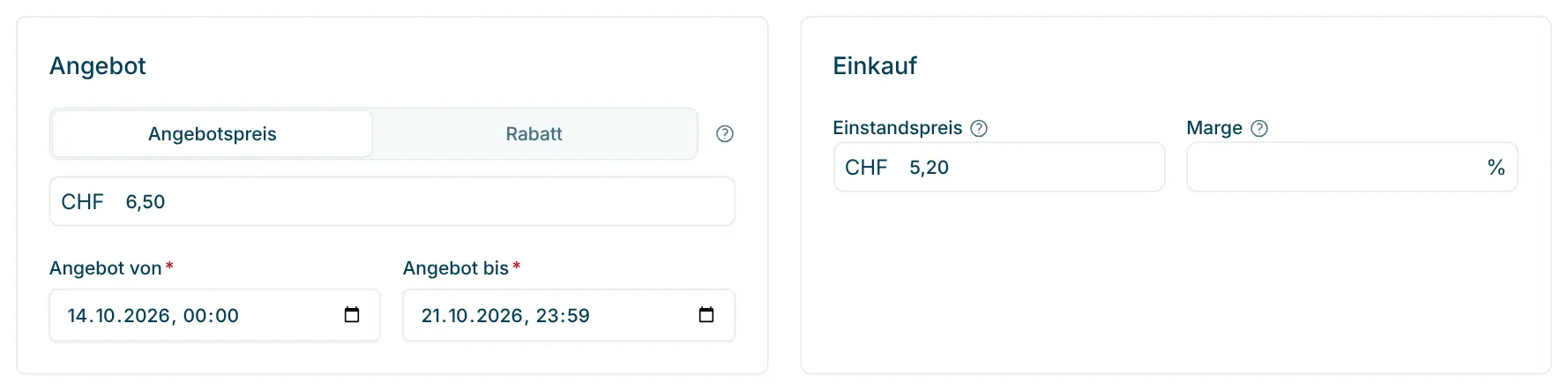
Im Abschnitt Angebot hinterlegst du eine zeitlich begrenzte Aktion. Nach Ablauf verkauft der Kiosk das Produkt wieder zum normalen Preis.
- Wähl oben, ob du einen festen Angebotspreis in CHF oder einen Rabatt in Prozent erfasst. Es gilt immer nur eine der beiden Varianten.
- Gib den Preis bzw. den Prozentsatz ein.
- Setz Angebot von und Angebot bis (Datum und Uhrzeit).
Beide Daten sind nötig. Fehlt eines, erscheint der Hinweis «Ohne Von- und Bis-Datum wird das Angebot nicht angewendet.» Ein prozentualer Rabatt gilt auch für Produkte, deren Preis aus dem Barcode gelesen wird (Vorlage mit PPPPP, siehe unten).
Einkauf: Einstandspreis und Marge
Im Abschnitt Einkauf erfasst du, was dich das Produkt kostet. Daraus berechnet scango.ch die Margen im Dashboard und in Auswertungen.
- Einstandspreis: Dein Einkaufspreis bzw. Selbstkostenpreis in CHF (z. B. 0.70).
- Marge: Deine Marge in Prozent des Verkaufspreises (z. B. 30 % von CHF 1.00).
Erfasse eines der beiden Felder. Ist ein Einstandspreis erfasst, hat er Vorrang. Fehlt er, rechnet der Kiosk mit der Marge und, falls auch diese fehlt, mit dem Feld Generelle Marge für alle Produkte der Filiale (unter Einstellungen › Organisation › Filialen). Für genaue Margen empfehlen wir echte Einstandspreise.
Barcodes
Jedes Produkt hat ein Feld Barcode. Der Kiosk akzeptiert alles, was dein Scanner liest, also EAN-13, EAN-8, UPC und QR-Codes. Tipps:
- Eigene Codes: Für Produkte ohne Barcode lässt du das Feld leer. scango.ch vergibt dann eine eindeutige ID, die du mit QR-Code herunterladen als Grafik ausdrucken oder über Preisschilder drucken kannst.
- Fremd-QR-Codes: Manche Verpackungen tragen neben dem EAN-Code einen QR-Code (z. B. mit Produktinformationen). Der Kiosk liest auch diesen, meldet dem Kunden aber, dass er den anderen Code scannen soll. Steht ein solcher QR-Code direkt neben dem EAN-Code, erfasst du seinen Wert als eigenes Produkt mit denselben Daten. So vermeidest du Fehlscans.
- Doppelte Codes: Ist ein Barcode bereits bei einem anderen Produkt erfasst, fragt das Dashboard vor dem Speichern nach und nennt das Produkt. Mit Trotzdem speichern übernimmst du den Code; mit Abbrechen bleibt der bisherige Code. Speicherst du trotzdem, verkauft der Kiosk bei diesem Code immer nur eines der Produkte, und welches, kannst du nicht wählen. Gib deshalb jedem Produkt einen eigenen Code.
Mehr zu Barcode-Arten und eigenen Codes liest du im Artikel Barcodes.
Variable Barcodes: Preis oder Gewicht im Code
Bei vorverpackten Produkten mit unterschiedlichem Gewicht, z. B. Käse- oder Fleischstücken, steckt der Preis oder das Gewicht im Barcode selbst. Für solche Produkte erfasst du im Feld Barcode eine Vorlage aus 13 Zeichen:
- Stellen 1–7: der Produktschlüssel, also die ersten 7 Ziffern des Codes, die das Produkt identifizieren (z. B. 2200000).
- Stellen 8–12: fünf Platzhalter, PPPPP für den Preis in Rappen oder GGGGG für das Gewicht in Gramm.
- Stelle 13: die Prüfziffer, als Platzhalter z. B. «?».
Vorlage im Feld Barcode | Gescannter Code | Ergebnis am Kiosk |
|---|---|---|
2200000PPPPP? | 2200000012500 | Ziffern 8–12 = 01250 → Preis CHF 12.50 |
2200000GGGGG? | 2200000015006 | Ziffern 8–12 = 01500 → 1500 g = 1.5 kg; Preis = 1.5 × Kilopreis |
Wichtig:
- Vor den Platzhaltern stehen genau 7 Ziffern.
- Bei GGGGG erfasst du im Feld Preis den Preis pro Kilogramm. Läuft ein Angebot, gilt der Angebotspreis als Kilopreis.
- Bei PPPPP bestimmt der Barcode den Verkaufspreis. Ein prozentualer Rabatt aus dem Angebot wird darauf angewendet.
Produkte exportieren
Den Export nutzt du für Auswertungen, für eine Inventur oder um viele Produkte auf einmal zu ändern und wieder zu importieren.
- Öffne oben rechts das ⋯-Menü und wähl Produkte exportieren.
- Schränk bei Bedarf auf einen Lieferanten oder eine Kategorie ein.
- Klick auf Produkte für Export vorbereiten und danach auf Als CSV exportieren. Die Datei products.csv wird heruntergeladen.
Die Datei enthält dieselben Spalten wie der Import, darunter Produkt-ID, Externe ID, Produktbezeichnung, Preis, Lieferant, MWST-Satz, Kategorie, Barcode, Depot, Beschreibung, Deklarationen, Einstandspreis, Marge, Index und die Kiosk-Optionen. Gelöschte Produkte sind nicht enthalten. Nicht exportiert werden Bild, Sound, Angebot, Depot-Label, Filial-Sichtbarkeit und der Status Deaktiviert.
Beachte: Beim erneuten Import erkennt scango.ch die bestehenden Produkte an der Produkt-ID, am Barcode, an der Artikelnummer oder am Namen. Die Spalte Produkt-ID ist deshalb nicht zwingend nötig. Am zuverlässigsten ist der Abgleich aber, wenn du sie in der Datei lässt.
Produkte importieren
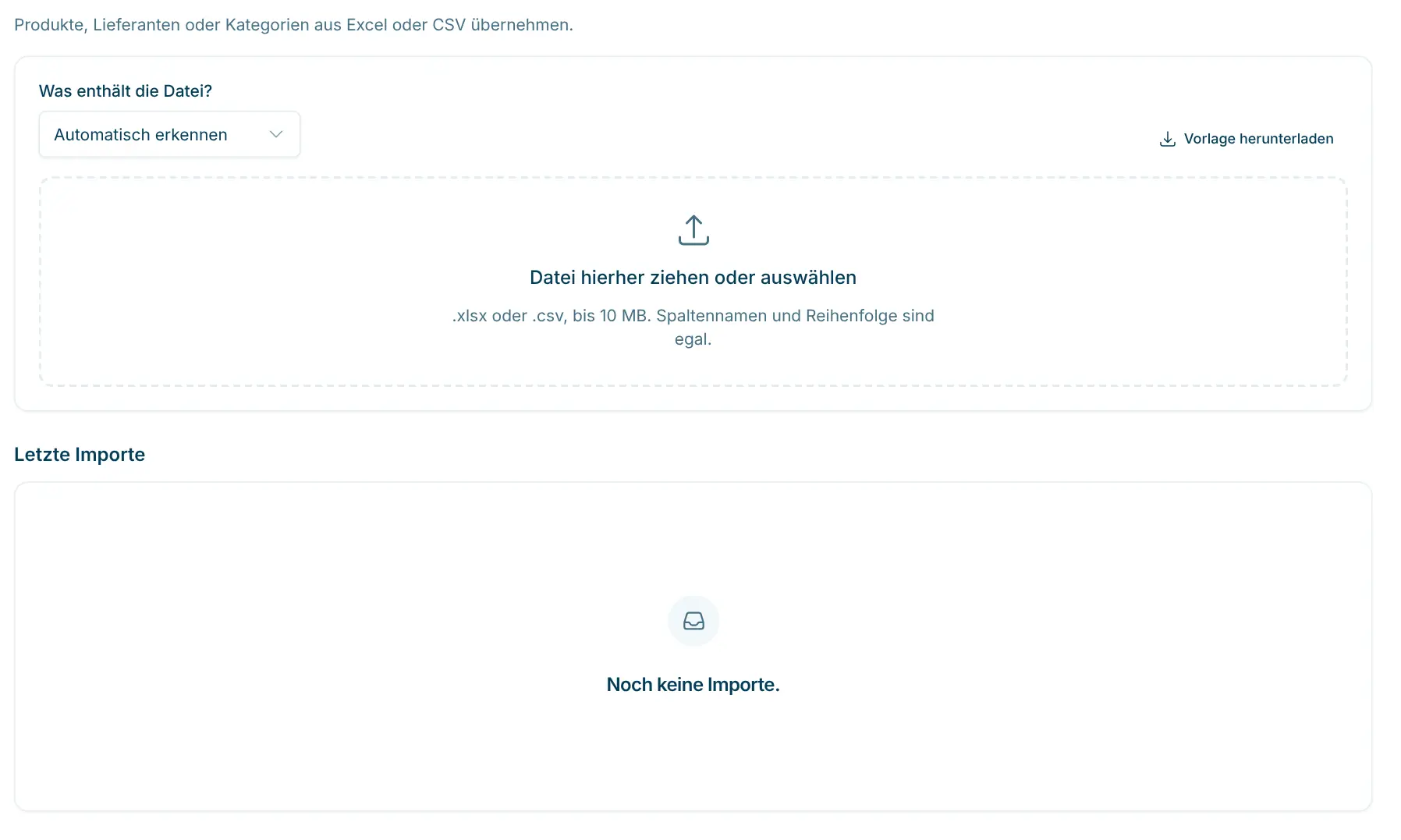
Mit dem Import legst du viele Produkte auf einmal an oder aktualisierst bestehende, zum Beispiel mit einer zuvor exportierten Liste, einer Preisliste deines Lieferanten oder einem Export aus einem anderen System. Du siehst vorab genau, was sich ändert. Gespeichert wird erst, wenn du den Import bestätigst.
Datei hochladen
- Öffne oben rechts das ⋯-Menü und wähl Produkte importieren. Die Seite Importieren öffnet sich.
- Wähl unter Was enthält die Datei? den Inhalt der Datei: Produkte, Lieferanten, Kategorien oder Automatisch erkennen.
- Zieh die Datei in das Feld Datei hierher ziehen oder auswählen oder klick auf Datei auswählen. Die Datei wird gelesen und mit deinem Sortiment abgeglichen.
Möglich sind .xlsx- und .csv-Dateien bis 10 MB und 20 000 Zeilen. Alte .xls-Dateien werden nicht unterstützt; speichere sie in Excel als .xlsx oder .csv. Spaltenreihenfolge und Spaltennamen sind egal, Preislisten von Lieferanten und Exporte aus anderen Systemen funktionieren direkt. Eine Vorlage brauchst du deshalb nicht. Wenn du lieber mit einer leeren Tabelle beginnst, erhältst du sie mit Vorlage herunterladen.
Unter Letzte Importe siehst du deine bisherigen Importe mit Status. Mit Öffnen setzt du einen Import fort, den du noch nicht abgeschlossen hast.
Die Schritte
Nach dem Hochladen führt dich der Import durch die Schritte Spalten, Zuordnungen, Einstellungen, Prüfen und Ergebnis. Es öffnet sich direkt der erste Schritt, der deine Aufmerksamkeit braucht. Über die Schrittleiste oben wechselst du jederzeit zu einem anderen Schritt.
- Spalten: Für jede Spalte der Datei siehst du Beispielwerte und das Feld in scango.ch, zu dem sie gehört. Erkannte Spalten sind bereits zugeordnet. Ändere die Zuordnung bei Bedarf oder wähl Nicht importieren. Spalten ohne Feld werden nicht importiert.
- Zuordnungen: Hier stehen die Lieferanten, Kategorien und Filialen aus der Datei. Prüf, ob ein Name zu einem bestehenden Eintrag gehört oder neu angelegt werden soll. Lieferanten und Kategorien, die es noch nicht gibt, legt der Import neu an. Filialen erkennt der Import an ihrer Stadt; neue Filialen legt er nie an.
- Einstellungen: Hier ergänzt du, was in der Datei fehlt, etwa MWST-Satz für neue Produkte, Lieferant für alle Zeilen oder Kategorie für neue Produkte. Schaltest du Zeilen ohne Treffer neu anlegen aus, werden nur bestehende Produkte aktualisiert. Mit Produktnamen aus der Datei übernehmen ersetzt der Import auch die Namen bestehender Produkte; ohne diese Option behalten sie ihren Namen, denn Lieferanten schreiben Namen oft anders. Bei einer Datei mit der Spalte Produkt-ID (deinem eigenen Export) ist die Option eingeschaltet. Ausserdem legst du hier fest, ob Lagerartikel angelegt werden (siehe unten).
- Prüfen: Jede Zeile erscheint mit dem gefundenen Produkt, der Entscheidung (Neu anlegen, Aktualisieren oder Überspringen) und den Änderungen Feld für Feld. Zeilen, die deine Entscheidung brauchen, stehen zuoberst unter Zu prüfen. Jede Entscheidung kannst du ändern oder mit Anderen Eintrag wählen… ein anderes Produkt zuordnen.
- Ergebnis: Nach dem Import siehst du, was gespeichert wurde.
Import bestätigen
- Klick im Schritt Prüfen auf Import starten. Die Zusammenfassung zeigt, wie viele Produkte neu angelegt, aktualisiert und übersprungen werden und welche Lieferanten und Kategorien neu dazukommen. Zeilen, die du noch nicht geprüft hast, werden übersprungen.
- Aktiviere Ich habe die Zuordnungen geprüft.
- Klick auf Jetzt importieren.
Bis zu diesem Klick wird nichts gespeichert. Mit Import verwerfen brichst du den Import ab.
Das Ergebnis zeigt, wie viele Einträge gespeichert und wie viele Lagerartikel, Lieferanten und Kategorien neu angelegt wurden. Sind Zeilen nicht importiert worden, lädst du sie mit Nicht importierte Zeilen herunterladen als CSV-Datei herunter. Sie enthält die betroffenen Zeilen mit einer zusätzlichen Spalte Grund. Korrigiere die Zeilen und importiere die Datei erneut.
So erkennt der Import bestehende Produkte
Für jede Zeile sucht scango.ch das passende Produkt, in dieser Reihenfolge:
- gleiche Produkt-ID (aus einem Export von scango.ch),
- gleicher Barcode oder Zusatz-Barcode (auch wenn Excel führende Nullen entfernt hat),
- gleiche Artikelnummer (Externe ID) beim selben Lieferanten,
- ähnlicher Name beim selben Lieferanten.
Ist der Name nur ungefähr gleich, kommt die Zeile zu dir zur Prüfung. Widersprüche entscheidet der Import nie selbst, zum Beispiel wenn eine Produkt-ID nicht mehr existiert, ein Barcode bei mehreren Produkten erfasst ist oder zwei Zeilen der Datei dasselbe Produkt betreffen. Solche Zeilen werden übersprungen, bis du entscheidest. Zeilen ohne Treffer legt der Import als neue Produkte an.
Das gilt beim Import
- Bei bestehenden Produkten ändert der Import nur die Felder, die sich geändert haben. Leere Zellen löschen nie einen vorhandenen Wert.
- Eine Spalte, die nur «Preis» heisst, wie in vielen Preislisten von Lieferanten, gilt als Einstandspreis. Das gilt auch mit Zusätzen wie «EK netto CHF». Den Verkaufspreis setzen nur Spalten wie «Verkaufspreis», «VK» oder «Verkaufspreis CHF» (wie im Export). Im Schritt Spalten kannst du die Zuordnung ändern.
- Neue Produkte brauchen eine Produktbezeichnung und einen MWST-Satz (aus der Spalte MWST-Satz oder aus den Einstellungen). Fehlen Preis oder Barcode, erhältst du einen Hinweis.
- Mit dem Wert «Ja» in der Spalte Produkt löschen löschst du das Produkt. Ja/Nein-Spalten wie Manuelle Auswahl verstehen «ja»/«nein», «yes»/«no», «oui»/«non», «sì»/«no», «1»/«0» sowie «x» für Ja.
- Du kannst auch nur einen Teil der Produkte importieren. Produkte, die nicht in der Datei stehen, bleiben unverändert.
- Bilder, Sounds und Angebote lassen sich nicht importieren. Erfasse sie auf der Detailseite.
Lagerartikel gleich mitanlegen
Aktiviere im Schritt Einstellungen die Option Lagerbestand anlegen und wähl eine Filiale oder Alle Filialen. scango.ch legt dann für die importierten Produkte Lagerartikel an. Bestehende Lagerartikel bleiben unverändert. Die Lagerdaten übernimmt der Import aus Spalten wie Filiale (für Lager), Lagerbestand, Mindestbestand, Maximalbestand, Basis-Einheit (UOM), Verpackungseinheit (UOM), Stück pro Verpackung und Verpackungs-Barcode. Mehr zur Lagerverwaltung liest du im Artikel Lager.
KI-Unterstützung
Was sich nicht eindeutig zuordnen lässt, klärt eine KI: unklare Spalten, Namen von Lieferanten, Kategorien und Filialen sowie Zeilen, die nur über einen ähnlichen Namen gefunden wurden. Zeilen, die die KI entschieden hat, findest du im Schritt Prüfen unter Von KI entschieden, jeweils mit der Antwort und der Wahrscheinlichkeit. Ist sich die KI nicht sicher genug, entscheidest du selbst.
Beim nächsten Import
Importierst du später wieder eine Datei mit denselben Spalten, etwa die nächste Preisliste desselben Lieferanten, übernimmt scango.ch die Spaltenzuordnung vom letzten Import. Auch die Zuordnungen von Namen, die du oder die KI bestätigt hat, merkt sich scango.ch. So sind beim nächsten Mal meist nur noch wenige Zeilen zu prüfen.
Importe ausführen können Admin und Eigentümer.
Rück-Depot-Produkte
Das Depot eines Produkts wird beim Einkauf automatisch zum Preis addiert. Wenn Kunden leere Gebinde zurückbringen, erstattest du das Depot über ein oder mehrere Rück-Depot-Produkte. Du erfasst sie wie normale Produkte, mit diesen Besonderheiten:
- Erfasse im Feld Preis den Depotbetrag pro Gebinde mit Minuszeichen (z. B. -0.30).
- Stell MWST auf Befreit von MWST.
- Aktiviere Produkt in manueller Auswahl anzeigen, damit Kunden das Produkt ohne Barcode auswählen können.
- Leg für Rück-Depot-Produkte am besten eine eigene Kategorie an und aktiviere dort In manueller Auswahl anzeigen. So finden Kunden sie schneller (Kategorien verwaltest du unter Einstellungen).
Beispiel Mehrweg-Flasche
Feld | Wert |
|---|---|
Name | Rückgabe Mehrwegflasche |
Preis | -0.30 |
MWST | Befreit von MWST |
Kategorie | Depot-Rückgabe |
Produkt in manueller Auswahl anzeigen | aktiviert |
Häufige Fragen
Warum sehe ich eine Änderung nicht am Kiosk?
Der Kiosk lädt die Produktdaten zu Beginn eines Einkaufs. Brich einen laufenden Einkauf ab und starte neu. Prüf ausserdem, ob das Produkt deaktiviert oder für die Filiale gesperrt ist.
Warum erscheint ein Produkt nicht in der manuellen Auswahl?
Sowohl das Produkt (Produkt in manueller Auswahl anzeigen) als auch seine Kategorie (In manueller Auswahl anzeigen) müssen dafür aktiviert sein.
Brauchen Produkte für die Waage eine eigene Kategorie?
Nein. Ob ein Produkt auf der Waage erscheint, entscheidet allein Produkt auf der Waage anzeigen. Das Produkt darf ausserdem nicht deaktiviert oder für die Filiale der Waage gesperrt sein. Eine Kategorie wie «Waage» kannst du trotzdem anlegen, wenn sie dir bei der Übersicht hilft.
Warum wird mein Angebot nicht angewendet?
Prüf, ob Angebot von und Angebot bis gesetzt sind und der aktuelle Zeitpunkt dazwischen liegt.