Cloud Dashboard
Statistiken
Mit den Statistiken wertest du deine Verkäufe für einen frei wählbaren Zeitraum aus: Umsatz, Anzahl Einkäufe, Marge, die Verteilung über Tageszeit und Wochentage sowie Detaildaten nach Produkten, Kategorien, Filialen, Lieferanten und Bezahlarten. Auf Wunsch vergleichst du den Zeitraum mit einer früheren Periode.
Du findest die Funktion im Menü unter Statistiken. Zugriff haben alle Rollen ab Mitglied; Mitarbeiter sehen die Statistiken nicht. Die Funktion ist im Retail- und im Pro-Plan enthalten.
Berücksichtigt werden alle erfolgreichen Einkäufe. Stornierte (gelöschte) Einkäufe zählen nicht.
Zeitraum und Filter wählen

- Klick in der Filterleiste auf Zeitraum und wähl eine Vorlage (siehe Tabelle) oder trag Von und Bis mit Uhrzeit selbst ein.
- Grenz die Auswertung bei Bedarf mit Filiale, Kategorie oder Lieferant ein. Ohne Auswahl werden alle einbezogen.
- Klick auf Anwenden. Erst dann wird die Statistik neu berechnet.
Beim Öffnen der Seite sind die Letzte 7 Tage ausgewählt. Zurücksetzen stellt diesen Ausgangszustand wieder her. Die Felder der Filterleiste zeigen jederzeit, welche Filter gewählt sind.
Gruppe | Vorlagen |
|---|---|
Einzelner Tag | Heute, Gestern |
Rollierende Zeiträume | Letzte 7 Tage, Letzte 14 Tage, Letzte 30 Tage, Letzte 90 Tage, Letzte 6 Monate, Letzte 12 Monate |
Kalenderperioden | Diese Woche, Letzte Woche, Dieser Monat, Letzter Monat, Dieses Quartal, Letztes Quartal, Dieses Jahr, Letztes Jahr |
Mit einem Kategorie- oder Lieferantenfilter zählen nur die passenden Produkte eines Einkaufs. So siehst du z. B. den Umsatz eines einzelnen Lieferanten, auch wenn Kundinnen im selben Einkauf andere Produkte gekauft haben.
Zeiträume vergleichen
- Klick in der Filterleiste auf Vergleichszeitraum (Standard: Kein Vergleich).
- Wähl eine Vorlage wie Vorherige Periode oder setz Vergleich von und Vergleich bis selbst. Vorherige Periode ist die gleich lange Periode direkt davor; mit Kein Vergleich schaltest du den Vergleich wieder aus.
- Klick auf Anwenden.
Gruppe | Vergleichsvorlagen |
|---|---|
Periode verschieben | Vorherige Periode, Eine Woche früher, Zwei Wochen früher, Einen Monat früher, Ein Quartal früher, Sechs Monate früher |
Jahresvergleich | Gleiche Periode Vorjahr |
Mit aktivem Vergleich zeigt jede Kachel der Übersicht die prozentuale Veränderung und darunter den Vergleichswert («Vergleich: …»). Die Diagramme erhalten zusätzliche Linien Umsatz (Vergleich) und Einkäufe (Vergleich).
Tipp: «Eine Woche früher» eignet sich gut, um einen einzelnen Tag mit demselben Wochentag der Vorwoche zu vergleichen; «Gleiche Periode Vorjahr» gleicht saisonale Schwankungen aus.
Übersicht
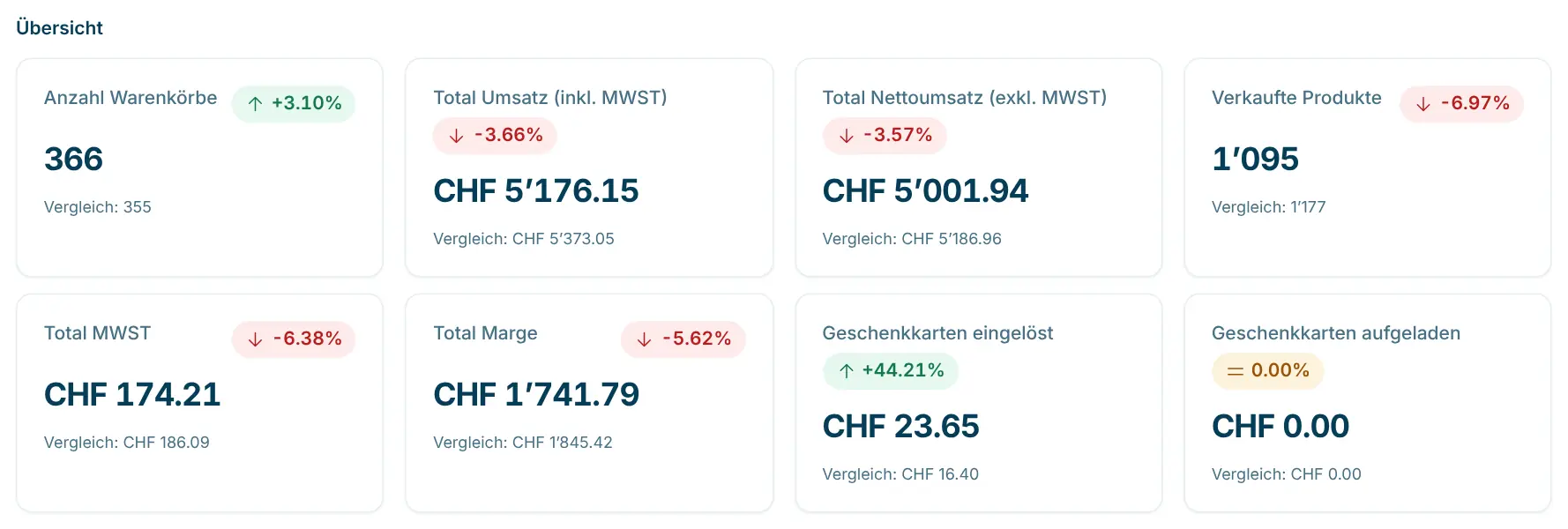
Der Abschnitt Übersicht zeigt die wichtigsten Kennzahlen für den gewählten Zeitraum:
Kennzahl | Bedeutung |
|---|---|
Anzahl Warenkörbe | Anzahl Einkäufe im Zeitraum. |
Total Umsatz (inkl. MWST) | Umsatz in CHF inklusive Mehrwertsteuer. |
Total Nettoumsatz (exkl. MWST) | Umsatz in CHF ohne Mehrwertsteuer. |
Verkaufte Produkte | Anzahl verkaufter Artikel. |
Total MWST | Summe der Mehrwertsteuer in CHF. |
Total Marge | Verkaufspreis minus Einstandspreis der verkauften Produkte, in CHF. |
Geschenkkarten eingelöst | Betrag in CHF, der mit Geschenkkarten bezahlt wurde. |
Geschenkkarten aufgeladen | Betrag in CHF, mit dem Geschenkkarten aufgeladen wurden. |
Die Marge stimmt nur, wenn bei den Produkten ein Einstandspreis erfasst ist (Abschnitt Einkauf, siehe Produkte). Bei Produkten ohne Einstandspreis zählt der ganze Verkaufspreis als Marge.
Verlauf
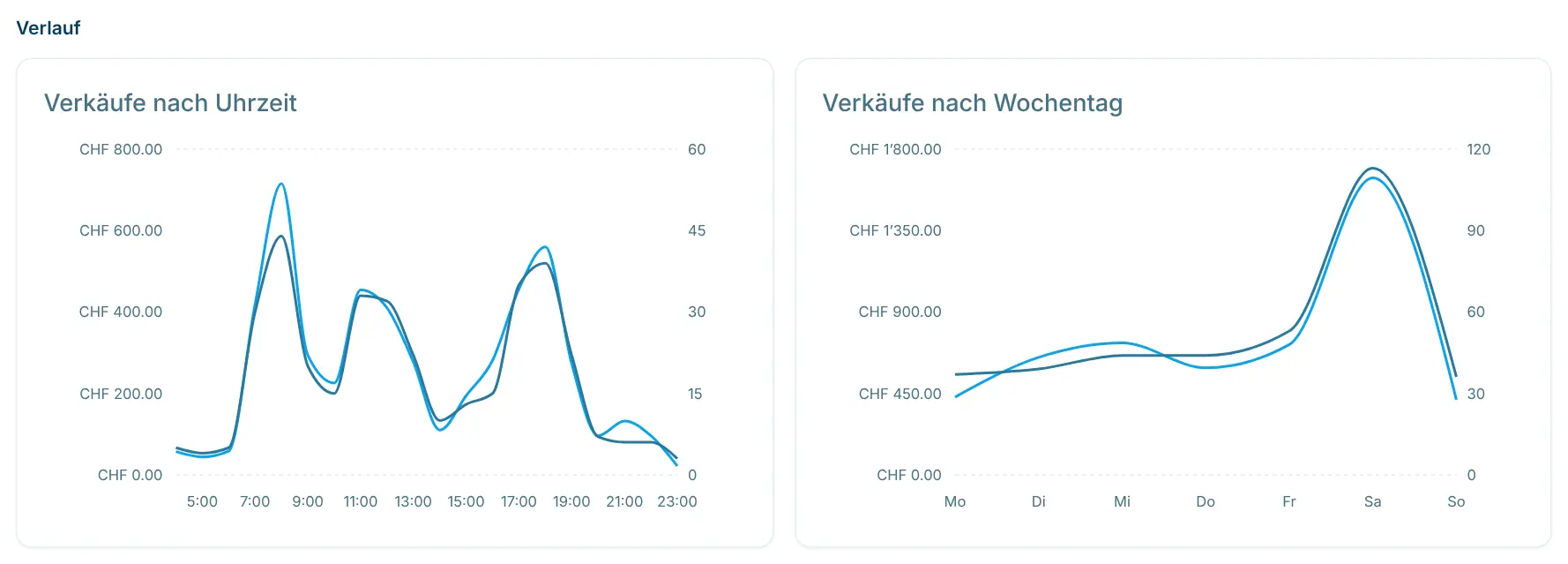
Der Abschnitt Verlauf zeigt zwei Diagramme mit je einer Linie für Umsatz und Einkäufe (Warenkörbe):
- Verkäufe nach Uhrzeit: wann am Tag eingekauft wird, z. B. um Stosszeiten oder ruhige Stunden für das Auffüllen zu erkennen.
- Verkäufe nach Wochentag: welche Wochentage am stärksten sind.
Detaildaten
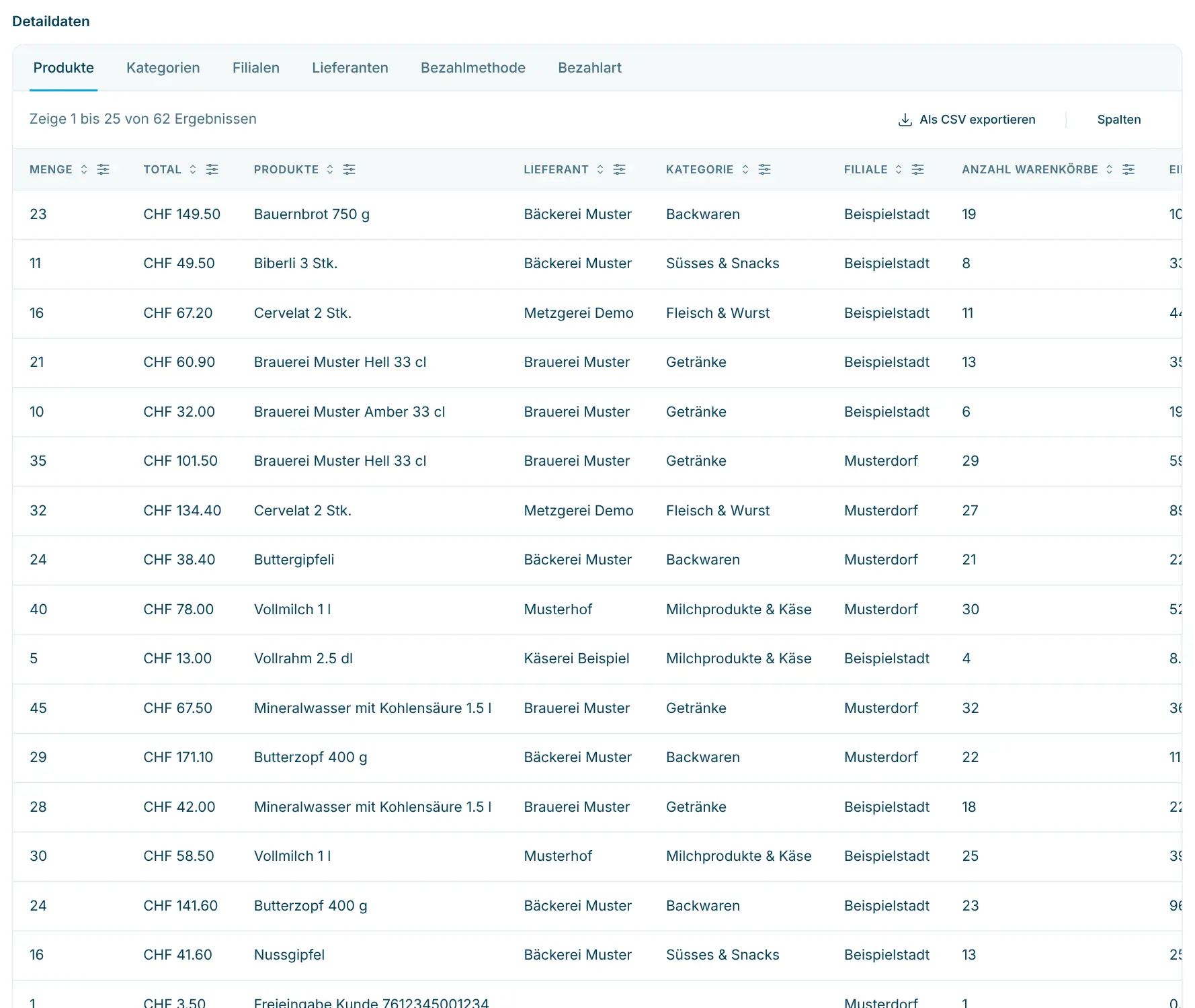
Im Abschnitt Detaildaten siehst du die Zahlen als Tabelle. Über die Tabs wechselst du die Gruppierung:
Tab | Gruppiert nach |
|---|---|
Produkte | Einzelnen Produkten, mit Lieferant, Kategorie und Filiale. |
Kategorien | Produktkategorien. |
Filialen | Filialen. |
Lieferanten | Lieferanten der verkauften Produkte. |
Bezahlmethode | Art der Zahlung, z. B. Karte, PayTec Terminal, Geschenkkarte oder Bargeld. |
Bezahlart | Kartenmarke, z. B. Mastercard, Visa oder TWINT. |
Je nach Tab enthält die Tabelle die Spalten Menge, Total, Anzahl Warenkörbe, Einstandspreis CHF, Marge CHF, MWST, Total exkl. MWST und Depot; im Tab Produkte zusätzlich Produkte, Lieferant, Kategorie, Filiale, MWST-Satz und Produkt-ID.
- Sortieren: Klick auf einen Spaltentitel, um auf- oder absteigend zu sortieren.
- Filtern: Über das Symbol neben dem Spaltentitel suchst du nach Begriffen oder Zahlen, z. B. in der Spalte Lieferant nach «Metzgerei».
- Spalten: Blende über Spalten einzelne Spalten ein oder aus.
- Alle anzeigen: Zeigt alle Zeilen statt nur der ersten Seite.
Daten exportieren
Mit Als CSV exportieren lädst du die Daten des aktuell geöffneten Tabs herunter (z. B. products.csv oder suppliers.csv), etwa um sie in Excel weiterzuverarbeiten. Für andere Gruppierungen wechselst du den Tab und exportierst erneut.
Tipps
- Die gewählten Filter stehen in der Adresse der Seite. Speichere eine häufig genutzte Auswertung als Lesezeichen oder schick den Link einem Teammitglied.
- Für einen schnellen Überblick über heute und die letzten Wochen eignet sich das Dashboard; die Statistiken sind für tiefere Auswertungen gedacht.
- Einzelne Einkäufe mit allen Positionen findest du unter Einkäufe.