Cloud Dashboard
Statistiques
Les statistiques vous permettent d'analyser vos ventes sur la période de votre choix : chiffre d'affaires, nombre d'achats, marge, répartition selon l'heure et le jour de la semaine, ainsi que des données détaillées par produit, catégorie, magasin, fournisseur et type de paiement. Vous pouvez aussi comparer la période avec une période antérieure.
Vous trouvez la fonction dans le menu sous Statistiques. Tous les rôles à partir de Membre y ont accès ; les collaborateurs ne voient pas les statistiques. La fonction est incluse dans les plans Retail et Pro.
Tous les achats réussis sont pris en compte. Les achats annulés (supprimés) ne comptent pas.
Choisir la période et les filtres

- Dans la barre de filtres, cliquez sur Période et choisissez un modèle (voir tableau) ou saisissez vous-même Du et Au, heure comprise.
- Au besoin, limitez l'analyse avec Magasin, Catégorie ou Fournisseur. Sans sélection, tout est inclus.
- Cliquez sur Appliquer. Les statistiques ne sont recalculées qu'à ce moment-là.
À l'ouverture de la page, les 7 derniers jours sont sélectionnés. Réinitialiser rétablit cet état de départ. Les champs de la barre de filtres montrent en tout temps les filtres choisis.
Groupe | Modèles |
|---|---|
Jour unique | Aujourd'hui, Hier |
Périodes glissantes | 7 derniers jours, 14 derniers jours, 30 derniers jours, 90 derniers jours, 6 derniers mois, 12 derniers mois |
Périodes calendaires | Cette semaine, Semaine dernière, Ce mois, Mois dernier, Ce trimestre, Trimestre dernier, Cette année, Année dernière |
Avec un filtre par catégorie ou par fournisseur, seuls les produits correspondants d'un achat sont comptés. Vous voyez ainsi, par exemple, le chiffre d'affaires d'un seul fournisseur, même si la clientèle a acheté d'autres produits lors du même achat.
Comparer des périodes
- Dans la barre de filtres, cliquez sur Période de comparaison (par défaut : Aucune comparaison).
- Choisissez un modèle comme Période précédente ou définissez vous-même Comparer depuis et Comparer jusqu'à. Période précédente est la période de même durée juste avant ; Aucune comparaison désactive à nouveau la comparaison.
- Cliquez sur Appliquer.
Groupe | Modèles de comparaison |
|---|---|
Décaler la période | Période précédente, Une semaine plus tôt, Deux semaines plus tôt, Un mois plus tôt, Un trimestre plus tôt, Six mois plus tôt |
Comparaison annuelle | Même période l'an dernier |
Avec la comparaison activée, chaque tuile de l'aperçu affiche la variation en pourcentage et, en dessous, la valeur de comparaison (« Comparaison : … »). Les graphiques reçoivent des lignes supplémentaires Chiffre d'affaires (comparaison) et Paniers (comparaison).
Conseil : « Une semaine plus tôt » permet de comparer un jour avec le même jour de la semaine précédente ; « Même période l'an dernier » compense les variations saisonnières.
Aperçu
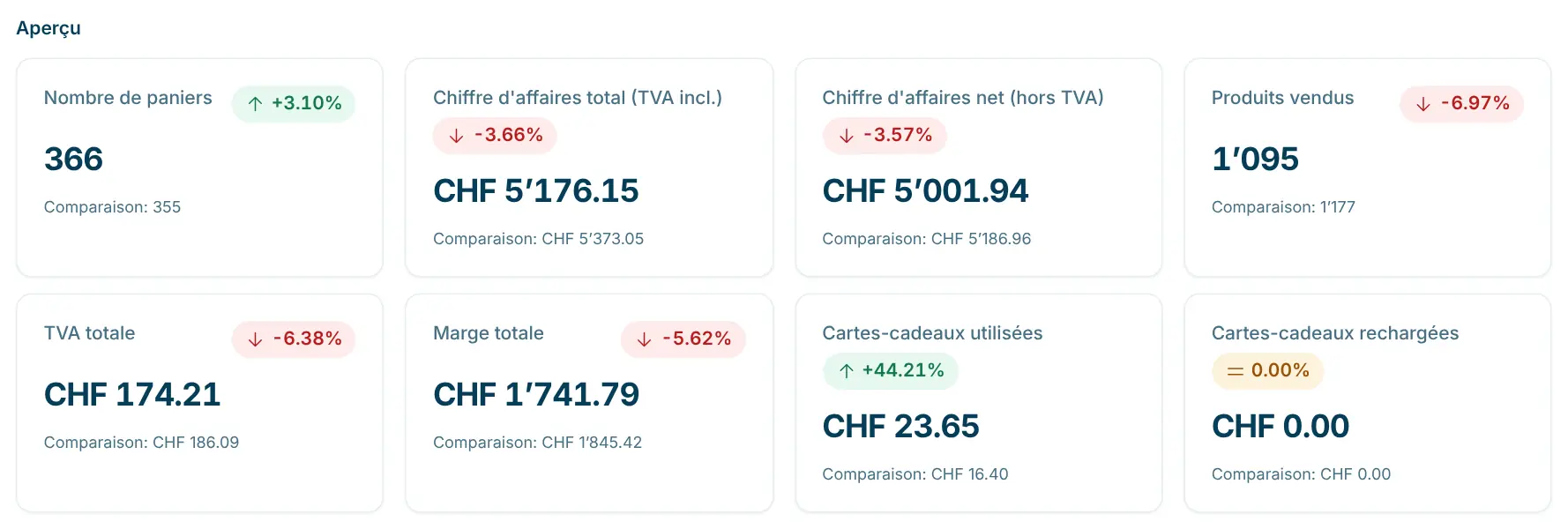
La section Aperçu affiche les principaux indicateurs de la période choisie :
Indicateur | Signification |
|---|---|
Nombre de paniers | Nombre d'achats sur la période. |
Chiffre d'affaires total (TVA incl.) | Chiffre d'affaires en CHF, TVA comprise. |
Chiffre d'affaires net (hors TVA) | Chiffre d'affaires en CHF, hors TVA. |
Produits vendus | Nombre d'articles vendus. |
TVA totale | Total de la TVA en CHF. |
Marge totale | Prix de vente moins prix de revient des produits vendus, en CHF. |
Cartes cadeaux utilisées | Montant en CHF payé avec des cartes cadeaux. |
Cartes cadeaux rechargées | Montant en CHF dont les cartes cadeaux ont été rechargées. |
La marge n'est exacte que si un prix de revient est saisi pour les produits (section Achat, voir Produits). Pour les produits sans prix de revient, la totalité du prix de vente compte comme marge.
Tendances
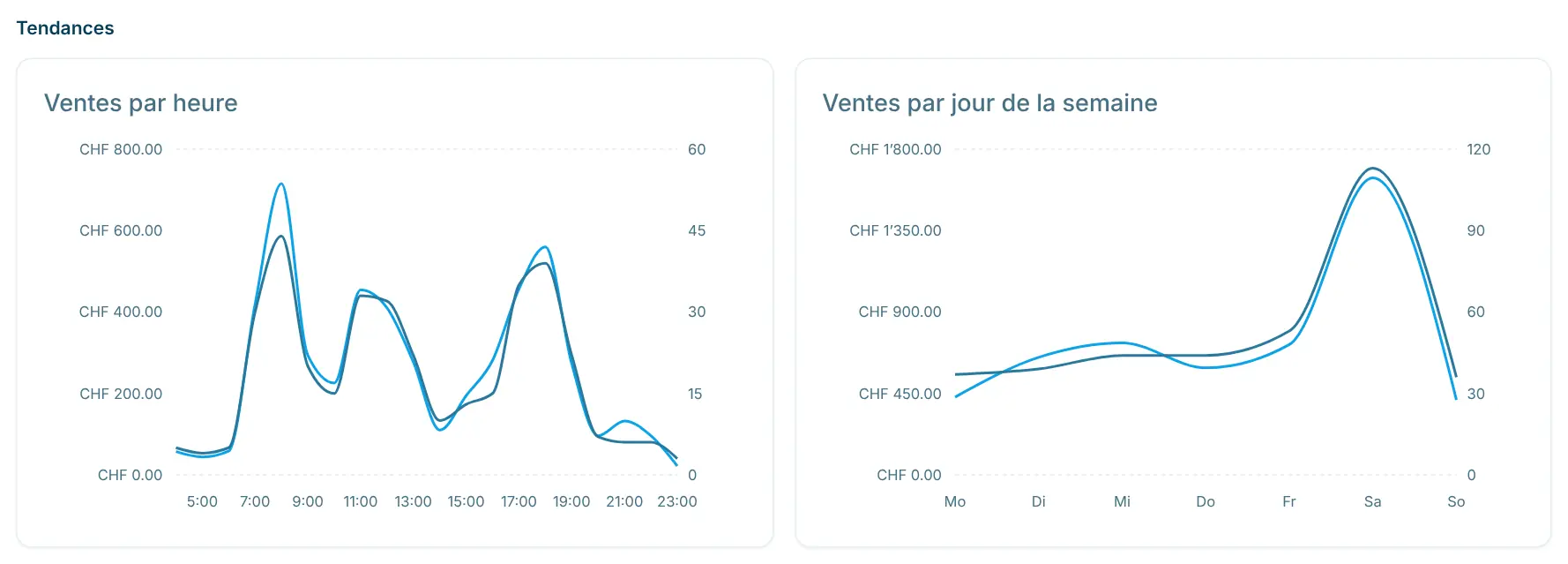
La section Tendances affiche deux graphiques, chacun avec une ligne Chiffre d'affaires et Paniers :
- Ventes par heure : à quel moment de la journée on achète, p. ex. pour repérer les heures de pointe ou les heures creuses propices au réassort.
- Ventes par jour de la semaine : quels jours de la semaine sont les plus forts.
Données détaillées
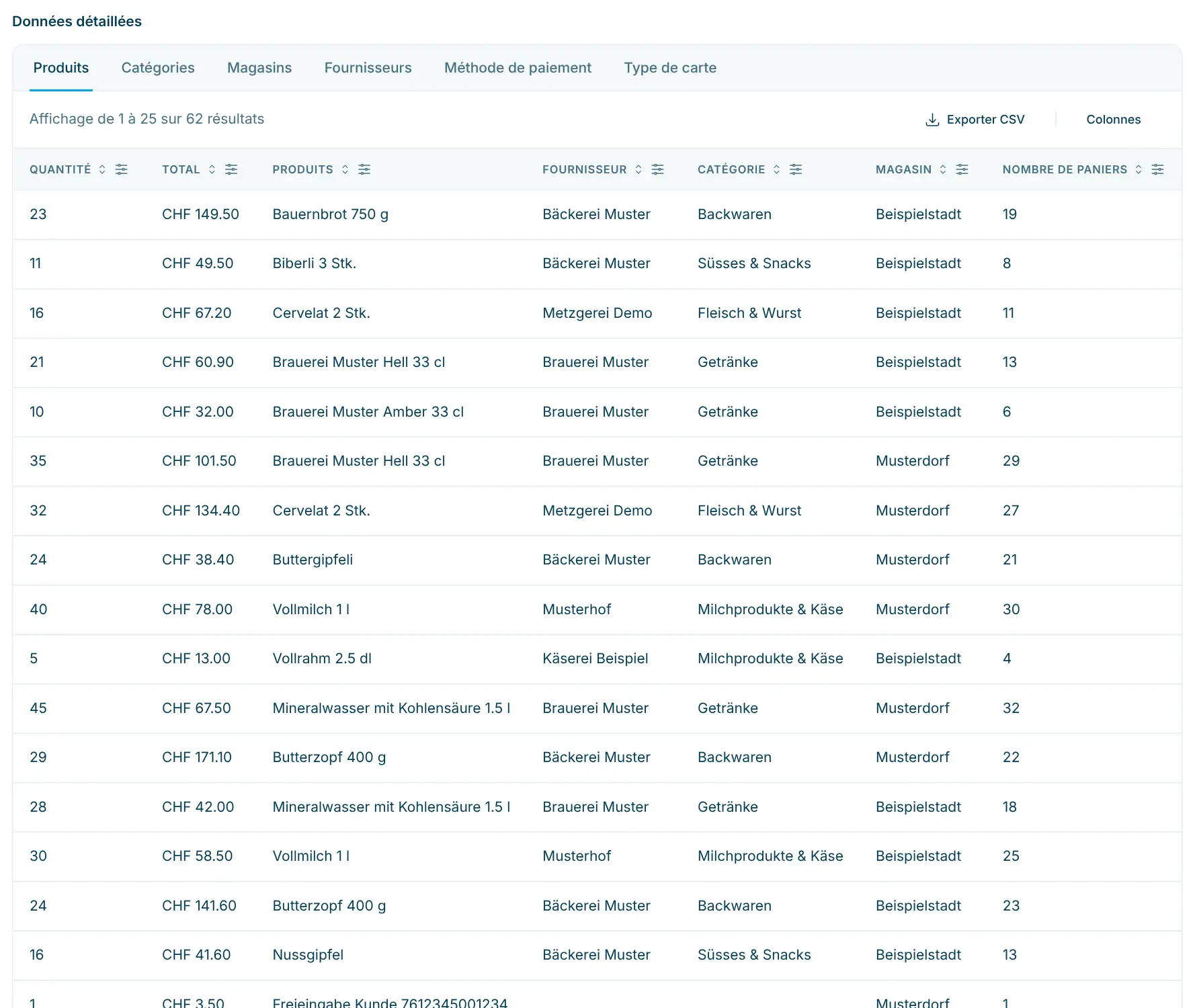
La section Données détaillées présente les chiffres sous forme de tableau. Les onglets changent le regroupement :
Onglet | Regroupé par |
|---|---|
Produits | Produit, avec fournisseur, catégorie et magasin. |
Catégories | Catégorie de produits. |
Magasins | Magasin. |
Fournisseurs | Fournisseur des produits vendus. |
Méthode de paiement | Mode de paiement, p. ex. Carte, Terminal PayTec, Carte cadeau ou Espèces. |
Type de carte | Marque de carte, p. ex. Mastercard, Visa ou TWINT. |
Selon l'onglet, le tableau contient les colonnes Quantité, Total, Nombre de paniers, Prix de revient CHF, Marge CHF, T.V.A., Total hors TVA et Dépôt ; l'onglet Produits comprend en plus Produits, Fournisseur, Catégorie, Magasin, Taux TVA et ID produit.
- Trier : cliquez sur un titre de colonne pour trier par ordre croissant ou décroissant.
- Filtrer : l'icône à côté du titre de colonne permet de rechercher des termes ou des nombres, p. ex. « boucherie » dans la colonne Fournisseur.
- Colonnes : affichez ou masquez des colonnes via Colonnes.
- Tout afficher : affiche toutes les lignes au lieu de la première page seulement.
Exporter les données
Exporter CSV télécharge les données de l'onglet ouvert (p. ex. products.csv ou suppliers.csv), par exemple pour les traiter dans Excel. Pour d'autres regroupements, changez d'onglet et exportez à nouveau.
Conseils
- Les filtres choisis figurent dans l'adresse de la page. Enregistrez une analyse fréquente dans vos favoris ou envoyez le lien à un membre de l'équipe.
- Pour un aperçu rapide d'aujourd'hui et des dernières semaines, utilisez le tableau de bord ; les statistiques servent aux analyses approfondies.
- Les achats individuels avec toutes leurs lignes se trouvent sous Achats.