Cloud Dashboard
Tableau de bord
Le tableau de bord est votre page d'accueil après la connexion. Il montre en un coup d'œil comment se porte votre magasin : les recettes du jour et de la période choisie, le nombre de ventes, le panier moyen, vos marges, l'évolution des recettes par magasin ainsi que les derniers achats et vos principaux produits et fournisseurs. Presque chaque chiffre est comparé à la même période de l'année précédente.
Vous l'ouvrez dans le menu sous Tableau de bord. Les rôles Membre, Admin et Propriétaire y ont accès. Les utilisateurs ayant le rôle Collaborateur sont redirigés directement vers les Achats. Le tableau de bord est inclus dans tous les plans ; le classement des fournisseurs nécessite le plan Retail ou Pro.
Choisir la période et le magasin
En haut à droite, choisissez la période à laquelle se rapportent les chiffres, les graphiques et les classements :
- 7 derniers jours
- 14 derniers jours
- 28 derniers jours (par défaut)
La période se termine toujours aujourd'hui. Votre choix est enregistré dans le navigateur et réutilisé lors de votre prochaine visite.
Si plusieurs magasins ont vendu pendant la période, un sélecteur de magasin apparaît en plus en haut à gauche. Tous les magasins affiche le total de tous les magasins. Si vous choisissez un seul magasin, tous les chiffres, graphiques et listes se rapportent uniquement à ce magasin.
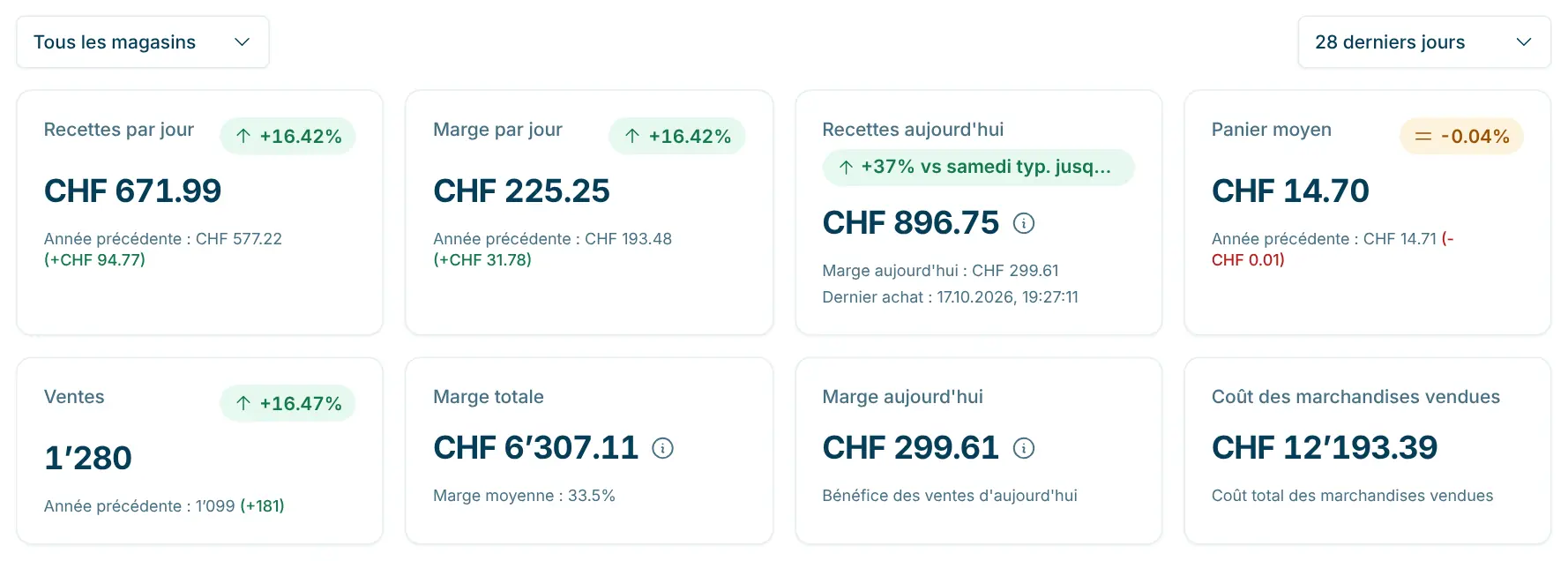
Chiffres clés
Les cartes du haut affichent les principaux chiffres de la période choisie. Tous les montants sont en CHF, TVA incluse.
Carte | Contenu |
|---|---|
Recettes par jour | Recettes journalières moyennes de la période (recettes divisées par le nombre de jours). |
Recettes aujourd'hui | Recettes de la journée en cours. En dessous, Dernier achat : indique la date et l'heure du dernier achat réussi. Un badge compare le rythme du jour à une journée typique (voir ci-dessous). |
Panier moyen | Montant moyen par achat (recettes divisées par le nombre de ventes). |
Vente | Nombre d'achats réussis pendant la période. |
Si les prix de revient des produits vendus sont connus, le tableau de bord affiche aussi des cartes de marge :
Carte | Contenu |
|---|---|
Marge par jour | Marge moyenne par jour pendant la période. |
Marge totale | Somme de la marge de la période. En dessous, Marge moyenne : indique la marge en pourcentage des recettes. |
Marge aujourd'hui | Bénéfice des ventes d'aujourd'hui. Il figure aussi sur la carte Recettes aujourd'hui sous Marge aujourd'hui :. |
Coût des marchandises vendues | Coût total des marchandises vendues pendant la période. |
Comparaison avec l'année précédente
Les cartes Recettes par jour, Marge par jour, Panier moyen et Vente comparent la période aux mêmes jours de l'année précédente :
- Le badge en haut à droite indique la variation en pour cent, en vert pour une hausse et en rouge pour une baisse. En le survolant avec la souris, vous voyez la mention « Comparé à la même période de l'année dernière ».
- Sous le chiffre figure la valeur de l'année précédente, p. ex. « Année précédente : CHF 812.40 (+CHF 57.10) ».
Rythme du jour sur « Recettes aujourd'hui »
Le badge de la carte Recettes aujourd'hui indique si la journée se déroule jusqu'ici mieux ou moins bien que d'habitude, p. ex. « +12% vs mercredi typ. jusqu'ici ». Les recettes réalisées jusqu'à présent sont comparées aux recettes moyennes du même jour de la semaine dans la période choisie, au prorata de la partie de la journée déjà écoulée. Les écarts jusqu'à 3 % sont considérés comme normaux et affichés de façon neutre.
S'il n'y a encore aucune recette aujourd'hui, le badge indique « Pas encore de recettes aujourd'hui ». Si la période ne contient aucun jour de la semaine identique pour la comparaison, il indique « Pas de jour de comparaison ».
Répartition par magasin
À côté de certains montants (p. ex. Recettes aujourd'hui, Marge totale, Marge aujourd'hui et les totaux des graphiques) figure une icône ⓘ. En la survolant, vous voyez le montant réparti par magasin.
Graphiques
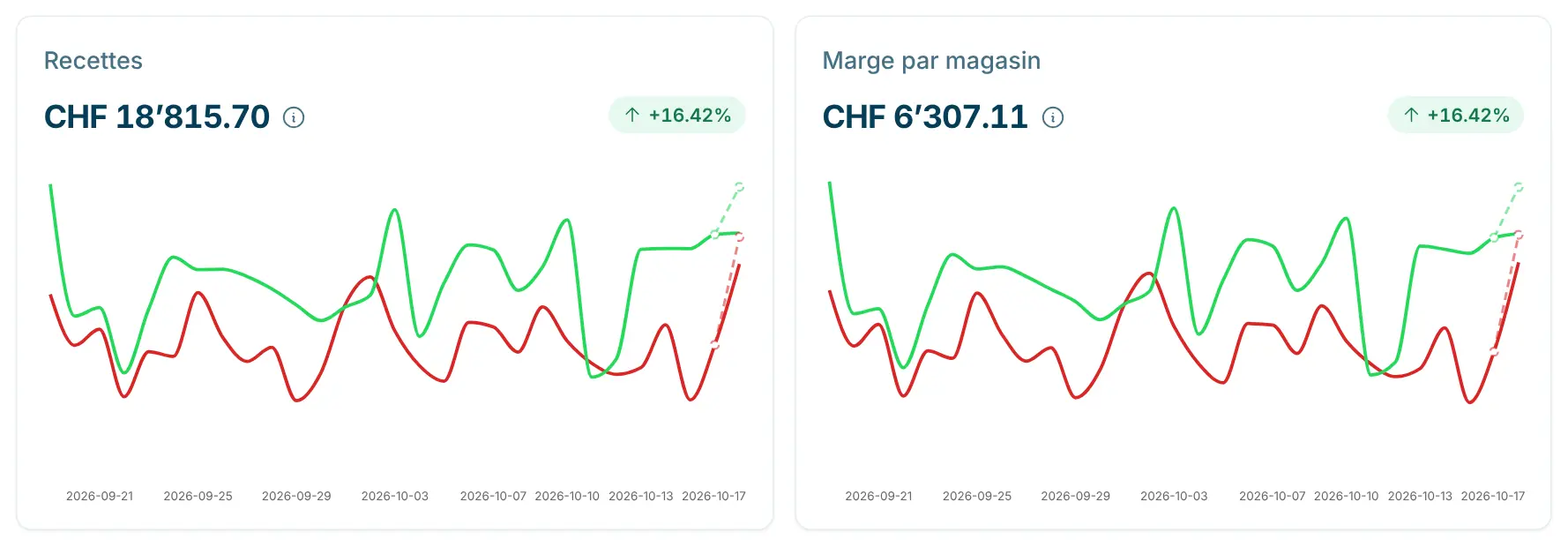
- Recettes : en haut figurent les recettes totales de la période et la variation par rapport à l'année précédente. Le graphique montre les recettes jour après jour, avec une ligne par magasin. Pour aujourd'hui, une ligne en pointillé montre la Prévision jusqu'à la fin de la journée : les recettes réalisées plus les recettes restantes typiques de ce jour de la semaine. En survolant un jour, vous voyez les valeurs par magasin et le Total :.
- Marge par magasin : même présentation pour la marge, y compris la marge en pourcentage des recettes. Ce graphique n'apparaît que si les prix de revient sont connus.
Listes
Liste | Contenu |
|---|---|
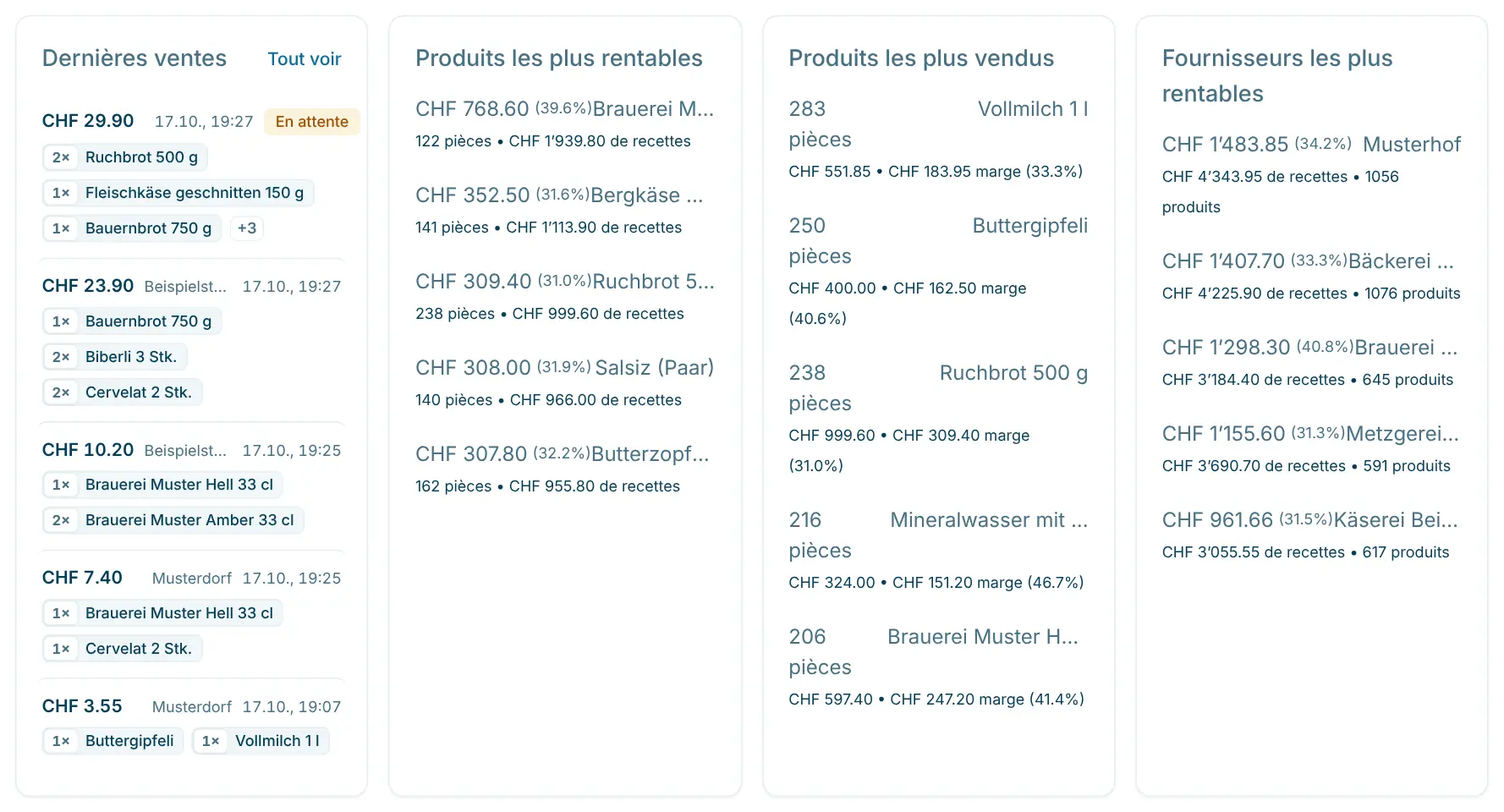
Dernières ventes | Les cinq derniers achats avec montant, date et heure ainsi que les produits achetés, avec le nom du magasin si vous en avez plusieurs. Les achats non réussis affichent leur statut (p. ex. En attente ou Échoué) ; les achats annulés sont barrés. Un clic ouvre l'achat ; Tout voir mène à la page Achats. |
Produits les plus vendus | Les cinq produits vendus en plus grande quantité pendant la période, avec les recettes et, si elle est connue, la marge en CHF et en pour cent. Si un produit n'a pas de prix de revient, la mention « Aucune donnée de coût » s'affiche. |
Produits les plus rentables | Les cinq produits ayant la marge la plus élevée, avec quantité et recettes. Affiché uniquement si les prix de revient sont connus. |
Meilleures ventes des fournisseurs | Les cinq fournisseurs ayant les recettes les plus élevées et le nombre de produits vendus. Si les prix de revient sont connus, la liste s'appelle Fournisseurs les plus rentables et est triée par marge. Uniquement dans les plans Retail et Pro. |
Comment les chiffres sont calculés
- Seuls les achats réussis comptent. Les achats en attente, annulés, échoués ou interrompus pour délai dépassé ne sont pas inclus.
- Les recettes correspondent au montant total des achats, TVA incluse. La vente et la recharge de cartes cadeaux ne comptent pas dans les recettes.
- La marge correspond, pour chaque ligne vendue, au prix de vente moins le prix de revient. Les lignes sans prix de revient n'apportent aucune marge.
- Les prix de revient proviennent du champ Prix de revient du produit. S'il est vide, le kiosque calcule le prix de revient à partir de la Marge du produit ou, si elle manque aussi, du champ Marge générale pour tous les produits du magasin (sous Paramètres › Organisation › Magasins). L'article Produits explique comment renseigner ces champs.
- Actualité : les chiffres de la journée en cours sont mis en cache pendant environ une minute au maximum, les journées terminées un peu plus longtemps. Un nouvel achat apparaît donc après un court instant ; rechargez la page pour voir les chiffres actuels.
Données de démonstration avant la première vente
S'il n'y a encore aucun achat réussi pendant la période choisie, le tableau de bord affiche des données d'exemple avec la mention « Il s'agit uniquement de données de démonstration. Vos données seront affichées ici après votre première vente. » Vous voyez ainsi, avant même de démarrer, quelles analyses vous attendent. Les achats d'exemple ne peuvent pas être ouverts. Dès que votre première vente est enregistrée, vos propres chiffres apparaissent.
Questions fréquentes
Pourquoi ne vois-je aucune marge ?
Les cartes de marge, le graphique Marge par magasin et la liste Produits les plus rentables n'apparaissent que si des prix de revient sont disponibles pour les produits vendus. Saisissez le Prix de revient ou la Marge dans vos produits. Pour des marges précises, nous recommandons de saisir de vrais prix de revient plutôt que des marges forfaitaires.
Pourquoi le sélecteur de magasin n'apparaît-il pas ?
Il n'apparaît que si au moins deux magasins ont vendu pendant la période choisie.
Pourquoi les recettes diffèrent-elles de la liste des achats ?
Le tableau de bord ne compte que les achats réussis, alors que la page Achats affiche les achats de tous les statuts.
Où trouver des périodes plus longues ou un export ?
Les périodes libres, les analyses par heure et par jour de la semaine et l'export des données détaillées se trouvent sous Statistiques.