Cloud Dashboard
Magasins et paramètres du kiosque
Magasins et paramètres du kiosque
Chaque magasin est un point de vente avec ses propres caisses. Pour chaque magasin, vous définissez ce qui figure sur le reçu de vos clients, quels moyens de paiement la caisse en libre-service (kiosque) propose, dans quelles langues elle fonctionne et son apparence : couleurs, images de fond, sons et textes personnalisés.
Vous trouvez les magasins sous Paramètres › Organisation › Magasins. Tous les rôles à partir de Membre peuvent modifier les magasins existants ; les nouveaux magasins sont créés par les Admins et les Propriétaires. Le nombre de magasins inclus dans votre abonnement dépend du plan : Basis 1, Retail jusqu'à 3, Pro jusqu'à 10 magasins.
Vue d'ensemble des magasins
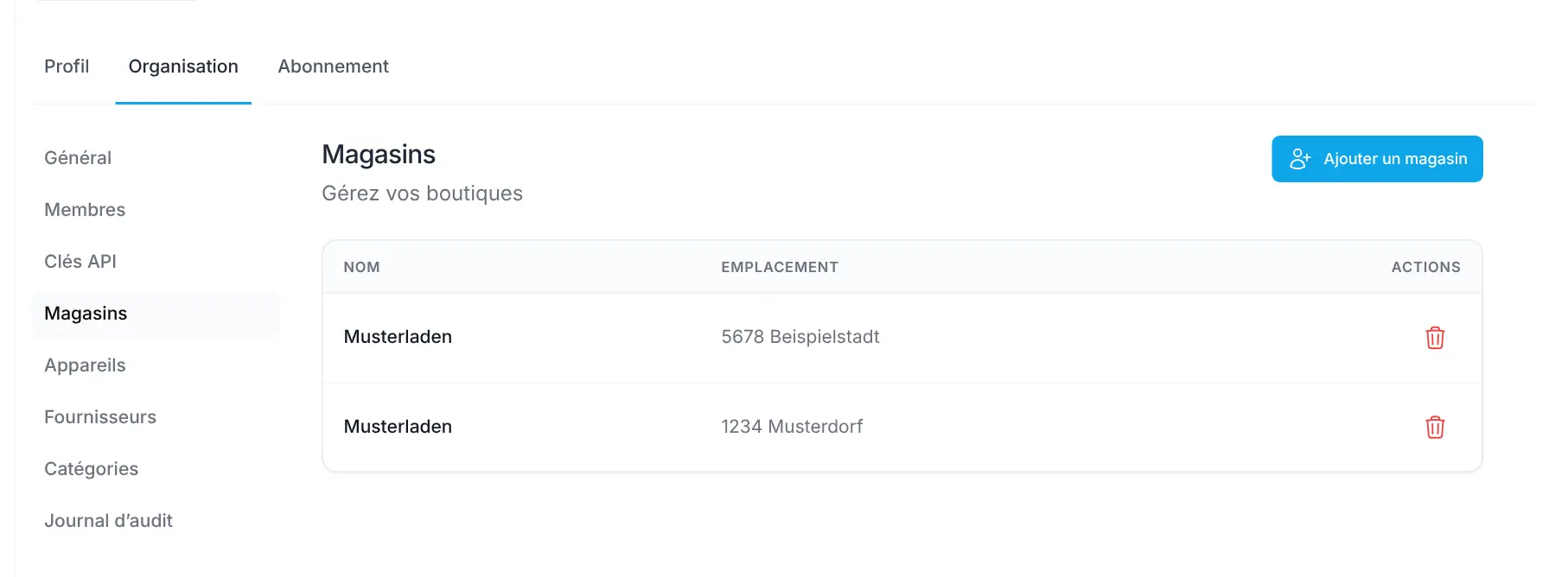
La liste affiche tous les magasins avec Nom et Emplacement (code postal et ville). Un clic sur une ligne ouvre la page de détail du magasin.
Au sein d'une organisation, les magasins portent souvent le même nom, généralement celui de votre commerce. Le tableau de bord distingue donc les magasins par leur ville, par exemple dans les filtres et les listes de sélection. Saisissez une ville distincte pour chaque magasin.
Pour supprimer un magasin que vous n'utilisez plus, cliquez sur l'icône de corbeille Supprimer la boutique et confirmez avec Oui, supprimer le magasin.
Ajouter un magasin
- Cliquez sur Ajouter un magasin.
- Saisissez le Nom du magasin. Ce nom est indiqué sur le reçu.
- Cliquez sur Créer une boutique.
La page de détail du nouveau magasin s'ouvre ensuite ; vous y complétez les autres informations. Tous les champs sont enregistrés automatiquement dès que vous quittez un champ ou actionnez un interrupteur ; un bref message confirme l'enregistrement. Pour modifier le nom plus tard, cliquez sur le nom en haut (icône crayon).
La page de détail est divisée en sections : Informations générales, Options de paiement, Paramètres du kiosque, Paramètres de langue (avec les textes du kiosque), Apparence et Sons. Tout en bas, l'Historique des modifications indique qui a modifié quoi dans le magasin et quand.
Informations générales
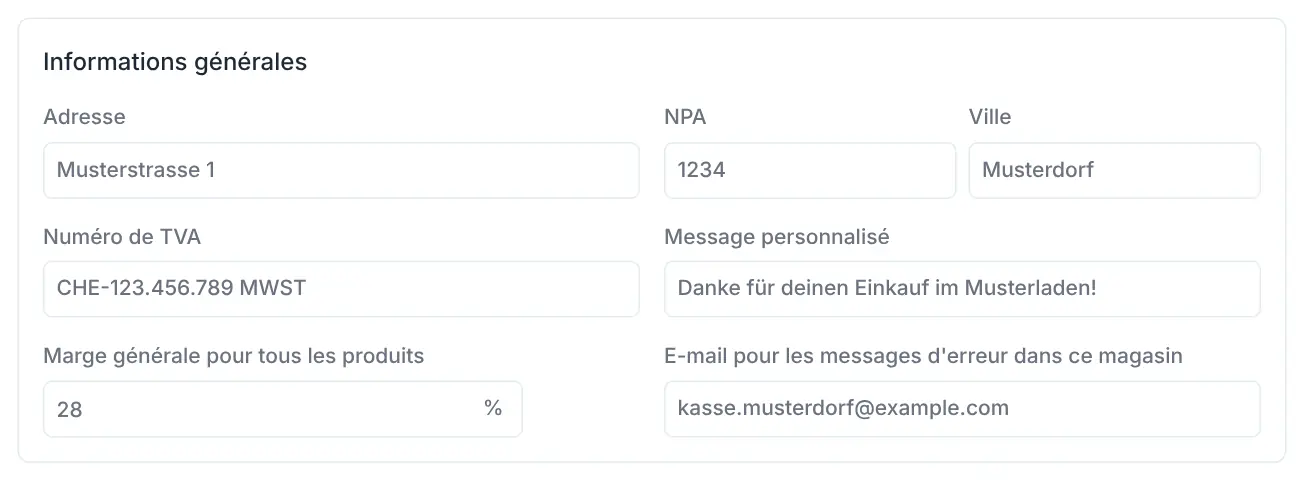
Champ | Signification |
|---|---|
Adresse, NPA, Ville | Figurent sur le reçu sous le nom du magasin. La ville sert aussi à distinguer les magasins dans le tableau de bord. |
Numéro de TVA | Votre numéro de TVA. Il figure sur le reçu avec le nom de votre organisation. |
Message personnalisé | Votre propre texte sur le reçu, p. ex. « Merci pour votre achat ». |
Marge générale pour tous les produits (%) | Valeur de repli pour les produits sans prix de revient ni marge propre : le kiosque l'utilise pour calculer le prix de revient de l'article vendu, afin que les analyses de marge ne restent pas vides. |
E-mail pour les messages d'erreur dans ce magasin | La caisse signale à cette adresse les problèmes et événements particuliers, p. ex. des erreurs d'impression ou le scan d'un code QR au lieu d'un code-barres. |
Le logo sur le reçu est le logo de votre organisation (voir Paramètres).
Options de paiement
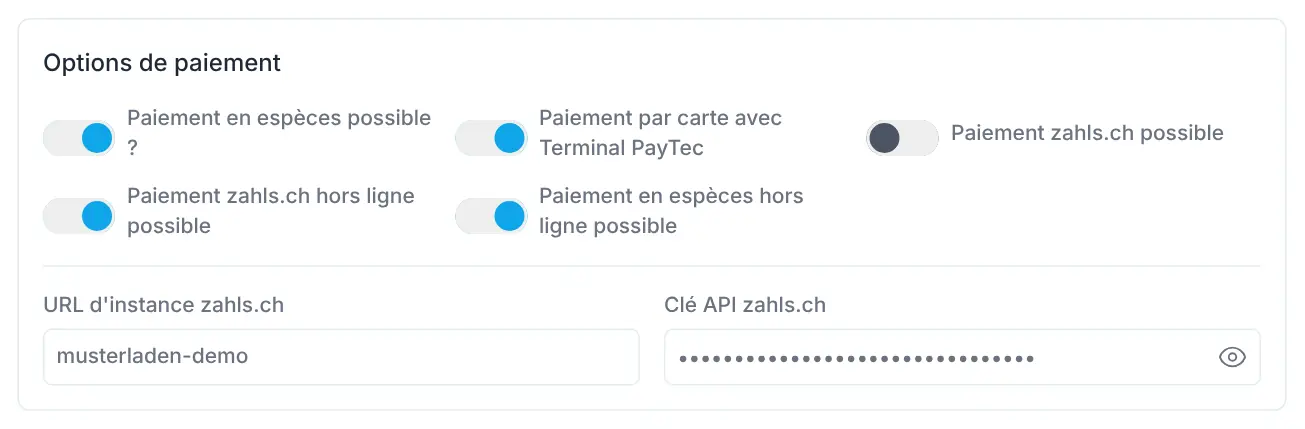
Ici, vous définissez les moyens de paiement proposés par le kiosque de ce magasin.
Paramètre | Effet |
|---|---|
Paiement en espèces possible ? | Un bouton de paiement en espèces apparaît au kiosque. Ne l'activez que si votre magasin est équipé pour les espèces. |
Paiement par carte avec Terminal PayTec | Paiement par carte ou TWINT via le terminal de paiement PayTec. Normalement activé (voir Connecter le terminal PayTec avec la caisse enregistreuse). |
Paiement zahls.ch possible | Paiement via zahls.ch. Les champs URL d'instance zahls.ch et Clé API zahls.ch doivent être remplis. |
Paiement zahls.ch hors ligne possible | Propose zahls.ch comme solution de repli lorsque le terminal PayTec est injoignable. |
Paiement en espèces hors ligne possible | Affiche le bouton espèces uniquement lorsque la caisse est hors ligne. |
URL d'instance zahls.ch, Clé API zahls.ch | Identifiants de votre compte zahls.ch. La clé API est masquée ; l'icône en forme d'œil l'affiche. |
Si vous souhaitez utiliser zahls.ch ou l'une des options hors ligne, le support vous aide à la configuration : support@scango.ch.
Paramètres du kiosque
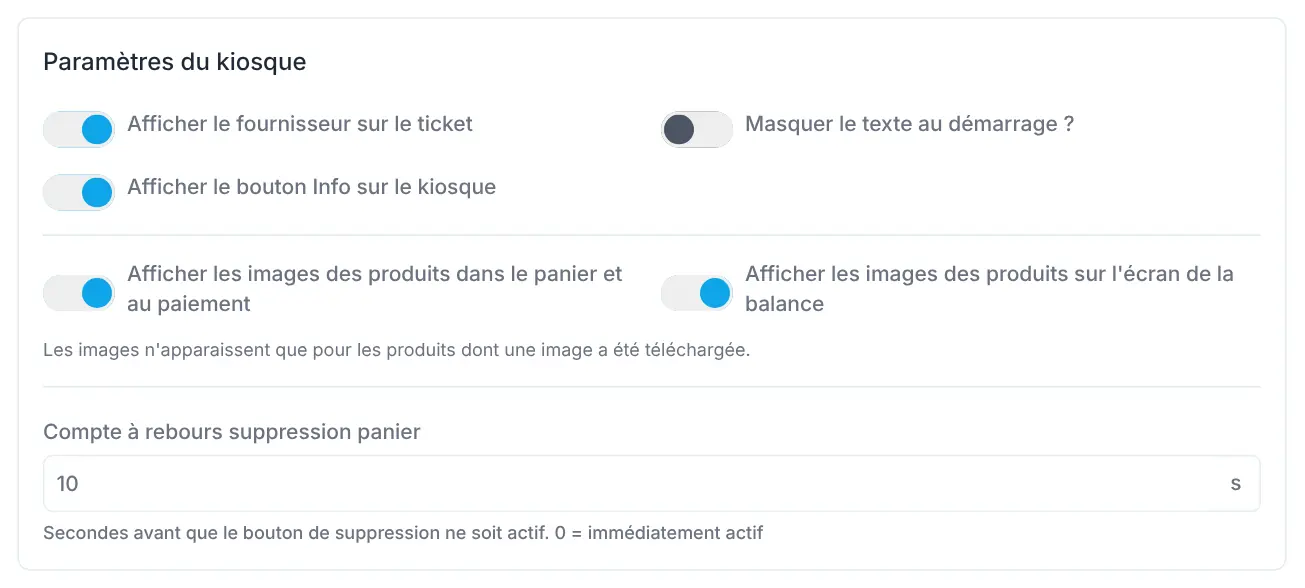
Paramètre | Effet |
|---|---|
Afficher le fournisseur sur le ticket | Le fournisseur d'un produit, s'il est renseigné, figure sur le reçu. |
Masquer le texte au démarrage ? | Masque les indications de démarrage sur l'écran d'accueil, p. ex. si votre image de fond contient déjà une indication. |
Afficher le bouton Info sur le kiosque | Affiche un bouton d'information au kiosque. Activé par défaut. |
Afficher les images des produits dans le panier et au paiement | Affiche les images des produits dans le panier et lors du paiement. |
Afficher les images des produits sur l'écran de la balance | Affiche les images des produits sur l'écran de la balance. Les images n'apparaissent que pour les produits dont une image a été téléchargée. |
Compte à rebours suppression panier (sec) | Secondes avant que le bouton de suppression ne soit actif lorsqu'un client veut annuler son achat. Par défaut 10, 0 = immédiatement actif. |
Paramètres de langue
Ici, vous définissez la langue de démarrage du kiosque et si les clients peuvent choisir eux-mêmes la langue. Sont disponibles : Deutsch, English, Français et Italiano.
- Sous Langue principale, choisissez la langue de démarrage du kiosque.
- Si les clients doivent pouvoir choisir la langue eux-mêmes, activez Activer le support multilingue.
- Sous Langues disponibles, appuyez sur les langues à proposer en plus. La langue principale est toujours active.
Si vous retirez une langue pour laquelle vous avez saisi des textes de kiosque personnalisés, le tableau de bord demande Supprimer les traductions ?. Si vous confirmez, ces textes sont supprimés définitivement.
Textes du kiosque
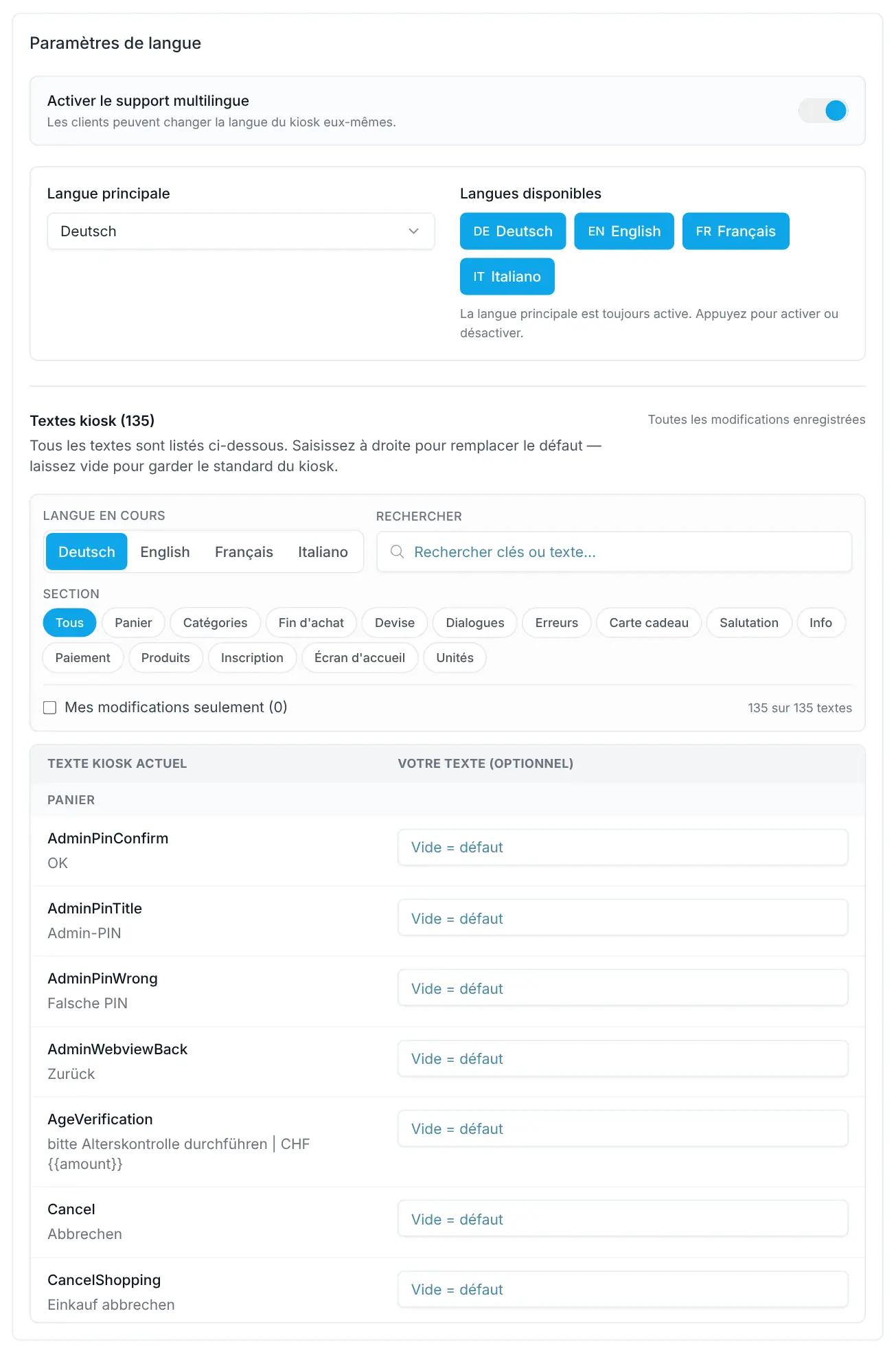
Sous les paramètres de langue se trouve la section Textes kiosk (le chiffre entre parenthèses indique le nombre de textes). Elle vous permet de remplacer les textes standard du kiosque par vos propres formulations, p. ex. la salutation ou le texte de fin d'achat.
- Si plusieurs langues sont actives, choisissez sous Langue en cours la langue à adapter.
- Trouvez le texte avec Rechercher ou limitez la liste avec Section : Panier, Fin d'achat, Info, Dialogues, Salutation, Inscription, Erreurs, Paiement, Produits, Carte cadeau, Catégories, Devise, Unités ou Écran d'accueil.
- La colonne Texte kiosk actuel affiche le texte standard. Saisissez votre formulation à droite dans le champ Votre texte (optionnel).
Vos textes sont enregistrés automatiquement (« Toutes les modifications enregistrées »). Un champ vide signifie que le kiosque utilise le texte standard. Réinitialiser rétablit le texte standard. Le filtre Mes modifications seulement n'affiche que les textes que vous avez modifiés.
Apparence
Sous Apparence, vous adaptez l'aspect du kiosque :
- Couleur de fond et Couleur de police : choisissez la couleur avec le sélecteur ou saisissez-la en code hexadécimal, p. ex.
#ffffff. - Image de fond sur l'écran du panier : image affichée derrière le panier.
- Backgroundimage écran de bienvenue : image sur l'écran de démarrage, avant le début d'un achat.
Vous téléchargez les images via le champ d'image et les y supprimez également.
Sons
Si vous activez Jouer un son supplémentaire lors de la numérisation, le kiosque émet un son à chaque scan. Sous Son standard lors de la numérisation, vous téléchargez un fichier MP3 et pouvez l'écouter directement dans le lecteur.
Pour certains produits, vous pouvez enregistrer un son propre (champ Son lors de la numérisation du produit sur la page du produit, voir Produits). Il remplace le son standard pour ce produit. Les sons de produit ne sont eux aussi joués que si l'interrupteur est activé dans le magasin.
Conseils
- La caisse charge les paramètres du magasin au démarrage. Si une modification n'apparaît pas immédiatement au kiosque, redémarrez la caisse.
- L'attribution des caisses aux magasins et l'impression des reçus par appareil se trouvent sous Organisation › Appareils (voir Paramètres).