Cloud Dashboard
Cartes cadeaux
Avec les cartes cadeaux, vous vendez ou offrez un crédit que vos clientes et clients utilisent à la caisse libre-service. Chaque carte cadeau possède son propre code et code QR, une valeur en CHF et une date d'expiration. Vous pouvez créer des cartes une par une ou en grand nombre d'un coup, par exemple pour une action de Noël.
Vous trouvez la fonction dans le menu sous Cartes cadeaux. Tous les rôles à partir de Collaborateur y ont accès ; la fonction est incluse dans les plans Retail et Pro.
Aperçu
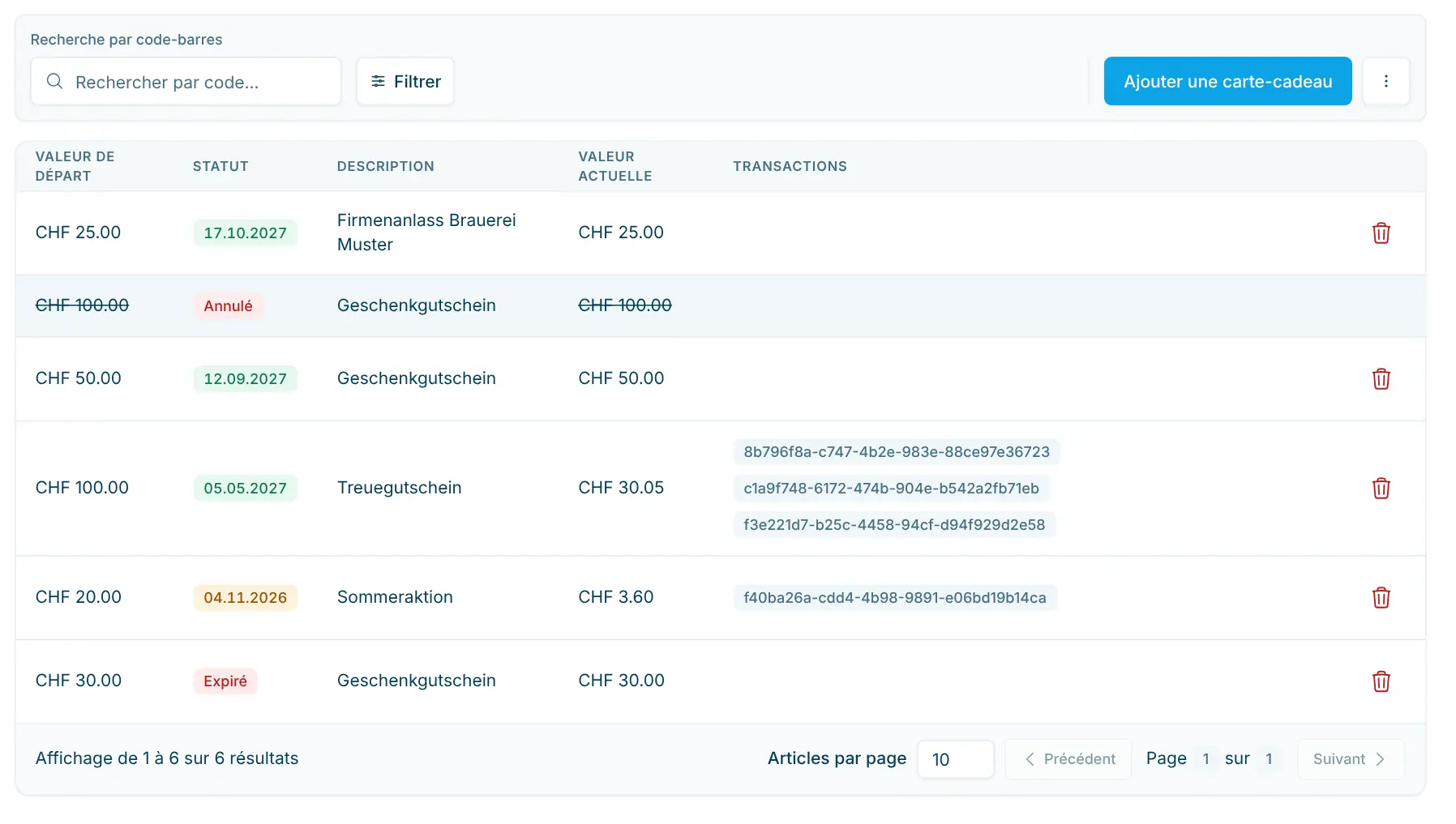
La liste affiche toutes les cartes cadeaux avec les colonnes suivantes :
Colonne | Contenu |
|---|---|
Valeur de départ | Valeur de la carte lors de sa création. |
Statut | Date d'expiration de la carte, mise en couleur (voir ci-dessous). |
Description | Votre description de la carte, p. ex. « Bon de Noël ». |
Valeur actuelle | Crédit restant. |
Transactions | Numéros des achats lors desquels la carte a été débitée ou rechargée. |
La couleur de la colonne Statut indique d'un coup d'œil si une carte est encore valable :
Affichage | Signification |
|---|---|
Date en vert | La carte est valable. |
Date en orange | La carte expire dans les 30 prochains jours. |
Expiré (rouge) | La date d'expiration est dépassée ; la carte ne peut plus être utilisée. |
Annulé | La carte a été supprimée. Les montants sont barrés et la ligne ne peut plus être ouverte. |
Un clic sur une ligne ouvre la page de détail de la carte.
Rechercher et filtrer les cartes cadeaux
Trois filtres sont disponibles au-dessus de la liste :
- Recherche par code-barres : saisissez ou scannez le code d'une carte pour trouver une carte précise.
- Fourchette de montant (CHF) : affiche les cartes dont la valeur de départ se situe entre Min et Max.
- Valide jusqu'au : affiche les cartes qui expirent au plus tard à la date choisie.
Tant qu'une recherche par code-barres est active, les autres filtres sont désactivés. La fourchette de montant et la date ne peuvent pas être utilisées en même temps.
Ajouter une carte cadeau
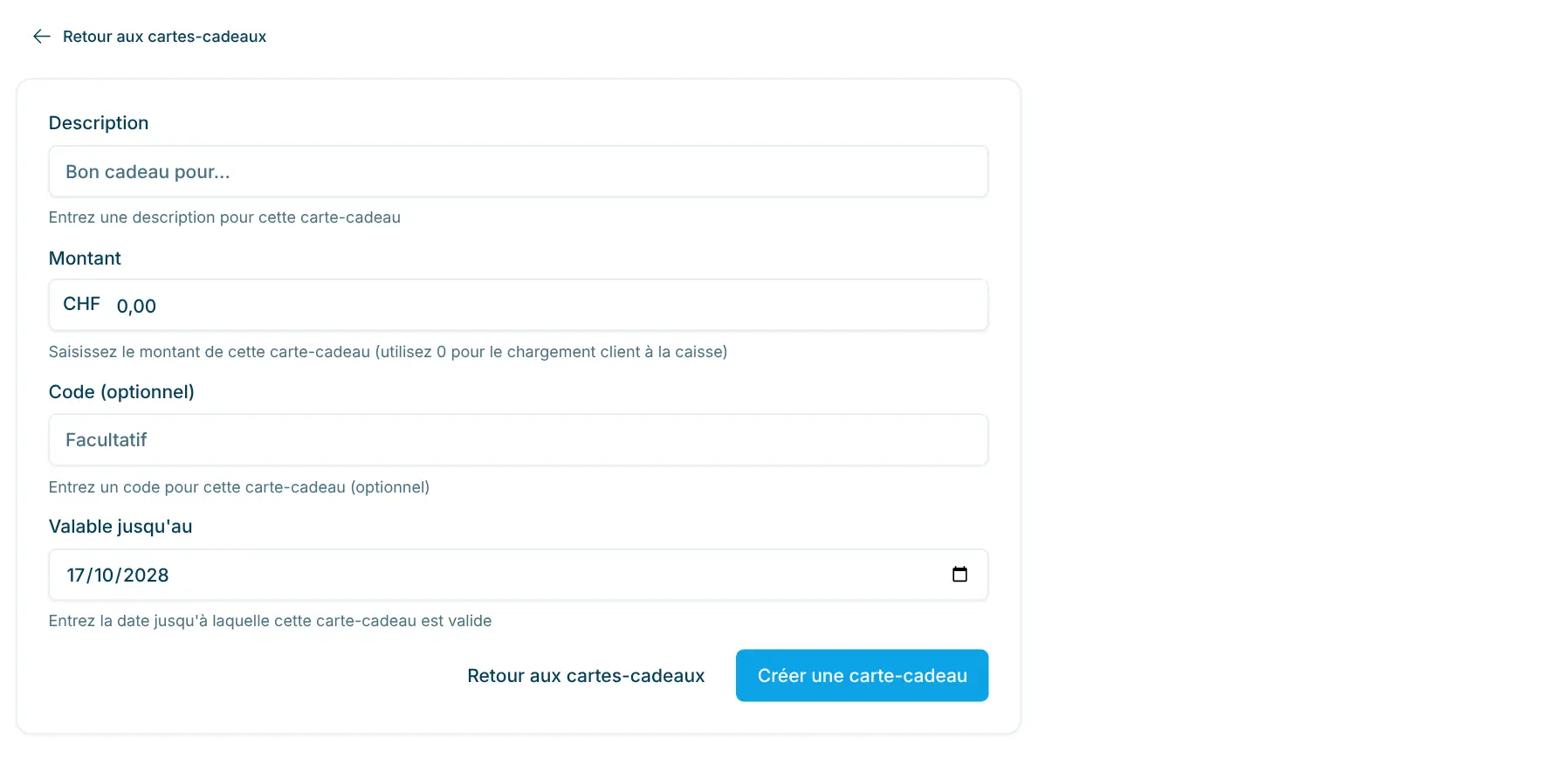
- Dans l'aperçu, cliquez sur Ajouter une carte-cadeau.
- Remplissez le formulaire Nouvelle carte cadeau :
- Description : p. ex. « Bon pour … ».
- Montant : valeur de la carte en CHF. Saisissez
0si la cliente doit recharger elle-même la carte à la caisse. - Valable jusque : date d'expiration. La date proposée est aujourd'hui dans deux ans.
- Code (optionnel) : si vous laissez le champ vide, le système génère automatiquement un code unique. Utilisez votre propre code p. ex. si vous avez déjà des cartes préimprimées.
- Cliquez sur Créer une carte cadeau.
La carte est immédiatement utilisable et vous arrivez directement sur sa page de détail. Retour aux cartes cadeaux vous ramène à l'aperçu.
Créer plusieurs cartes cadeaux
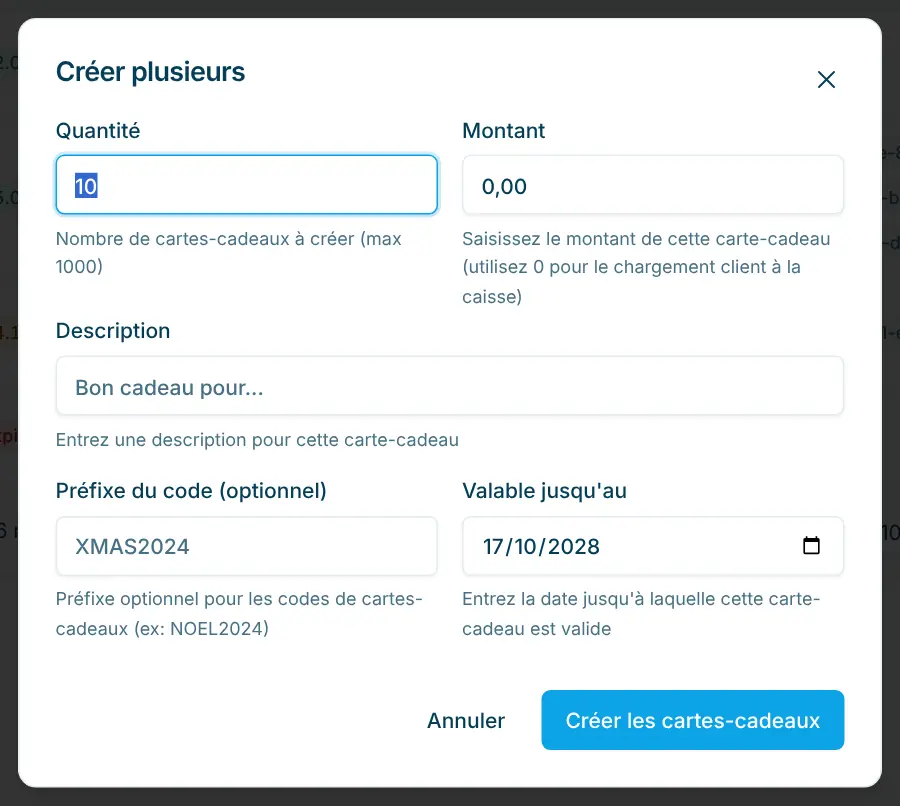
Pour des actions ou des cartes préimprimées, vous créez jusqu'à 1000 cartes cadeaux identiques en une seule étape :
- Dans l'aperçu, ouvrez le menu ⋯ et choisissez Créer plusieurs.
- Remplissez les champs :
- Quantité : nombre de cartes à créer (1 à 1000).
- Montant : valeur par carte en CHF (
0pour des cartes rechargées à la caisse). - Description : s'applique à toutes les cartes.
- Préfixe du code (optionnel) : début commun de tous les codes, p. ex.
NOEL2024(les codes commencent alors parnoel2024-). Vous reconnaîtrez ainsi plus tard les cartes d'une action. - Valable jusque : date d'expiration de toutes les cartes (proposée : aujourd'hui dans deux ans).
- Cliquez sur Créer les cartes-cadeaux.
- Le Résumé des cartes-cadeaux créées affiche la quantité, la Valeur totale, le Montant par carte et la date Valable jusque. Téléchargez maintenant les fichiers :
- Télécharger CSV : liste de toutes les nouvelles cartes avec leurs codes, p. ex. pour votre imprimerie.
- Télécharger codes QR : fichier ZIP contenant une image de code QR (PNG) par carte.
- Fermez la boîte de dialogue avec Fermer et actualiser.
💡 Téléchargez le CSV et les codes QR avant de fermer la boîte de dialogue. Vous pouvez aussi obtenir plus tard chaque code QR sur la page de détail de la carte.
Afficher et modifier une carte cadeau
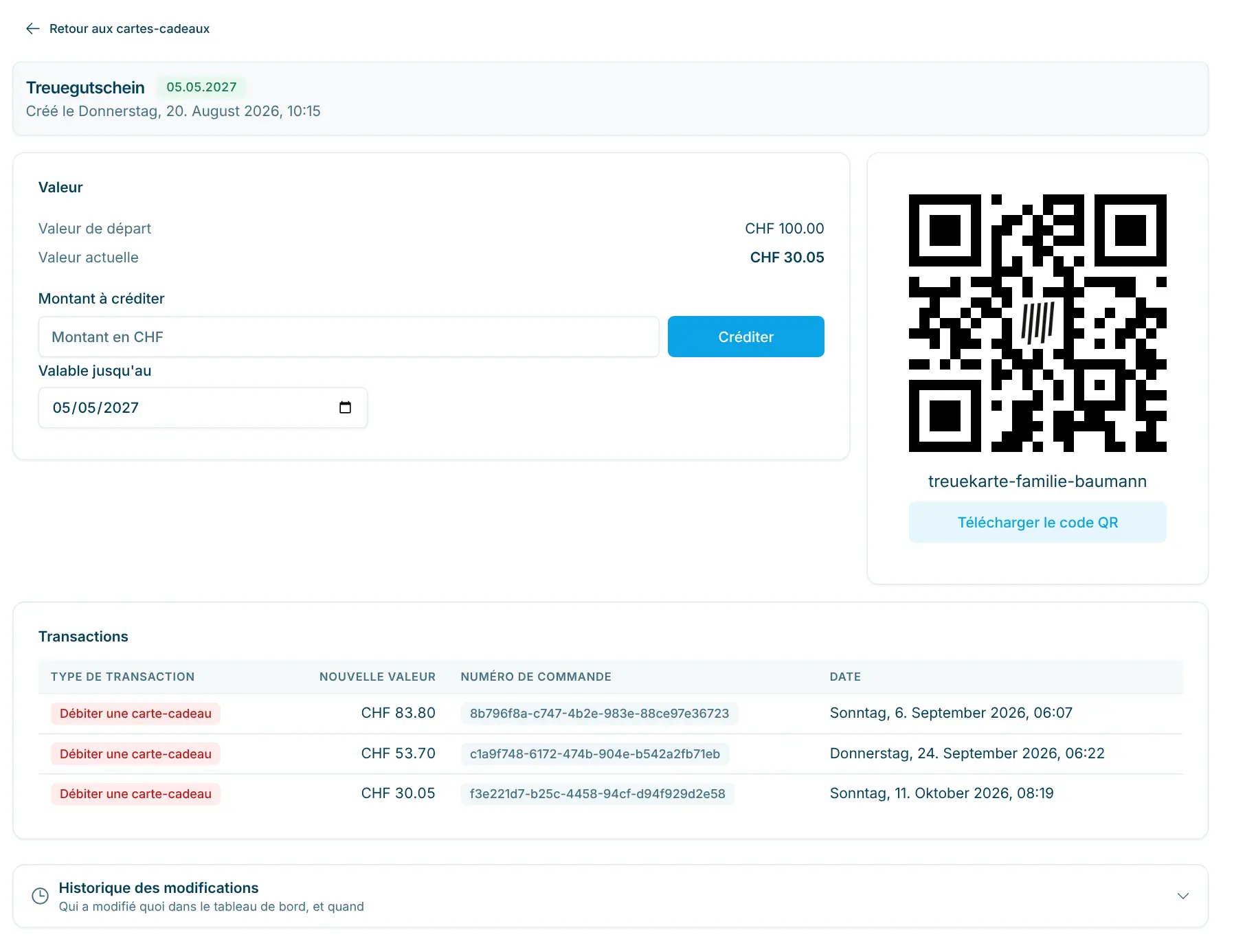
En haut, la page de détail affiche la description de la carte comme titre, son statut à côté (la date d'expiration ou p. ex. Expiré) et, en dessous, la date et l'heure de création. Il n'y a pas de bouton « Modifier » séparé – vous modifiez les valeurs directement sur la page :
- Valeur : l'encadré affiche la Valeur de départ et la Valeur actuelle en CHF.
- Valable jusqu'au : dans le même encadré, modifiez la date d'expiration via le champ de date ou le calendrier. La modification est enregistrée automatiquement. Une carte a toujours besoin d'une date d'expiration.
- Code QR : à droite figure le code QR avec le code de la carte ; Télécharger le code QR l'enregistre au format PNG.
En dessous, l'Historique des modifications indique qui a modifié quoi sur la carte, et quand.
Transactions
Le tableau liste tous les mouvements de la carte :
Colonne | Contenu |
|---|---|
Type de transaction | Débiter une carte-cadeau (utilisation lors d'un achat) ou Recharger la carte-cadeau. |
Nouvelle valeur | Crédit après la transaction. |
numéro de commande | Numéro de l'achat lors duquel la carte a été utilisée, ou « Crédit manuel ». |
Date | Date et heure de la transaction. |
Recharger le crédit manuellement
- Dans l'encadré Valeur, saisissez le montant en CHF sous Montant à créditer.
- Cliquez sur Créditer.
La valeur actuelle augmente immédiatement. Les transactions affichent une entrée Recharger la carte-cadeau avec le numéro de commande « Crédit manuel ». Utilisez cette fonction p. ex. si vous vendez une carte cadeau sur facture ou l'augmentez ultérieurement.
Télécharger le code QR
Dans l'encadré Description de la page de détail, cliquez sur Télécharger le code QR. Vous obtenez le code QR de la carte sous forme d'image PNG et pouvez l'imprimer sur des cartes, des bons ou des étiquettes de votre choix. Il n'existe pas de modèle PDF prêt à l'emploi – vous concevez ainsi vos cartes cadeaux entièrement selon votre propre design.
💡 Imprimez le code QR en foncé sur un fond clair et pas trop petit, afin que le scanner de la caisse le lise de manière fiable.
Utiliser une carte cadeau à la caisse
La cliente scanne le code QR de la carte cadeau à la caisse. Le crédit est imputé sur l'achat et enregistré dans les transactions comme Débiter une carte-cadeau. Les cartes d'un montant de 0 peuvent être rechargées par la cliente à la caisse.
Une carte cadeau utilisée est un moyen de paiement et non une remise : elle ne réduit pas le chiffre d'affaires des produits dans les statistiques et les rapports financiers.
Si le scanner de la caisse ne lit pas le code QR, la reconnaissance des codes QR doit être activée sur le scanner – voir Scanner de codes-barres.
Exporter les cartes cadeaux
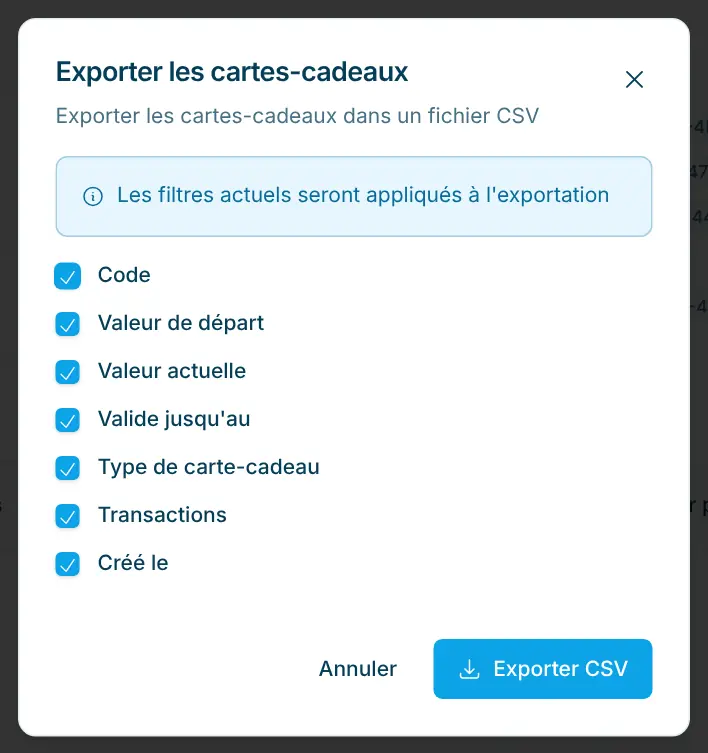
- Si nécessaire, définissez des filtres dans l'aperçu – ils sont appliqués à l'export.
- Ouvrez le menu ⋯ et choisissez Exporter CSV.
- Dans la boîte de dialogue Exporter les cartes-cadeaux, choisissez les colonnes souhaitées : Code, Valeur de départ, Valeur actuelle, Valide jusqu'au, Type de carte-cadeau, Transactions, Créé le.
- Cliquez sur Exporter CSV. Le fichier est téléchargé.
💡 Les fichiers CSV du tableau de bord s'ouvrent dans Excel par double-clic, répartis en colonnes et avec les accents corrects. Si tout se retrouve malgré tout dans une seule colonne, importez le fichier via Données › À partir d'un fichier texte/CSV et choisissez le point-virgule comme séparateur.
Supprimer une carte cadeau
Dans l'aperçu, cliquez sur l'icône de corbeille dans la ligne de la carte et confirmez dans la boîte de dialogue Supprimer la carte cadeau. La carte est annulée : elle reste visible dans la liste avec le statut Annulé, mais ne peut plus être utilisée.