Cloud Dashboard
Geschenkkarten
Mit Geschenkkarten verkaufst oder verschenkst du Guthaben, das deine Kundinnen und Kunden an der Selbstbedienungskasse einlösen. Jede Geschenkkarte hat einen eigenen Code und QR-Code, einen Wert in CHF und ein Ablaufdatum. Du kannst einzelne Karten anlegen oder viele auf einmal erstellen, zum Beispiel für eine Weihnachtsaktion.
Du findest die Funktion im Menü unter Geschenkkarten. Zugriff haben alle Rollen ab Mitarbeiter; die Funktion ist im Retail- und im Pro-Plan enthalten.
Übersicht
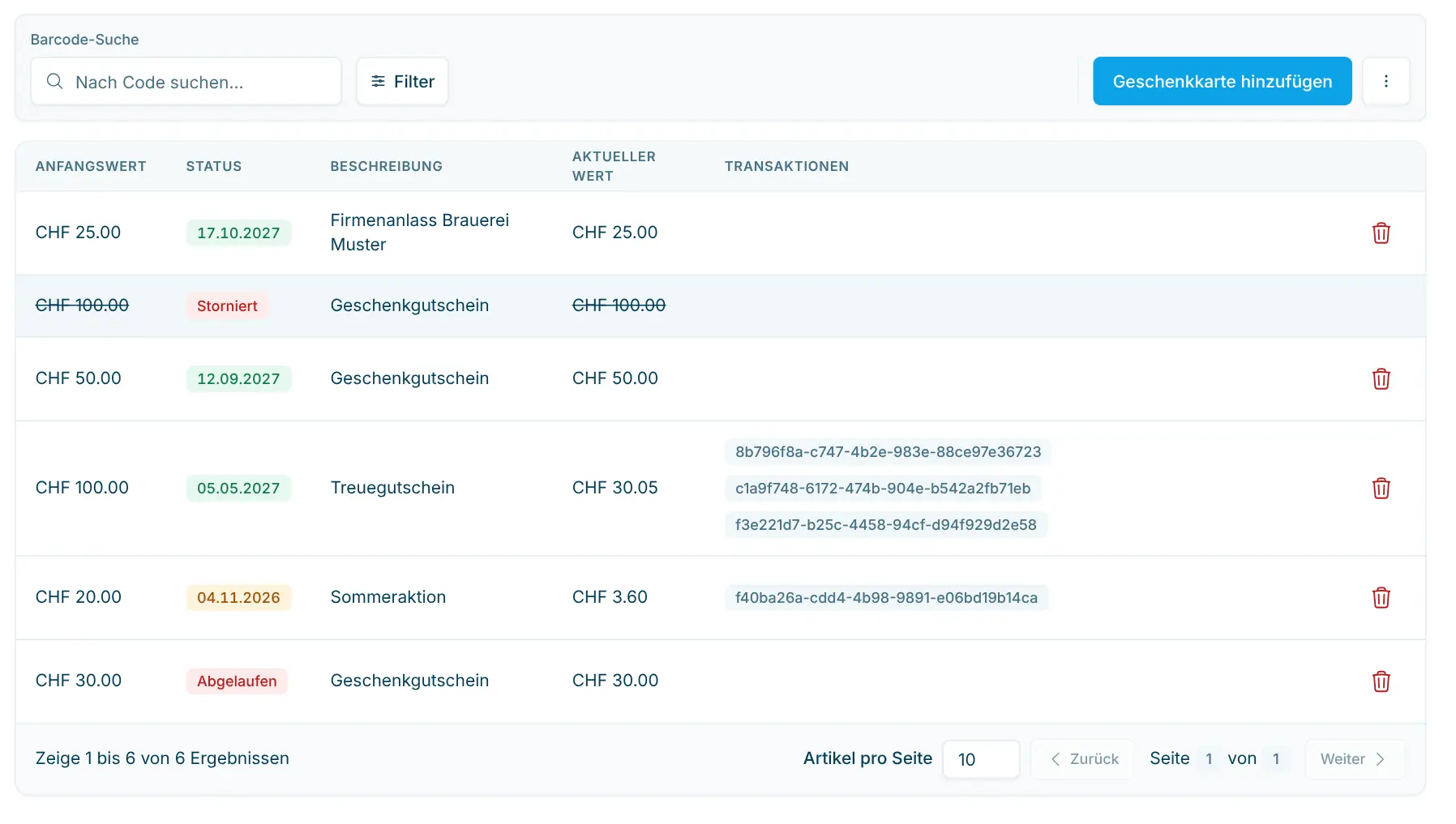
Die Liste zeigt alle Geschenkkarten mit folgenden Spalten:
Spalte | Inhalt |
|---|---|
Anfangswert | Wert der Karte bei der Erstellung. |
Status | Ablaufdatum der Karte, farbig markiert (siehe unten). |
Beschreibung | Deine Beschreibung der Karte, z. B. «Gutschein für Weihnachten». |
Aktueller Wert | Verbleibendes Guthaben. |
Transaktionen | Einkauf-IDs, bei denen die Karte belastet oder aufgeladen wurde. |
Die Farbe in der Spalte Status zeigt auf einen Blick, ob eine Karte noch gilt:
Anzeige | Bedeutung |
|---|---|
Datum grün | Die Karte ist gültig. |
Datum orange | Die Karte läuft in den nächsten 30 Tagen ab. |
Abgelaufen (rot) | Das Ablaufdatum ist überschritten, die Karte kann nicht mehr eingelöst werden. |
Storniert | Die Karte wurde gelöscht. Die Beträge sind durchgestrichen, die Zeile lässt sich nicht mehr öffnen. |
Ein Klick auf eine Zeile öffnet die Detailseite der Karte.
Geschenkkarten suchen und filtern
Über der Liste stehen drei Filter zur Verfügung:
- Barcode-Suche: Gib den Code einer Karte ein oder scann ihn, um eine bestimmte Karte zu finden.
- Betragsspanne (CHF): Zeigt Karten, deren Anfangswert zwischen Min und Max liegt.
- Gültig bis: Zeigt Karten, die spätestens am gewählten Datum ablaufen.
Solange eine Barcode-Suche aktiv ist, sind die anderen Filter deaktiviert. Betragsspanne und Datum lassen sich nicht gleichzeitig verwenden.
Geschenkkarte hinzufügen
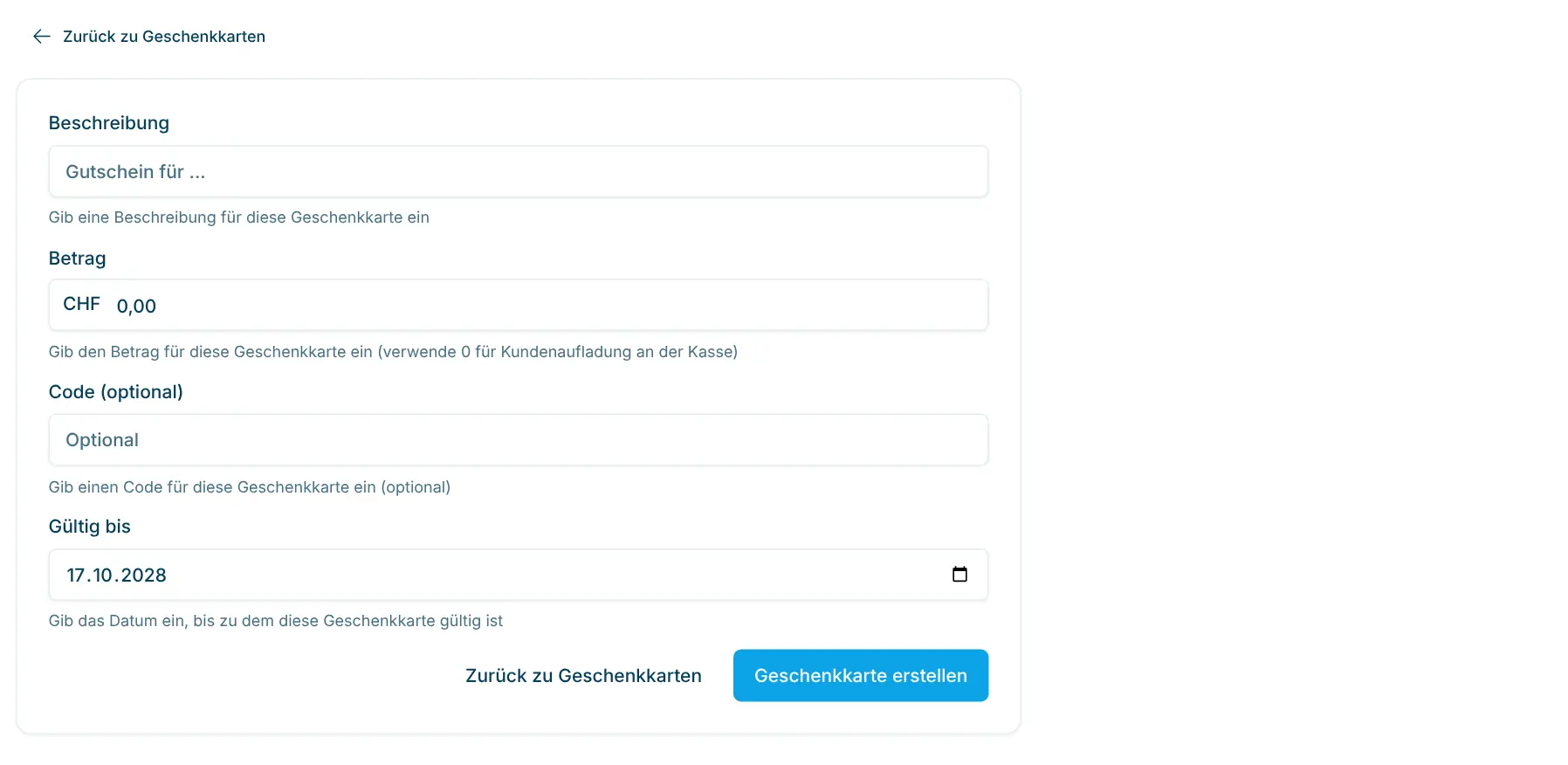
- Klick in der Übersicht auf Geschenkkarte hinzufügen.
- Füll das Formular Neue Geschenkkarte aus:
- Beschreibung: z. B. «Gutschein für …».
- Betrag: Wert der Karte in CHF. Gib
0ein, wenn die Kundin die Karte selbst an der Kasse aufladen soll. - Gültig bis: Ablaufdatum. Vorgeschlagen wird heute in zwei Jahren.
- Code (optional): Lässt du das Feld leer, erzeugt das System automatisch einen eindeutigen Code. Einen eigenen Code verwendest du z. B., wenn du bereits vorgedruckte Karten hast.
- Klick auf Geschenkkarte erstellen.
Die Karte ist sofort einsatzbereit, und du gelangst direkt auf ihre Detailseite. Mit Zurück zu Geschenkkarten kehrst du zur Übersicht zurück.
Mehrere Geschenkkarten erstellen
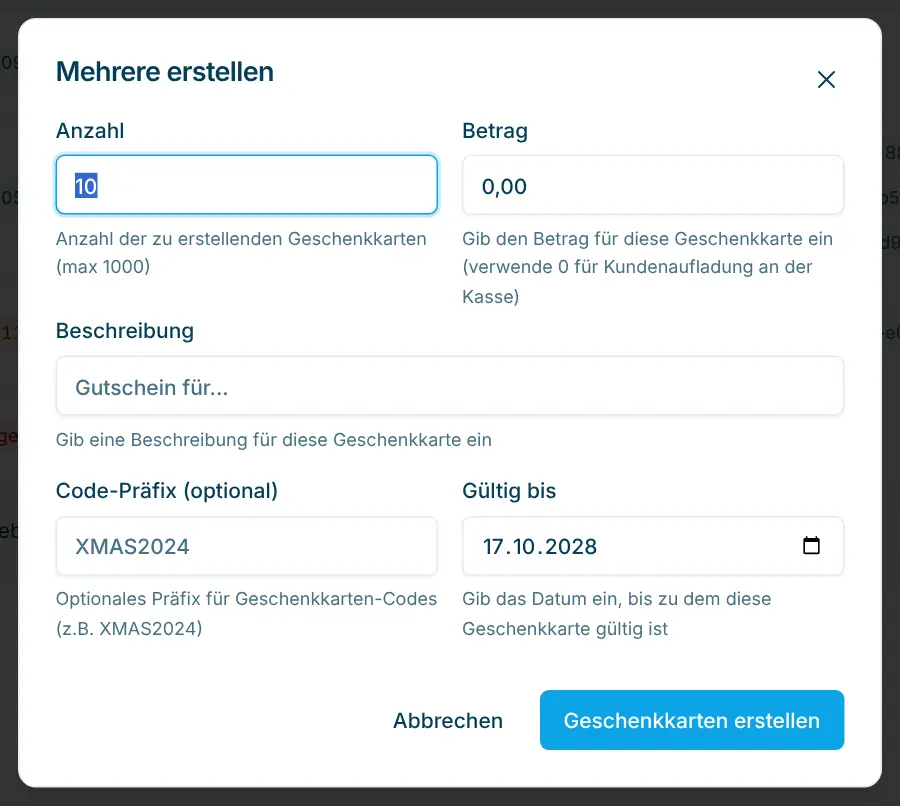
Für Aktionen oder vorgedruckte Karten erstellst du bis zu 1000 gleichartige Geschenkkarten in einem Schritt:
- Öffne in der Übersicht das Menü ⋯ und wähl Mehrere erstellen.
- Füll die Felder aus:
- Anzahl: wie viele Karten erstellt werden (1 bis 1000).
- Betrag: Wert pro Karte in CHF (
0für Karten, die an der Kasse aufgeladen werden). - Beschreibung: gilt für alle Karten.
- Code-Präfix (Optional): gemeinsamer Anfang aller Codes, z. B.
XMAS2024(die Codes beginnen dann mitxmas2024-). So erkennst du die Karten einer Aktion später wieder. - Gültig bis: Ablaufdatum aller Karten (vorgeschlagen: heute in zwei Jahren).
- Klick auf Geschenkkarten erstellen.
- Die Übersicht der erstellten Geschenkkarten zeigt Anzahl, Gesamtwert, Betrag pro Karte und Gültig bis. Lade jetzt die Dateien herunter:
- CSV herunterladen: Liste aller neuen Karten mit ihren Codes, z. B. für deine Druckerei.
- QR-Codes herunterladen: ZIP-Datei mit je einem QR-Code-Bild (PNG) pro Karte.
- Schliess den Dialog mit Schliessen & Aktualisieren.
💡 Lade CSV und QR-Codes herunter, bevor du den Dialog schliesst. Einzelne QR-Codes erhältst du später auch auf der Detailseite jeder Karte.
Geschenkkarte anzeigen und bearbeiten
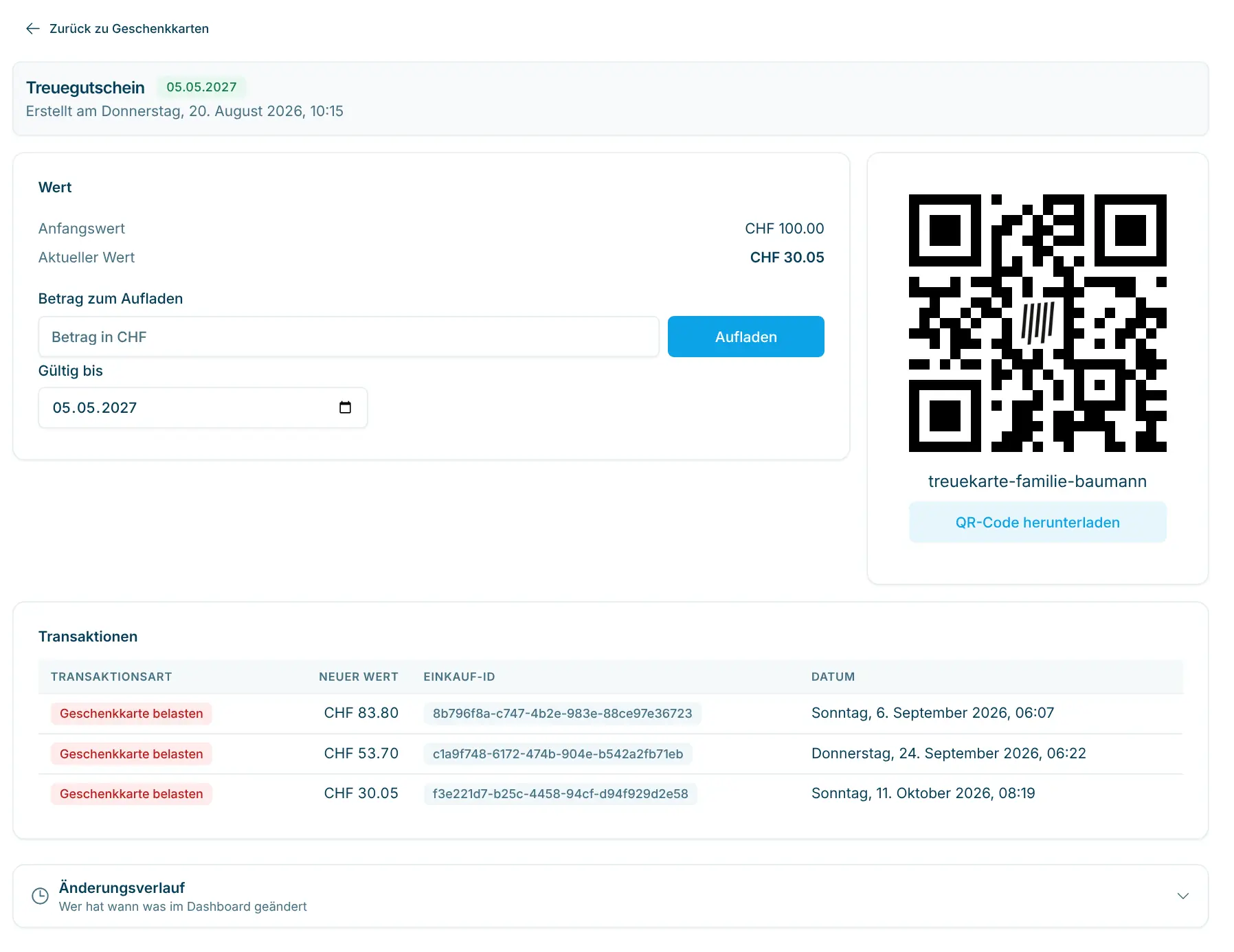
Die Detailseite zeigt oben die Beschreibung der Karte als Titel, daneben ihren Status (das Ablaufdatum oder z. B. Abgelaufen) und darunter Erstellt am mit Datum und Uhrzeit. Einen separaten «Bearbeiten»-Button gibt es nicht – du änderst die Werte direkt auf der Seite:
- Wert: Der Kasten zeigt Anfangswert und Aktueller Wert in CHF.
- Gültig bis: Im selben Kasten änderst du das Ablaufdatum über das Datumsfeld oder den Kalender. Die Änderung wird automatisch gespeichert. Eine Karte braucht immer ein Ablaufdatum.
- QR-Code: Rechts daneben steht der QR-Code mit dem Code der Karte; QR-Code herunterladen speichert ihn als PNG.
Darunter siehst du im Änderungsverlauf, wer wann was an der Karte geändert hat.
Transaktionen
Die Tabelle listet alle Bewegungen auf der Karte:
Spalte | Inhalt |
|---|---|
Transaktionsart | Geschenkkarte belasten (Einlösung beim Einkauf) oder Geschenkkarte aufladen. |
Neuer Wert | Guthaben nach der Transaktion. |
Einkauf-ID | ID des Einkaufs, bei dem die Karte verwendet wurde, bzw. «Manuelle Aufladung». |
Datum | Datum und Uhrzeit der Transaktion. |
Guthaben manuell aufladen
- Gib im Kasten Wert unter Betrag zum Aufladen den Betrag in CHF ein.
- Klick auf Aufladen.
Der aktuelle Wert erhöht sich sofort. In den Transaktionen erscheint ein Eintrag Geschenkkarte aufladen mit der Einkauf-ID «Manuelle Aufladung». Nutz diese Funktion z. B., wenn du eine Geschenkkarte auf Rechnung verkaufst oder nachträglich erhöhst.
QR-Code herunterladen
Im Kasten Beschreibung auf der Detailseite klickst du auf QR-Code herunterladen. Du erhältst den QR-Code der Karte als PNG-Bild und kannst ihn auf Karten, Gutscheine oder Etiketten deiner Wahl drucken. Eine fertige PDF-Vorlage gibt es nicht – so gestaltest du deine Geschenkkarten ganz nach deinem Design.
💡 Druck den QR-Code dunkel auf hellem Hintergrund und nicht zu klein, damit der Kassenscanner ihn zuverlässig liest.
Geschenkkarte an der Kasse einlösen
Die Kundin scannt den QR-Code der Geschenkkarte an der Kasse. Das Guthaben wird mit dem Einkauf verrechnet und in den Transaktionen als Geschenkkarte belasten festgehalten. Karten mit Betrag 0 kann die Kundin an der Kasse aufladen.
Eine eingelöste Geschenkkarte ist ein Zahlungsmittel und kein Rabatt: Sie schmälert den Produktumsatz in Statistiken und Abrechnungen nicht.
Liest der Kassenscanner den QR-Code nicht, muss die QR-Code-Erkennung am Scanner freigeschaltet werden – siehe Barcode-Scanner.
Geschenkkarten exportieren
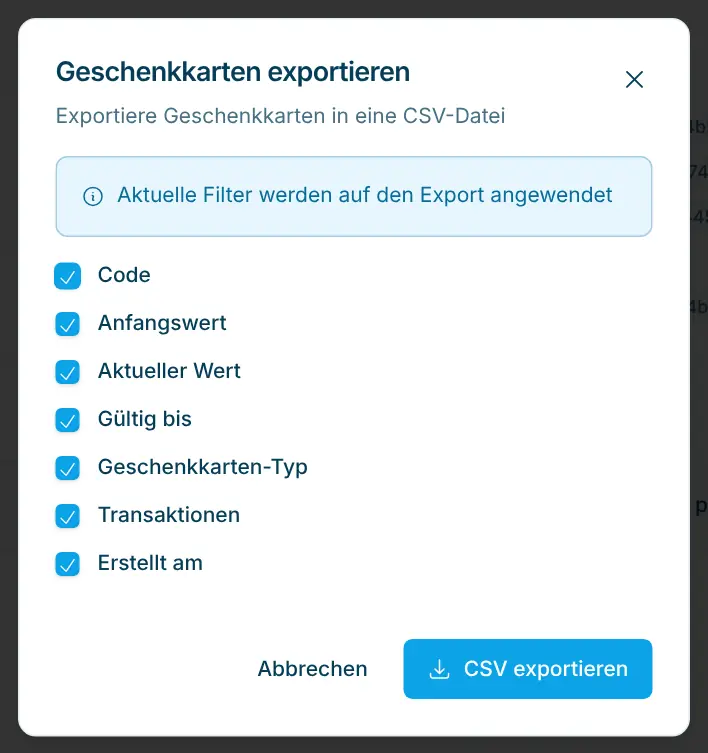
- Setz in der Übersicht bei Bedarf Filter – sie werden auf den Export angewendet.
- Öffne das Menü ⋯ und wähl CSV exportieren.
- Wähl im Dialog Geschenkkarten exportieren die gewünschten Spalten: Code, Anfangswert, Aktueller Wert, Gültig bis, Geschenkkarten-Typ, Transaktionen, Erstellt am.
- Klick auf CSV exportieren. Die Datei wird heruntergeladen.
💡 CSV-Dateien aus dem Dashboard öffnen sich in Excel per Doppelklick in getrennten Spalten, Umlaute inklusive. Steht trotzdem alles in einer Spalte, importierst du die Datei über Daten › Aus Text/CSV und wählst als Trennzeichen das Semikolon.
Geschenkkarte löschen
Klick in der Übersicht in der Zeile der Karte auf das Papierkorb-Symbol und bestätige im Dialog Geschenkkarte löschen. Die Karte wird storniert: Sie bleibt in der Liste mit dem Status Storniert sichtbar, kann aber nicht mehr eingelöst werden.