Cloud Dashboard
Carte regalo
Con le carte regalo vende o regala un credito che i Suoi clienti utilizzano alla cassa self-service. Ogni carta regalo ha un proprio codice e codice QR, un valore in CHF e una data di scadenza. Può creare singole carte oppure molte in una volta, ad esempio per una promozione natalizia.
Trova la funzione nel menu alla voce Carte regalo. Vi hanno accesso tutti i ruoli a partire da Collaboratore; la funzione è inclusa nei piani Retail e Pro.
Panoramica
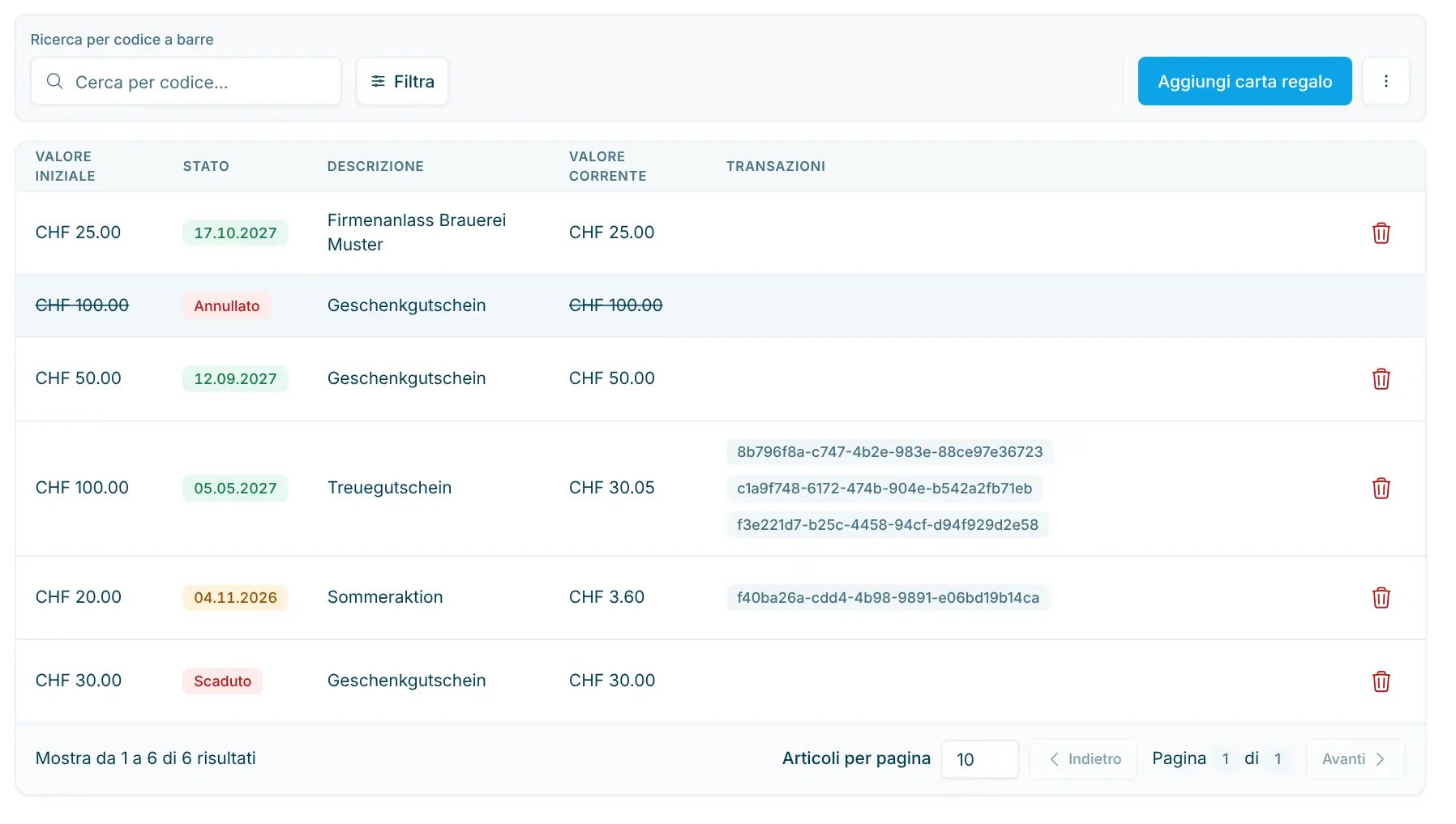
L'elenco mostra tutte le carte regalo con le seguenti colonne:
Colonna | Contenuto |
|---|---|
Valore iniziale | Valore della carta al momento della creazione. |
Stato | Data di scadenza della carta, evidenziata a colori (vedi sotto). |
Descrizione | La Sua descrizione della carta, ad es. «Buono di Natale». |
Valore corrente | Credito residuo. |
Transazioni | ID degli acquisti in cui la carta è stata addebitata o ricaricata. |
Il colore nella colonna Stato mostra a colpo d'occhio se una carta è ancora valida:
Visualizzazione | Significato |
|---|---|
Data in verde | La carta è valida. |
Data in arancione | La carta scade entro i prossimi 30 giorni. |
Scaduto (rosso) | La data di scadenza è superata; la carta non può più essere utilizzata. |
Annullato | La carta è stata eliminata. Gli importi sono barrati e la riga non può più essere aperta. |
Un clic su una riga apre la pagina di dettaglio della carta.
Cercare e filtrare le carte regalo
Sopra l'elenco sono disponibili tre filtri:
- Ricerca per codice a barre: inserisca o scansioni il codice di una carta per trovare una carta specifica.
- Fascia di importo (CHF): mostra le carte il cui valore iniziale è compreso tra Min e Max.
- Valido fino al: mostra le carte che scadono al più tardi alla data scelta.
Finché è attiva una ricerca per codice a barre, gli altri filtri sono disattivati. La fascia di importo e la data non si possono usare contemporaneamente.
Aggiungere una carta regalo
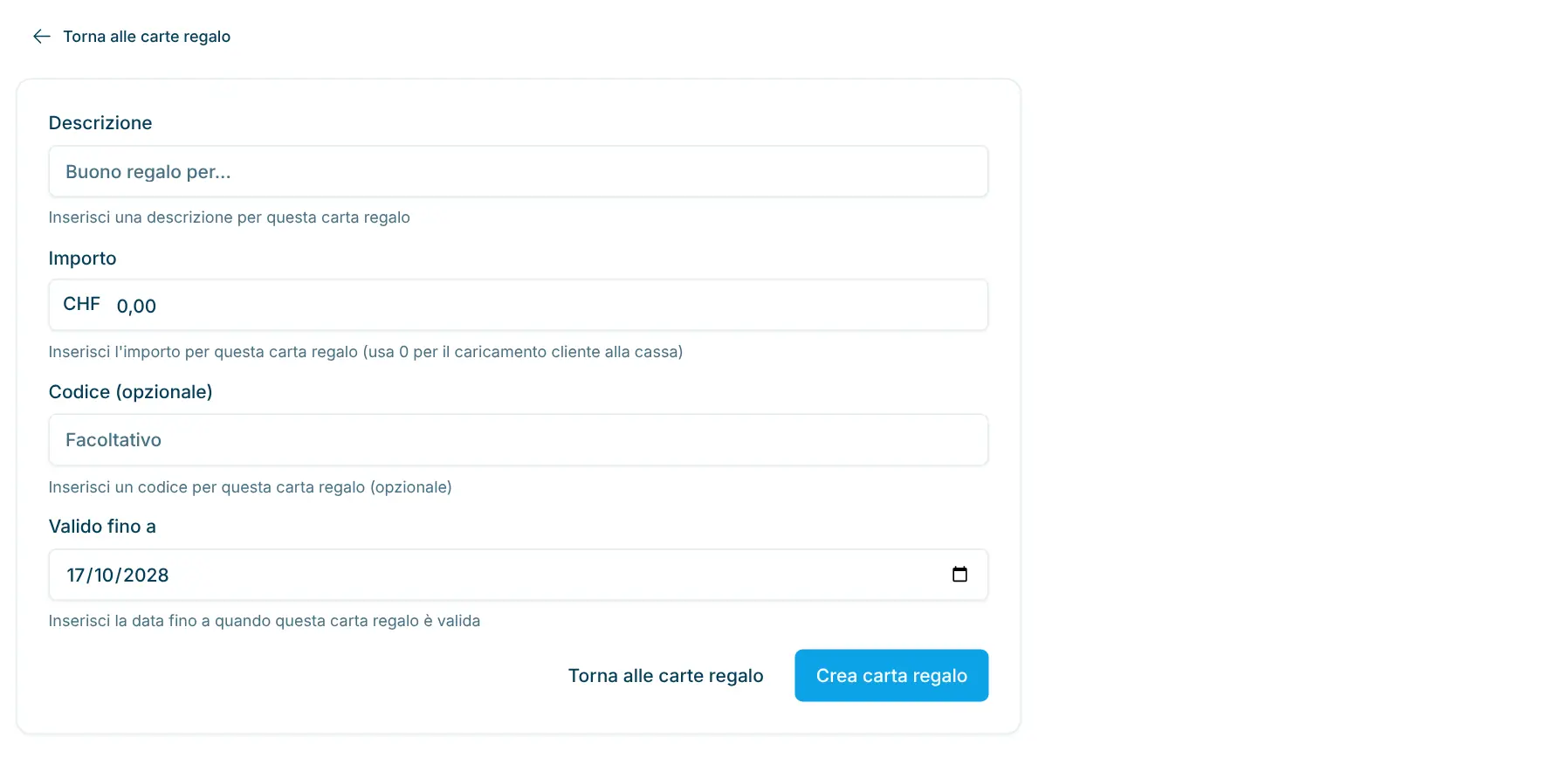
- Nella panoramica clicchi su Aggiungi carta regalo.
- Compili il modulo Nuova carta regalo:
- Descrizione: ad es. «Buono per …».
- Importo: valore della carta in CHF. Inserisca
0se la cliente deve ricaricare la carta da sé alla cassa. - Valido fino a: data di scadenza. Viene proposta la data di oggi tra due anni.
- Codice (opzionale): se lascia il campo vuoto, il sistema genera automaticamente un codice univoco. Usi un codice proprio ad esempio se dispone già di carte prestampate.
- Clicchi su Crea carta regalo.
La carta è subito utilizzabile e Lei viene portato direttamente alla sua pagina di dettaglio. Con Torna alle carte regalo ritorna alla panoramica.
Creare più carte regalo
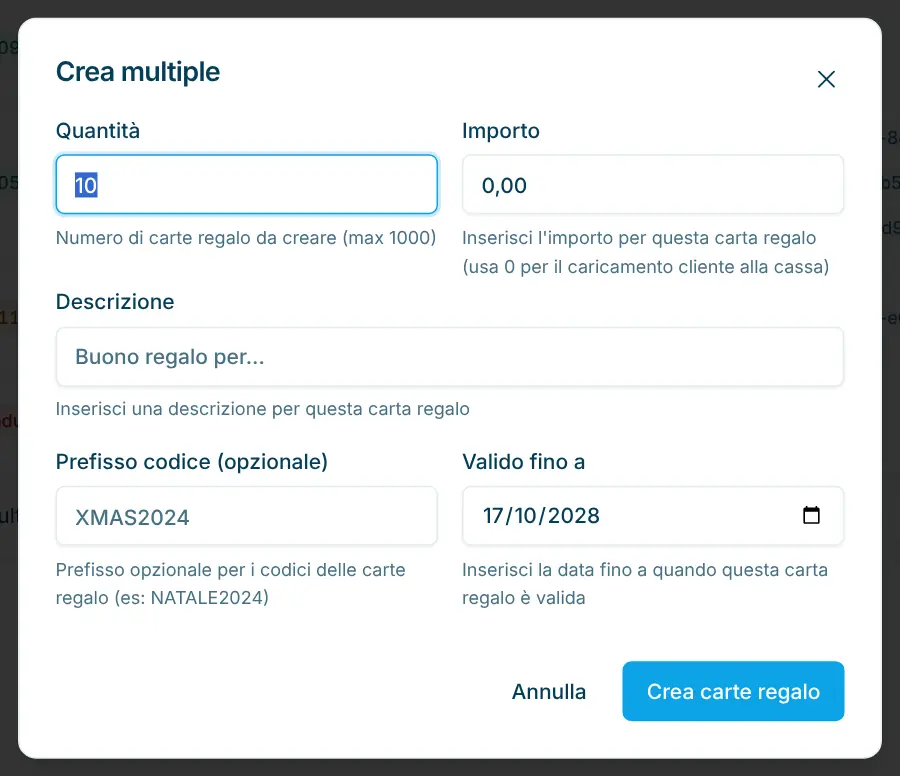
Per promozioni o carte prestampate può creare fino a 1000 carte regalo uguali in un solo passaggio:
- Nella panoramica apra il menu ⋯ e scelga Crea multiple.
- Compili i campi:
- Quantità: quante carte creare (da 1 a 1000).
- Importo: valore per carta in CHF (
0per carte da ricaricare alla cassa). - Descrizione: vale per tutte le carte.
- Prefisso codice (opzionale): inizio comune di tutti i codici, ad es.
NATALE2024(i codici iniziano allora connatale2024-). Così riconoscerà in seguito le carte di una promozione. - Valido fino a: data di scadenza di tutte le carte (proposta: oggi tra due anni).
- Clicchi su Crea carte regalo.
- Il Riepilogo delle carte regalo create mostra la quantità, il Valore totale, l'Importo per carta e la data Valido fino a. Ora scarichi i file:
- Scarica CSV: elenco di tutte le nuove carte con i relativi codici, ad es. per la Sua tipografia.
- Scarica codici QR: file ZIP con un'immagine di codice QR (PNG) per ogni carta.
- Chiuda la finestra con Chiudi e aggiorna.
💡 Scarichi il CSV e i codici QR prima di chiudere la finestra. I singoli codici QR sono disponibili anche in seguito nella pagina di dettaglio di ogni carta.
Visualizzare e modificare una carta regalo
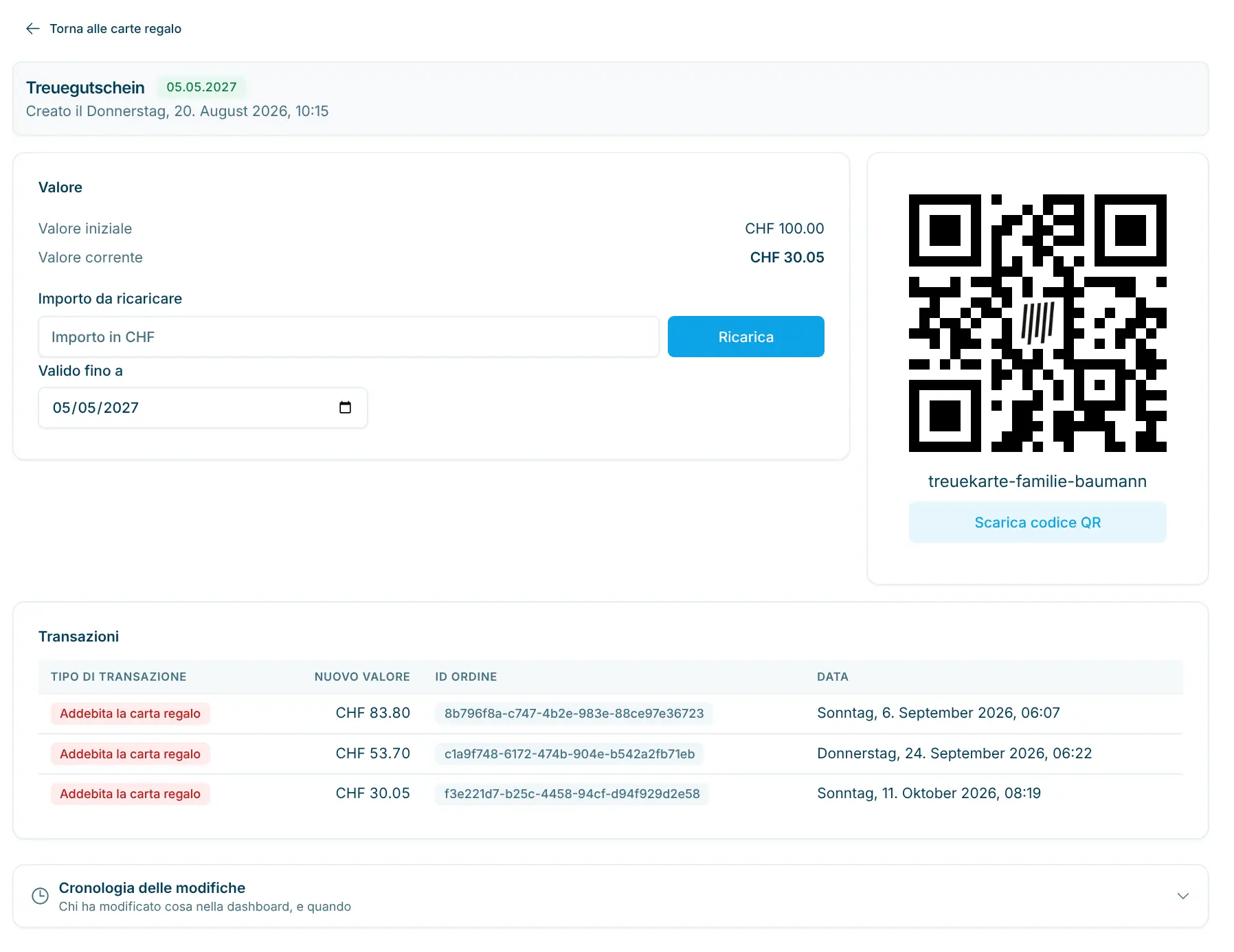
In alto la pagina di dettaglio mostra la descrizione della carta come titolo, accanto il suo stato (la data di scadenza o ad es. Scaduto) e sotto, alla voce Creato il, la data e l'ora di creazione. Non esiste un pulsante «Modifica» separato – i valori si modificano direttamente nella pagina:
- Valore: il riquadro mostra il Valore iniziale e il Valore corrente in CHF.
- Valido fino a: nello stesso riquadro modifica la data di scadenza tramite il campo data o il calendario. La modifica viene salvata automaticamente. Una carta ha sempre bisogno di una data di scadenza.
- Codice QR: a destra si trova il codice QR con il codice della carta; Scarica codice QR lo salva in formato PNG.
Più in basso, la Cronologia delle modifiche mostra chi ha modificato cosa nella carta, e quando.
Transazioni
La tabella elenca tutti i movimenti della carta:
Colonna | Contenuto |
|---|---|
Tipo di transazione | Addebita la carta regalo (utilizzo durante un acquisto) o Ricarica la carta regalo. |
Nuovo valore | Credito dopo la transazione. |
ID ordine | ID dell'acquisto in cui è stata utilizzata la carta, oppure «Ricarica manuale». |
Data | Data e ora della transazione. |
Ricaricare il credito manualmente
- Nel riquadro Valore inserisca l'importo in CHF in Importo da ricaricare.
- Clicchi su Ricarica.
Il valore corrente aumenta immediatamente. Nelle transazioni compare una voce Ricarica la carta regalo con l'ID ordine «Ricarica manuale». Usi questa funzione ad esempio se vende una carta regalo su fattura o la aumenta in seguito.
Scaricare il codice QR
Nel riquadro Descrizione della pagina di dettaglio clicchi su Scarica codice QR. Riceve il codice QR della carta come immagine PNG e può stamparlo su carte, buoni o etichette a Sua scelta. Non esiste un modello PDF già pronto – così può creare le Sue carte regalo interamente secondo il Suo design.
💡 Stampi il codice QR scuro su sfondo chiaro e non troppo piccolo, affinché lo scanner della cassa lo legga in modo affidabile.
Utilizzare una carta regalo alla cassa
La cliente scansiona il codice QR della carta regalo alla cassa. Il credito viene scalato dall'acquisto e registrato nelle transazioni come Addebita la carta regalo. Le carte con importo 0 possono essere ricaricate dalla cliente alla cassa.
Una carta regalo utilizzata è un mezzo di pagamento e non uno sconto: non riduce il fatturato dei prodotti nelle statistiche e nei rapporti finanziari.
Se lo scanner della cassa non legge il codice QR, occorre attivare il riconoscimento dei codici QR sullo scanner – vedi Scanner di codici a barre.
Esportare le carte regalo
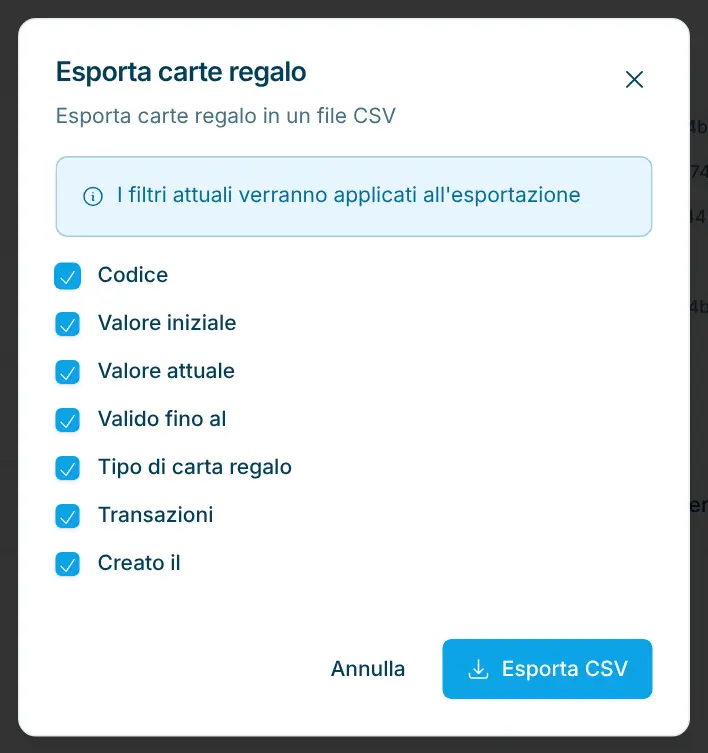
- Se necessario, imposti dei filtri nella panoramica – vengono applicati all'esportazione.
- Apra il menu ⋯ e scelga Esporta CSV.
- Nella finestra Esporta carte regalo scelga le colonne desiderate: Codice, Valore iniziale, Valore attuale, Valido fino al, Tipo di carta regalo, Transazioni, Creato il.
- Clicchi su Esporta CSV. Il file viene scaricato.
💡 I file CSV della dashboard si aprono in Excel con un doppio clic, suddivisi in colonne e con gli accenti corretti. Se tutto finisce comunque in un'unica colonna, importi il file tramite Dati › Da testo/CSV e scelga il punto e virgola come separatore.
Eliminare una carta regalo
Nella panoramica clicchi sull'icona del cestino nella riga della carta e confermi nella finestra Elimina carta regalo. La carta viene annullata: rimane visibile nell'elenco con lo stato Annullato, ma non può più essere utilizzata.