Cloud Dashboard
Statistiche
Con le statistiche analizza le Sue vendite per un periodo a scelta: fatturato, numero di acquisti, margine, distribuzione per ora del giorno e giorno della settimana, oltre a dati dettagliati per prodotto, categoria, negozio, fornitore e tipo di pagamento. Se lo desidera, può confrontare il periodo con uno precedente.
Trova la funzione nel menu alla voce Statistiche. Vi hanno accesso tutti i ruoli a partire da Membro; i collaboratori non vedono le statistiche. La funzione è inclusa nei piani Retail e Pro.
Vengono considerati tutti gli acquisti riusciti. Gli acquisti annullati (eliminati) non vengono conteggiati.
Scegliere periodo e filtri

- Nella barra dei filtri clicchi su Periodo e scelga un modello (vedi tabella) oppure inserisca Lei stesso Dal e Al, ora compresa.
- Se necessario, limiti l'analisi con Negozio, Categoria o Fornitore. Senza selezione viene incluso tutto.
- Clicchi su Applica. Solo allora le statistiche vengono ricalcolate.
All'apertura della pagina sono selezionati gli Ultimi 7 giorni. Reimposta ripristina questa situazione iniziale. I campi della barra dei filtri mostrano sempre quali filtri sono scelti.
Gruppo | Modelli |
|---|---|
Giorno singolo | Oggi, Ieri |
Periodi rolling | Ultimi 7 giorni, Ultimi 14 giorni, Ultimi 30 giorni, Ultimi 90 giorni, Ultimi 6 mesi, Ultimi 12 mesi |
Periodi di calendario | Questa settimana, Settimana scorsa, Questo mese, Mese scorso, Questo trimestre, Trimestre scorso, Quest'anno, Anno scorso |
Con un filtro per categoria o fornitore vengono conteggiati solo i prodotti corrispondenti di un acquisto. Così vede, ad esempio, il fatturato di un singolo fornitore anche se nello stesso acquisto la clientela ha comprato altri prodotti.
Confrontare periodi
- Nella barra dei filtri clicchi su Periodo di confronto (predefinito: Nessun confronto).
- Scelga un modello come Periodo precedente oppure imposti Lei stesso Confronto da e Confronto fino a. Periodo precedente è il periodo della stessa durata immediatamente precedente; con Nessun confronto disattiva di nuovo il confronto.
- Clicchi su Applica.
Gruppo | Preset di confronto |
|---|---|
Sposta periodo | Periodo precedente, Una settimana prima, Due settimane prima, Un mese prima, Un trimestre prima, Sei mesi prima |
Confronto annuale | Stesso periodo anno scorso |
Con il confronto attivo, ogni riquadro della panoramica mostra la variazione percentuale e, sotto, il valore di confronto («Confronto: …»). I grafici ricevono le linee aggiuntive Fatturato (confronto) e Carrelli (confronto).
Suggerimento: «Una settimana prima» è utile per confrontare un singolo giorno con lo stesso giorno della settimana precedente; «Stesso periodo anno scorso» compensa le oscillazioni stagionali.
Panoramica
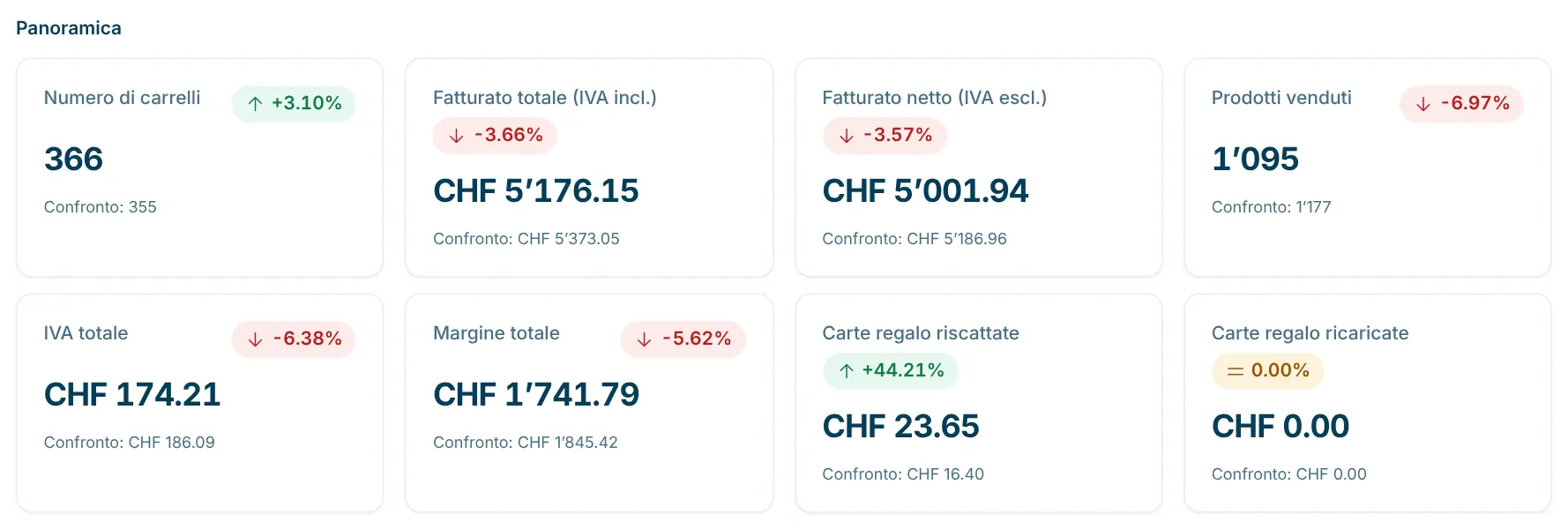
La sezione Panoramica mostra gli indicatori principali del periodo scelto:
Indicatore | Significato |
|---|---|
Numero di carrelli | Numero di acquisti nel periodo. |
Fatturato totale (IVA incl.) | Fatturato in CHF, IVA inclusa. |
Fatturato netto (IVA escl.) | Fatturato in CHF, IVA esclusa. |
Prodotti venduti | Numero di articoli venduti. |
IVA totale | Totale dell'IVA in CHF. |
Margine totale | Prezzo di vendita meno prezzo di costo dei prodotti venduti, in CHF. |
Buoni regalo riscattati | Importo in CHF pagato con buoni regalo. |
Buoni regalo ricaricati | Importo in CHF con cui sono stati ricaricati i buoni regalo. |
Il margine è corretto solo se per i prodotti è indicato un prezzo di costo (sezione Acquisto, veda Prodotti). Per i prodotti senza prezzo di costo, l'intero prezzo di vendita viene conteggiato come margine.
Andamento
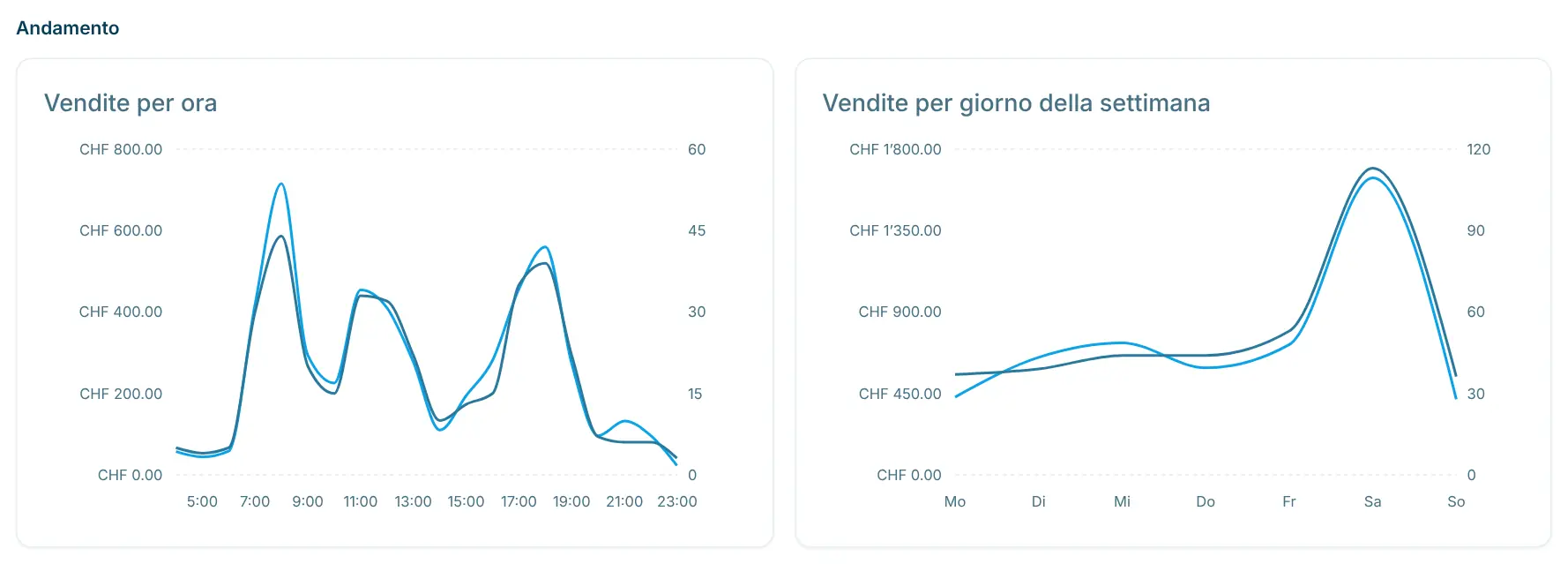
La sezione Andamento mostra due grafici, ciascuno con una linea per Fatturato e Carrelli:
- Vendite per ora: in quale momento della giornata si fanno acquisti, ad es. per individuare le ore di punta o le ore tranquille per il riassortimento.
- Vendite per giorno della settimana: quali giorni della settimana sono più forti.
Dati dettagliati
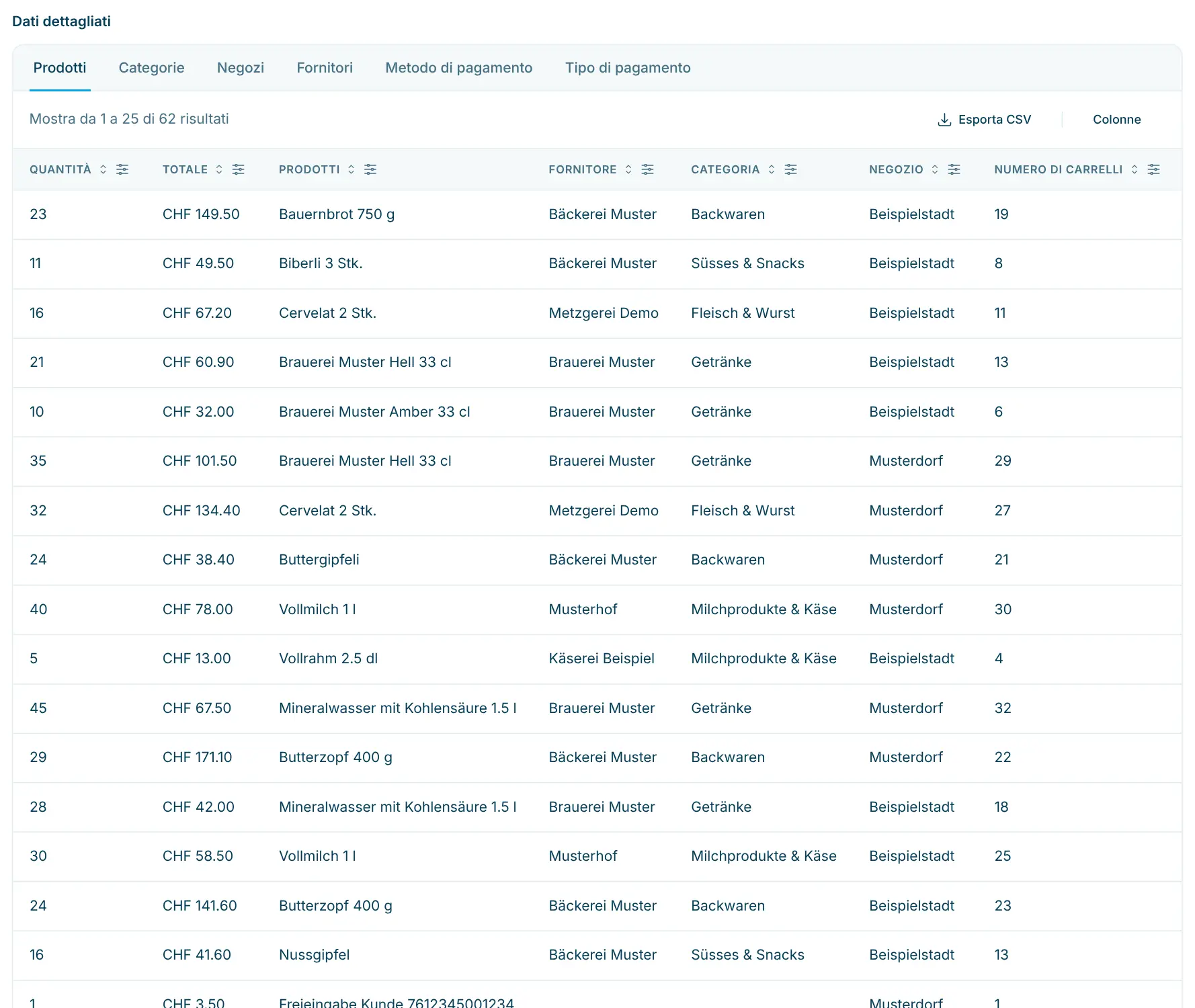
La sezione Dati dettagliati mostra i valori in forma di tabella. Con le schede cambia il raggruppamento:
Scheda | Raggruppato per |
|---|---|
Prodotti | Singolo prodotto, con fornitore, categoria e negozio. |
Categorie | Categoria di prodotti. |
Filiali | Negozio. |
Fornitori | Fornitore dei prodotti venduti. |
Metodo di pagamento | Modalità di pagamento, ad es. Carta, Terminale PayTec, Buono regalo o Contanti. |
Tipo di pagamento | Circuito della carta, ad es. Mastercard, Visa o TWINT. |
A seconda della scheda, la tabella contiene le colonne Quantità, Totale, Numero di carrelli, Prezzo di costo CHF, Margine CHF, I.V.A., Totale IVA escl. e Deposito; la scheda Prodotti contiene inoltre Prodotti, Fornitore, Categoria, Negozio, Aliquota IVA e ID prodotto.
- Ordinare: clicchi sul titolo di una colonna per ordinare in modo crescente o decrescente.
- Filtrare: con l'icona accanto al titolo della colonna cerca termini o numeri, ad es. «macelleria» nella colonna Fornitore.
- Colonne: mostri o nasconda singole colonne tramite Colonne.
- Mostra tutti: mostra tutte le righe invece della sola prima pagina.
Esportare i dati
Con Esporta CSV scarica i dati della scheda attualmente aperta (ad es. products.csv o suppliers.csv), per esempio per elaborarli in Excel. Per altri raggruppamenti cambi scheda ed esporti di nuovo.
Suggerimenti
- I filtri scelti fanno parte dell'indirizzo della pagina. Salvi un'analisi usata spesso nei preferiti o invii il link a un membro del team.
- Per una panoramica rapida di oggi e delle ultime settimane usi il Pannello di controllo; le statistiche servono per analisi approfondite.
- I singoli acquisti con tutte le righe si trovano in Ordini.