Abb. Retail
Gestione magazzino
Scorte per filiale, collegamento pack, trasferimenti e ordini e-mail/CSV.
Più sedi funzionano in un’unica organizzazione con un catalogo comune. Per ogni negozio definisci ricevuta, chiosco e assortimento, e vedi vendite e scorte separate o insieme.
Gestisci i prodotti una volta sola. Per prodotto e categoria decidi in quali negozi si vendono o sono nascosti.
Ricevuta, metodi di pagamento, lingue, testi del chiosco, colori, immagini di sfondo e suoni si impostano per negozio.
Il dashboard mostra il fatturato con una linea per negozio. Con la scelta del negozio tutti i dati si riferiscono a una sede.
In Impostazioni › Organizzazione › I negozi con «Aggiungi negozio». Il nome compare sulla ricevuta, la città distingue il negozio nel dashboard.
Scegli metodi di pagamento, lingue, testi e aspetto. In Organizzazione › Dispositivi assegni le casse al negozio.
Consenti o blocca prodotti per il negozio e crea gli articoli di magazzino. Ogni negozio ha le sue scorte.
Con «Accesso ai negozi» limiti i membri ai loro negozi. Vedono allora solo acquisti e magazzino di quei negozi.
Le immagini provengono direttamente dal Cloud Dashboard.
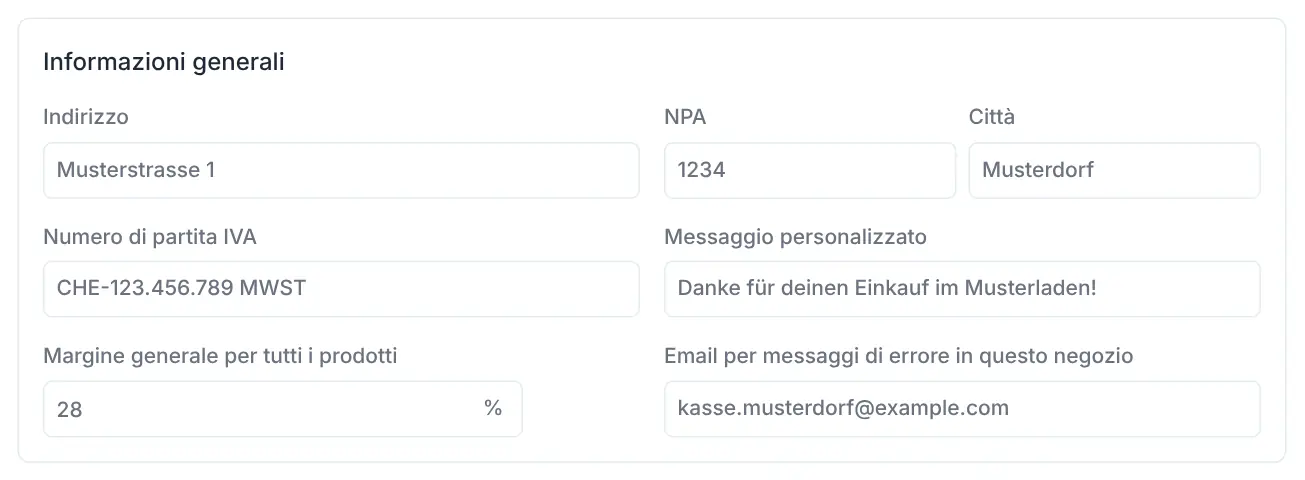
Dati della ricevuta
Indirizzo, numero di partita IVA e un messaggio personalizzato sulla ricevuta. Inoltre il margine per i prodotti senza prezzo di costo e l’e-mail a cui la cassa segnala i problemi.
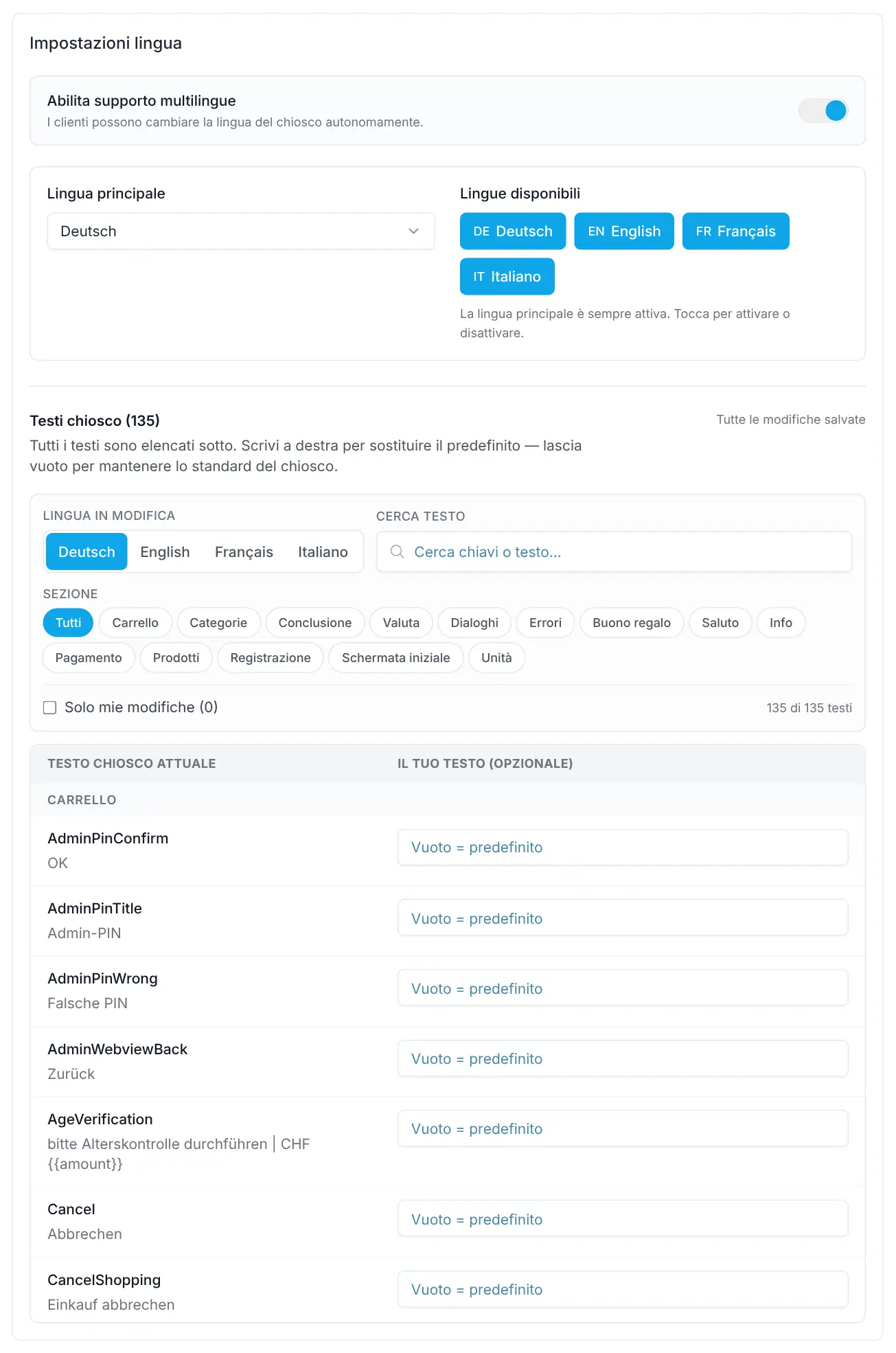
Lingue e testi del chiosco
Scegli la lingua principale e, se vuoi, offrine altre. Ogni testo standard del chiosco si può sostituire con la tua formulazione, per lingua.
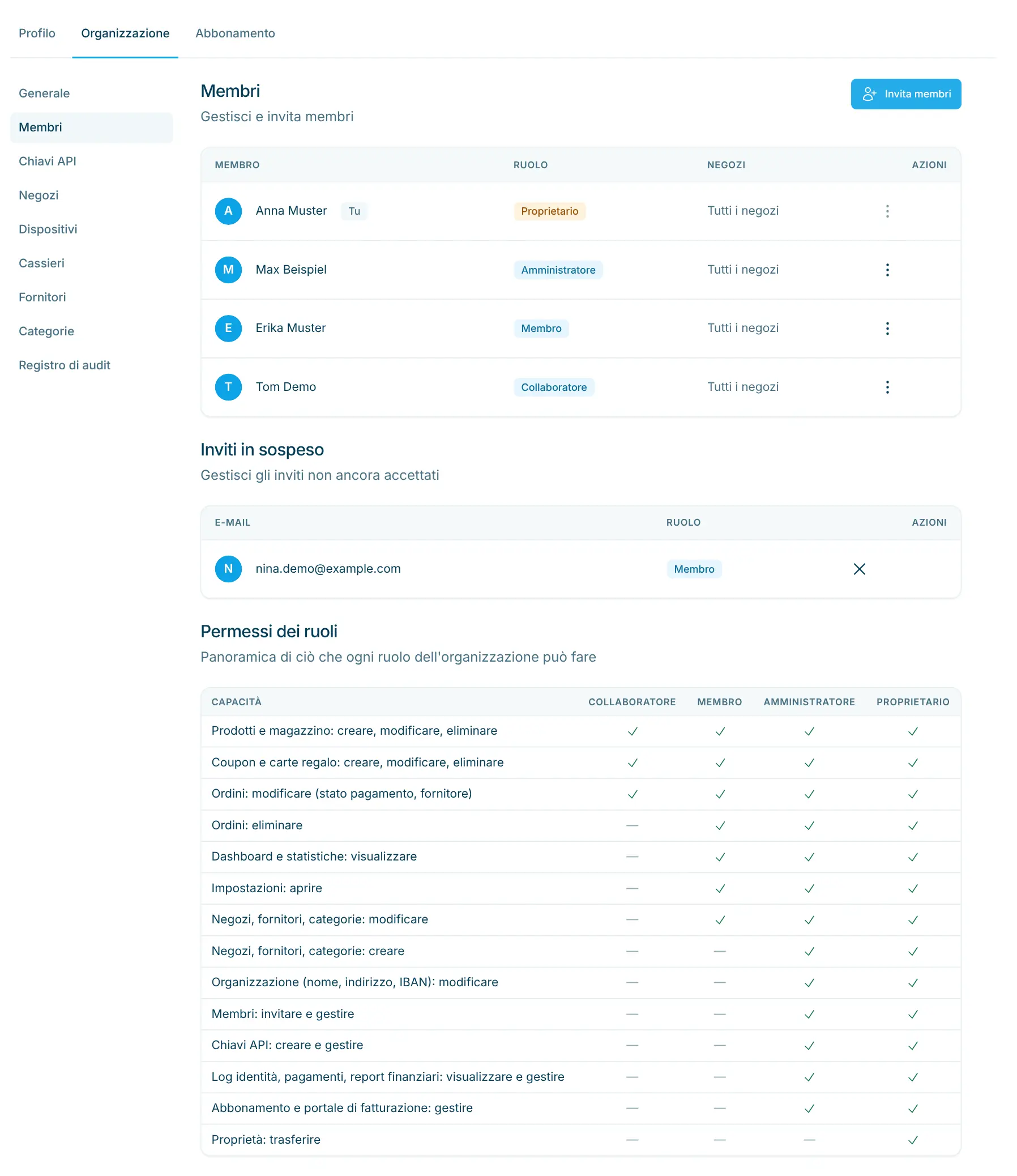
Accesso ai negozi per il team
L’elenco dei membri mostra nella colonna Negozi chi vede quali sedi. Amministratori e proprietari lo cambiano con «Accesso ai negozi».
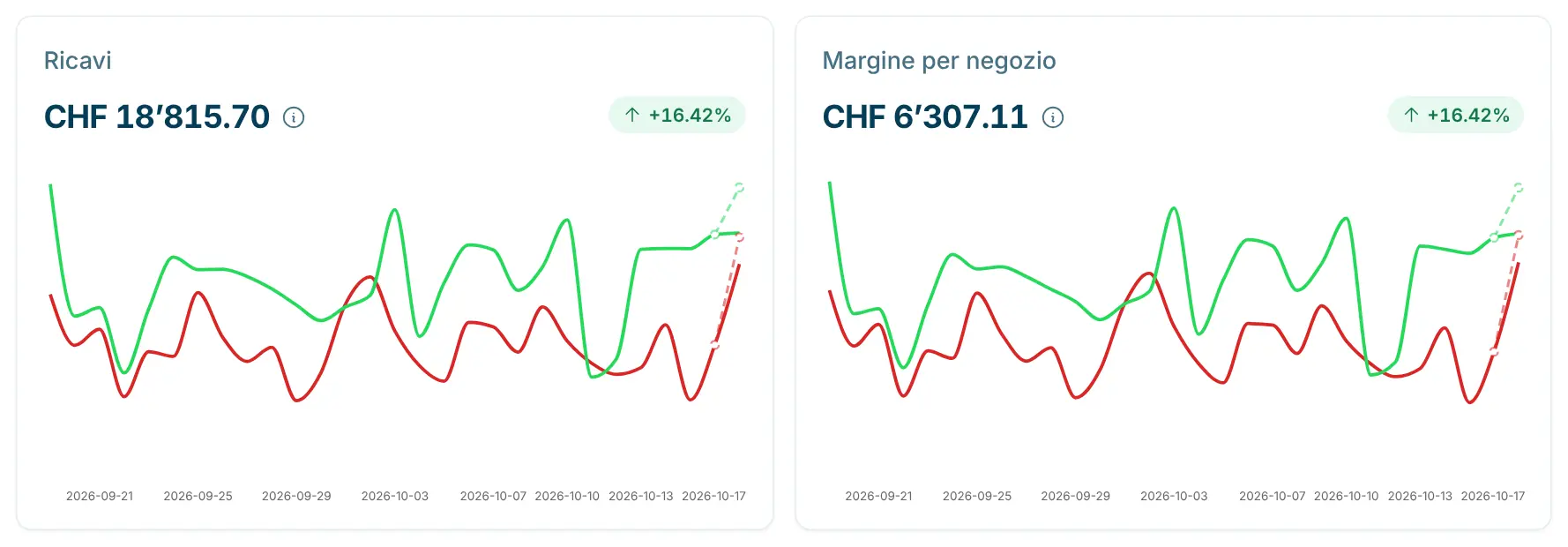
Fatturato per negozio
Nel dashboard ogni negozio ha la sua linea, per oggi con una previsione fino a fine giornata. Passando con il mouse su un giorno vedi i valori per negozio e il totale.
Per chi gestisce più di una sede: un secondo negozio di paese, uno spaccio aziendale direttamente presso l’azienda o più negozi aperti 24 ore su 24. I negozi hanno spesso lo stesso nome, quindi il dashboard li distingue per città. Inserisci una città univoca per ognuno.
Sposti la merce tra i negozi con «Trasferisci stock». Se un negozio riceve un prodotto da un altro fornitore, crealo come prodotto a sé e consentilo solo lì.
Abb. Retail
Scorte per filiale, collegamento pack, trasferimenti e ordini e-mail/CSV.
Abb. Pro
Shop-in-shop: i fornitori vedono fatturato, top prodotti e ore di punta con link proprio.
Tutti gli abb.
Prezzi, barcode, IVA, deposito, età e visibilità – gestisci l’assortimento da solo.
Abb. Pro
Sensori Shelly, soglie e allarmi – nell’abbonamento Pro, sensori a parte.
scango-ch
Temperatura troppo alta: Frigo bevande (Musterdorf) 4.3 °C (soglia 8.0 °C)
Basis 1 negozio, Retail fino a 3 e Pro fino a 10 negozi. La prima cassa è inclusa nell’abbonamento, ogni cassa in più costa CHF 59.– al mese.
No. C’è un solo catalogo. Con «Blocca la vendita nei negozi» e «Consenti la vendita solo nei negozi» sul prodotto, o le impostazioni per negozio della categoria, decidi cosa compare dove.
Un prodotto ha un solo prezzo per tutti i negozi. Se un negozio tratta un prodotto in modo diverso, crealo come prodotto a sé e consentilo solo in quel negozio.
Se lo imposti così. Con «Accesso ai negozi» limiti un membro a uno o più negozi. Vede allora solo quelli negli acquisti, nel magazzino e nello scanner di magazzino.
Sì, con «Trasferisci stock» sull’articolo di magazzino: scegli quantità e negozio di destinazione. Entrambe le registrazioni compaiono negli aggiustamenti con il motivo «Trasferimento».
La cassa carica le impostazioni del negozio all’avvio. Se una modifica non compare subito, riavvia la cassa.

Volentieri ti aiuto. Registrati gratuitamente per un primo assaggio – o richiedi un’offerta senza impegno. Sono qui per le tue domande.
Tobias Kobelt · scango.ch