Abb. Retail
Abbinamento bolle di consegna
Fotografare la bolla, abbinarla agli ordini, registrarla dopo la verifica.
Tieni le scorte di ogni prodotto per negozio: le vendite al chiosco vengono scalate in automatico, le consegne aggiunte e ogni correzione salvata con un motivo. Dalla stessa schermata riordini dai fornitori e registri la consegna.
Ogni vendita alla cassa self-service riduce la scorta, ogni consegna elaborata la aumenta. Correggi a mano solo ciò che è davvero diverso.
La confezione da sei scala 6 lattine dall’articolo base. La scorta resta giusta, in qualunque unità compri la clientela.
La proposta riempie fino alla quantità massima e arrotonda a confezioni intere. Scorta 3, massimo 10, cartone da 6: propone 2 cartoni.
Uno alla volta con «Aggiungi magazzino», per tutti i prodotti con «Inizializza stock» o durante l’importazione dei prodotti. Con quantità minima e massima.
L’«Avviso scorte basse» elenca tutto ciò che è al minimo o sotto, senza ordine aperto. Un clic crea l’ordine con la quantità proposta.
Ogni fornitore riceve un’e-mail con un file Excel. Con «Invia e segna come ordinato» l’ordine poi attende la consegna.
Per ogni riga scegli «Consegnato», «Parziale» o «Non consegnato», oppure carica la bolla e lascia fare l’abbinamento.
Le immagini provengono direttamente dal Cloud Dashboard.
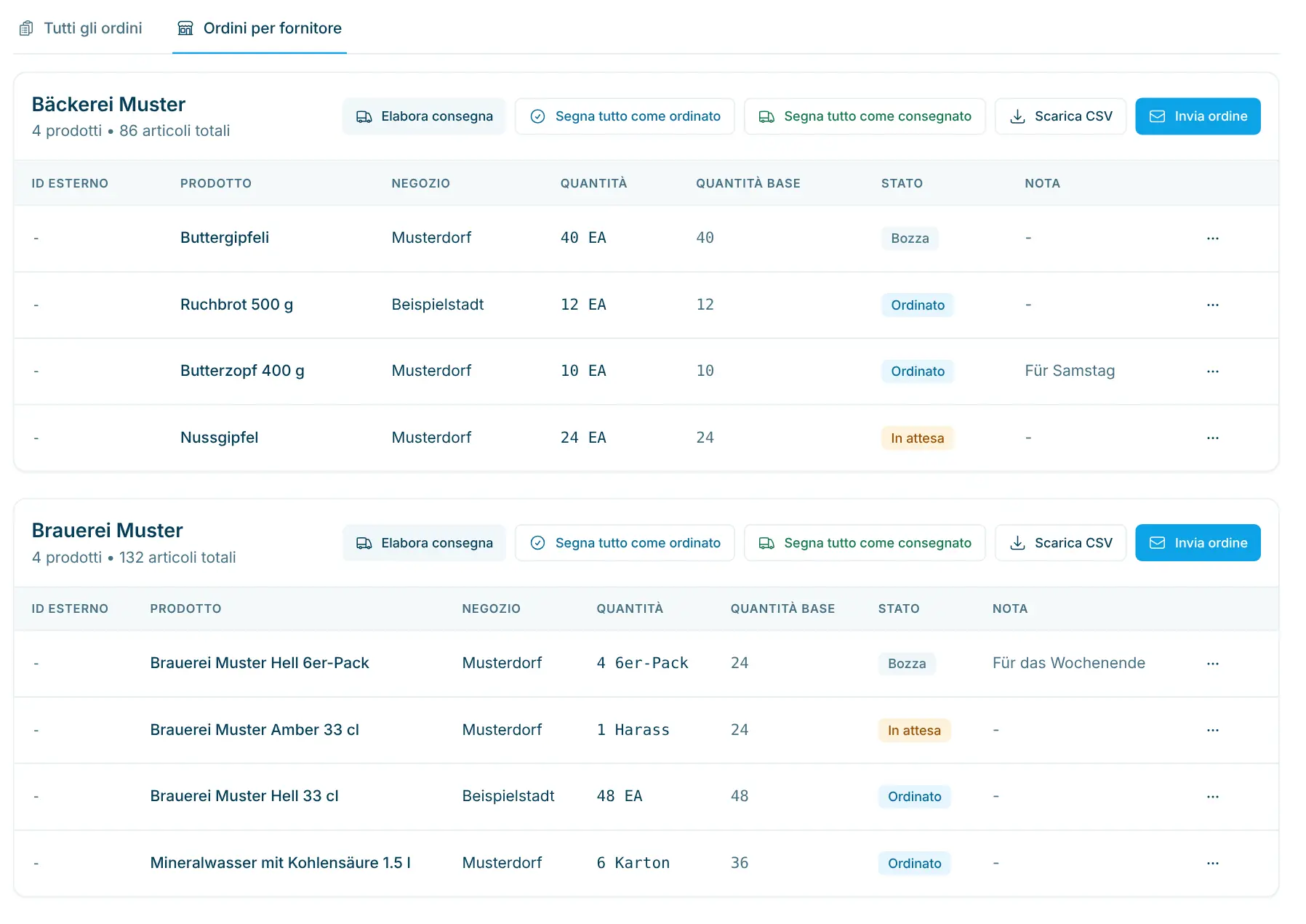
Ordini per fornitore
Tutte le righe aperte per fornitore, con la quantità in unità d’ordine e in unità base (p. es. 6 cartoni = 36 pezzi). Da qui invii l’ordine o lo scarichi in CSV.
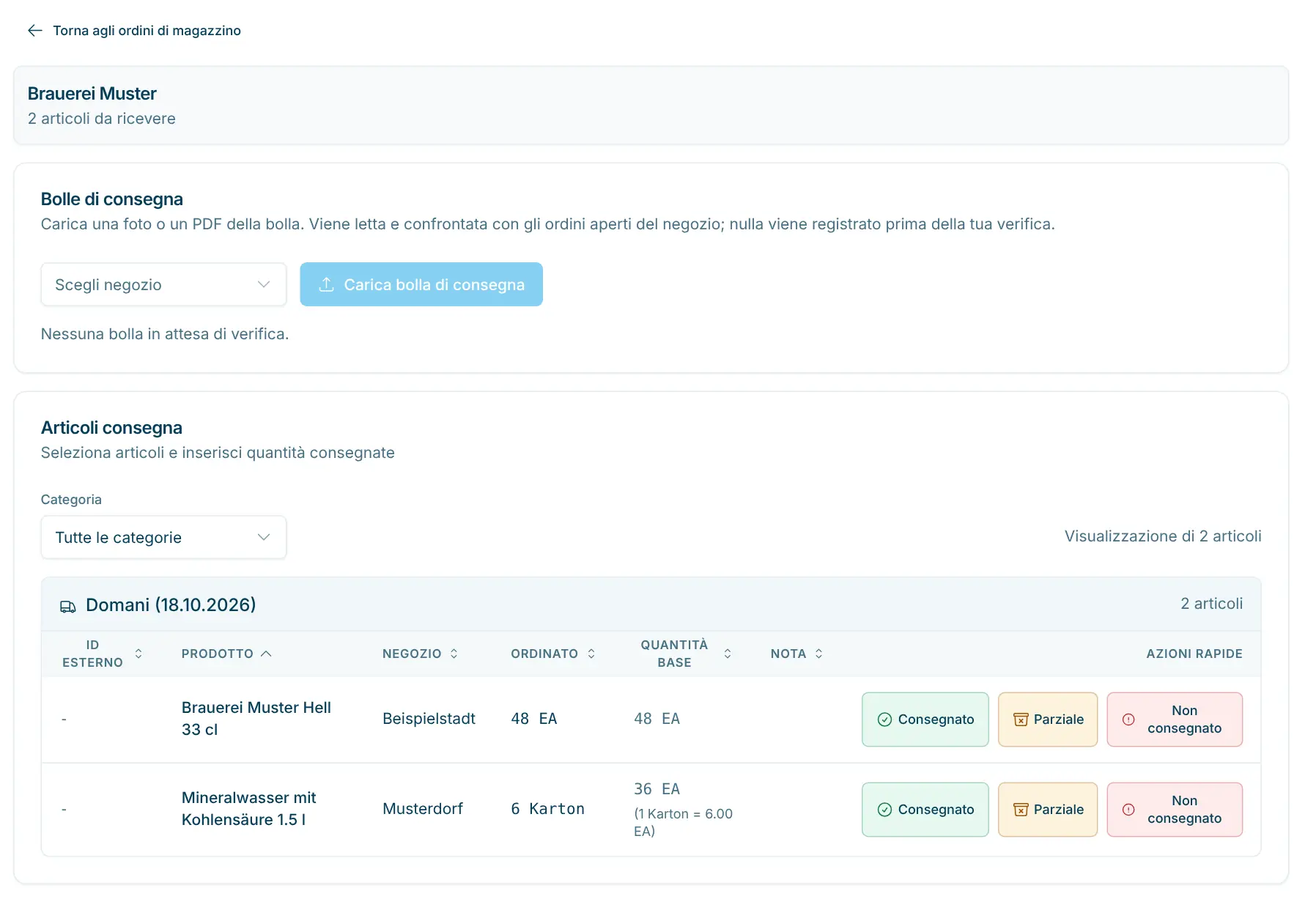
Elaborare la consegna
Le righe ordinate di un fornitore, raggruppate per giorno di consegna. Un’azione rapida per riga, oppure in alto carichi la bolla di consegna.
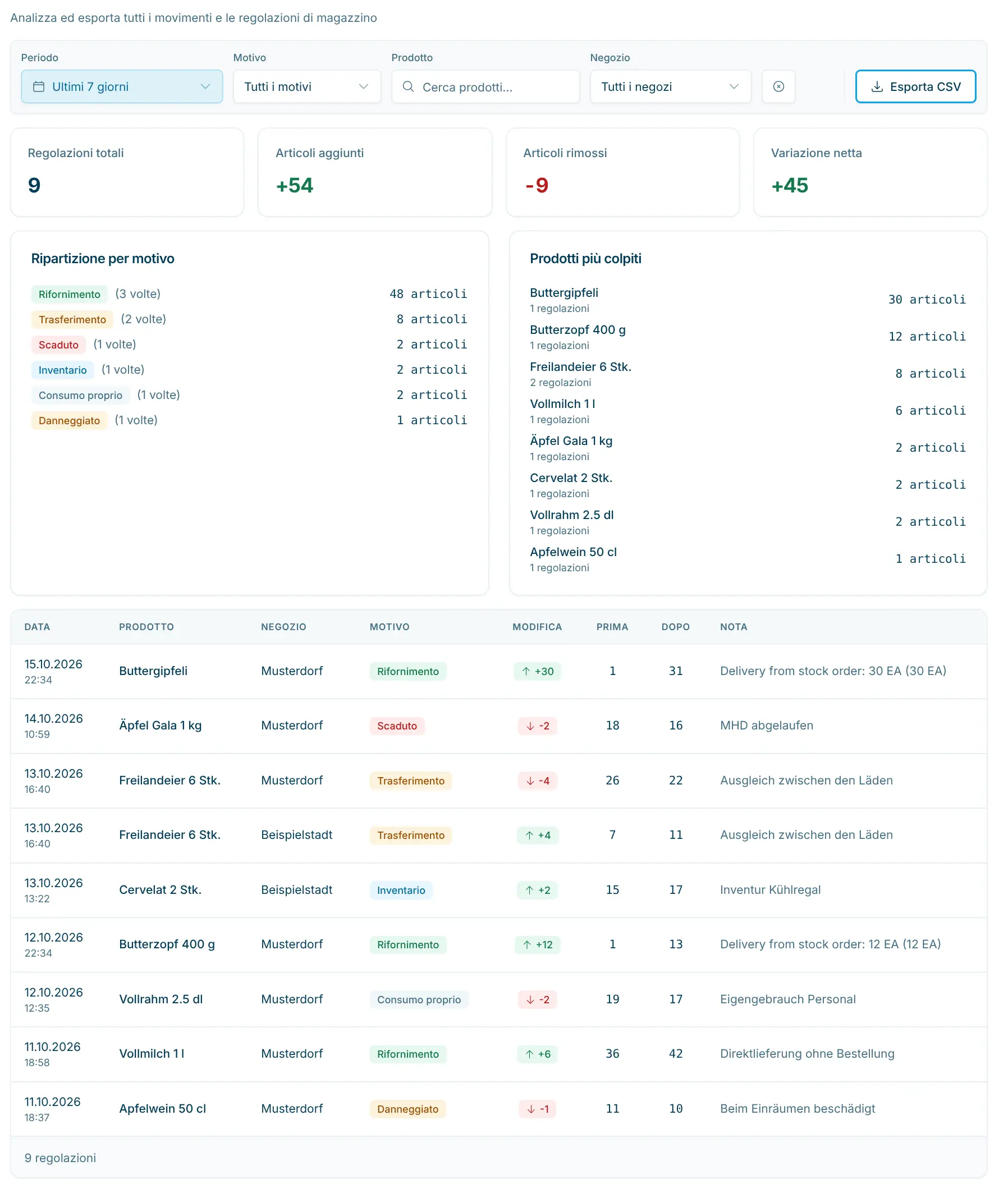
Analizzare gli aggiustamenti
Tutti i movimenti di magazzino con il motivo, p. es. quanto è stato scaricato come «Scaduto» o «Danneggiato». Filtri per periodo, motivo, prodotto e negozio, esportazione CSV.
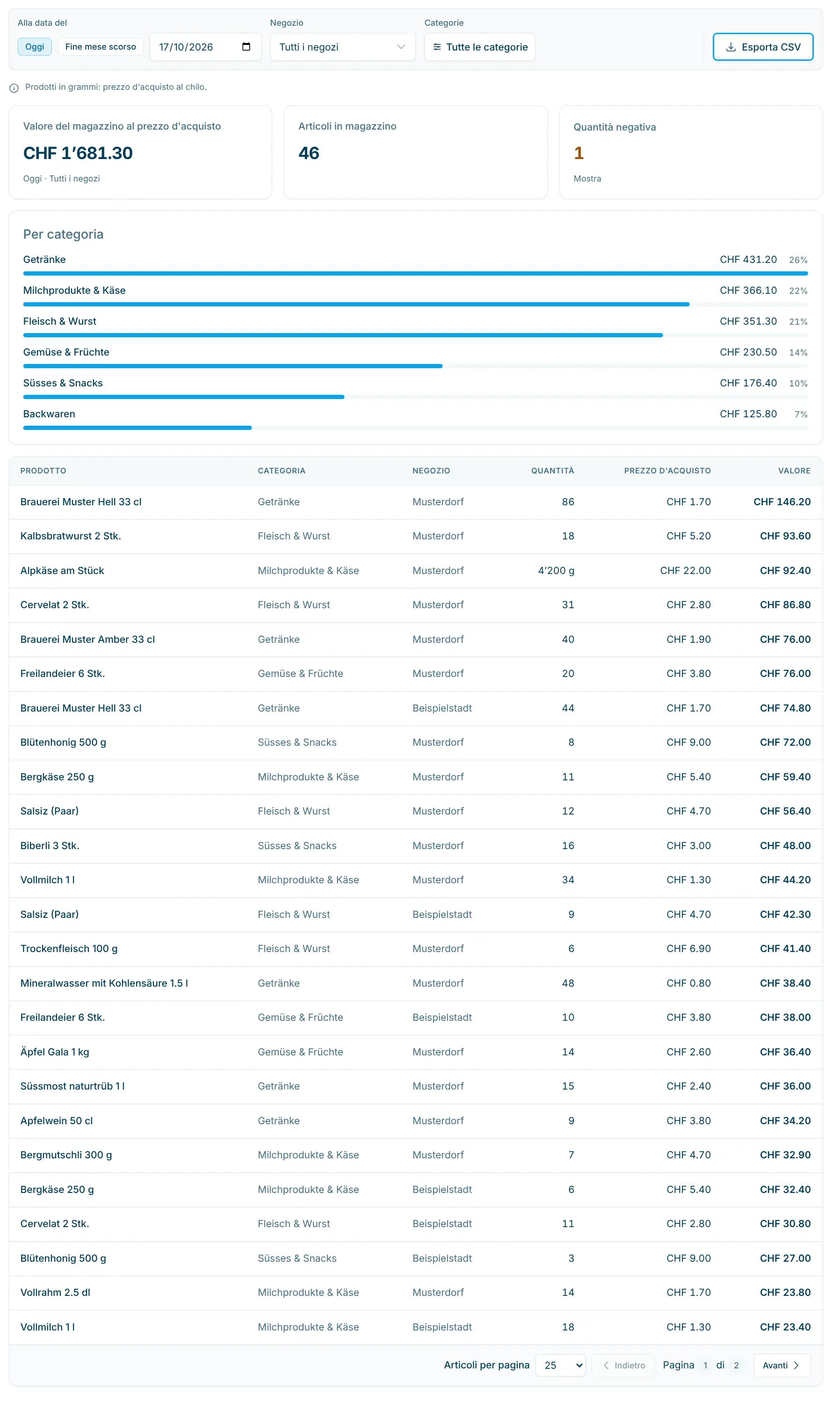
Valore al prezzo d’acquisto
Scorta per prezzo di costo, ripartito per categoria. Come data di riferimento scegli oggi, la fine del mese scorso o una data precedente, p. es. per la chiusura annuale.
Il magazzino è pensato per piccoli negozi: negozi di paese, spacci aziendali e rivenditori di bevande che ordinano da più fornitori e vogliono una visione d’insieme senza un gestionale pesante. Con più negozi ogni prodotto ha una scorta propria per negozio, e con «Trasferisci stock» sposti la merce.
La merce venduta a peso scala il peso venduto se il codice scansionato lo contiene, come le etichette della bilancia scango.ch. Per l’inventario in negozio c’è lo scanner di magazzino, p. es. su un tablet con lettore di codici a barre.
Abb. Retail
Fotografare la bolla, abbinarla agli ordini, registrarla dopo la verifica.
Tutti gli abb.
Prezzi, barcode, IVA, deposito, età e visibilità – gestisci l’assortimento da solo.
Abb. Retail
Fatturato, margine e IVA per prodotto, filiale, fornitore e pagamento – CSV incluso.
Abb. Pro
Shop-in-shop: i fornitori vedono fatturato, top prodotti e ore di punta con link proprio.
No. La gestione del magazzino fa parte dell’abbonamento Retail (CHF 179.–/mese) e Pro (CHF 199.–/mese).
No. Ogni vendita alla cassa self-service viene scalata in automatico dalla scorta del negozio e salvata come aggiustamento.
Con «Parziale» registri solo la quantità consegnata e l’ordine si chiude. Con «Segna tutto come consegnato», l’opzione «Crea nuovo ordine» riporta il resto in un nuovo ordine.
Di solito la merce è stata venduta prima che la consegna fosse elaborata nel dashboard. Elabora la consegna o correggi la scorta con il motivo «Inventario».
Nello scanner di magazzino scegli il negozio, passa a «Regola stock» e scansiona articolo per articolo. Inserisci la quantità contata come nuova quantità con il motivo «Inventario».
Ordini l’articolo collegato, cioè la confezione da sei. Alla consegna le lattine vengono accreditate all’articolo base: 2 confezioni danno 12 lattine.

Volentieri ti aiuto. Registrati gratuitamente per un primo assaggio – o richiedi un’offerta senza impegno. Sono qui per le tue domande.
Tobias Kobelt · scango.ch