Know-how
Hardware
Ecco come mettere in funzione la Sua nuova cassa self-service scango.ch in circa 10 minuti: preparare i dispositivi, collegare il terminale di cassa e il terminale di pagamento PayTec ed effettuare un acquisto di prova.
Panoramica dei dispositivi
Dispositivo | Descrizione |
|---|---|
Sunmi Flex 3 | Cassa self-service con schermo da 22″ su supporto, per il bancone. |
Sunmi K2 | Cassa self-service con schermo da 24″ per il montaggio a parete, per una maggiore affluenza. |
Sunmi K2 mini | Cassa self-service compatta con schermo da 15,6″ per il bancone e le piccole superfici. |
PayTec UTP1000F | Terminale di pagamento per carta e TWINT, omologato per il self-service non presidiato. |
Come opzione sono disponibili una bilancia (vedi Bilancia) e il dispositivo Stellard Age per il controllo dell'età all'ingresso (vedi Controllo dell'età Stellard Age). Per l'accesso via NFC c'è il dispositivo Stellard Entry (beta, vedi Controllo accessi Stellard Entry).
Stampanti consigliate per i cartellini prezzi e rotoli di carta termica adatti alla stampante di scontrini (non fanno parte della prestazione scango.ch) sono elencati in Accessori utili.
Preparazione
- Verifichi che il terminale di cassa e il terminale di pagamento PayTec siano arrivati integri. I cavi di alimentazione adatti sono inclusi nella spedizione.
- Posizioni i dispositivi nel luogo desiderato.
- La Sunmi K2 viene fornita con una piastra metallica per il montaggio a parete e le istruzioni di montaggio stampate. Dimensioni e indicazioni sono riportate più sotto in «Sunmi K2: dimensioni e montaggio».
- Se ha scelto la cornice scango.ch per il terminale PayTec, inserisca prima il dispositivo PayTec nella cornice e solo dopo inizi il cablaggio. Consigliamo di fissare inizialmente la cornice in modo provvisorio, ad esempio con nastro biadesivo. Così può osservare la posizione nell'uso quotidiano con la Sua clientela e modificarla se necessario senza fori permanenti.
- Predisponga due prese Ethernet funzionanti (connessione Internet) e cavi Ethernet abbastanza lunghi da raggiungere i dispositivi.
- Verifichi che la Sua connessione Internet sia attiva. Per un funzionamento fluido della cassa è necessaria una connessione Internet stabile con la latenza più bassa possibile.
Sunmi K2: dimensioni e montaggio
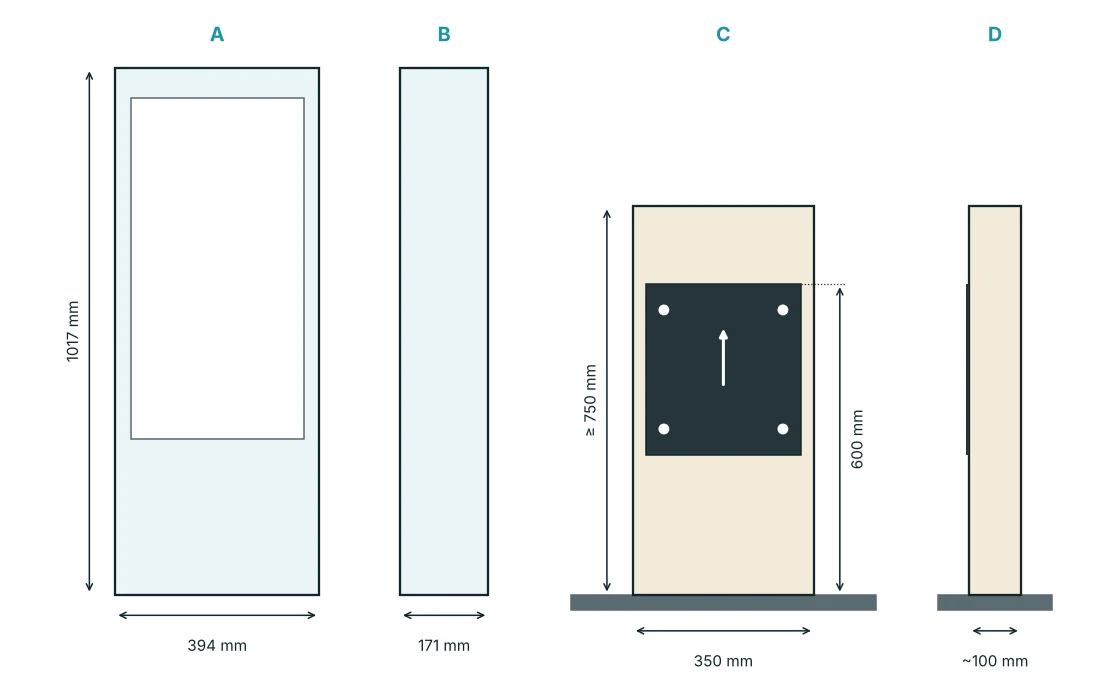
La Sunmi K2 viene fornita con una piastra metallica per il montaggio a parete. Avviti la piastra alla parete o a un supporto e poi agganci la cassa alla piastra.
Voce | Valore |
|---|---|
Dispositivo (L × P × A) | 394 × 171 × 1017 mm (A, B) |
Peso | circa 17 kg |
Piastra metallica a parete o sul supporto | 4 viti M8 × 50, fori Ø 10 mm |
Due ganci posteriori sul dispositivo | 4 viti M6 × 12 |
Importante: foratura solo dopo la consegna della piastra. Segni i fori direttamente sulla piastra metallica consegnata e non effettui fori in anticipo in base a misure di altre fonti. Verifichi che la parete o il supporto reggano in sicurezza circa 17 kg e scelga tasselli adatti al fondo.
Montaggio su un bancone non addossato alla parete
Se la cassa non è posizionata contro una parete, serve un supporto stabile (ad es. una trave di legno) fissato al bancone, a cui avvitare la piastra metallica (C, D):
- Altezza dal piano del bancone: almeno 750 mm
- Larghezza: almeno 350 mm
- Bordo superiore della piastra metallica: 600 mm dal piano del bancone
- Profondità: a seconda del materiale e della stabilità, ad es. circa 100 mm per una trave di legno
1. Mettere in funzione il terminale di cassa
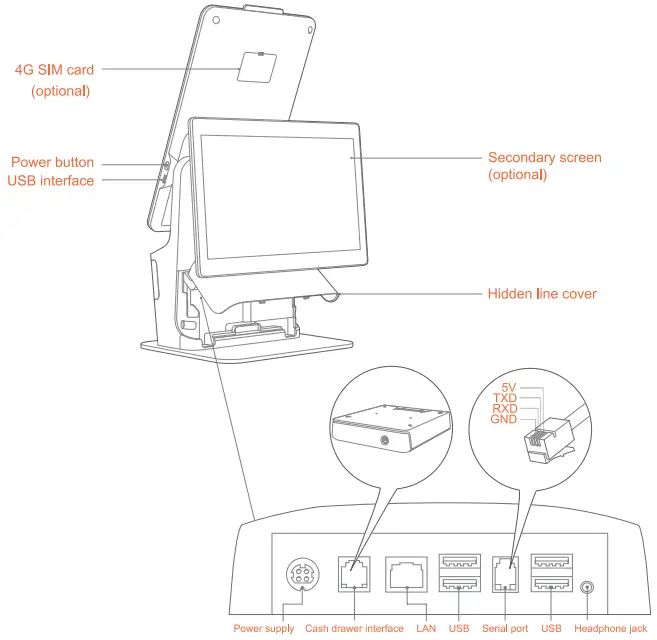
Inserisca l'alimentazione (Power supply) e il cavo Ethernet (LAN) nelle prese previste del terminale di cassa e lo accenda con il pulsante di accensione (Power button):
K2 mini: il pulsante di accensione si trova sul bordo destro dello schermo, sotto la metà (vicino alla porta USB).
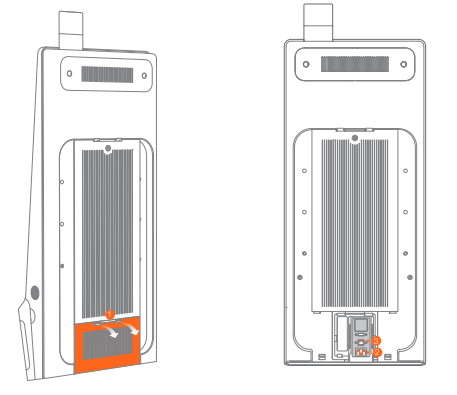
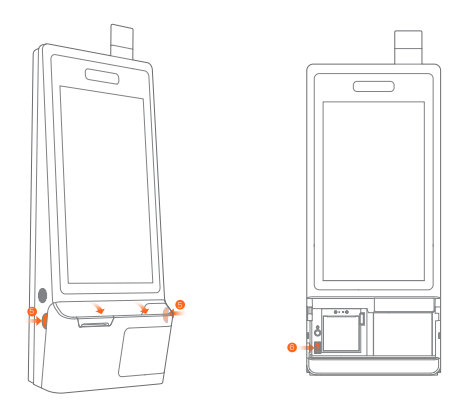
K2: le prese per l'alimentazione (2) e il cavo Ethernet/LAN (3) si trovano in basso sul retro. Apra poi la copertura inferiore sul davanti premendo su entrambi i lati (5) e porti l'interruttore su On (6).
Flex 3: colleghi i cavi di alimentazione ed Ethernet e accenda il dispositivo con il pulsante di accensione.
Tocchi l'app «scango.ch Kiosk» nella schermata principale del terminale di cassa.
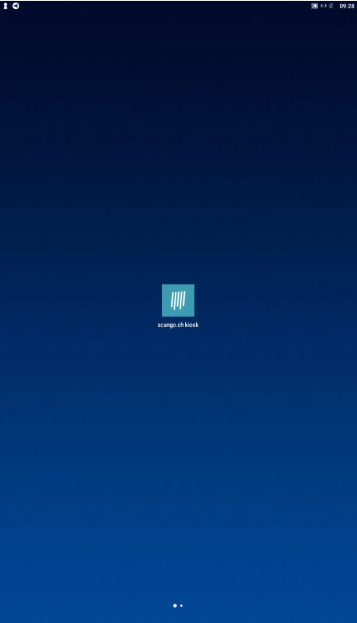
- Il terminale di cassa passa automaticamente in modalità vendita ed è pronto all'uso.
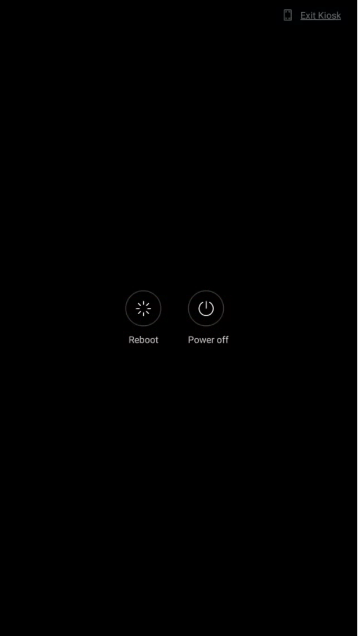
Nota: l'app funziona in modalità kiosk. La clientela non può chiuderla autonomamente; in questo modo si evitano errori di utilizzo e abusi. Per uscire dall'app durante il funzionamento e accedere all'interfaccia Android:
- Tenga premuto il pulsante di accensione.
- Tocchi «Exit Kiosk».
- Inserisca il codice ricevuto durante l'onboarding.
2. Mettere in funzione il terminale di pagamento PayTec
Inserisca l'alimentazione (spina MBD) e il cavo Ethernet (RJ45) nelle prese previste del terminale di pagamento.
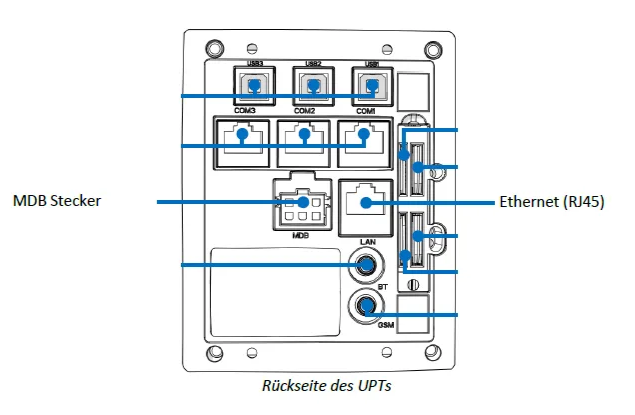
- Il dispositivo si avvia automaticamente non appena riceve corrente e si configura da solo non appena la connessione Internet è disponibile.
Colleghiamo noi il terminale di pagamento alla cassa prima della spedizione. Se in seguito deve ripetere il collegamento, p. es. dopo la sostituzione del terminale, segua la guida Collegare il terminale PayTec alla cassa.
3. Effettuare un acquisto di prova
- Scansioni un prodotto a Sua scelta.
- Sul terminale di cassa tocchi il pulsante «Paga CHF … con carta / TWINT». La schermata cambia e il terminale di pagamento viene attivato («Per favore paga il tuo acquisto al lettore di carte.»). A seconda delle impostazioni del negozio sono disponibili anche «pagare in contanti» o un codice QR per il pagamento con zahls.ch.
- Paghi al terminale di pagamento con il mezzo di pagamento che preferisce.
- L'acquisto viene concluso sul terminale di cassa: compare «Grazie per il tuo acquisto!».
- Sotto «Desideri una ricevuta?» la cassa mostra un codice QR. Lo scansioni con lo smartphone per ricevere la ricevuta in formato digitale. Se per il dispositivo è attiva la stampa degli scontrini (Impostazioni › Organizzazione › Dispositivi, Attiva stampa scontrino), compare anche «Stampa ricevuta». Rotoli di carta termica adatti sono elencati in Accessori utili.
Prodotti con limiti di età: se nel carrello c'è un prodotto con l'impostazione Il prodotto è soggetto a limiti di età, il pulsante di pagamento mostra «Si prega di eseguire la verifica dell'età | CHF …». Il pagamento è possibile solo dopo che il personale ha verificato l'età e scansionato con lo scanner della cassa il codice QR di verifica dell'età della Sua scheda informativa.
Qualcosa non funziona?
- Entrambi i dispositivi sono collegati alla corrente.
- Tutti i cavi sono inseriti correttamente (secondo le indicazioni sopra).
- La connessione Internet funziona (modem acceso, accesso possibile da un altro dispositivo). Attenzione: se la Sua rete dispone di un firewall o se l'accesso a Internet è limitato in altro modo, verifichi che il terminale di cassa e il terminale di pagamento siano autorizzati nella rete.
- Verifichi la qualità della Sua connessione Internet. Un funzionamento fluido della cassa richiede almeno i seguenti valori:
Parametro | Valore minimo |
|---|---|
Larghezza di banda | min. 5 Mbps in upload e download |
Latenza (ping) | max. 50 ms |
Non è sicuro? Controlli i Suoi valori su speedtest.ch.
Non funziona ancora?
- Invii un'e-mail a support@scango.ch.
- Descriva il più precisamente possibile cosa non funziona e, se possibile, alleghi delle foto. Solo descrizioni precise degli errori possono essere trattate in modo efficiente.
- Lasci i dispositivi collegati alla corrente e a Internet, affinché sia possibile un accesso di manutenzione remota.