Cloud Dashboard
Prodotti
Alla voce Prodotti gestisce il Suo assortimento: tutto ciò che i Suoi chioschi vendono. Per ogni prodotto definisce nome, prezzo, IVA, codice a barre, deposito, fornitore e categoria e stabilisce come e dove compare al chiosco. Ne fanno parte anche le promozioni a tempo, i prezzi di costo per il calcolo dei margini e l'esportazione e l'importazione di intere liste di prodotti.
La pagina è disponibile per tutti i ruoli a partire da Collaboratore ed è inclusa in tutti i piani. L'importazione massiva può essere eseguita solo da Amministratore e Proprietario. L'assegnazione e il filtro per fornitore richiedono il piano Retail o Pro.
Elenco dei prodotti
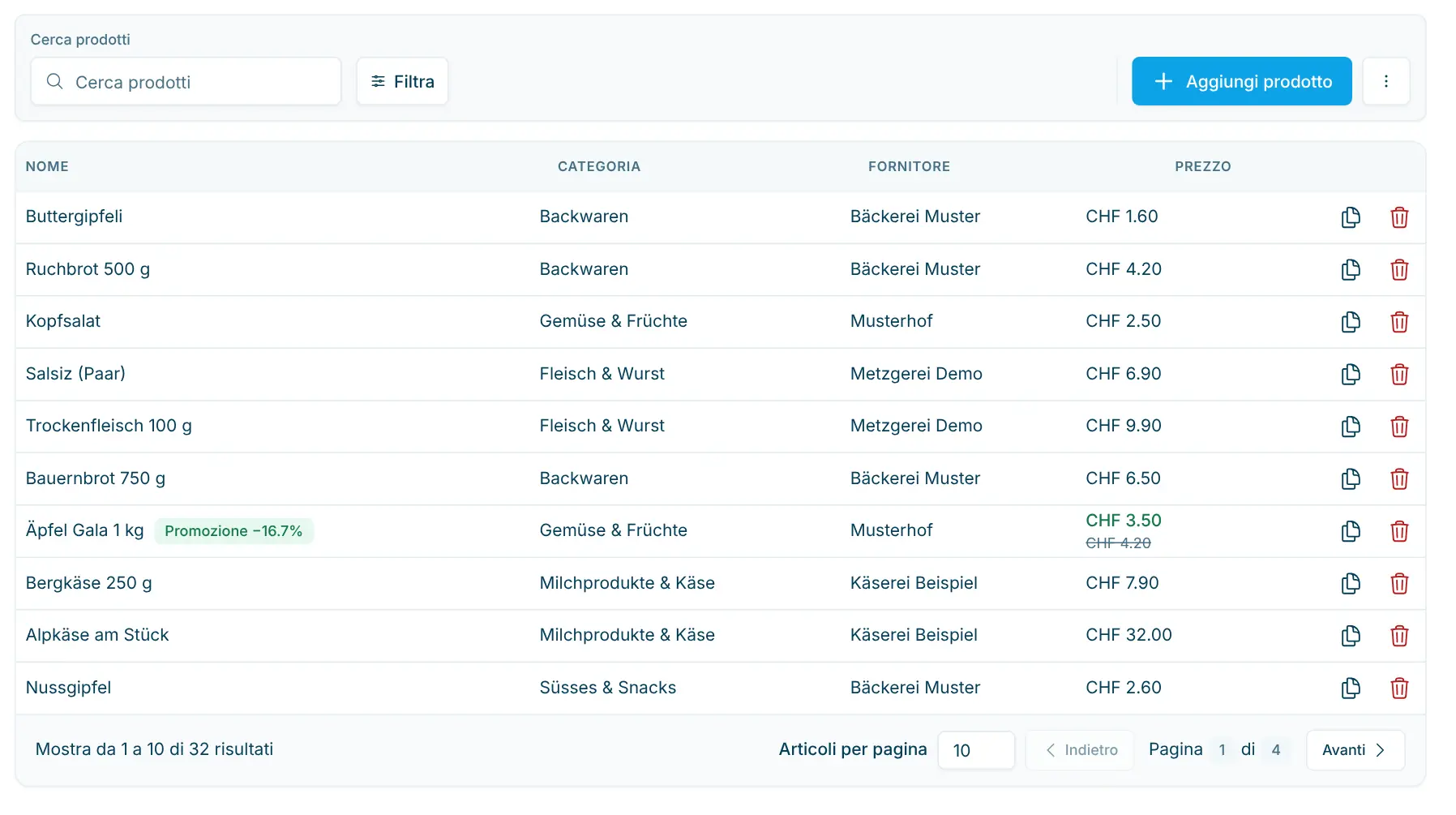
La tabella mostra per ogni prodotto Nome, Categoria, Fornitore (piani Retail e Pro) e Prezzo. Inoltre vede:
- il badge Disattivato per i prodotti che non vengono caricati sul chiosco,
- un badge promozione per i prodotti in promozione, con lo sconto in percentuale e il periodo (Promo da / Promo a; «aperto» se non è impostata una data).
Con un clic su una riga apre il prodotto.
Cercare e filtrare
- Cerca prodotti: trova i prodotti per nome, codice a barre o ID esterno. Se il termine cercato corrisponde al codice a barre o all'ID esterno, la corrispondenza viene evidenziata sotto il nome del prodotto.
- Filtra: limita l'elenco a un fornitore (Scegli il fornitore) e/o a una categoria (Scegli la categoria).
Azioni per prodotto
Alla fine di ogni riga (sullo smartphone nel menu ⋯) ci sono due azioni:
- Duplica prodotto: crea una copia con l'aggiunta «(copia)» nel nome e la apre. Vengono ripresi prezzo, IVA, deposito, ID esterno, descrizione, dichiarazioni, fornitore, categoria, margine, indice e le impostazioni del chiosco e dei negozi. Non vengono ripresi il codice a barre (la copia riceve un nuovo ID automatico), la promozione, il prezzo di costo, l'immagine e il suono. La copia è sempre attiva.
- Elimina prodotto: rimuove il prodotto dall'assortimento dopo la conferma con Sì, elimina il prodotto. Gli acquisti passati restano invariati.
Creare un nuovo prodotto
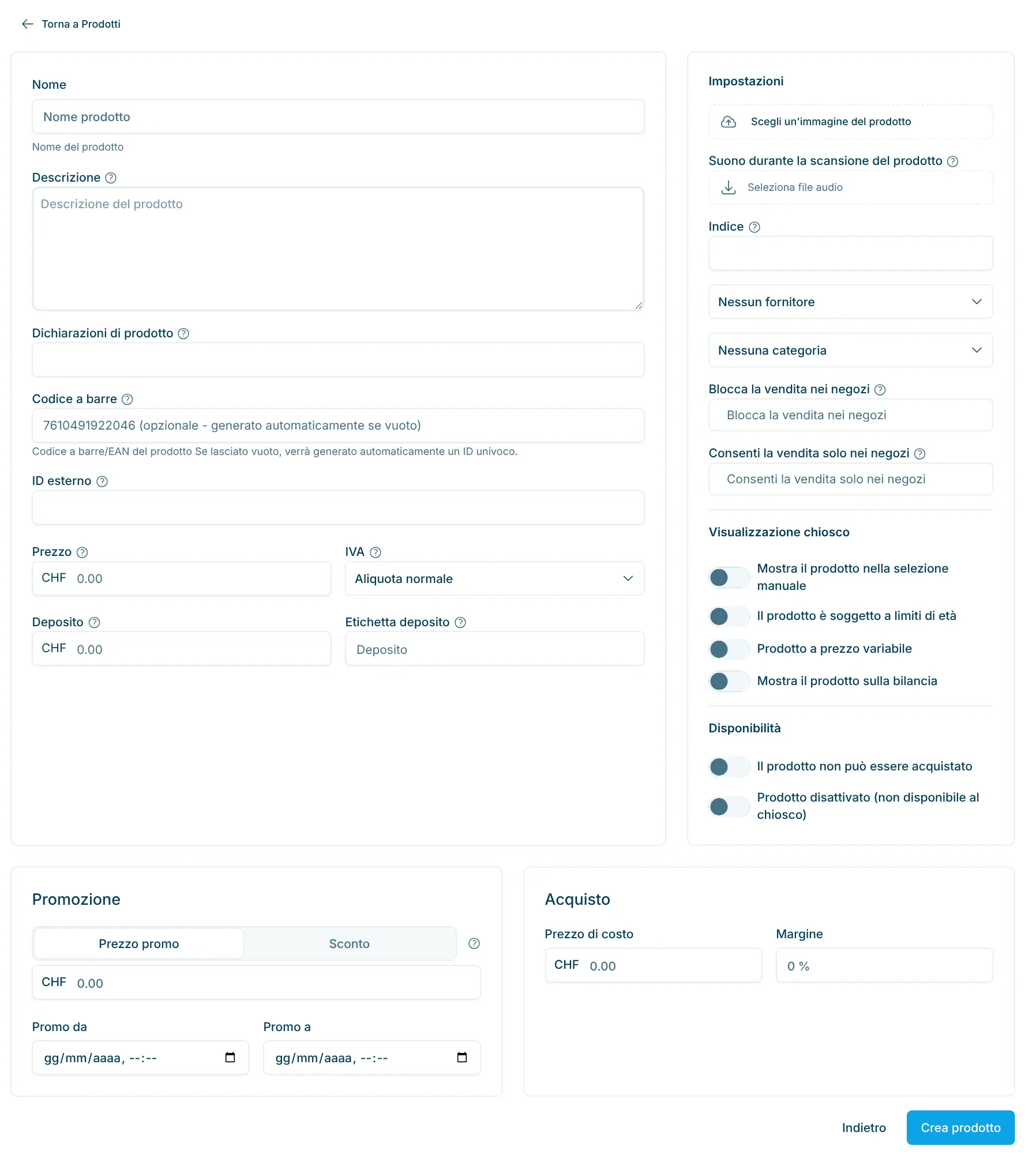
- Clicchi su Aggiungi prodotto. Si apre il modulo Nuovo prodotto.
- Inserisca almeno il Nome. Di solito completa anche Codice a barre, Prezzo, I.V.A. e, per gli imballaggi con deposito, Deposito ed Etichetta deposito.
- In Impostazioni definisca immagine, Fornitore, Categoria e visibilità per negozio e attivi le opzioni desiderate in Visualizzazione Chiosco e Disponibilità.
- Se necessario, inserisca una Promozione e, in Acquisto, il prezzo di costo o il margine.
- Clicchi su Crea prodotto. Con Indietro annulla.
Dopo la creazione si apre la pagina di dettaglio del prodotto. Contiene gli stessi campi del modulo; è lì che li modifica in seguito.
Se lascia vuoto il codice a barre, scango.ch assegna automaticamente una sequenza univoca di lettere e cifre. Se il codice a barre inserito è già utilizzato da un altro prodotto, compare un avviso con il nome di quel prodotto.
Se per la Sua organizzazione è attivato il catalogo fornitori (su richiesta), può cercare un articolo del catalogo in cima al modulo; nome, prezzi e fornitore vengono allora ripresi.
Modificare un prodotto
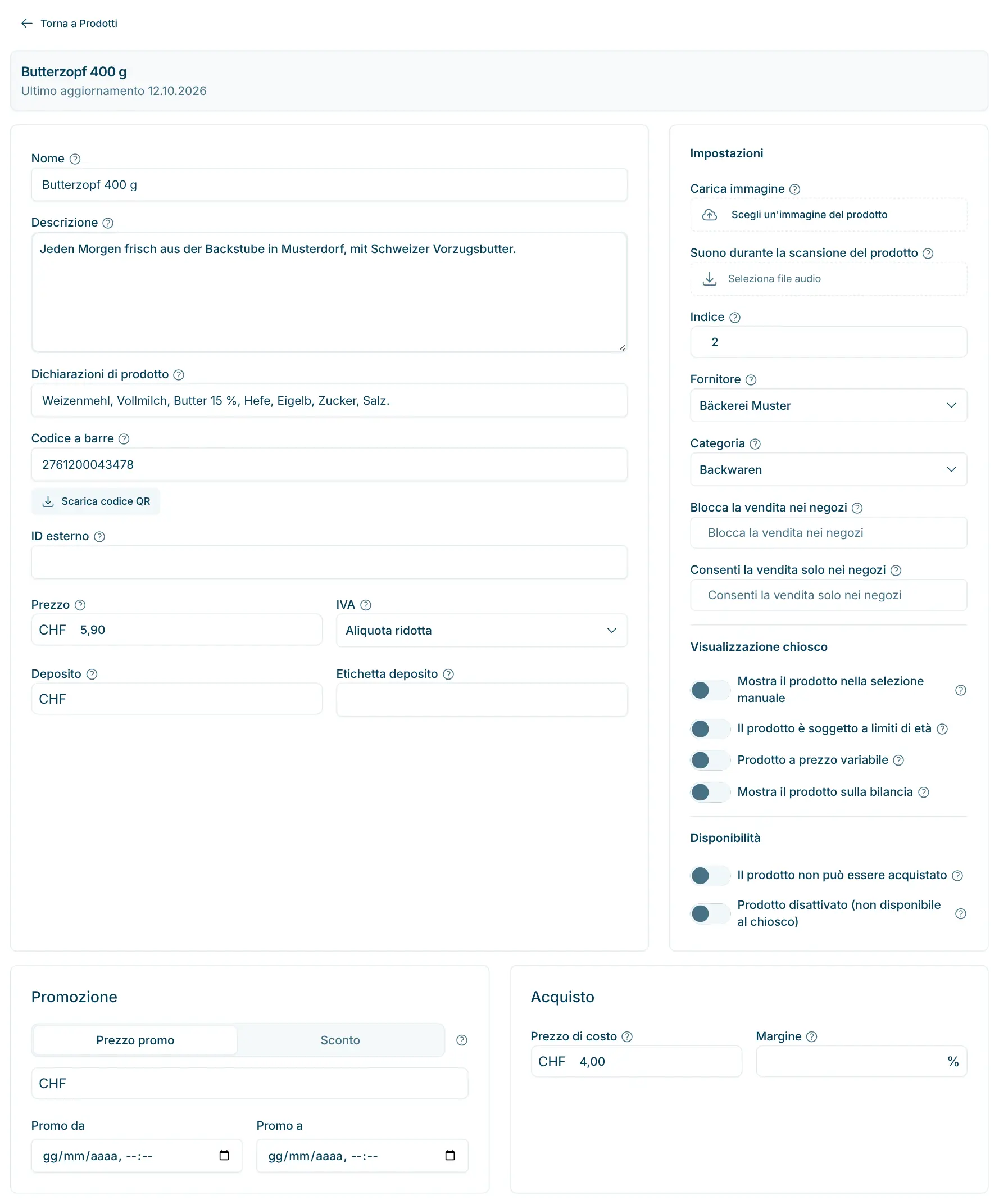
Nella pagina di dettaglio ogni modifica viene salvata automaticamente non appena lascia un campo o cambia un'opzione. Non c'è un pulsante di salvataggio. L'intestazione mostra il nome del prodotto e la data dell'Ultimo aggiornamento; il nome si modifica nel primo campo, Nome. L'icona (?) accanto a ogni campo spiega brevemente a cosa serve. Con Torna a Prodotti ritorna all'elenco.
Il chiosco carica i dati dei prodotti all'inizio di ogni acquisto. Le modifiche sono quindi visibili dall'acquisto successivo. Se è in corso un acquisto, lo interrompa e ricominci.
Dati di base
Campo | Significato |
|---|---|
Nome | Mostrato al chiosco e stampato sulla ricevuta (ad es. Schlorzifladen). |
Descrizione | Solo per uso interno, non viene mostrata ai clienti. |
Dichiarazioni di prodotto | Ingredienti e allergeni. I clienti li vedono al chiosco tramite l'icona informativa (i) dopo aver scansionato o selezionato il prodotto. |
Codice a barre | Codice EAN/GTIN o valore del codice QR del prodotto (ad es. 7610491922046), oppure un modello per prezzi e pesi variabili (vedi sotto). Con Scarica codice QR ottiene il codice come grafica QR da stampare. |
ID esterno | ID facoltativo di un altro sistema, ad es. del Suo gestionale. |
Prezzo | Prezzo di vendita in CHF, IVA inclusa. |
I.V.A. | Aliquota normale, Aliquota ridotta, Aliquota speciale o Esente da IVA. L'aliquota figura sulla ricevuta. |
Deposito | Deposito per pezzo in CHF per gli imballaggi con deposito (ad es. 0.30). Viene aggiunto al prezzo e indicato separatamente sulla ricevuta. |
Etichetta deposito | Denominazione del deposito sull'etichetta del prezzo (ad es. deposito bottiglia, cassa). Se il campo è vuoto, viene usato «Deposito». |
Impostazioni
Campo | Significato |
|---|---|
Carica immagine | Immagine del prodotto per il chiosco. Consigliato: formato quadrato, almeno 200 × 200 pixel. |
Suono durante la scansione del prodotto | File MP3 che il chiosco riproduce durante la scansione, in aggiunta al solito bip. Per usarlo, nel negozio in Impostazioni › Organizzazione › I negozi attivi l'opzione Riprodurre un suono aggiuntivo durante la scansione nella sezione Suoni. |
Indice | Ordine nella selezione manuale al chiosco. I numeri più piccoli compaiono per primi (1 = in prima posizione). Senza indice i prodotti sono ordinati alfabeticamente. |
Fornitore | Fornitore del prodotto, utilizzato per ordini e statistiche (piani Retail e Pro). |
Categoria | Raggruppamento al chiosco e nei rapporti. |
Blocca la vendita nei negozi | Negozi in cui il prodotto non viene venduto. |
Consenti la vendita solo nei negozi | Negozi in cui il prodotto viene venduto in esclusiva. Vuoto significa: tutti i negozi. |
La limitazione per negozio è utile ad esempio se i Suoi negozi acquistano lo stesso prodotto (pane, caffè …) da fornitori diversi.
Visualizzazione Chiosco
- Mostra il prodotto nella selezione manuale: i clienti possono scegliere il prodotto al chiosco senza scansionarlo. Anche la categoria del prodotto deve essere attivata per la selezione manuale (nella categoria: Mostra nella selezione manuale). In caso contrario, un avviso Lo segnala.
- Il prodotto è soggetto a limiti di età: il chiosco richiede una verifica dell'età prima dell'acquisto. Il controllo dell'età è disponibile su richiesta, vedi Controllo dell'età con Stellard Age.
- Prodotto a prezzo variabile: alla selezione, il chiosco apre un campo in cui i clienti inseriscono il prezzo da soli, ad es. per donazioni.
- Mostra il prodotto sulla bilancia: il prodotto compare per la selezione sulla bilancia separata. Non serve una categoria apposita: la bilancia mostra in ordine alfabetico tutti i prodotti con questa opzione attiva, indipendentemente dalla loro categoria e dalle sue impostazioni.
Disponibilità
Opzione | Effetto al chiosco |
|---|---|
Il prodotto non può essere acquistato | Stop vendita: il prodotto resta sul chiosco e viene riconosciuto alla scansione, ma i clienti ricevono un messaggio che non può essere acquistato. |
Prodotto disattivato (non disponibile al chiosco) | Il prodotto non viene caricato sul chiosco e non viene riconosciuto alla scansione, come se non esistesse. Nell'elenco porta il badge Disattivato. |
Per i prodotti stagionali, disattivare è spesso meglio che eliminare: potrà riattivare il prodotto in seguito con un clic.
Inserire una promozione
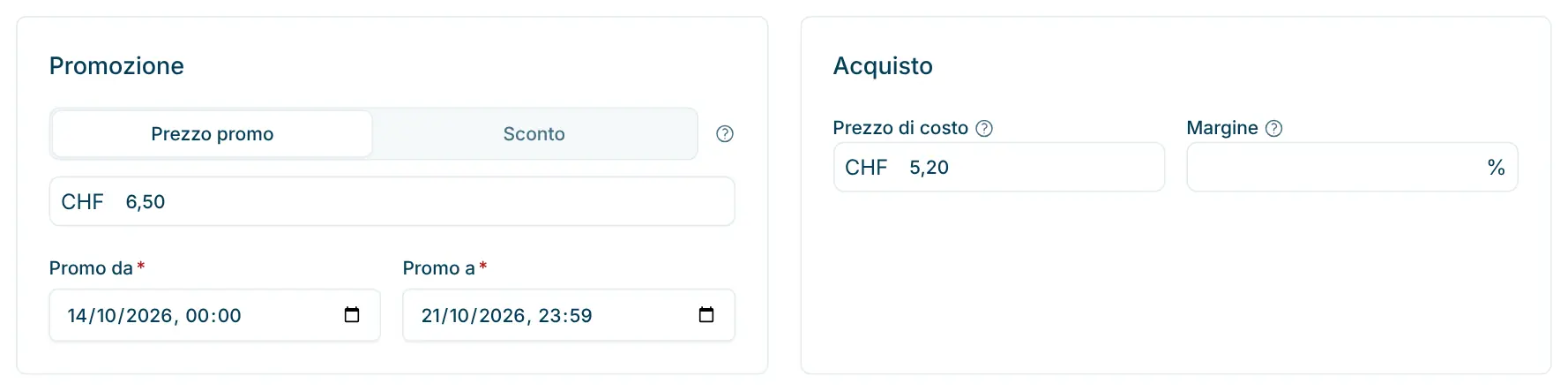
Nella sezione Promozione imposta un'azione a tempo. Al termine, il chiosco vende di nuovo il prodotto al prezzo normale.
- Scelga in alto se inserire un Prezzo promo fisso in CHF o uno Sconto in percentuale. Vale sempre solo una delle due varianti.
- Inserisca il prezzo o la percentuale.
- Imposti Promo da e Promo a (data e ora).
Entrambe le date sono obbligatorie. Se ne manca una, compare l'avviso «Senza date di inizio e fine, la promozione non verrà applicata.» Uno sconto in percentuale vale anche per i prodotti il cui prezzo viene letto dal codice a barre (modello con PPPPP, vedi sotto).
Acquisto: prezzo di costo e margine
Nella sezione Acquisto indica quanto Le costa il prodotto. Da qui scango.ch calcola i margini nel dashboard e nelle analisi.
- Prezzo di costo: il Suo prezzo d'acquisto o costo in CHF (ad es. 0.70).
- Margine: il Suo margine in percentuale del prezzo di vendita (ad es. 30 % di CHF 1.00).
Compili uno dei due campi. Se è inserito un Prezzo di costo, ha la precedenza. Se manca, il chiosco usa il Margine e, se manca anche quello, il campo Margine generale per tutti i prodotti del negozio (in Impostazioni › Organizzazione › I negozi). Per margini precisi consigliamo prezzi di costo reali.
Codici a barre
Ogni prodotto ha un campo Codice a barre. Il chiosco accetta tutto ciò che il Suo scanner legge, quindi EAN-13, EAN-8, UPC e codici QR. Consigli:
- Codici propri: per i prodotti senza codice a barre lasci vuoto il campo. scango.ch assegna allora un ID univoco che può stampare come grafica con Scarica codice QR oppure tramite le etichette dei prezzi.
- Codici QR di terzi: alcune confezioni riportano un codice QR accanto al codice EAN (ad es. con informazioni sul prodotto). Il chiosco legge anche questo, ma indica al cliente di scansionare l'altro codice. Se un tale codice QR si trova proprio accanto al codice EAN, registri il suo valore come prodotto separato con gli stessi dati. Così evita scansioni errate.
- Codici doppi: se un codice a barre è già utilizzato da un altro prodotto, il dashboard chiede conferma prima di salvare e indica quel prodotto. Con Salva comunque il codice viene salvato; con Annulla resta il codice precedente. Se salva comunque, il chiosco vende sempre solo uno dei prodotti per questo codice, e non può scegliere quale. Assegni quindi a ogni prodotto un codice proprio.
Per saperne di più sui tipi di codici a barre e sui codici propri, legga l'articolo Codici a barre.
Codici a barre variabili: prezzo o peso nel codice
Per i prodotti preconfezionati di peso variabile, ad es. pezzi di formaggio o di carne, il prezzo o il peso è contenuto nel codice a barre stesso. Per questi prodotti inserisca nel campo Codice a barre un modello di 13 caratteri:
- Posizioni 1–7: la chiave del prodotto, cioè le prime 7 cifre del codice che identificano il prodotto (ad es. 2200000).
- Posizioni 8–12: cinque segnaposto, PPPPP per il prezzo in centesimi o GGGGG per il peso in grammi.
- Posizione 13: la cifra di controllo, come segnaposto ad es. «?».
Modello nel campo Codice a barre | Codice scansionato | Risultato al chiosco |
|---|---|---|
2200000PPPPP? | 2200000012500 | Cifre 8–12 = 01250 → prezzo CHF 12.50 |
2200000GGGGG? | 2200000015006 | Cifre 8–12 = 01500 → 1500 g = 1.5 kg; prezzo = 1.5 × prezzo al kg |
Importante:
- Prima dei segnaposto ci sono esattamente 7 cifre.
- Con GGGGG inserisca nel campo Prezzo il prezzo al chilogrammo. Se è in corso una promozione, il prezzo promo vale come prezzo al chilo.
- Con PPPPP il codice a barre determina il prezzo di vendita. Uno sconto in percentuale della promozione viene applicato su di esso.
Esportare i prodotti
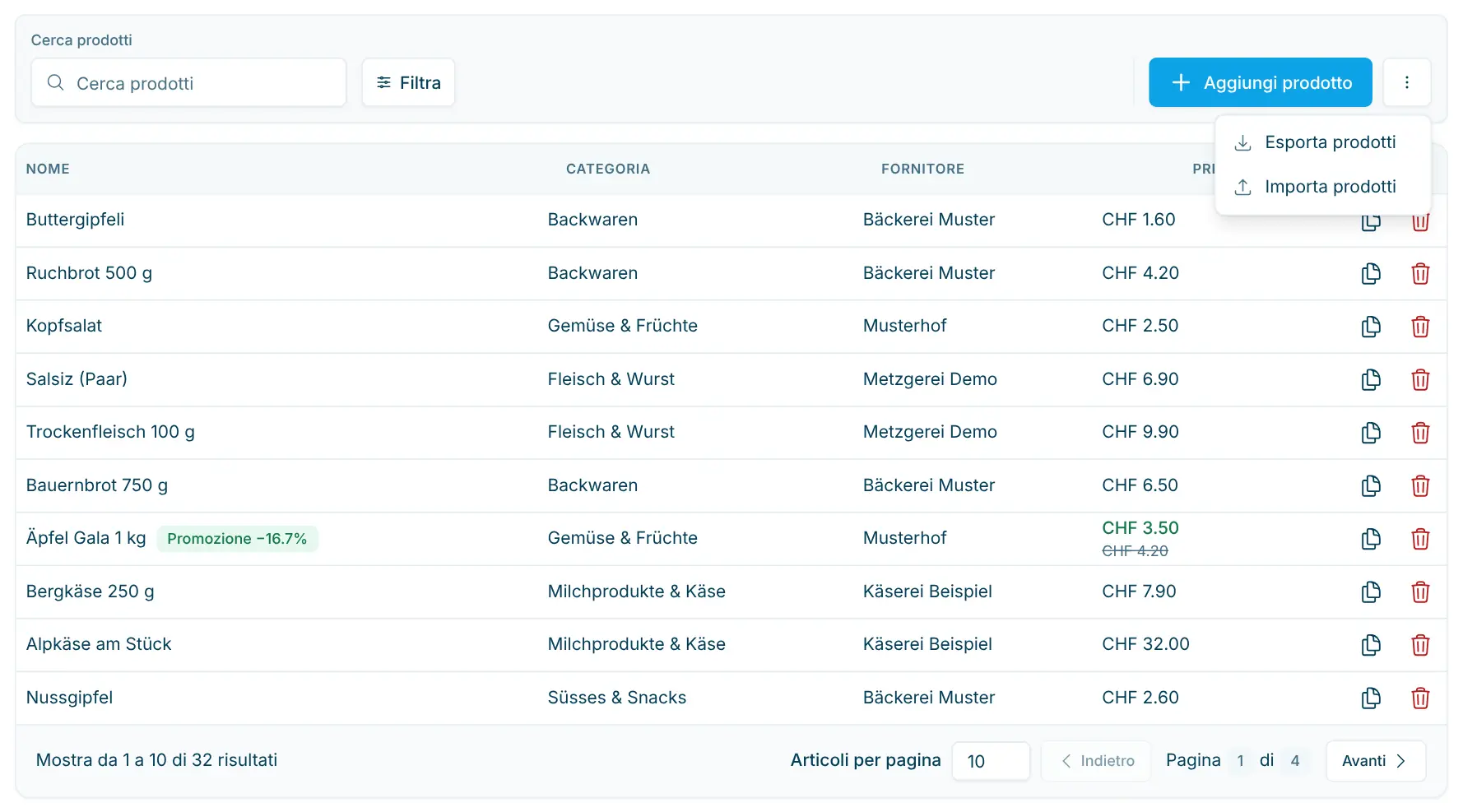
L'esportazione serve per analisi, per un inventario o per modificare molti prodotti in una volta e reimportarli.
- Apra il menu ⋯ in alto a destra e scelga Esporta prodotti.
- Se necessario, limiti l'esportazione a un fornitore o a una categoria.
- Clicchi su Prepara esportazione prodotti e poi su Esporta CSV. Viene scaricato il file products.csv.
Il file contiene le stesse colonne dell'importazione, tra cui ID prodotto, ID esterno, denominazione, prezzo, fornitore, aliquota IVA, categoria, codice a barre, deposito, descrizione, dichiarazioni, prezzo di costo, margine, indice e le opzioni del chiosco. I prodotti eliminati non sono inclusi. Non vengono esportati immagine, suono, promozione, etichetta deposito, visibilità per negozio e lo stato Disattivato.
Attenzione: quando reimporta il file, scango.ch riconosce i prodotti esistenti dall'ID prodotto, dal codice a barre, dal numero d'articolo o dal nome. La colonna ID prodotto non è quindi indispensabile, ma mantenerla nel file garantisce l'abbinamento più affidabile.
Importare prodotti
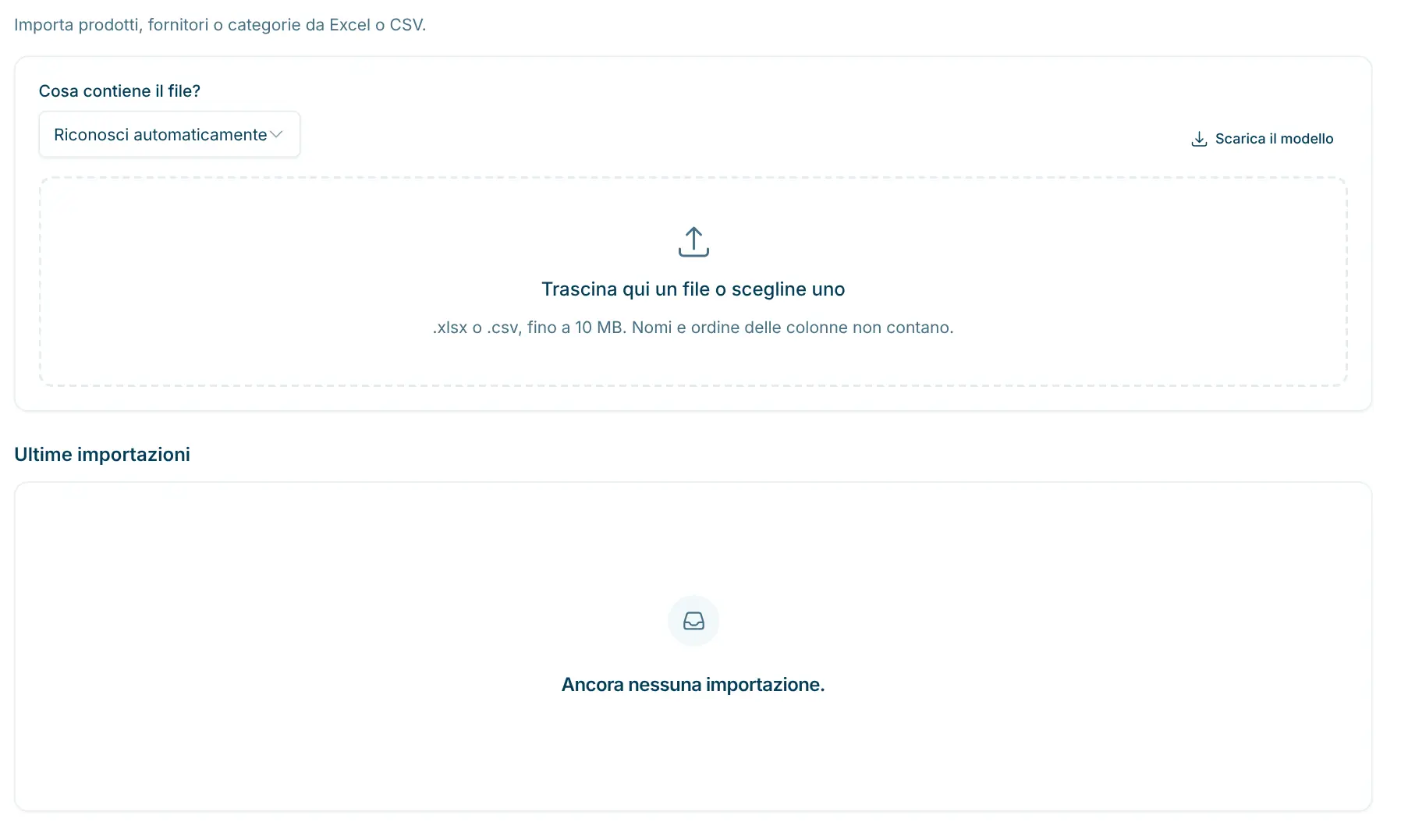
Con l'importazione crea molti prodotti in una volta o aggiorna quelli esistenti, ad esempio con una lista esportata in precedenza, il listino prezzi del Suo fornitore o un export da un altro sistema. Vede in anticipo esattamente cosa cambia. Nulla viene salvato finché non conferma l'importazione.
Caricare il file
- Apra il menu ⋯ in alto a destra e scelga Importa prodotti. Si apre la pagina Importare.
- In Cosa contiene il file? scelga il contenuto del file: Prodotti, Fornitori, Categorie o Riconosci automaticamente.
- Trascini il file nel campo Trascina qui un file o scegline uno oppure clicchi su Scegli file. Il file viene letto e confrontato con il Suo assortimento.
Sono ammessi file .xlsx e .csv fino a 10 MB e 20 000 righe. I vecchi file .xls non sono supportati; li salvi in Excel come .xlsx o .csv. Ordine e nomi delle colonne non contano, e i listini dei fornitori e gli export di altri sistemi funzionano così come sono. Non serve quindi un modello. Se preferisce partire da una tabella vuota, la ottiene con Scarica il modello.
In Ultime importazioni vede le Sue importazioni precedenti con il relativo stato. Con Apri riprende un'importazione che non ha ancora concluso.
I passaggi
Dopo il caricamento, l'importazione La guida attraverso i passaggi Colonne, Abbinamenti, Impostazioni, Verifica e Risultato. Si apre direttamente il primo passaggio che richiede la Sua attenzione. Con la barra dei passaggi in alto può passare in qualsiasi momento a un altro passaggio.
- Colonne: per ogni colonna del file vede valori di esempio e il campo di scango.ch a cui appartiene. Le colonne riconosciute sono già abbinate. Se necessario modifichi l'abbinamento o scelga Non importare. Le colonne senza campo non vengono importate.
- Abbinamenti: elenca i fornitori, le categorie e i negozi presenti nel file. Verifichi se un nome appartiene a una voce esistente o deve essere creato. I fornitori e le categorie che non esistono ancora vengono creati dall'importazione. I negozi vengono riconosciuti dalla città; l'importazione non crea mai nuovi negozi.
- Impostazioni: completi ciò che manca nel file, ad esempio Aliquota IVA per nuovi prodotti, Fornitore per tutte le righe o Categoria per nuovi prodotti. Se disattiva Crea le righe senza corrispondenza, vengono aggiornati solo i prodotti esistenti. Con Usa i nomi dei prodotti del file, l'importazione sostituisce anche il nome dei prodotti esistenti; senza questa opzione mantengono il loro nome, perché i fornitori scrivono spesso i nomi in modo diverso. Per un file con la colonna ID prodotto (la Sua esportazione) l'opzione è attiva. Qui decide anche se creare articoli di magazzino (vedi sotto).
- Verifica: ogni riga appare con il prodotto trovato, la decisione (Crea nuovo, Aggiorna o Salta) e le modifiche campo per campo. Le righe che richiedono la Sua decisione sono in cima, in Da verificare. Può modificare ogni decisione o abbinare un altro prodotto con Scegli un'altra voce….
- Risultato: dopo l'importazione vede cosa è stato salvato.
Confermare l'importazione
- Nel passaggio Verifica clicchi su Avvia importazione. Il riepilogo mostra quanti prodotti verranno creati, aggiornati e saltati e quali fornitori e categorie verranno aggiunti. Le righe che non ha ancora verificato vengono saltate.
- Attivi Ho verificato gli abbinamenti.
- Clicchi su Importa ora.
Prima di questo clic non viene salvato nulla. Con Scarta importazione annulla l'importazione.
Il Risultato mostra quante voci sono state salvate e quanti articoli di magazzino, fornitori e categorie sono stati creati. Se alcune righe non sono state importate, le scarichi come file CSV con Scarica le righe non importate. Il file contiene le righe interessate con una colonna aggiuntiva Motivo. Corregga le righe e importi di nuovo il file.
Come l'importazione riconosce i prodotti esistenti
Per ogni riga scango.ch cerca il prodotto corrispondente in questo ordine:
- stesso ID prodotto (da un export di scango.ch),
- stesso codice a barre o codice a barre aggiuntivo (anche se Excel ha rimosso gli zeri iniziali),
- stesso numero d'articolo (ID esterno) presso lo stesso fornitore,
- nome simile presso lo stesso fornitore.
Se il nome è solo approssimativamente uguale, la riga Le viene sottoposta per la verifica. L'importazione non decide mai da sola i conflitti, ad esempio quando un ID prodotto non esiste più, un codice a barre è registrato per più prodotti o due righe del file riguardano lo stesso prodotto. Queste righe vengono saltate finché non decide Lei. Le righe senza corrispondenza vengono create come nuovi prodotti.
Regole dell'importazione
- Per i prodotti esistenti l'importazione modifica solo i campi che sono cambiati. Le celle vuote non cancellano mai un valore esistente.
- Una colonna chiamata semplicemente «Prezzo», come in molti listini dei fornitori, vale come Prezzo di costo. Lo stesso vale con aggiunte come «netto CHF». Solo colonne come «Prezzo di vendita» o «Prezzo di vendita CHF» (come nell'esportazione) impostano il prezzo di vendita. Può modificare l'abbinamento nel passaggio Colonne.
- I nuovi prodotti richiedono un Nome prodotto e un'aliquota IVA (dalla colonna Aliquota IVA o dalle Impostazioni). Se mancano il prezzo o il codice a barre, riceve un avviso.
- Il valore «sì» nella colonna Elimina prodotto elimina il prodotto. Le colonne sì/no come Selezione manuale accettano «sì»/«no», «ja»/«nein», «yes»/«no», «oui»/«non», «1»/«0» e «x» per sì.
- Può anche importare solo una parte dei prodotti. I prodotti che non figurano nel file restano invariati.
- Immagini, suoni e promozioni non possono essere importati. Li inserisca nella pagina di dettaglio.
Creare subito gli articoli di magazzino
Nel passaggio Impostazioni attivi Crea articoli di magazzino e scelga un Negozio o Tutti i negozi. scango.ch crea quindi articoli di magazzino per i prodotti importati. Gli articoli esistenti restano invariati. I dati di magazzino provengono da colonne come Negozio (per lo stock), Quantità in stock, Stock minimo, Stock massimo, Unità base (UOM), Unità di confezione (UOM), Pezzi per confezione e Codice a barre confezione. Per saperne di più sulla gestione del magazzino, legga l'articolo Gestione del magazzino.
Supporto dell'IA
Ciò che non si può abbinare in modo univoco viene chiarito da un'IA: colonne incerte, nomi di fornitori, categorie e negozi, e righe trovate solo tramite un nome simile. Le righe decise dall'IA si trovano nel passaggio Verifica in Decise dall'IA, ognuna con la risposta e la relativa probabilità. Se l'IA non è abbastanza sicura, decide Lei.
Alla prossima importazione
Se in seguito importa un file con le stesse colonne, ad esempio il prossimo listino dello stesso fornitore, scango.ch riprende l'abbinamento delle colonne dell'ultima importazione. Ricorda anche gli abbinamenti dei nomi confermati da Lei o dall'IA. La volta successiva restano quindi di solito poche righe da verificare.
Le importazioni possono essere eseguite da Amministratore e Proprietario.
Prodotti per la restituzione del deposito
Il deposito di un prodotto viene aggiunto automaticamente al prezzo durante l'acquisto. Quando i clienti riportano gli imballaggi vuoti, rimborsa il deposito con uno o più prodotti di restituzione del deposito. Li crea come prodotti normali, con queste particolarità:
- Inserisca nel campo Prezzo l'importo del deposito per imballaggio con il segno meno (ad es. -0.30).
- Imposti I.V.A. su Esente da IVA.
- Attivi Mostra il prodotto nella selezione manuale, affinché i clienti possano scegliere il prodotto senza codice a barre.
- Crei preferibilmente una categoria dedicata ai prodotti di restituzione del deposito e vi attivi Mostra nella selezione manuale. Così i clienti li trovano più rapidamente (le categorie si gestiscono in Impostazioni).
Esempio: bottiglia a rendere
Campo | Valore |
|---|---|
Nome | Restituzione bottiglia a rendere |
Prezzo | -0.30 |
I.V.A. | Esente da IVA |
Categoria | Restituzione deposito |
Mostra il prodotto nella selezione manuale | attivato |
Domande frequenti
Perché non vedo una modifica al chiosco?
Il chiosco carica i dati dei prodotti all'inizio di ogni acquisto. Interrompa un acquisto in corso e ricominci. Verifichi inoltre se il prodotto è disattivato o bloccato per il negozio.
Perché un prodotto non compare nella selezione manuale?
Devono essere attivati sia il prodotto (Mostra il prodotto nella selezione manuale) sia la sua categoria (Mostra nella selezione manuale).
I prodotti per la bilancia hanno bisogno di una categoria propria?
No. Se un prodotto compare sulla bilancia dipende solo da Mostra il prodotto sulla bilancia. Inoltre il prodotto non deve essere disattivato né bloccato per il negozio della bilancia. Può comunque creare una categoria «Bilancia» se La aiuta a mantenere una visione d'insieme.
Perché la mia promozione non viene applicata?
Verifichi che Promo da e Promo a siano impostati e che il momento attuale sia compreso tra le due date.