Cloud Dashboard
Codici sconto
Con i codici sconto può concedere ai Suoi clienti uno sconto percentuale alla cassa self-service. Ogni codice sconto ha un proprio codice QR: Lei lo stampa (ad es. su volantini, buoni o tessere cliente) e la cliente lo scansiona alla cassa durante l'acquisto. Con il periodo di validità, il numero massimo di utilizzi e la scelta di negozi, categorie, fornitori e prodotti stabilisce con precisione quando e per che cosa vale lo sconto.
Trova la funzione nel menu alla voce Codici Sconto. Vi hanno accesso tutti i ruoli a partire da Collaboratore; la funzione è inclusa nei piani Retail e Pro.
Panoramica
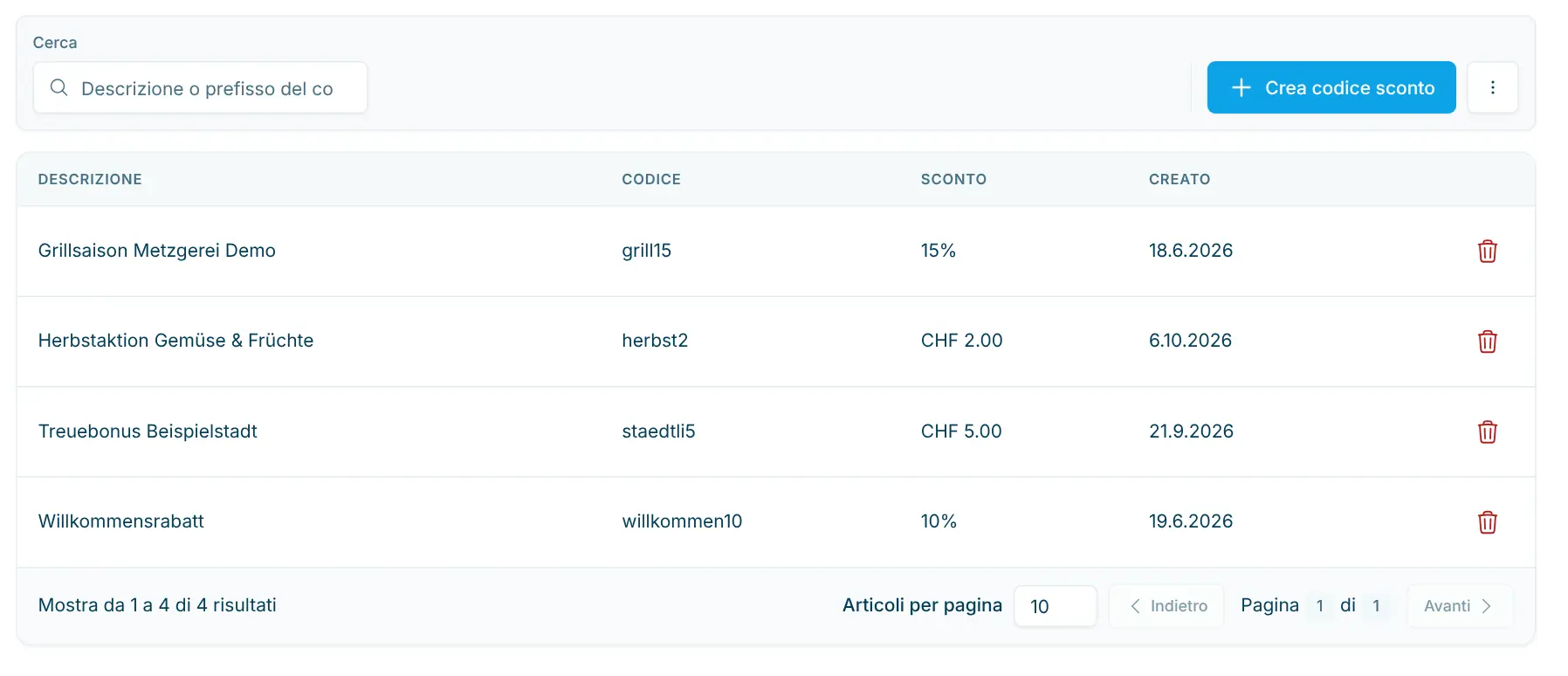
L'elenco mostra tutti i codici sconto della Sua organizzazione con le seguenti colonne:
Colonna | Contenuto |
|---|---|
Descrizione | Il nome che ha dato al codice sconto, ad es. «Sconto 10%». Viene mostrato alla cassa. |
Codice | Il contenuto del codice QR che la cassa riconosce durante la scansione. |
Sconto | Entità dello sconto in %. |
Creato | Data di creazione del codice sconto. |
Con il campo Cerca trova i codici sconto per descrizione o per l'inizio del codice. In presenza di molte voci, sfogli le pagine con la navigazione sotto la tabella. Un clic su una riga apre la pagina di dettaglio.
Creare un codice sconto
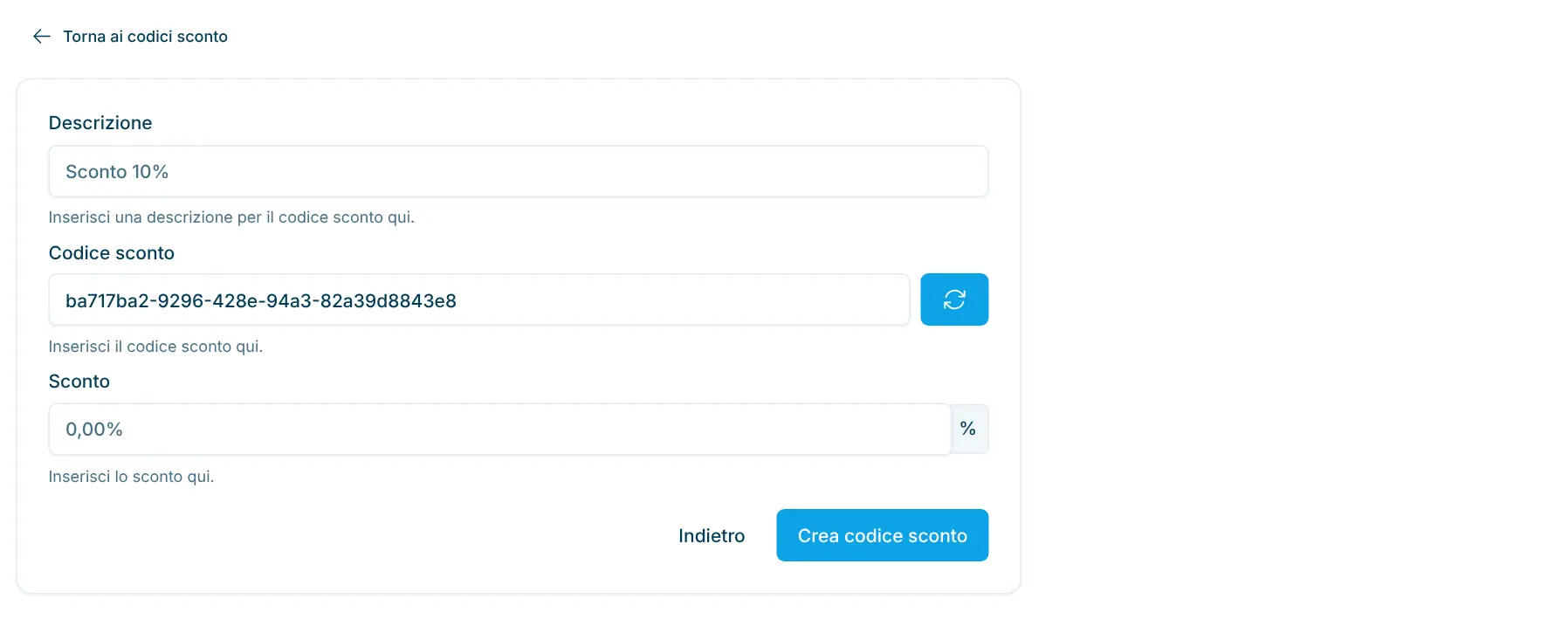
- Nella panoramica clicchi su Crea codice sconto.
- In Descrizione inserisca un nome breve e comprensibile, ad es. «Sconto 10%» o «Promozione d'apertura». Questo testo compare alla cassa.
- Il campo Codice Sconto contiene già un codice casuale. Con il pulsante ↻ accanto ne genera uno nuovo. Può anche definire il codice Lei stesso (almeno 3 caratteri). Sono ammessi lettere minuscole, cifre e trattini; maiuscole, spazi e accenti vengono convertiti automaticamente.
- In Sconto inserisca l'entità dello sconto in percentuale, ad es.
10per il 10 % (valore tra 0 e 100). - Clicchi su Crea codice sconto.
Il codice sconto è valido subito e Lei viene portato direttamente alla sua pagina di dettaglio. Lì può impostare eventuali restrizioni.
I nuovi codici sconto concedono sempre uno sconto percentuale. I codici sconto meno recenti con un importo fisso in CHF continuano a essere mostrati con «CHF» e funzionano invariati.
Modificare e limitare un codice sconto
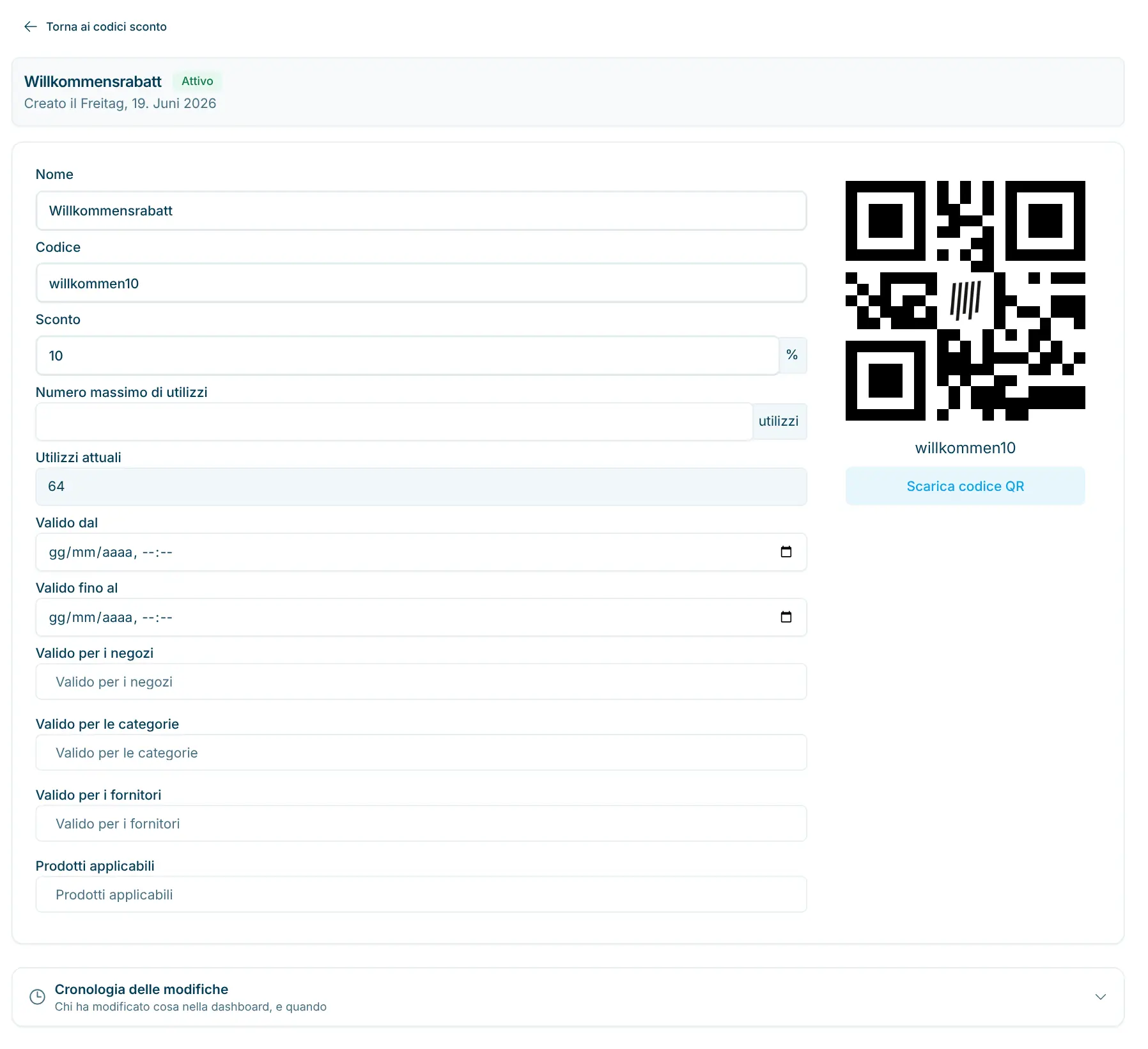
In alto nella pagina di dettaglio vede il nome del codice sconto, accanto il suo stato (Attivo, Scaduto, Non ancora valido, Esaurito) e sotto la data in Creato il. Tutti i campi si possono modificare direttamente. Le modifiche vengono salvate automaticamente; un breve messaggio conferma il salvataggio.
Campo | Significato |
|---|---|
Nome | Nome del codice sconto (mostrato come «Descrizione» nell'elenco). |
Codice | Contenuto del codice QR. Se modifica il codice, cambia anche il codice QR – i codici QR già stampati non funzionano più. |
Sconto | Entità dello sconto in %. |
Numero massimo di utilizzi | Quante volte in totale il codice sconto può essere utilizzato. Vuoto o 0 = illimitato. |
Utilizzi attuali | Quante volte il codice sconto è già stato utilizzato (solo visualizzazione). |
Valido dal / Valido fino al | Periodo in cui il codice sconto viene accettato alla cassa. |
Valido per i negozi | Lo sconto vale solo nei negozi selezionati. |
Valido per le categorie | Lo sconto vale solo per i prodotti delle categorie selezionate. |
Valido per i fornitori | Lo sconto vale solo per i prodotti dei fornitori selezionati. |
Prodotti applicabili | Lo sconto vale solo per i prodotti selezionati. Cerchi i prodotti per nome. |
Restrizione vuota = nessuna restrizione. Se sono impostate più restrizioni, lo sconto viene concesso solo sui prodotti che le soddisfano tutte – ad es. solo i prodotti della categoria «Bevande» e del fornitore «Esempio SA».
Sotto il modulo, la Cronologia delle modifiche mostra chi ha modificato cosa nel codice sconto, e quando.
Stampare il codice QR
Il codice QR del codice sconto è mostrato a destra nella pagina di dettaglio. Con Scarica codice QR lo salva come immagine PNG. Può inserire questo file nei Suoi modelli di stampa, ad esempio per volantini, buoni o manifesti.
💡 Stampi il codice QR scuro su sfondo chiaro e non troppo piccolo, affinché lo scanner della cassa lo legga in modo affidabile.
Utilizzare un codice sconto alla cassa
- La cliente scansiona i prodotti come di consueto.
- Scansiona il codice QR del codice sconto con lo scanner della cassa.
- La cassa verifica il periodo di validità e il numero massimo di utilizzi e detrae lo sconto dai prodotti interessati.
Buono a sapersi:
- Per ogni acquisto si può applicare un solo sconto.
- Ogni utilizzo aumenta Utilizzi attuali di 1. Quando viene raggiunto il Numero massimo di utilizzi, la cassa segnala che il codice sconto non è più valido.
- Al di fuori di Valido dal / Valido fino al, o per i codici sconto eliminati, la cassa segnala che il codice sconto non è valido.
- Se lo scanner della cassa non legge il codice QR, occorre attivare il riconoscimento dei codici QR sullo scanner – vedi Scanner di codici a barre.
Esportare i codici sconto
- Nella panoramica apra il menu ⋯ e scelga Esporta CSV.
- Nella finestra Esporta codici sconto clicchi su Prepara esportazione.
- Scarichi il file
coupons.csv. Può aprirlo ad esempio in Excel.
Eliminare un codice sconto
Nella panoramica clicchi sull'icona del cestino nella riga del codice sconto e confermi con Elimina codice sconto. Un codice sconto eliminato non viene più accettato alla cassa. Se desidera solo terminare una promozione, può anche impostare Valido fino al su una data passata.
Consigli
- Scelga una descrizione significativa – compare alla cassa.
- Per promozioni a tempo imposti Valido dal e Valido fino al: così non deve eliminare il codice manualmente.
- Non modifichi più il codice di un codice sconto una volta che il suo codice QR è stato stampato e distribuito.