Know-how
Collegare il terminale PayTec alla cassa
Ecco come collegare in pochi minuti il Suo terminale di pagamento PayTec (PayTec UTP1000F) al terminale di cassa scango.ch.
Questo collegamento lo effettuiamo noi all'avvio, prima della spedizione dell'hardware. Questa guida Le serve solo se qualcosa cambia durante il funzionamento, p. es. quando viene sostituito un terminale di pagamento.
Preparazione
- Il terminale di pagamento PayTec e il terminale di cassa scango.ch sono collegati alla corrente e a Internet e l'app scango.ch sul terminale di cassa è avviata.
- Apra già ora il menu terminale della cassa, in cui inserirà più tardi il codice di collegamento. Ci sono due modi:
- Codice QR di accesso: scansioni il «codice QR di accesso schermata cassa» con lo scanner della cassa. Lo trova nella scheda informativa che ha ricevuto da noi all'inizio (digitale o stampata).
- Senza scheda informativa: nella schermata del carrello della cassa tocchi 5 volte entro 3 secondi il titolo in alto («I tuoi acquisti»). Nella finestra PIN admin inserisca il PIN a quattro cifre del Suo negozio e confermi con OK. Se non conosce il PIN, si rivolga a support@scango.ch.
- Ha a portata di mano il foglio CONFIG di PayTec, digitale o stampato. Ha ricevuto questo documento da PayTec all'inizio del contratto. Contiene la Customer password necessaria per il terminale.
1. Inserire la Customer password
Inserisca la Customer password (vedi foglio CONFIG di PayTec) sul terminale di pagamento PayTec e confermi con OK.
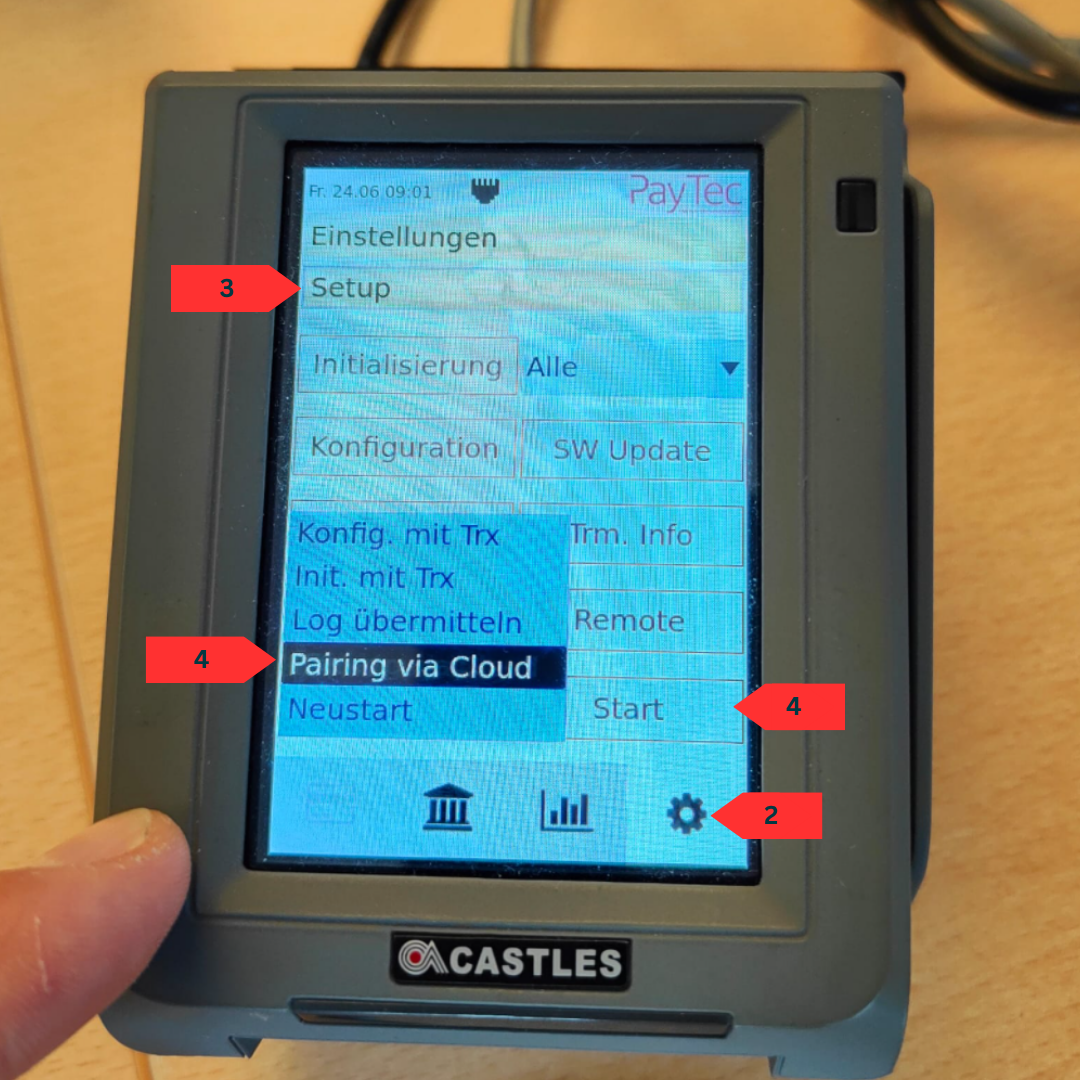
2. Aprire le impostazioni
Sul terminale di pagamento PayTec tocchi l'icona dell'ingranaggio (impostazioni) in basso a destra.
3. Aprire Setup
Tocchi poi Setup in alto.
4. Scegliere il metodo di accoppiamento
- Sul terminale di pagamento PayTec tocchi il pulsante blu in basso a sinistra e scelga «Pairing via Cloud».
- Tocchi poi «Start».
5. Inserire di nuovo la Customer password
Se richiesto, inserisca di nuovo la Customer password sul terminale di pagamento PayTec e confermi con OK.
6. Leggere il codice di collegamento
Il terminale di pagamento PayTec mostra ora un codice di collegamento.
7. Inserire il codice di collegamento alla cassa
- Nel menu terminale della cassa (vedi Preparazione) tocchi «Collegare al terminale».
- Nella finestra «Accoppiare il terminale» inserisca il codice di collegamento sotto «Inserire il codice di accoppiamento:» e confermi con OK.
- Se compare poi il pulsante «Attiva terminale», lo tocchi.
Le diciture del menu terminale seguono la lingua del dispositivo di cassa (p. es. «Mit Terminal verbinden» e «Terminal aktivieren» in tedesco). Se «Collegare al terminale» non compare perché è ancora collegato un altro terminale, si rivolga al supporto.
8. Uscire dal menu della cassa e testare
- Scansioni uno dei Suoi prodotti per uscire dal menu terminale.
- Testi il collegamento con un breve acquisto: tocchi «Paga CHF … con carta / TWINT»; il terminale di pagamento deve attivarsi.
Modificare il nome mostrato dopo il pagamento
Dopo un pagamento, TWINT mostra il nome del commerciante registrato per il Suo terminale di pagamento presso il fornitore di pagamento. La cassa trasmette al terminale solo l'importo; questo nome non si può quindi modificare in scango.ch. Per cambiarlo, ad es. dopo aver rinominato il negozio, si rivolga a PayTec o al Suo acquirer.
Qualcosa non funziona?
- Entrambi i dispositivi sono collegati alla corrente.
- Tutti i cavi sono inseriti correttamente.
- La connessione Internet funziona (modem acceso, accesso possibile da un altro dispositivo). Attenzione: se la Sua rete dispone di un firewall o se l'accesso a Internet è limitato in altro modo, verifichi che il terminale di cassa e il terminale di pagamento siano autorizzati nella rete.
- Se la cassa mostra «PIN errato», verifichi il PIN admin del Suo negozio.
Non funziona ancora?
- Invii un'e-mail a support@scango.ch.
- Descriva il più precisamente possibile cosa non funziona e, se possibile, alleghi delle foto. Solo descrizioni precise degli errori possono essere trattate in modo efficiente.
- Lasci i dispositivi collegati alla corrente e a Internet, affinché sia possibile un accesso di manutenzione remota.
Per la messa in funzione dei dispositivi consulti Hardware.