Finanze
Pagamenti
Se vende prodotti di fornitori secondo il principio dello shop-in-shop (o un modello simile), versa regolarmente ai Suoi fornitori la loro quota del fatturato. Il modulo Pagamenti calcola questa quota per fornitore per un periodo a scelta, crea un rendiconto per fornitore (PDF ed Excel), lo invia via e-mail e genera un file di pagamento da caricare nel Suo e-banking.
Nota: Pagamenti è una funzione beta ed è inclusa nel piano Pro. Nel menu la voce Pagamenti è contrassegnata con «Beta». Vi hanno accesso i ruoli Amministratore e Proprietario.
Requisiti
Prima di creare il primo pagamento, inserisca i seguenti dati:
- Coordinate bancarie della Sua organizzazione: in Impostazioni › Organizzazione › Generale, nella sezione Informazioni bancarie, l'IBAN (oltre a BIC e banca). Senza IBAN non è possibile esportare il file di pagamento.
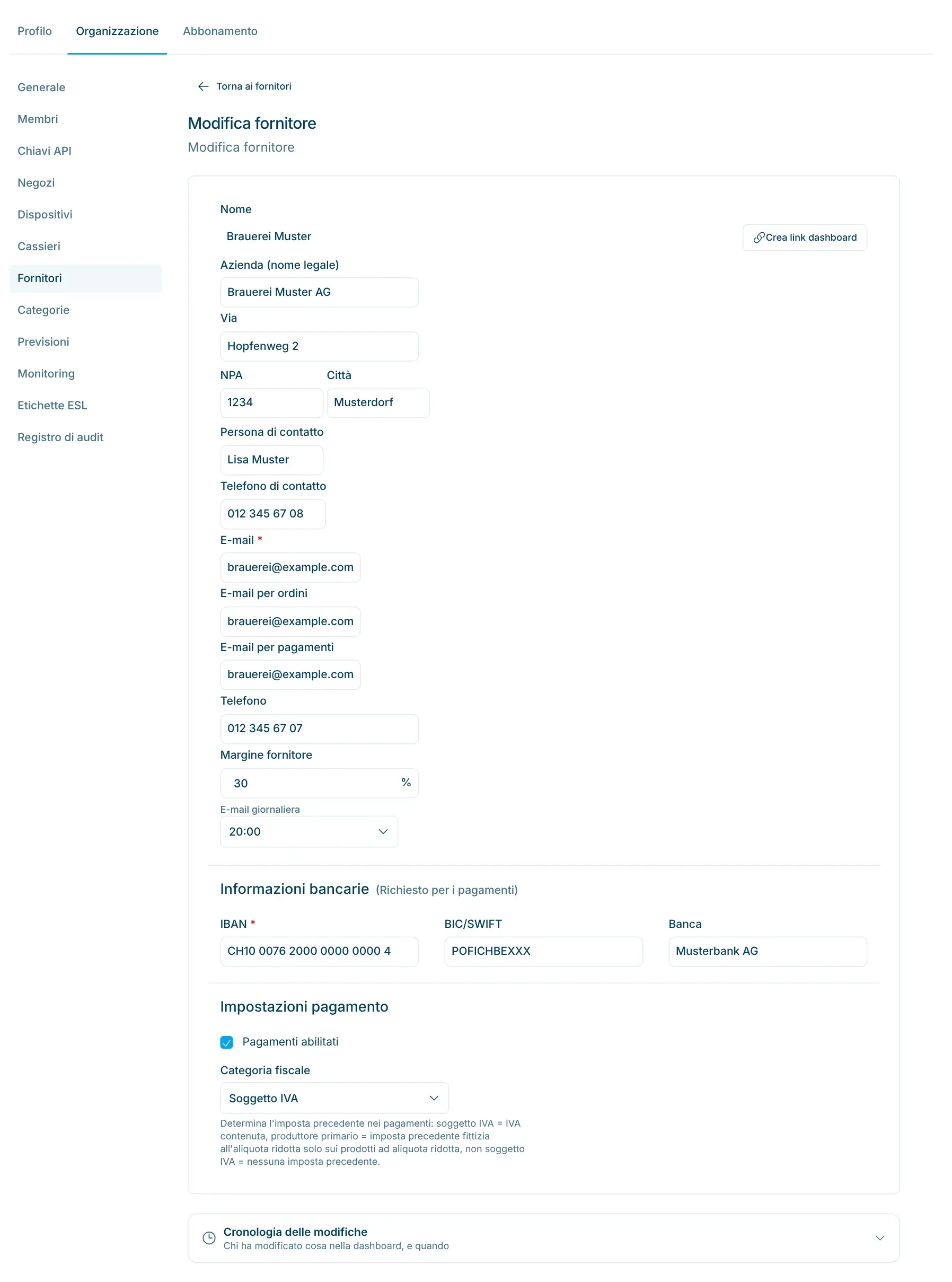
- Dati per fornitore: in Impostazioni › Organizzazione › Fornitori apra il fornitore e inserisca:
- l'IBAN nella sezione Informazioni bancarie,
- nella sezione Impostazioni pagamento, l'Email di pagamento (vuota = viene usata l'e-mail abituale del fornitore) e l'interruttore Pagamenti abilitati,
- la Categoria fiscale (vedi la sezione «IVA nel pagamento» più sotto),
- il Margine fornitore in percentuale.
- Fornitore e margine sui prodotti: assegni ogni prodotto al suo fornitore. Se un prodotto ha un margine diverso dal margine fornitore, lo inserisca nel campo Margine della pagina prodotto.
Pagamenti abilitati si può attivare solo se sono registrati un indirizzo e-mail e un IBAN; altrimenti compare il messaggio «L'email e l'IBAN sono richiesti per i pagamenti». In un pagamento compaiono solo i fornitori con pagamenti abilitati.
Come viene calcolato il pagamento
Quali vendite contano: tutti gli acquisti riusciti la cui data di acquisto rientra nel periodo scelto (da mezzanotte a mezzanotte). Vengono considerati solo i prodotti venduti. Vendita e utilizzo di carte regalo e codici sconto non rientrano nel pagamento; gli sconti dei codici sconto non vengono dedotti dal fatturato.
Quale fornitore: conta il fornitore registrato sulla riga d'acquisto al momento della vendita. Se in seguito cambia il fornitore di un prodotto, le vendite passate restano al fornitore precedente. Se un prodotto venduto non ha un fornitore, compare tra gli Articoli in sospeso (vedi sotto).
Quale margine: vale il margine del prodotto. Se lì non è inserito alcun margine (o 0 %), vale il Margine fornitore; se manca anche questo, si calcola con 0 %, cioè viene versato l'intero fatturato.
Formula: pagamento = fatturato IVA inclusa − margine. Il calcolo avviene per prodotto, arrotondato al centesimo.
Esempio | Importo |
|---|---|
Fatturato di un prodotto nel periodo (IVA inclusa) | CHF 100.00 |
Margine 30 % | − CHF 30.00 |
Pagamento al fornitore | CHF 70.00 |
Deposito: il deposito (vuoto a rendere) non fa parte del fatturato. La quota di deposito è calcolata con lo stesso margine, indicata separatamente come pagamento deposito allo 0 % di IVA e aggiunta al bonifico. L'importo bonificato per fornitore è quindi: pagamento per i prodotti + pagamento deposito.
IVA nel pagamento
Il pagamento è un importo lordo. Per la contabilità del fornitore, il rendiconto e il file Excel suddividono l'importo per aliquota IVA. La suddivisione dipende dalla Categoria fiscale del fornitore:
Categoria fiscale | Indicazione nel rendiconto |
|---|---|
Soggetto IVA | Il pagamento è indicato all'aliquota IVA dei prodotti venduti, con l'IVA in esso contenuta (netto = pagamento ÷ (1 + aliquota)). |
Produttore primario | Per i prodotti ad aliquota ridotta (p. es. 2,6 %) viene indicata un'imposta precedente fittizia all'aliquota ridotta sull'importo versato (art. 28 cpv. 2 LIVA). Tutti gli altri prodotti figurano sotto 0 %. |
Non soggetto IVA | L'intero importo figura sotto 0 %, senza imposta precedente. |
Esempi: se i CHF 70.00 dell'esempio sopra sono prodotti all'8,1 % di un fornitore soggetto IVA, contengono CHF 5.25 di IVA (netto CHF 64.75). Se un produttore primario riceve CHF 40.00 per uova al 2,6 %, viene indicata un'imposta precedente fittizia di CHF 1.04 (2,6 % di CHF 40.00).
Se non è scelta alcuna categoria fiscale, il fornitore è trattato come soggetto IVA.
Creare un pagamento
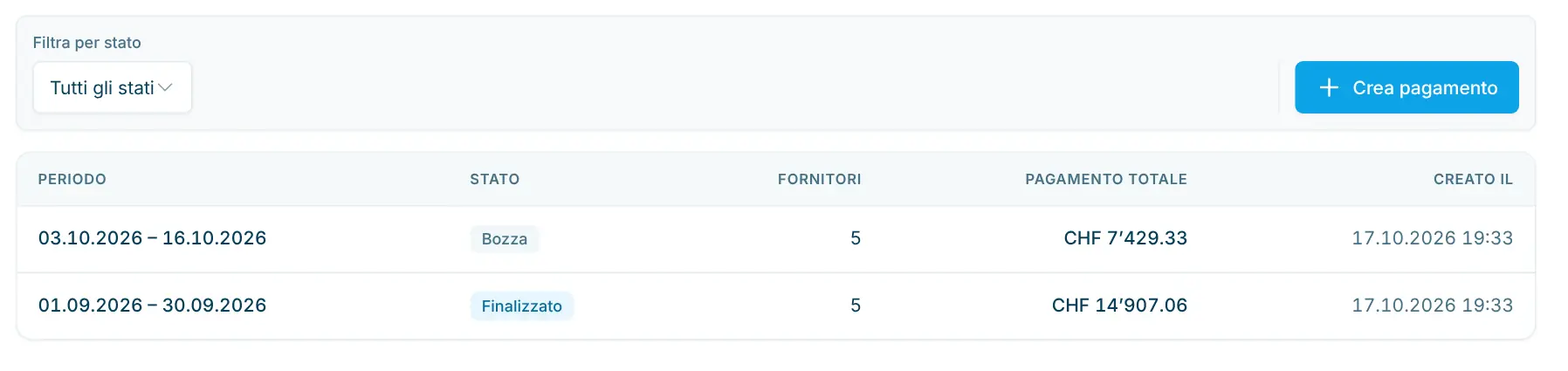
In Pagamenti vede tutti i pagamenti precedenti con periodo, stato, numero di fornitori, Pagamento totale e data di creazione, strutturati come l'elenco dei rapporti finanziari. Con Filtra per stato può restringere l'elenco.
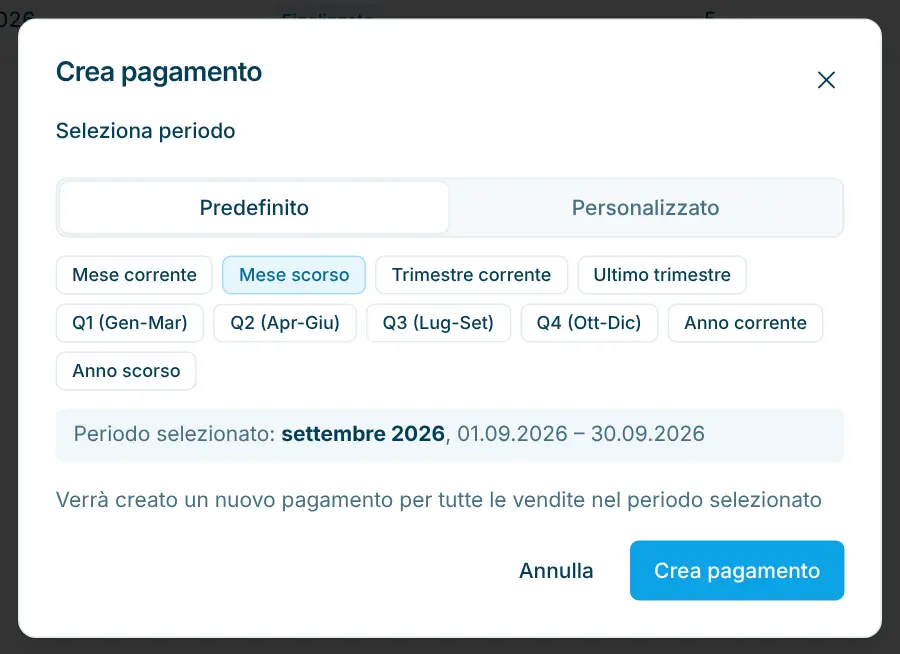
- Clicchi su Crea pagamento.
- Scelga il periodo, come per i rapporti finanziari:
- Predefinito: un mese di calendario, un trimestre o un anno; è preselezionato Mese scorso.
- Personalizzato: un periodo qualsiasi con Da e A.
- Clicchi su Crea pagamento nella finestra di dialogo. Il pagamento viene calcolato e salvato come Bozza.
I dati dei fornitori (IBAN, e-mail, categoria fiscale) vengono copiati nel pagamento al momento della creazione. Se in seguito modifica i dati di un fornitore, elimini la bozza e la crei di nuovo.
Verificare e modificare la bozza
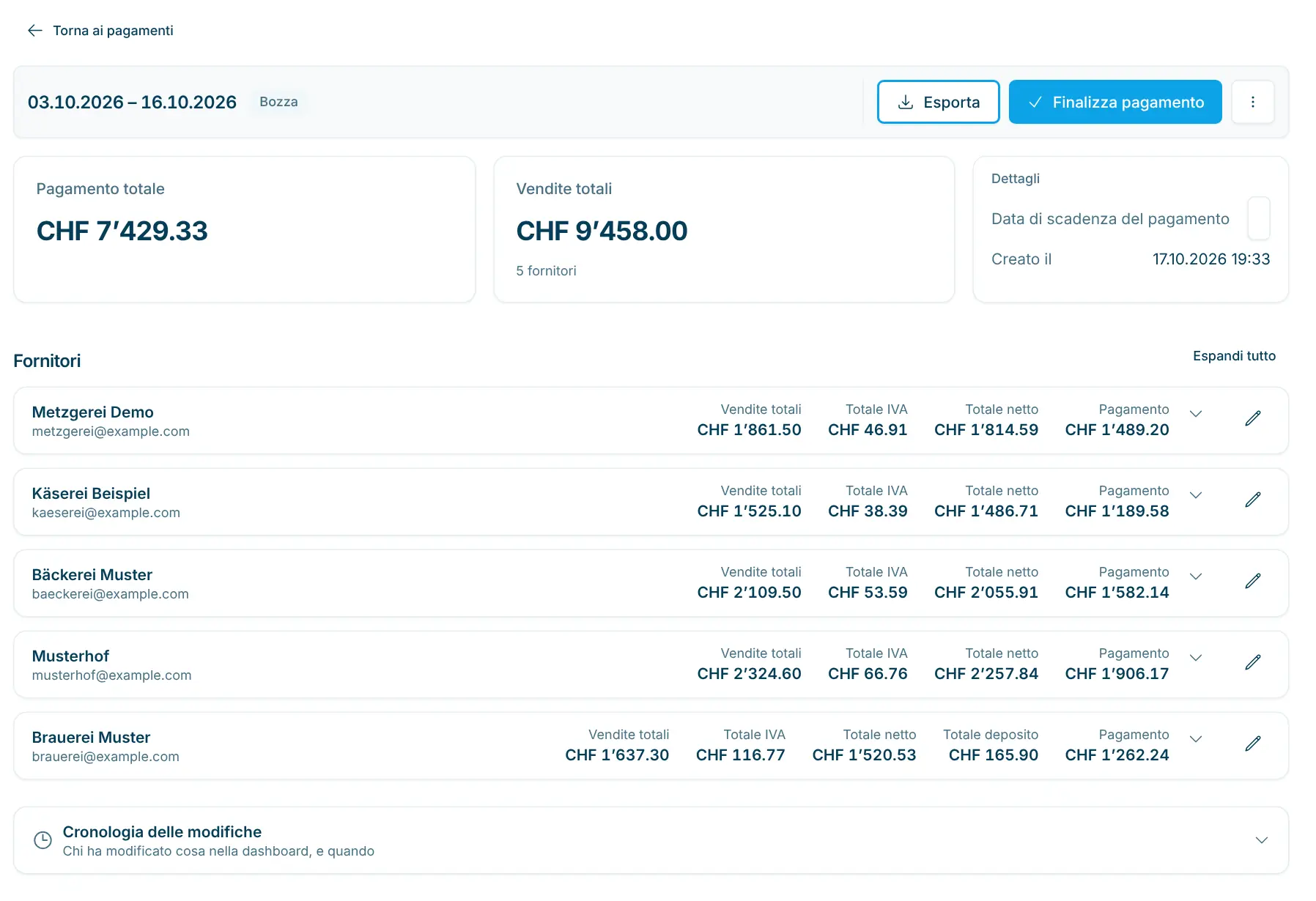
In alto la pagina di dettaglio mostra il periodo come titolo con stato e azioni, gli indicatori Pagamento totale e Vendite totali e la scheda Dettagli (periodo, Data di scadenza del pagamento, creazione, finalizzazione, elaborato il). Sotto, Fornitori elenca una riga per fornitore con Vendite totali, Totale IVA, Totale netto, Totale deposito e Pagamento. Espansa, mostra per prodotto quantità, vendite totali, deposito, aliquota fiscale, importo fiscale, importo netto, margine e pagamento.
In una bozza può:
- Risolvere gli articoli in sospeso: i prodotti senza fornitore sono elencati in alto in Articoli in sospeso. Clicchi su Assegna fornitore e scelga il fornitore, oppure su Rimuovi dal pagamento. Finché ci sono articoli in sospeso, il pagamento non può essere finalizzato.
- Modificare i margini: con l'icona a forma di matita nella riga di un fornitore modifica il margine per prodotto, oppure con Imposta tutti i margini per tutti i prodotti del fornitore; poi Salva. La modifica vale solo per questo pagamento, non per il prodotto o il fornitore.
- Impostare la data di scadenza: nella scheda Dettagli; viene salvata appena sceglie la data. È la data in cui esegue il pagamento. Compare sui rendiconti e viene usata come data di esecuzione nel file di pagamento.
- Esportare per la verifica: tramite Esporta › Esporta come PDF o Esporta come Excel.
- Eliminare: dal menu ⋯ può eliminare una bozza in qualsiasi momento e ricrearla.
Quando tutto è corretto, clicchi su Finalizza pagamento. In seguito non sono più possibili modifiche; il passo non può essere annullato.
Esportazione e file di pagamento
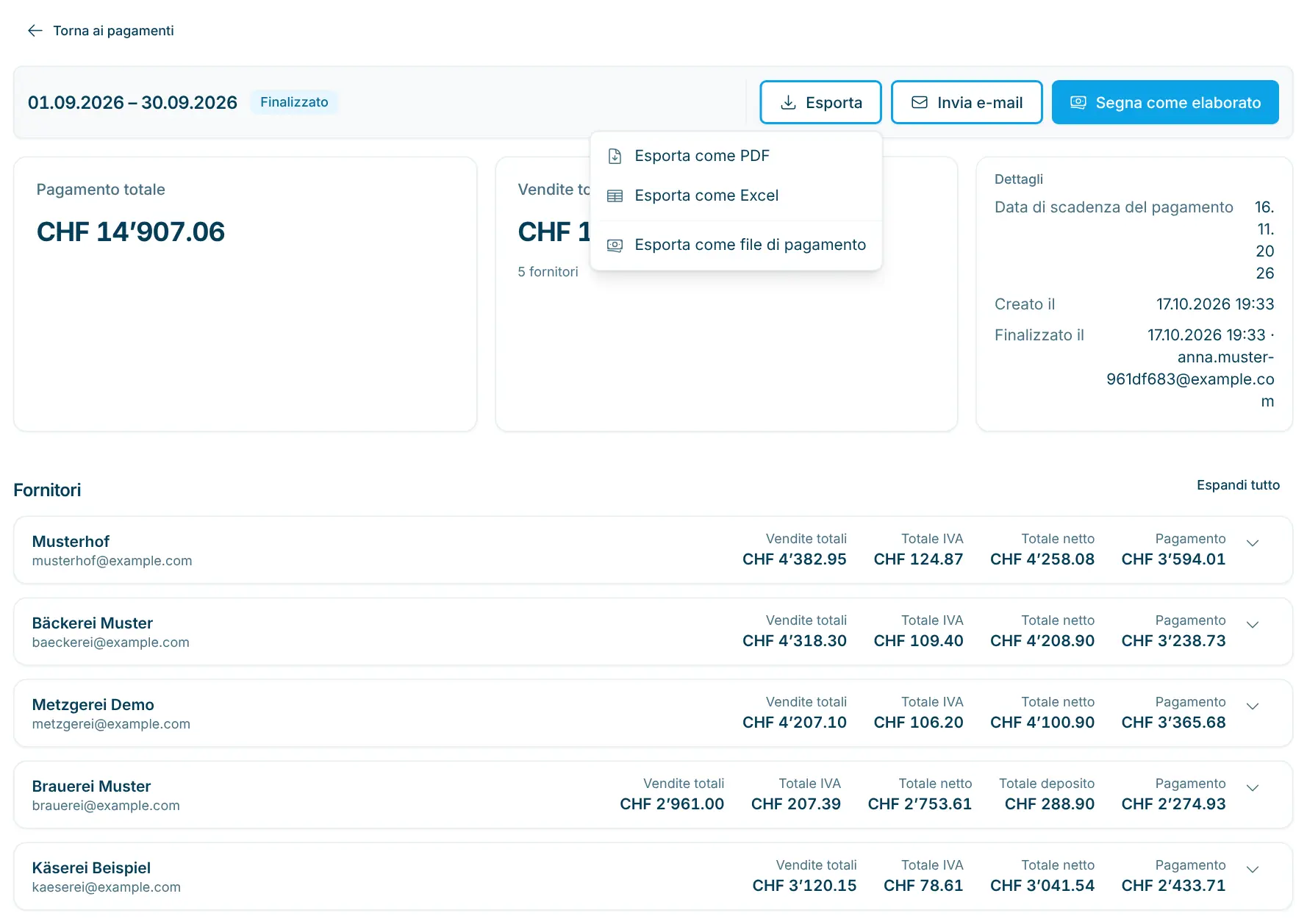
Esporta offre:
Esportazione | Contenuto |
|---|---|
Esporta come PDF | «Rendiconto pagamento» per fornitore (nella lingua in cui utilizza la dashboard) con periodo, data di pagamento, stato IVA, panoramica delle vendite, suddivisione per aliquota IVA (lordo, netto, IVA o imposta precedente fittizia), riga deposito e importo del bonifico. |
Esporta come Excel | Un foglio «Riepilogo» con tutti i fornitori e un foglio per fornitore con i prodotti. |
Esporta come file di pagamento | File XML nello standard svizzero ISO 20022 (pain.001) da caricare nell'e-banking, con un bonifico per fornitore. Solo per pagamenti finalizzati; i fornitori senza IBAN non sono inclusi. |
Carichi il file di pagamento nel Suo e-banking e verifichi lì i pagamenti prima di autorizzarli.
Inviare i rendiconti via e-mail
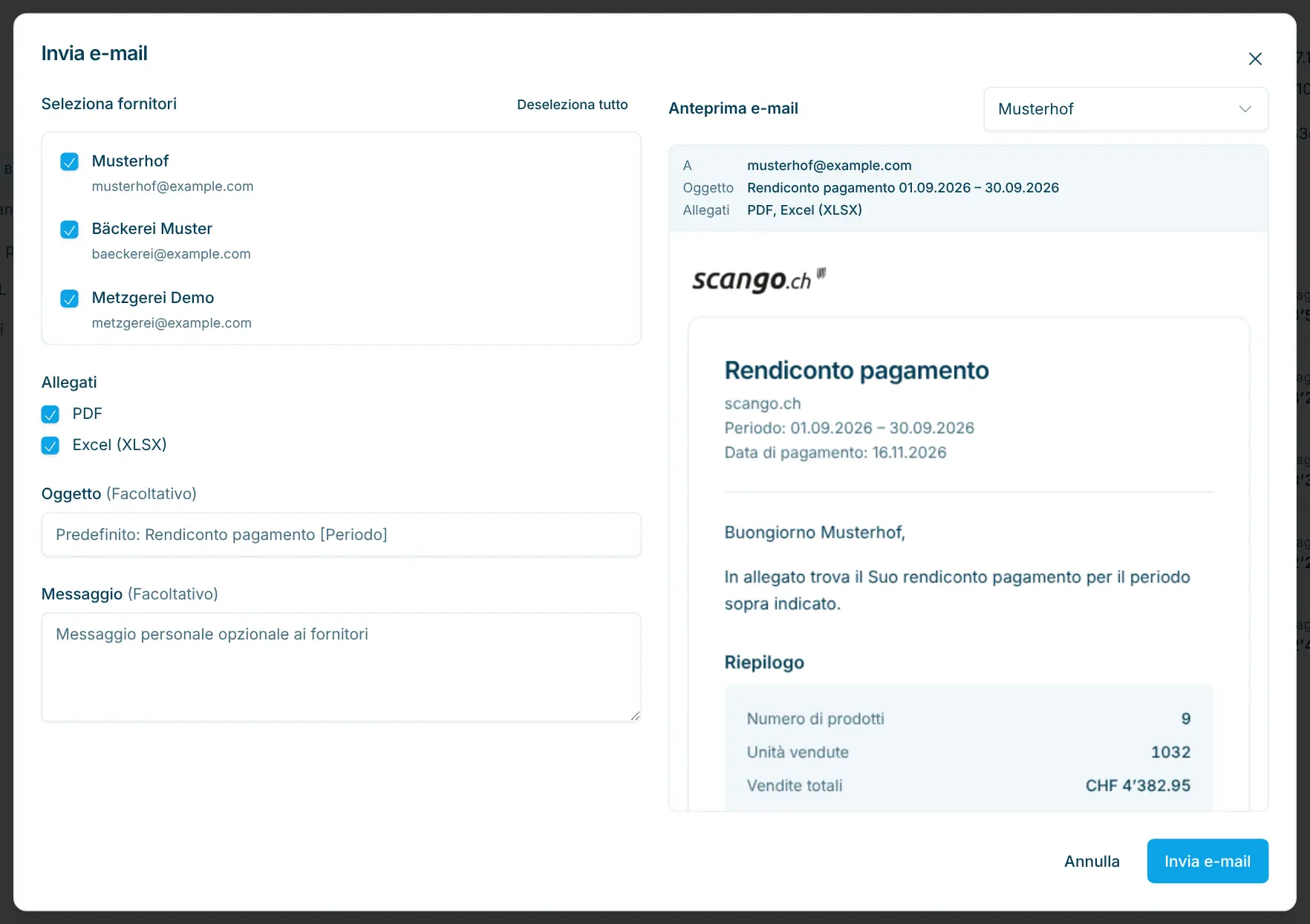
I rendiconti non vengono inviati automaticamente. Per i pagamenti finalizzati ed elaborati clicchi su Invia e-mail:
- In Seleziona fornitori scelga i destinatari. I fornitori che hanno già ricevuto un'e-mail sono contrassegnati con un segno di spunta; se manca un indirizzo e-mail compare un avviso.
- Scelga gli Allegati: PDF e/o Excel (XLSX).
- Se necessario adatti l'Oggetto (predefinito: «Rendiconto pagamento» seguito dal periodo) e il Messaggio.
- Controlli l'e-mail nell'Anteprima e-mail (con più destinatari la sceglie in Anteprima per) e la invii con Invia e-mail.
Segnare come elaborato
Dopo aver eseguito il pagamento nel Suo e-banking, clicchi su Segna come elaborato. Il pagamento resta nell'elenco a scopo di documentazione.
Stato | Significato |
|---|---|
Bozza | Calcolato, ancora modificabile ed eliminabile. |
Finalizzato | Bloccato; file di pagamento e invio e-mail disponibili. |
Elaborato | Pagamento eseguito. |
Domande frequenti
Perché un fornitore manca nel pagamento?
O Pagamenti abilitati è disattivato per il fornitore, oppure nel periodo non ci sono state vendite riuscite dei suoi prodotti.
Al momento della vendita un prodotto era assegnato al fornitore sbagliato. Cosa fare?
Conta il fornitore al momento della vendita. Corregga il fornitore del prodotto per le vendite future. Nel pagamento corrente può impostare nella bozza il margine di questo prodotto al 100 %, così che non venga versato al fornitore sbagliato; regoli l'importo per il fornitore corretto al di fuori del modulo.
Perché il fatturato non corrisponde a quello dei rapporti finanziari?
I rapporti finanziari comprendono anche le vendite di carte regalo e i prodotti di fornitori senza pagamenti abilitati; il pagamento contiene solo i prodotti dei fornitori partecipanti.