Cloud Dashboard
Codes de réduction
Les codes de réduction vous permettent d'accorder à vos clientes et clients une remise en pourcentage à la caisse libre-service. Chaque code de réduction possède son propre code QR : vous l'imprimez (par exemple sur des flyers, des bons ou des cartes client) et la cliente le scanne à la caisse lors de ses achats. La période de validité, le nombre maximal d'utilisations ainsi que les magasins, catégories, fournisseurs et produits vous permettent de définir précisément quand et pour quoi la remise s'applique.
Vous trouvez la fonction dans le menu sous Codes Promo. Tous les rôles à partir de Collaborateur y ont accès ; la fonction est incluse dans les plans Retail et Pro.
Aperçu
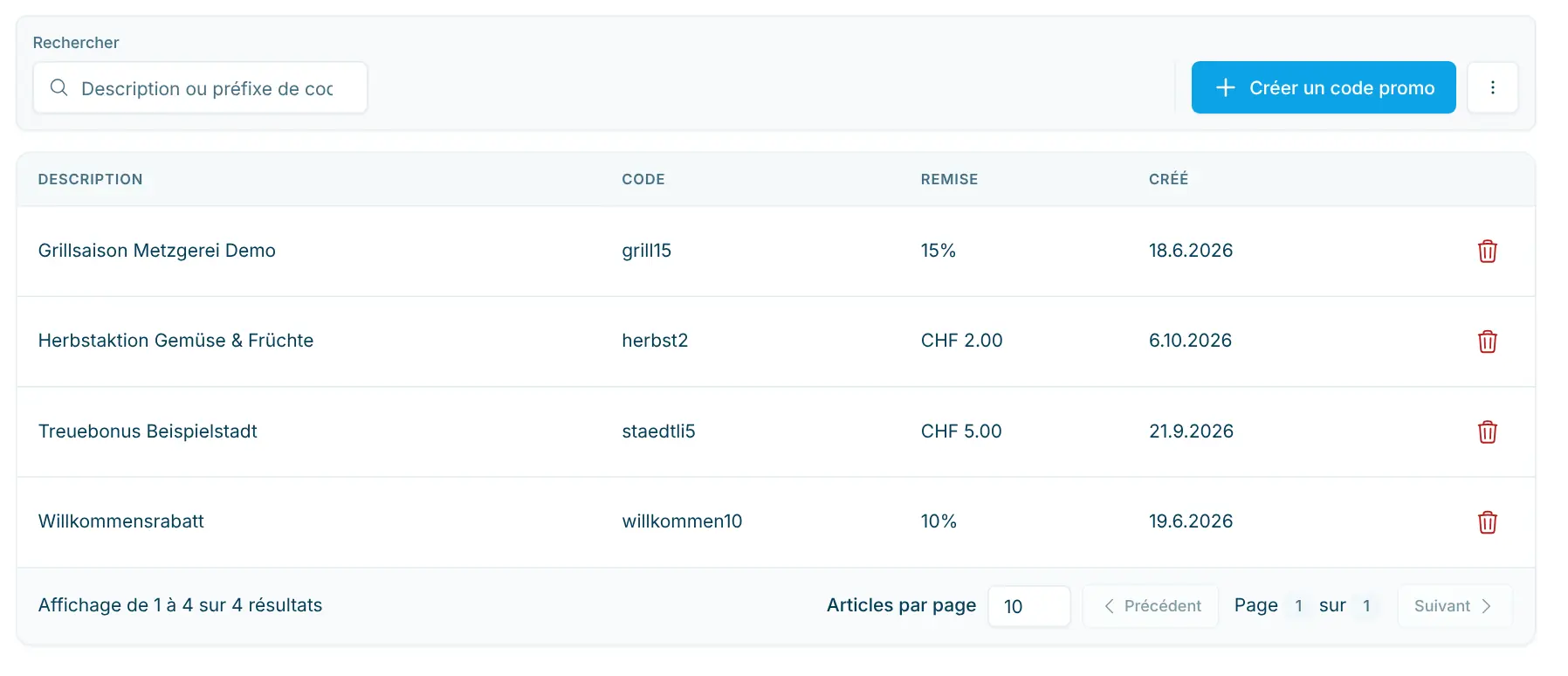
La liste affiche tous les codes de réduction de votre organisation avec les colonnes suivantes :
Colonne | Contenu |
|---|---|
Description | Le nom que vous donnez au code de réduction, p. ex. « Remise 10% ». Il est affiché à la caisse. |
Code | Le contenu du code QR que la caisse reconnaît lors du scan. |
Remise | Montant de la remise en %. |
Créé | Date de création du code de réduction. |
Le champ Rechercher vous permet de trouver des codes de réduction par description ou par le début du code. S'il y a beaucoup d'entrées, utilisez la navigation par pages sous le tableau. Un clic sur une ligne ouvre la page de détail.
Créer un code de réduction
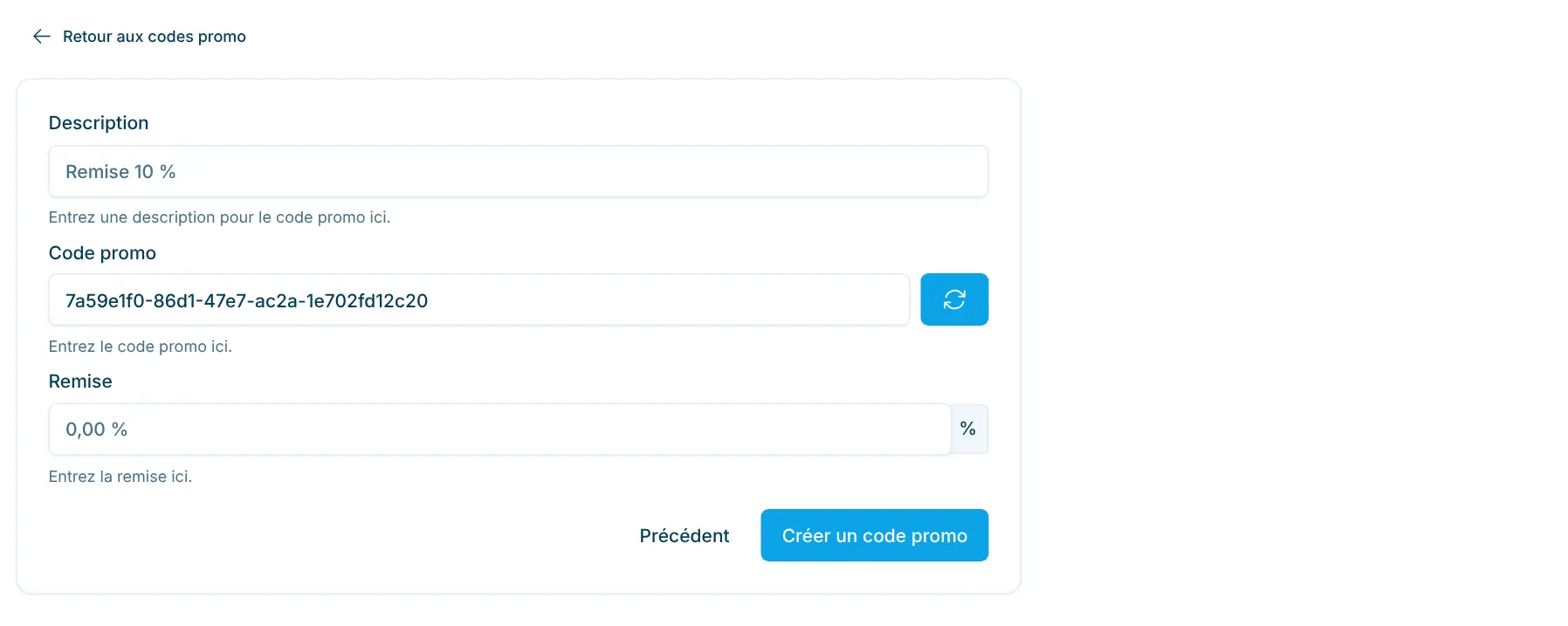
- Dans l'aperçu, cliquez sur Créer un code promo.
- Sous Description, saisissez un nom court et compréhensible, p. ex. « Remise 10% » ou « Offre d'ouverture ». Ce texte apparaît à la caisse.
- Le champ Code Promo contient déjà un code aléatoire. Le bouton ↻ à côté en génère un nouveau. Vous pouvez aussi définir le code vous-même (au moins 3 caractères). Les lettres minuscules, les chiffres et les traits d'union sont autorisés ; les majuscules, les espaces et les accents sont convertis automatiquement.
- Sous Remise, saisissez le montant de la remise en pourcentage, p. ex.
10pour 10 % (valeur entre 0 et 100). - Cliquez sur Créer un code promo.
Le code de réduction est valable immédiatement et vous arrivez directement sur sa page de détail. Vous pouvez y définir des restrictions si nécessaire.
Les nouveaux codes de réduction accordent toujours une remise en pourcentage. Les anciens codes de réduction avec un montant fixe en CHF restent affichés avec « CHF » et continuent de fonctionner sans changement.
Modifier et restreindre un code de réduction
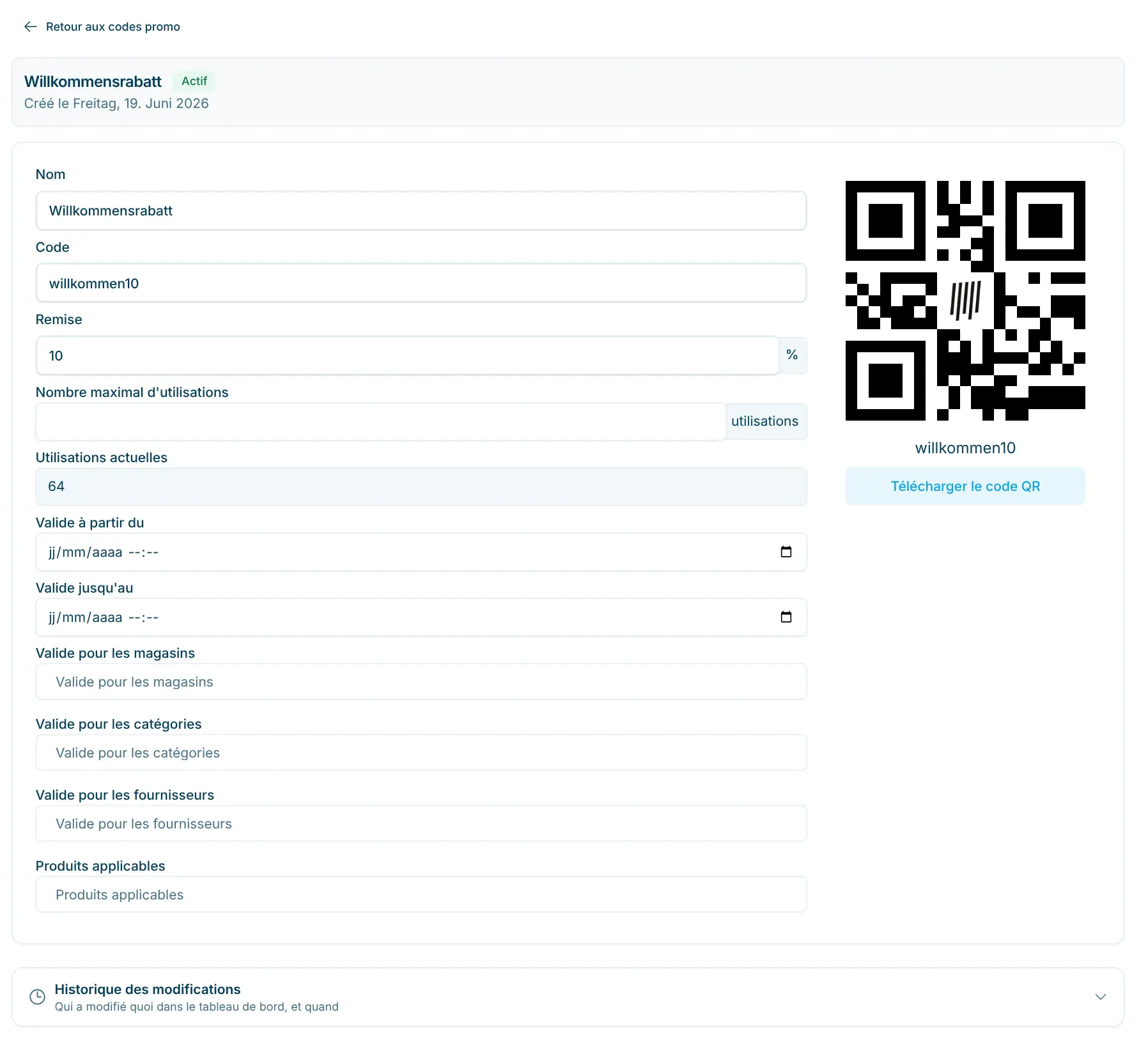
En haut de la page de détail, vous voyez le nom du code de réduction, son statut à côté (Actif, Expiré, Pas encore valable, Épuisé) et, en dessous, la date sous Créé le. Tous les champs peuvent être modifiés directement. Les modifications sont enregistrées automatiquement ; un court message confirme l'enregistrement.
Champ | Signification |
|---|---|
Nom | Nom du code de réduction (affiché comme « Description » dans la liste). |
Code | Contenu du code QR. Si vous modifiez le code, le code QR change aussi – les codes QR déjà imprimés ne fonctionnent alors plus. |
Remise | Montant de la remise en %. |
Nombre maximal d'utilisations | Nombre total de fois où le code de réduction peut être utilisé. Vide ou 0 = illimité. |
Utilisations actuelles | Nombre de fois où le code de réduction a déjà été utilisé (affichage uniquement). |
Valide à partir du / Valide jusqu'au | Période pendant laquelle le code de réduction est accepté à la caisse. |
Valide pour les magasins | La remise ne s'applique que dans les magasins sélectionnés. |
Valide pour les catégories | La remise ne s'applique qu'aux produits des catégories sélectionnées. |
Valide pour les fournisseurs | La remise ne s'applique qu'aux produits des fournisseurs sélectionnés. |
Produits applicables | La remise ne s'applique qu'aux produits sélectionnés. Recherchez les produits par leur nom. |
Restriction vide = aucune restriction. Si plusieurs restrictions sont définies, la remise n'est accordée que sur les produits qui les remplissent toutes – p. ex. uniquement les produits de la catégorie « Boissons » et du fournisseur « Exemple SA ».
Sous le formulaire, l'Historique des modifications indique qui a modifié quoi sur le code de réduction, et quand.
Imprimer le code QR
Le code QR du code de réduction est affiché à droite de la page de détail. Télécharger le code QR l'enregistre sous forme d'image PNG. Vous pouvez insérer ce fichier dans vos propres modèles d'impression, par exemple pour des flyers, des bons ou des affiches.
💡 Imprimez le code QR en foncé sur un fond clair et pas trop petit, afin que le scanner de la caisse le lise de manière fiable.
Utiliser un code de réduction à la caisse
- La cliente scanne ses produits comme d'habitude.
- Elle scanne le code QR du code de réduction au scanner de la caisse.
- La caisse vérifie la période de validité et le nombre maximal d'utilisations, puis déduit la remise des produits concernés.
Bon à savoir :
- Une seule remise peut être appliquée par achat.
- Chaque utilisation augmente Utilisations actuelles de 1. Lorsque le Nombre maximal d'utilisations est atteint, la caisse indique que le code de réduction n'est plus valable.
- En dehors de Valide à partir du / Valide jusqu'au, ou pour les codes de réduction supprimés, la caisse indique que le code de réduction n'est pas valable.
- Si le scanner de la caisse ne lit pas le code QR, la reconnaissance des codes QR doit être activée sur le scanner – voir Scanner de codes-barres.
Exporter les codes de réduction
- Dans l'aperçu, ouvrez le menu ⋯ et choisissez Exporter CSV.
- Dans la boîte de dialogue Exporter les codes promo, cliquez sur Préparer l'export.
- Téléchargez le fichier
coupons.csv. Vous pouvez l'ouvrir p. ex. dans Excel.
Supprimer un code de réduction
Dans l'aperçu, cliquez sur l'icône de corbeille dans la ligne du code de réduction et confirmez avec Supprimer le code promo. Un code de réduction supprimé n'est plus accepté à la caisse. Si vous souhaitez seulement mettre fin à une action, vous pouvez aussi régler Valide jusqu'au sur une date passée.
Conseils
- Choisissez une description parlante – elle apparaît à la caisse.
- Pour les actions limitées dans le temps, définissez Valide à partir du et Valide jusqu'au ; vous n'aurez pas à supprimer le code manuellement.
- Ne modifiez plus le code d'un code de réduction une fois son code QR imprimé et distribué.