Cloud Dashboard
Produits
Sous Produits, vous gérez votre assortiment : tout ce que vos kiosques vendent. Pour chaque produit, vous définissez le nom, le prix, la TVA, le code-barres, la consigne, le fournisseur et la catégorie, et vous décidez comment et où il apparaît au kiosque. Les promotions limitées dans le temps, les prix de revient pour le calcul des marges ainsi que l'export et l'import de listes de produits complètes en font également partie.
La page est accessible à tous les rôles à partir de Collaborateur et incluse dans tous les plans. Seuls les rôles Admin et Propriétaire peuvent effectuer un import en masse. L'attribution et le filtrage par fournisseur nécessitent le plan Retail ou Pro.
Liste des produits
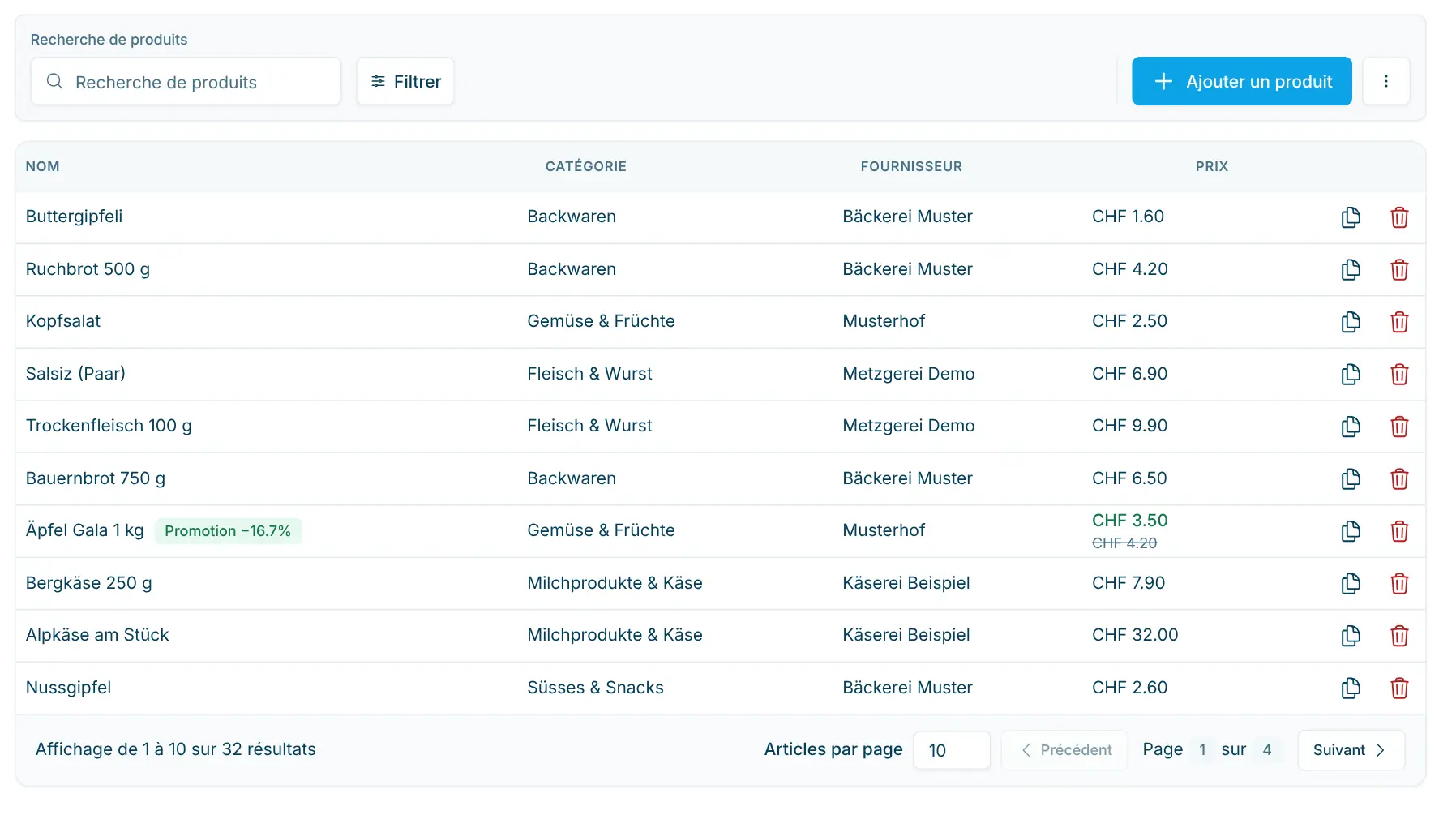
Le tableau affiche pour chaque produit le Nom, la Catégorie, le Fournisseur (plans Retail et Pro) et le Prix. Vous voyez en outre :
- le badge Désactivé pour les produits qui ne sont pas chargés sur le kiosque,
- un badge de promotion pour les produits en promotion, avec la remise en pour cent et la période (Promo du / Promo au ; « ouvert » si aucune date n'est définie).
Un clic sur une ligne ouvre le produit.
Rechercher et filtrer
- Recherche de produits : trouve les produits par nom, code-barres ou ID externe. Si le terme recherché correspond au code-barres ou à l'ID externe, la correspondance est mise en évidence sous le nom du produit.
- Filtrer : limite la liste à un fournisseur (Choisissez le fournisseur) et/ou à une catégorie (Choisissez la catégorie).
Actions par produit
À la fin de chaque ligne (dans le menu ⋯ sur smartphone) se trouvent deux actions :
- Dupliquer le produit : crée une copie avec la mention « (copie) » dans le nom et l'ouvre. Sont repris le prix, la TVA, la consigne, l'ID externe, la description, les déclarations, le fournisseur, la catégorie, la marge, l'index ainsi que les réglages du kiosque et des magasins. Ne sont pas repris : le code-barres (la copie reçoit un nouvel ID automatique), la promotion, le prix de revient, l'image et le son. La copie est toujours active.
- Supprimer le produit : retire le produit de l'assortiment après confirmation avec Oui, supprimez le produit. Les achats passés restent inchangés.
Créer un nouveau produit
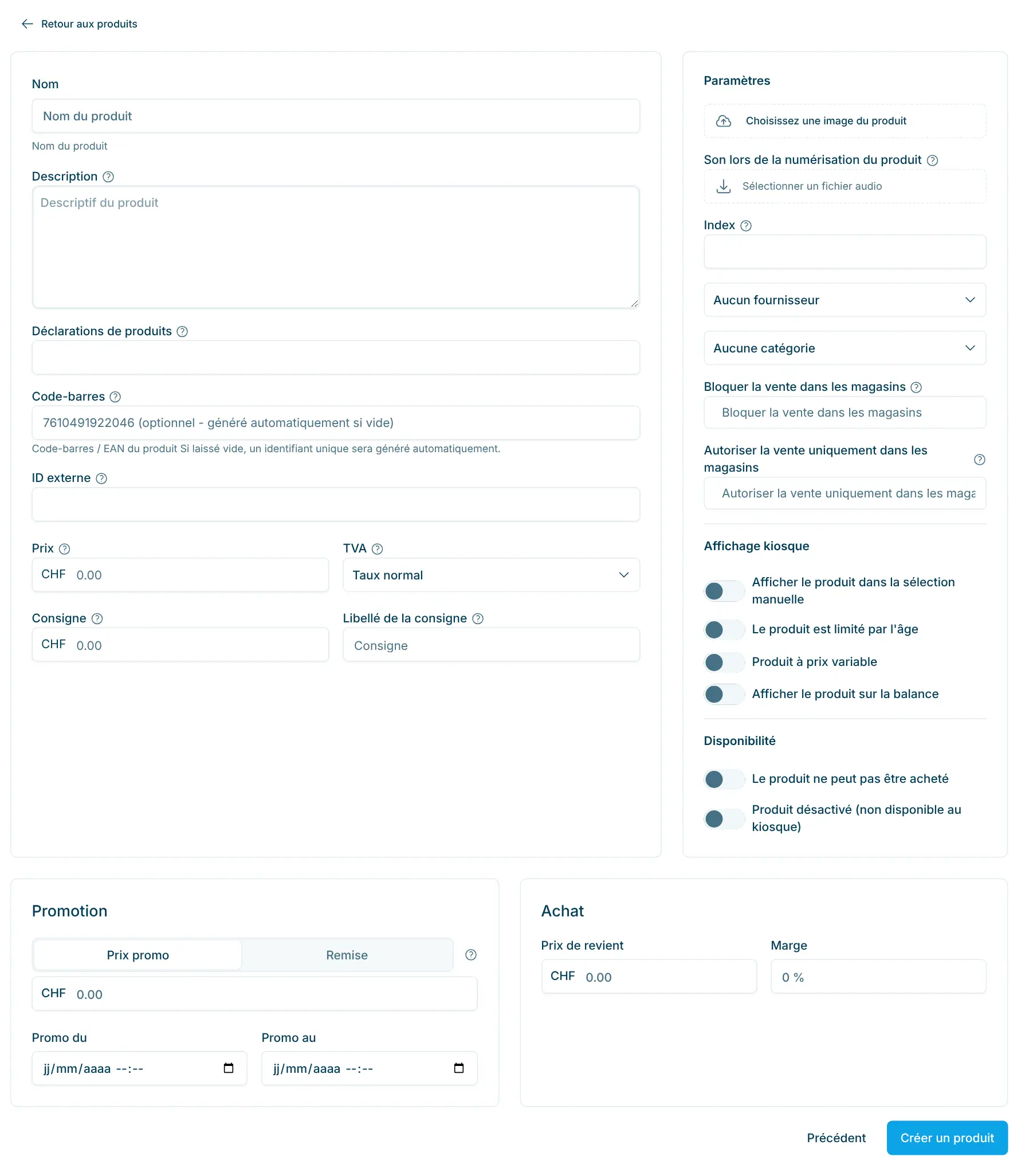
- Cliquez sur Ajouter un produit. Le formulaire Nouveau produit s'ouvre.
- Saisissez au moins le Nom. En général, complétez aussi le Code-barres, le Prix, la T.V.A. et, pour les emballages consignés, le Dépôt et le Libellé du dépôt.
- Sous Paramètres, définissez l'image, le Fournisseur, la Catégorie et la visibilité par magasin, puis activez les options souhaitées sous Affichage Kiosque et Disponibilité.
- Si besoin, saisissez une Promotion et, sous Achat, le prix de revient ou la marge.
- Cliquez sur Créer un produit. précédent annule la saisie.
Une fois le produit créé, sa page de détail s'ouvre. Elle contient les mêmes champs que le formulaire ; c'est là que vous les modifiez par la suite.
Si vous laissez le code-barres vide, scango.ch attribue automatiquement une suite unique de lettres et de chiffres. Si le code-barres saisi est déjà utilisé par un autre produit, un avertissement indiquant le nom de ce produit apparaît.
Si le catalogue fournisseur est activé pour votre organisation (sur demande), vous pouvez rechercher un article du catalogue en haut du formulaire ; le nom, les prix et le fournisseur sont alors repris.
Modifier un produit
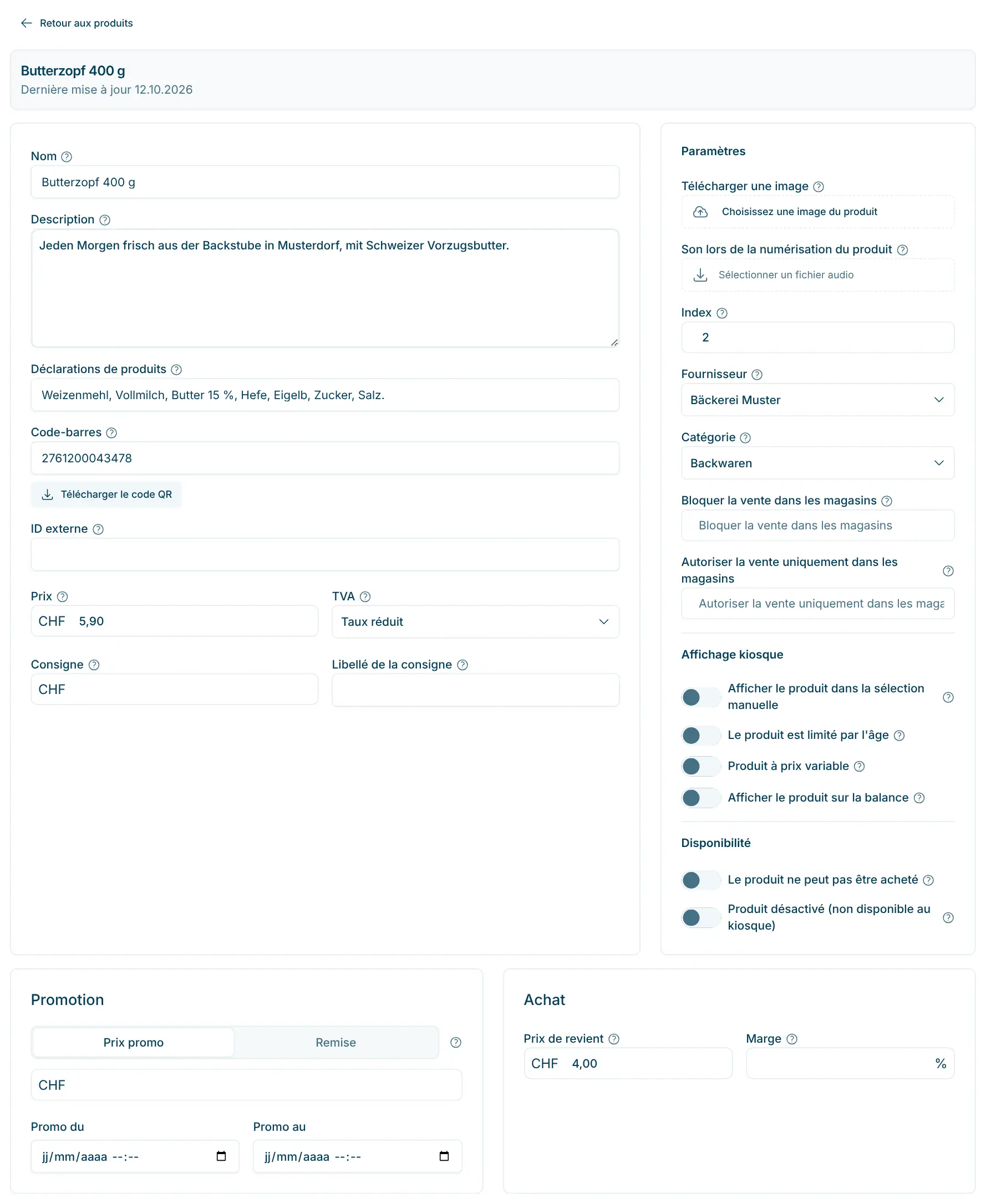
Sur la page de détail, chaque modification est enregistrée automatiquement dès que vous quittez un champ ou basculez une option. Il n'y a pas de bouton d'enregistrement. L'en-tête affiche le nom du produit et la date de Dernière mise à jour ; vous modifiez le nom dans le premier champ, Nom. L'icône (?) à côté de chaque champ explique brièvement son rôle. Retour aux produits vous ramène à la liste.
Le kiosque charge les données produit au début de chaque achat. Les modifications sont donc visibles à partir de l'achat suivant. Si un achat est en cours, interrompez-le et recommencez.
Données de base
Champ | Signification |
|---|---|
Nom | Affiché au kiosque et imprimé sur le reçu (p. ex. Schlorzifladen). |
Description | À usage interne uniquement, non affichée aux clients. |
Déclarations de produits | Ingrédients et allergènes. Les clients les voient au kiosque via l'icône d'information (i) après avoir scanné ou sélectionné le produit. |
Code-barres | Code EAN/GTIN ou valeur du code QR du produit (p. ex. 7610491922046), ou modèle pour prix et poids variables (voir plus bas). Télécharger le code QR vous donne le code sous forme de graphique QR à imprimer. |
ID externe | ID facultatif provenant d'un autre système, p. ex. de votre gestion des marchandises. |
Prix | Prix de vente en CHF, TVA incluse. |
T.V.A. | Taux normal, Taux réduit, Taux spécial ou Exempté de TVA. Le taux figure sur le reçu. |
Dépôt | Consigne par pièce en CHF pour les emballages consignés (p. ex. 0.30). Elle s'ajoute au prix et figure séparément sur le reçu. |
Libellé du dépôt | Désignation de la consigne sur l'étiquette de prix (p. ex. consigne bouteille, harasse). Si le champ est vide, « Dépôt » est utilisé. |
Paramètres
Champ | Signification |
|---|---|
Télécharger une image | Image du produit pour le kiosque. Recommandé : format carré, au moins 200 × 200 pixels. |
Son lors de la numérisation du produit | Fichier MP3 que le kiosque joue lors du scan, en plus du bip habituel. Activez pour cela, dans le magasin sous Paramètres › Organisation › Magasins, l'option Jouer un son supplémentaire lors de la numérisation de la section Sons. |
Index | Ordre dans la sélection manuelle au kiosque. Les petits nombres apparaissent en premier (1 = tout devant). Sans index, les produits sont triés par ordre alphabétique. |
Fournisseur | Fournisseur du produit, utilisé pour les commandes et les statistiques (plans Retail et Pro). |
Catégorie | Regroupement au kiosque et dans les rapports. |
Bloquer la vente dans les magasins | Magasins dans lesquels le produit n'est pas vendu. |
Autoriser la vente uniquement dans les magasins | Magasins dans lesquels le produit est vendu exclusivement. Vide signifie : tous les magasins. |
La restriction par magasin est utile par exemple si vos magasins achètent le même produit (pain, café …) auprès de fournisseurs différents.
Affichage Kiosque
- Afficher le produit dans la sélection manuelle : les clients peuvent choisir le produit au kiosque sans le scanner. La catégorie du produit doit elle aussi être activée pour la sélection manuelle (dans la catégorie : Afficher dans la sélection manuelle). Si ce n'est pas le cas, une remarque vous le signale.
- Le produit est limité par l'âge : le kiosque exige un contrôle de l'âge avant l'achat. Le contrôle de l'âge est disponible sur demande, voir Contrôle de l'âge avec Stellard Age.
- Produit à prix variable : lors de la sélection, le kiosque ouvre un champ dans lequel les clients saisissent eux-mêmes le prix, p. ex. pour des dons.
- Afficher le produit sur la balance : le produit apparaît pour sélection sur la balance séparée. Aucune catégorie dédiée n'est nécessaire : la balance affiche par ordre alphabétique tous les produits pour lesquels cette option est activée, quels que soient leur catégorie et les réglages de celle-ci.
Disponibilité
Option | Effet au kiosque |
|---|---|
Le produit ne peut pas être acheté | Arrêt de vente : le produit reste sur le kiosque et est reconnu lors du scan, mais les clients reçoivent un message indiquant qu'il ne peut pas être acheté. |
Produit désactivé (non disponible au kiosque) | Le produit n'est pas chargé sur le kiosque et n'est pas reconnu lors du scan, comme s'il n'existait pas. Dans la liste, il porte le badge Désactivé. |
Pour les produits saisonniers, désactiver vaut souvent mieux que supprimer : vous pourrez réactiver le produit plus tard en un clic.
Saisir une promotion
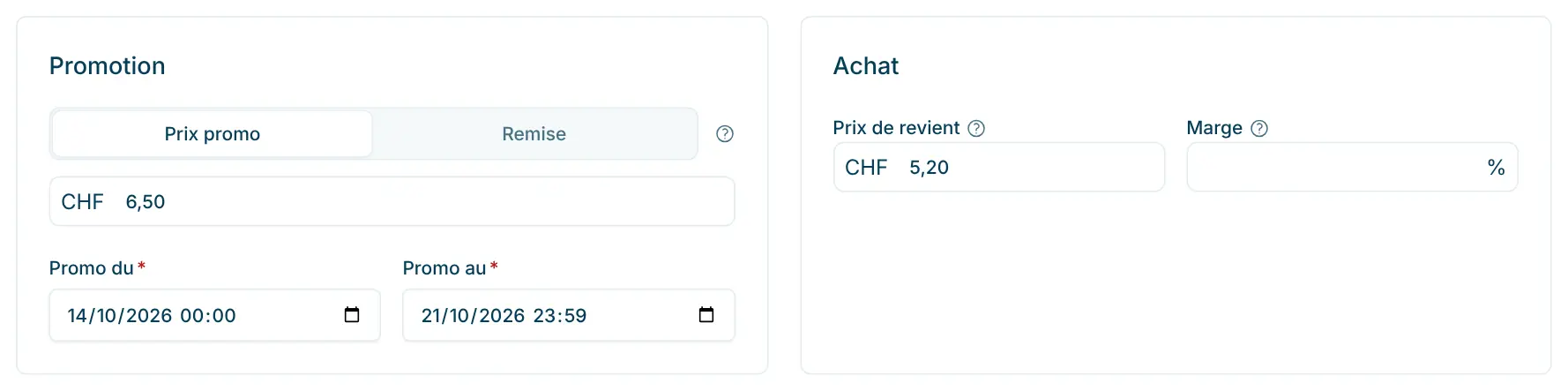
Dans la section Promotion, vous définissez une action limitée dans le temps. Une fois terminée, le kiosque vend à nouveau le produit à son prix normal.
- Choisissez en haut si vous saisissez un Prix promo fixe en CHF ou une Remise en pour cent. Une seule des deux variantes s'applique à la fois.
- Saisissez le prix ou le pourcentage.
- Définissez Promo du et Promo au (date et heure).
Les deux dates sont obligatoires. S'il en manque une, la remarque « Sans dates de début et de fin, la promotion ne sera pas appliquée. » apparaît. Une remise en pour cent s'applique aussi aux produits dont le prix est lu dans le code-barres (modèle avec PPPPP, voir plus bas).
Achat : prix de revient et marge
Dans la section Achat, vous indiquez ce que le produit vous coûte. scango.ch en déduit les marges du tableau de bord et des analyses.
- Prix de revient : votre prix d'achat ou coût de revient en CHF (p. ex. 0.70).
- Marge : votre marge en pour cent du prix de vente (p. ex. 30 % de CHF 1.00).
Renseignez l'un des deux champs. Si un Prix de revient est saisi, il est prioritaire. S'il manque, le kiosque utilise la Marge et, si elle manque aussi, le champ Marge générale pour tous les produits du magasin (sous Paramètres › Organisation › Magasins). Pour des marges précises, nous recommandons de vrais prix de revient.
Codes-barres
Chaque produit possède un champ Code-barres. Le kiosque accepte tout ce que votre scanner lit, donc EAN-13, EAN-8, UPC et codes QR. Conseils :
- Vos propres codes : pour les produits sans code-barres, laissez le champ vide. scango.ch attribue alors un ID unique que vous pouvez imprimer sous forme de graphique avec Télécharger le code QR ou via les étiquettes de prix.
- Codes QR tiers : certains emballages portent un code QR à côté du code EAN (p. ex. avec des informations produit). Le kiosque le lit aussi, mais indique au client de scanner l'autre code. Si un tel code QR se trouve juste à côté du code EAN, enregistrez sa valeur comme produit distinct avec les mêmes données. Vous évitez ainsi les erreurs de scan.
- Codes en double : si un code-barres est déjà utilisé par un autre produit, le tableau de bord vous demande confirmation avant d'enregistrer et indique ce produit. Enregistrer quand même conserve le code ; Annuler garde le code précédent. Si vous enregistrez quand même, le kiosque ne vend toujours qu'un seul des produits pour ce code, et vous ne pouvez pas choisir lequel. Attribuez donc un code propre à chaque produit.
Pour en savoir plus sur les types de codes-barres et vos propres codes, consultez l'article Codes-barres.
Codes-barres variables : prix ou poids dans le code
Pour les produits préemballés de poids variable, p. ex. des morceaux de fromage ou de viande, le prix ou le poids est contenu dans le code-barres lui-même. Pour ces produits, saisissez dans le champ Code-barres un modèle de 13 caractères :
- Positions 1 à 7 : la clé produit, c'est-à-dire les 7 premiers chiffres du code qui identifient le produit (p. ex. 2200000).
- Positions 8 à 12 : cinq caractères de remplacement, PPPPP pour le prix en centimes ou GGGGG pour le poids en grammes.
- Position 13 : le chiffre de contrôle, remplacé p. ex. par « ? ».
Modèle dans le champ Code-barres | Code scanné | Résultat au kiosque |
|---|---|---|
2200000PPPPP? | 2200000012500 | Chiffres 8 à 12 = 01250 → prix CHF 12.50 |
2200000GGGGG? | 2200000015006 | Chiffres 8 à 12 = 01500 → 1500 g = 1.5 kg ; prix = 1.5 × prix au kilo |
Important :
- Les caractères de remplacement sont précédés d'exactement 7 chiffres.
- Avec GGGGG, saisissez dans le champ Prix le prix au kilogramme. Si une promotion est en cours, le prix promo sert de prix au kilo.
- Avec PPPPP, le code-barres détermine le prix de vente. Une remise en pour cent de la promotion s'y applique.
Exporter les produits
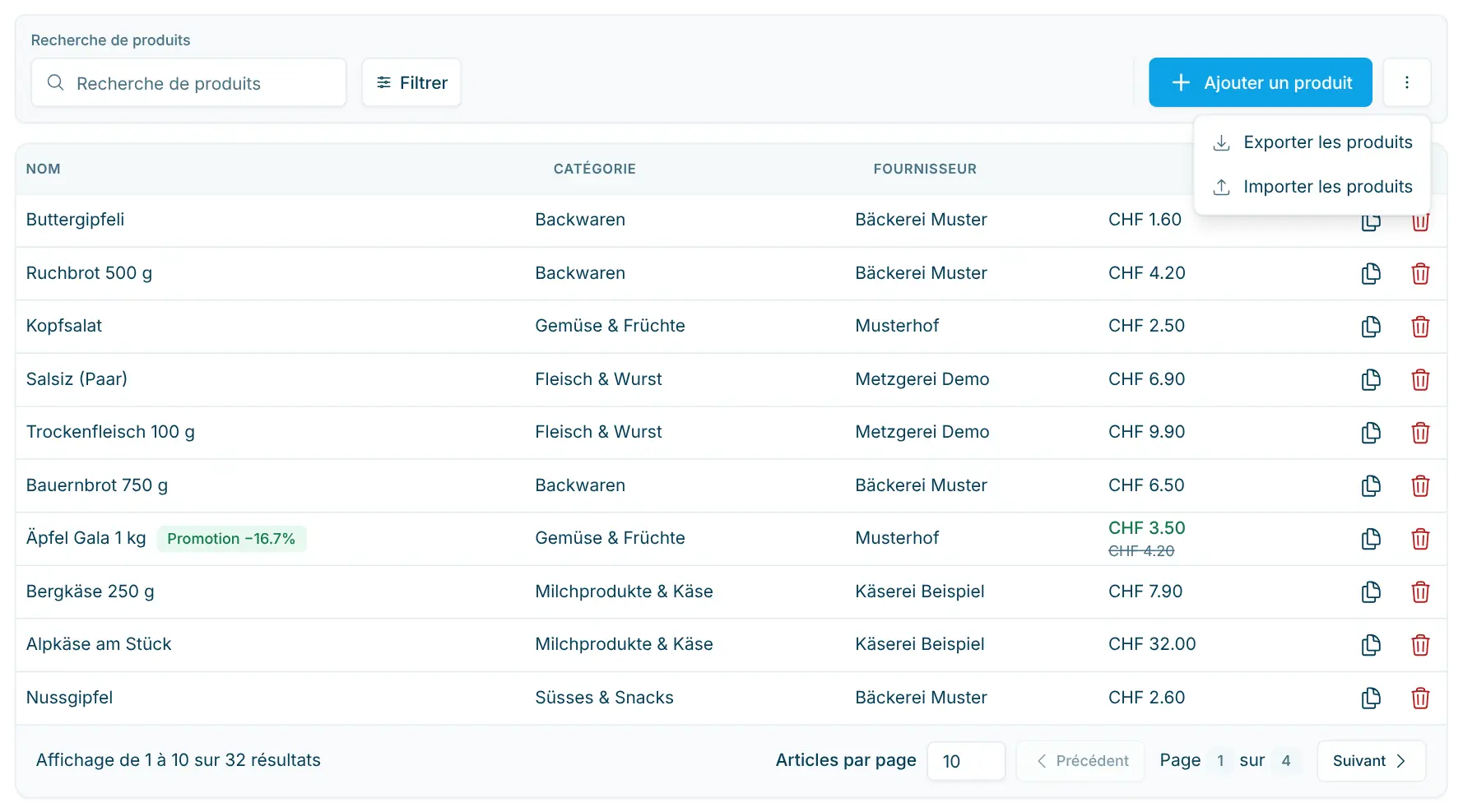
L'export sert aux analyses, à un inventaire ou à modifier de nombreux produits d'un coup avant de les réimporter.
- Ouvrez le menu ⋯ en haut à droite et choisissez Exporter les produits.
- Si besoin, limitez l'export à un fournisseur ou à une catégorie.
- Cliquez sur Préparer l'exportation des produits, puis sur Exporter CSV. Le fichier products.csv est téléchargé.
Le fichier contient les mêmes colonnes que l'import, dont ID produit, l'ID externe, la désignation, le prix, le fournisseur, le taux de TVA, la catégorie, le code-barres, la consigne, la description, les déclarations, le prix de revient, la marge, l'index et les options du kiosque. Les produits supprimés n'y figurent pas. Ne sont pas exportés : l'image, le son, la promotion, le libellé du dépôt, la visibilité par magasin et le statut Désactivé.
Attention : lors d'un nouvel import, scango.ch reconnaît les produits existants à leur ID produit, à leur code-barres, à leur numéro d'article ou à leur nom. La colonne ID produit n'est donc pas indispensable, mais la conserver dans le fichier garantit l'association la plus fiable.
Importer des produits
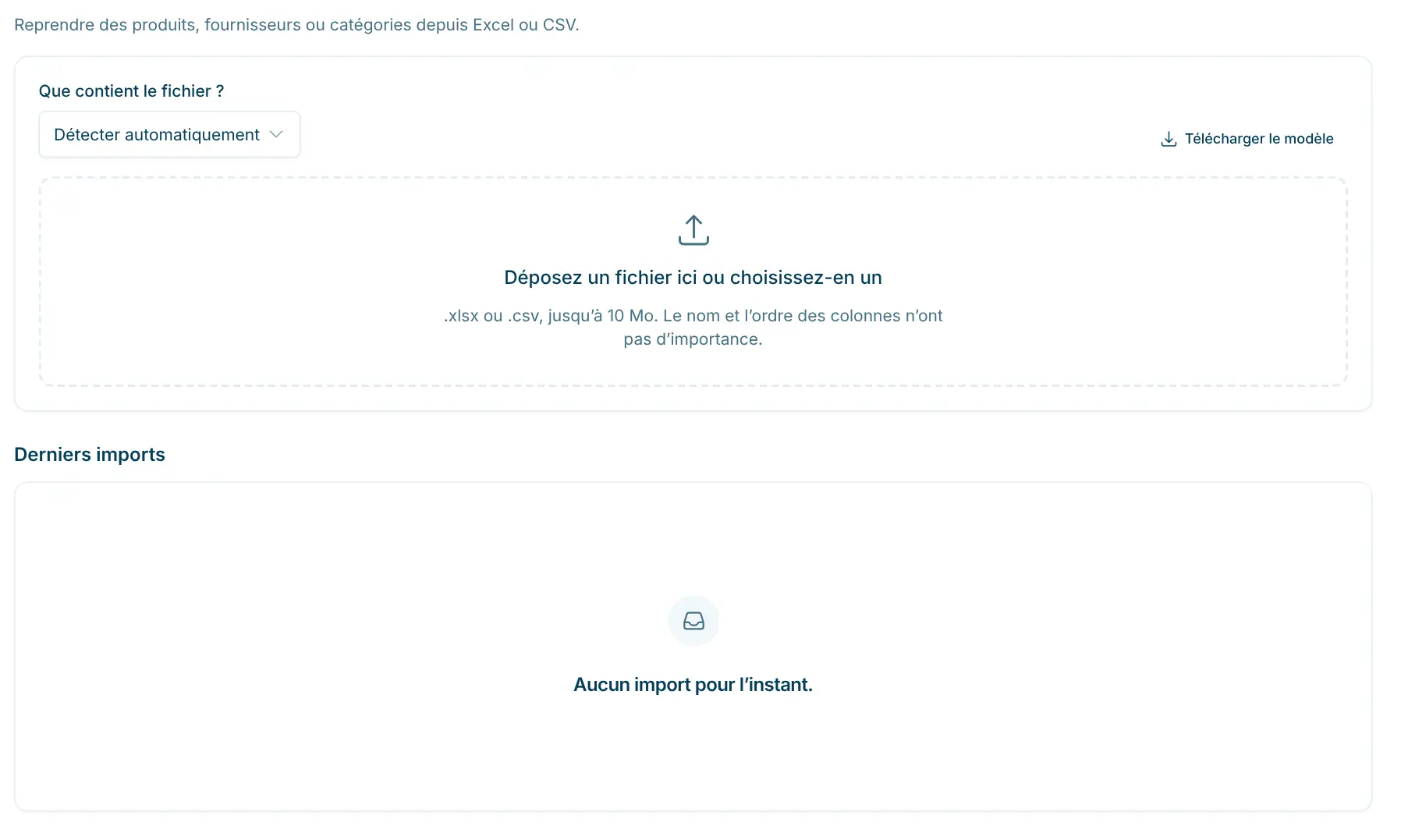
L'import vous permet de créer de nombreux produits d'un coup ou de mettre à jour des produits existants, p. ex. avec une liste exportée auparavant, la liste de prix de votre fournisseur ou un export d'un autre système. Vous voyez à l'avance exactement ce qui change. Rien n'est enregistré avant que vous confirmiez l'import.
Charger le fichier
- Ouvrez le menu ⋯ en haut à droite et choisissez Importer les produits. La page Importer s'ouvre.
- Sous Que contient le fichier ?, choisissez le contenu du fichier : Produits, Fournisseurs, Catégories ou Détecter automatiquement.
- Glissez le fichier dans la zone Dépose un fichier ici ou choisis-en un ou cliquez sur Choisir un fichier. Le fichier est lu et comparé à votre assortiment.
Les fichiers .xlsx et .csv sont acceptés jusqu'à 10 Mo et 20 000 lignes. Les anciens fichiers .xls ne sont pas pris en charge ; enregistrez-les au format .xlsx ou .csv dans Excel. L'ordre et le nom des colonnes n'ont pas d'importance, et les listes de prix des fournisseurs ainsi que les exports d'autres systèmes fonctionnent tels quels. Vous n'avez donc pas besoin de modèle. Si vous préférez partir d'un tableau vide, téléchargez-le avec Télécharger le modèle.
Sous Derniers imports, vous voyez vos imports précédents avec leur statut. Ouvrir vous permet de poursuivre un import que vous n'avez pas encore terminé.
Les étapes
Après le chargement, l'import vous guide à travers les étapes Colonnes, Correspondances, Réglages, Vérifier et Résultat. Il s'ouvre directement sur la première étape qui demande votre attention. La barre des étapes en haut vous permet de passer à tout moment à une autre étape.
- Colonnes : pour chaque colonne du fichier, vous voyez des exemples de valeurs et le champ de scango.ch auquel elle correspond. Les colonnes reconnues sont déjà associées. Modifiez l'association si nécessaire ou choisissez Ne pas importer. Les colonnes sans champ ne sont pas importées.
- Correspondances : affiche les fournisseurs, catégories et magasins du fichier. Vérifiez si un nom correspond à une entrée existante ou doit être créé. Les fournisseurs et catégories qui n'existent pas encore sont créés par l'import. Les magasins sont reconnus à leur ville ; l'import ne crée jamais de nouveaux magasins.
- Réglages : complétez ce qui manque dans le fichier, p. ex. Taux de TVA des nouveaux produits, Fournisseur pour toutes les lignes ou Catégorie des nouveaux produits. Si vous désactivez Créer les lignes sans correspondance, seuls les produits existants sont mis à jour. Avec Reprendre les noms de produits du fichier, l'import remplace aussi le nom des produits existants ; sans cette option, ils gardent leur nom, car les fournisseurs écrivent souvent les noms autrement. Pour un fichier avec la colonne ID produit (votre propre export), l'option est activée. C'est aussi ici que vous décidez si des articles de stock sont créés (voir plus bas).
- Vérifier : chaque ligne apparaît avec le produit trouvé, la décision (Créer, Mettre à jour ou Ignorer) et les modifications champ par champ. Les lignes qui demandent votre décision figurent en tête sous À vérifier. Vous pouvez modifier chaque décision ou associer un autre produit avec Choisir une autre entrée….
- Résultat : après l'import, vous voyez ce qui a été enregistré.
Confirmer l'import
- À l'étape Vérifier, cliquez sur Lancer l'import. Le résumé indique combien de produits seront créés, mis à jour et ignorés, et quels fournisseurs et catégories seront ajoutés. Les lignes que vous n'avez pas encore vérifiées sont ignorées.
- Cochez J'ai vérifié les correspondances.
- Cliquez sur Importer maintenant.
Rien n'est enregistré avant ce clic. Abandonner l'import annule l'import.
Le Résultat indique combien d'entrées ont été enregistrées et combien d'articles de stock, de fournisseurs et de catégories ont été créés. Si des lignes n'ont pas été importées, téléchargez-les sous forme de fichier CSV avec Télécharger les lignes non importées. Il contient les lignes concernées avec une colonne supplémentaire Motif. Corrigez les lignes et importez à nouveau le fichier.
Comment l'import reconnaît les produits existants
Pour chaque ligne, scango.ch cherche le produit correspondant dans cet ordre :
- même ID produit (issu d'un export de scango.ch),
- même code-barres ou code-barres supplémentaire (même si Excel a supprimé les zéros en tête),
- même numéro d'article (ID externe) chez le même fournisseur,
- nom similaire chez le même fournisseur.
Si le nom n'est qu'approximativement identique, la ligne vous est soumise pour vérification. L'import ne tranche jamais seul les conflits, p. ex. quand un ID produit n'existe plus, qu'un code-barres est enregistré pour plusieurs produits ou que deux lignes du fichier concernent le même produit. Ces lignes sont ignorées jusqu'à ce que vous décidiez. Les lignes sans correspondance sont créées comme nouveaux produits.
Règles de l'import
- Pour les produits existants, l'import ne modifie que les champs qui ont changé. Les cellules vides n'effacent jamais une valeur existante.
- Une colonne nommée simplement « Prix », comme dans de nombreuses listes de prix de fournisseurs, est considérée comme Prix de revient. Il en va de même avec des ajouts comme « net CHF ». Seules des colonnes comme « Prix de vente » ou « Prix de vente CHF » (comme dans l'export) définissent le prix de vente. Vous pouvez modifier l'association à l'étape Colonnes.
- Les nouveaux produits nécessitent un Nom du produit et un taux de TVA (de la colonne Taux de TVA ou des Réglages). Si le prix ou le code-barres manque, vous recevez une remarque.
- La valeur « oui » dans la colonne Supprimer le produit supprime le produit. Les colonnes oui/non comme Sélection manuelle comprennent « oui »/« non », « ja »/« nein », « yes »/« no », « sì »/« no », « 1 »/« 0 » ainsi que « x » pour oui.
- Vous pouvez aussi n'importer qu'une partie des produits. Les produits absents du fichier restent inchangés.
- Les images, les sons et les promotions ne peuvent pas être importés. Saisissez-les sur la page de détail.
Créer les articles de stock en même temps
À l'étape Réglages, activez Créer le stock et choisissez un Magasin ou Tous les magasins. scango.ch crée alors des articles de stock pour les produits importés. Les articles de stock existants restent inchangés. Les données de stock proviennent de colonnes telles que Magasin (pour le stock), Quantité en stock, Stock minimum, Stock maximum, Unité de base (UOM), Unité d'emballage (UOM), Pièces par emballage et Code-barres de l'emballage. Pour en savoir plus sur la gestion des stocks, consultez l'article Gestion des stocks.
Assistance par l'IA
Ce qui ne peut pas être associé sans ambiguïté est clarifié par une IA : colonnes incertaines, noms de fournisseurs, de catégories et de magasins, ainsi que lignes trouvées uniquement par un nom similaire. Les lignes décidées par l'IA figurent à l'étape Vérifier sous Décidé par l'IA, chacune avec la réponse et sa probabilité. Si l'IA n'est pas assez sûre, c'est vous qui décidez.
Lors du prochain import
Si vous importez plus tard un fichier avec les mêmes colonnes, p. ex. la prochaine liste de prix du même fournisseur, scango.ch reprend l'association des colonnes du dernier import. Il retient aussi les correspondances de noms que vous ou l'IA avez confirmées. La fois suivante, il ne reste donc généralement que peu de lignes à vérifier.
Les imports peuvent être effectués par les rôles Admin et Propriétaire.
Produits de retour de consigne
La consigne d'un produit s'ajoute automatiquement au prix lors de l'achat. Lorsque les clients rapportent des emballages vides, vous remboursez la consigne au moyen d'un ou plusieurs produits de retour de consigne. Vous les créez comme des produits normaux, avec ces particularités :
- Saisissez dans le champ Prix le montant de la consigne par emballage avec un signe moins (p. ex. -0.30).
- Réglez la T.V.A. sur Exempté de TVA.
- Activez Afficher le produit dans la sélection manuelle pour que les clients puissent choisir le produit sans code-barres.
- Créez de préférence une catégorie dédiée aux produits de retour de consigne et activez-y Afficher dans la sélection manuelle. Les clients les trouvent ainsi plus vite (les catégories se gèrent sous Paramètres).
Exemple : bouteille consignée
Champ | Valeur |
|---|---|
Nom | Retour bouteille consignée |
Prix | -0.30 |
T.V.A. | Exempté de TVA |
Catégorie | Retour de consigne |
Afficher le produit dans la sélection manuelle | activé |
Questions fréquentes
Pourquoi ne vois-je pas une modification au kiosque ?
Le kiosque charge les données produit au début de chaque achat. Interrompez un achat en cours et recommencez. Vérifiez aussi si le produit est désactivé ou bloqué pour le magasin.
Pourquoi un produit n'apparaît-il pas dans la sélection manuelle ?
Le produit (Afficher le produit dans la sélection manuelle) et sa catégorie (Afficher dans la sélection manuelle) doivent tous deux être activés.
Les produits pour la balance ont-ils besoin de leur propre catégorie ?
Non. Seule l'option Afficher le produit sur la balance détermine si un produit apparaît sur la balance. Le produit ne doit en outre pas être désactivé ni bloqué pour le magasin de la balance. Vous pouvez tout de même créer une catégorie « Balance » si elle vous aide à garder une vue d'ensemble.
Pourquoi ma promotion n'est-elle pas appliquée ?
Vérifiez que Promo du et Promo au sont définis et que le moment actuel se situe entre les deux.