Cloud Dashboard
Paramètres
Sous Paramètres, vous gérez votre profil personnel, votre organisation et votre abonnement. En haut de la page, vous passez d'un domaine à l'autre : Profil, Organisation et Abonnement.
L'entrée de menu Paramètres est disponible à partir du rôle Membre. Certains domaines, comme les données générales de l'organisation, la gestion des membres, les clés API et le journal d'audit, ne peuvent être modifiés que par les Admins et les Propriétaires. Le tableau de la section « Membres et rôles » ci-dessous indique ce que chaque rôle peut faire.
Profil
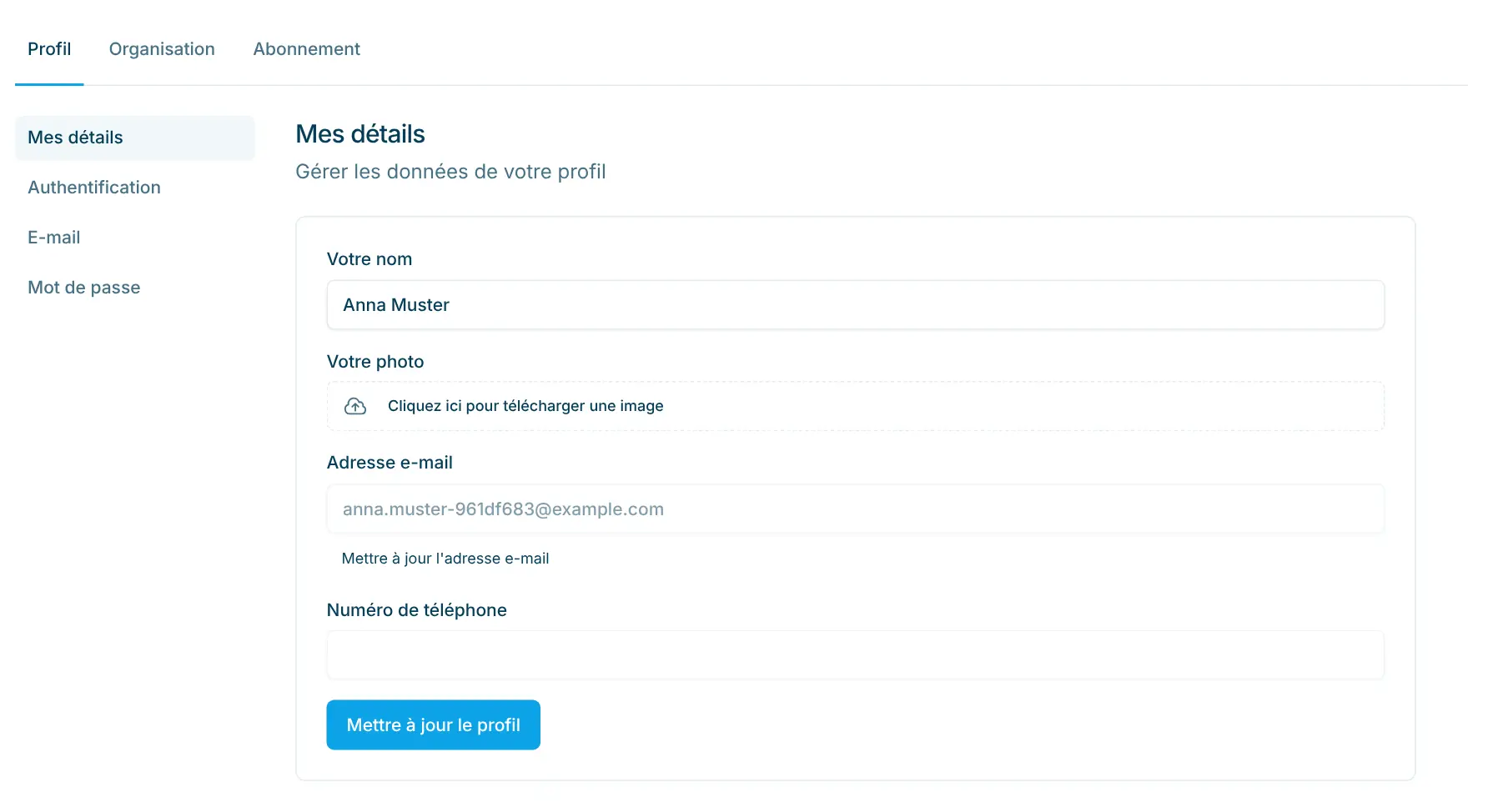
Dans le domaine Profil, vous modifiez vos données personnelles. Elles ne concernent que votre propre compte utilisateur, pas toute l'organisation.
Sous-page | Ce que vous y faites |
|---|---|
Mes détails | Modifier Votre nom et votre photo, puis enregistrer avec Mettre à jour le profil. Votre adresse électronique est affichée ; mettre à jour l'adresse e-mail vous mène à la sous-page E-mail. |
Authentification | Sous Comptes connectés, vous voyez comment vous vous connectez, par exemple avec Google ou avec e-mail et mot de passe. Vous pouvez lier une autre méthode de connexion ou en retirer une avec Déconnecter. Le retrait n'est possible que si au moins une autre méthode de connexion reste liée. |
Changer l'adresse e-mail de connexion : saisir deux fois la nouvelle adresse, confirmer avec votre mot de passe et cliquer sur mettre à jour l'adresse e-mail. | |
Mot de passe | Changer le mot de passe : saisir le mot de passe actuel puis deux fois le nouveau, et cliquer sur Mettre à jour le mot de passe. |
Les sous-pages E-mail et Mot de passe ne sont actives que si vous vous connectez avec e-mail et mot de passe. Si vous vous connectez uniquement avec Google, vous gérez votre e-mail et votre mot de passe chez Google.
Organisation › Général
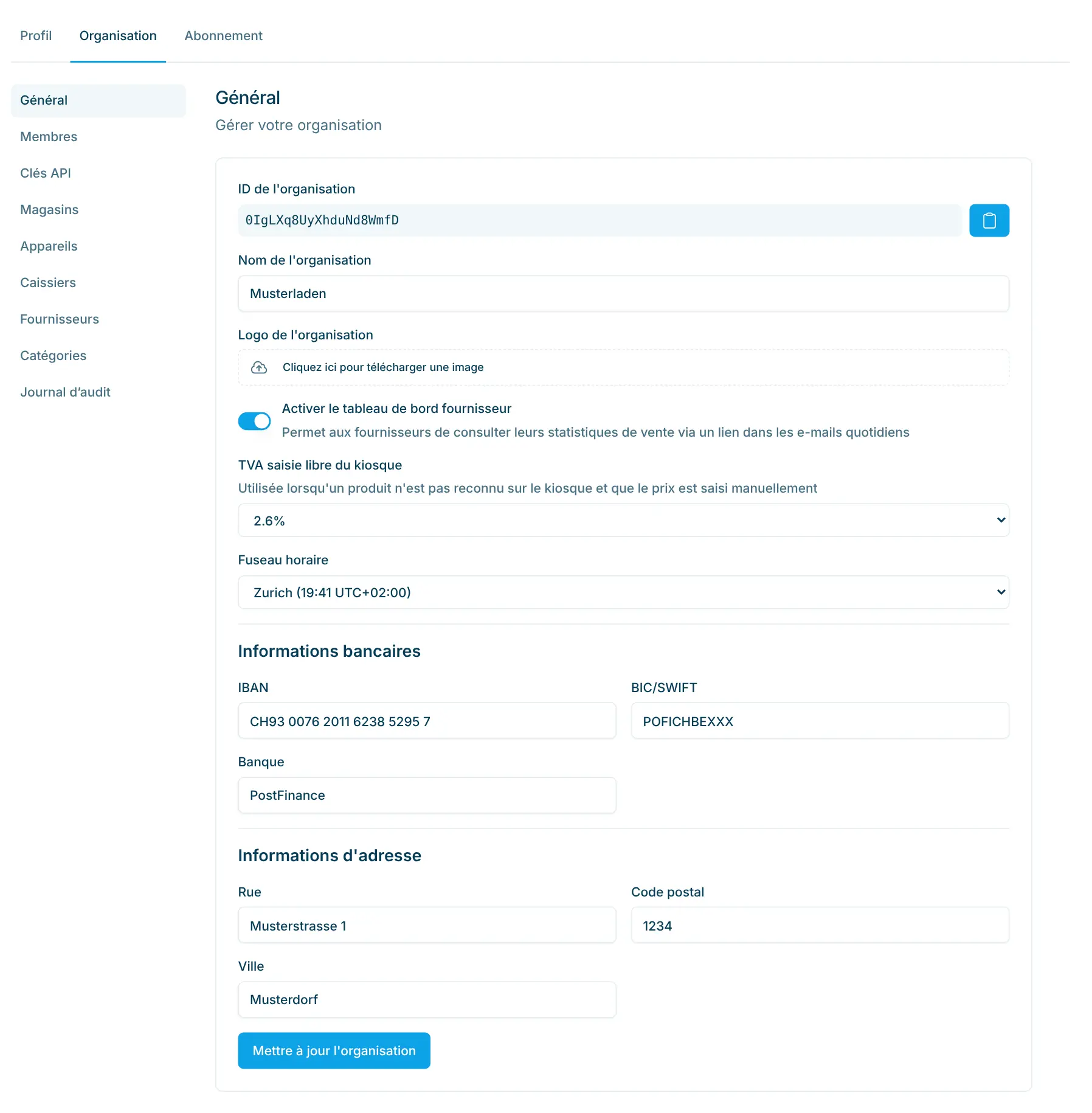
Sous Organisation, vous trouvez à gauche les sous-pages Général, Membres, Clés API, Magasins, Appareils, Fournisseurs, Catégories et Journal d’audit. Sur la sous-page Général, vous gérez les données de base de votre organisation :
Champ | Signification |
|---|---|
ID de l'organisation | Identifiant unique de votre organisation (lecture seule). Un clic le copie dans le presse-papiers, par exemple pour une demande au support. |
Nom de l'organisation | Apparaît notamment sur le reçu numérique de vos clients et dans les e-mails d'invitation. |
Logo de l'organisation | Apparaît sur le reçu numérique, dans les e-mails d'invitation et sur le format d'étiquette pour cartes plastiques Evolis (voir Étiquettes de prix). |
Activer le tableau de bord fournisseur | Permet aux fournisseurs de consulter leurs statistiques de vente via un lien dans les e-mails quotidiens. Vous pouvez en outre créer un lien de tableau de bord par fournisseur (voir Fournisseurs et catégories). |
TVA saisie libre du kiosque | Taux de TVA (8.1 %, 3.8 %, 2.6 % ou 0 %) utilisé lorsqu'un produit n'est pas reconnu au kiosque et que le prix est saisi manuellement. |
Fuseau horaire | Par défaut Zurich. Il détermine notamment où commence et se termine une journée dans les analyses et les rapports financiers. |
Informations bancaires | IBAN, BIC/SWIFT et Banque de votre organisation. Nécessaires si vous exportez les paiements aux fournisseurs sous forme de fichier de paiement (voir Paiements). |
Informations d'adresse | Rue, Code postal et Ville de votre organisation. |
Après vos modifications, cliquez sur Mettre à jour l'organisation. Les membres sans droits d'admin voient à la place le message Pas d'autorisation pour les paramètres de l'organisation.
Bon à savoir : le nom imprimé sur le ticket ainsi que l'adresse et le numéro de TVA figurant sur le reçu se gèrent par magasin, voir Magasins et paramètres du kiosque.
Membres et rôles
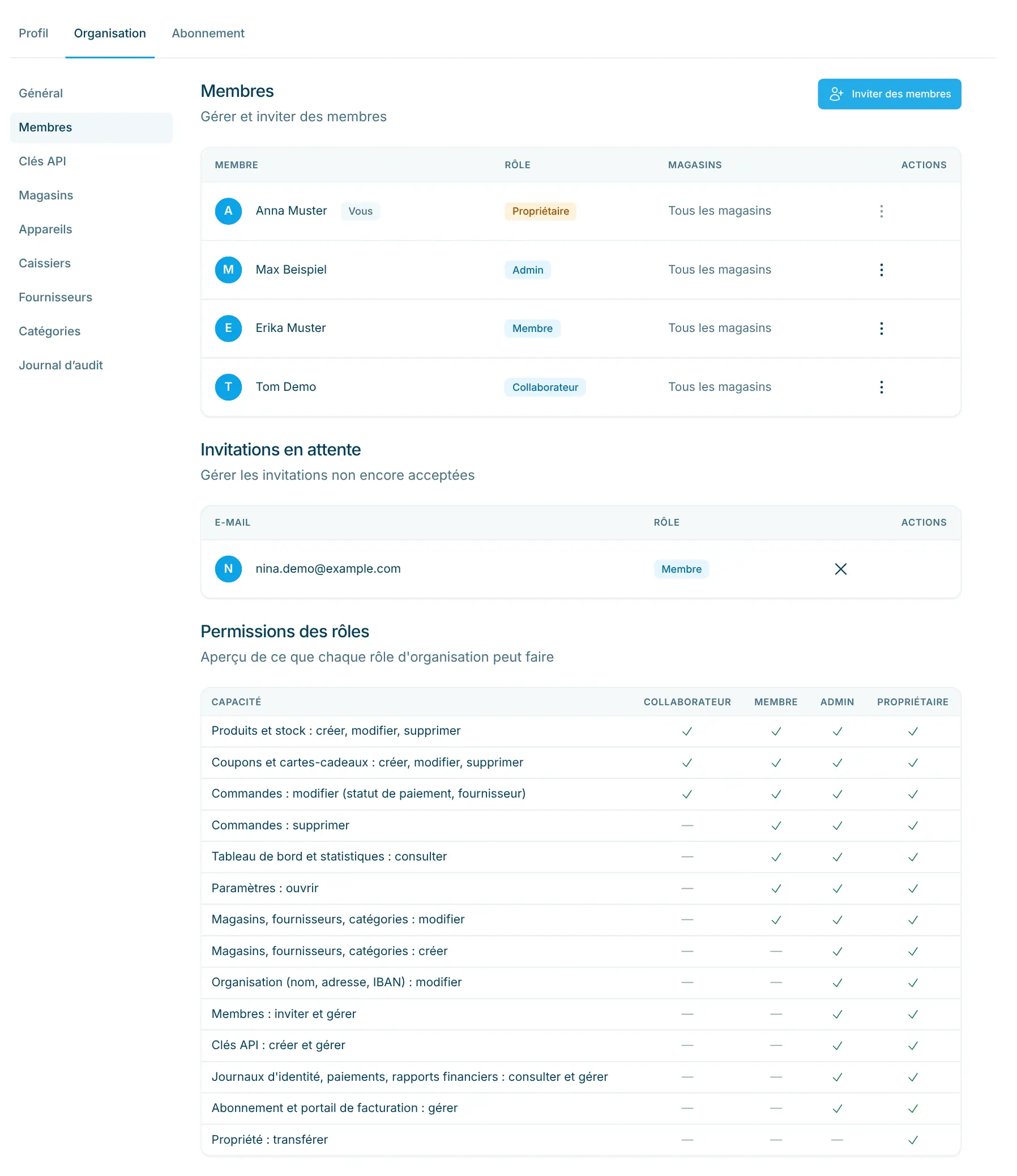
Sur la sous-page Membres, vous voyez toutes les personnes ayant accès à votre organisation et leur rôle. En dessous suivent les Invitations en attente (invitations pas encore acceptées) et le tableau Permissions des rôles.
Inviter des membres
Les Admins et les Propriétaires peuvent inviter.
- Cliquez sur Inviter des membres.
- Saisissez l'E-mail de la personne et choisissez son Rôle.
- Ajoutez d'autres personnes avec Ajouter un autre.
- Cliquez sur Envoie des invitations.
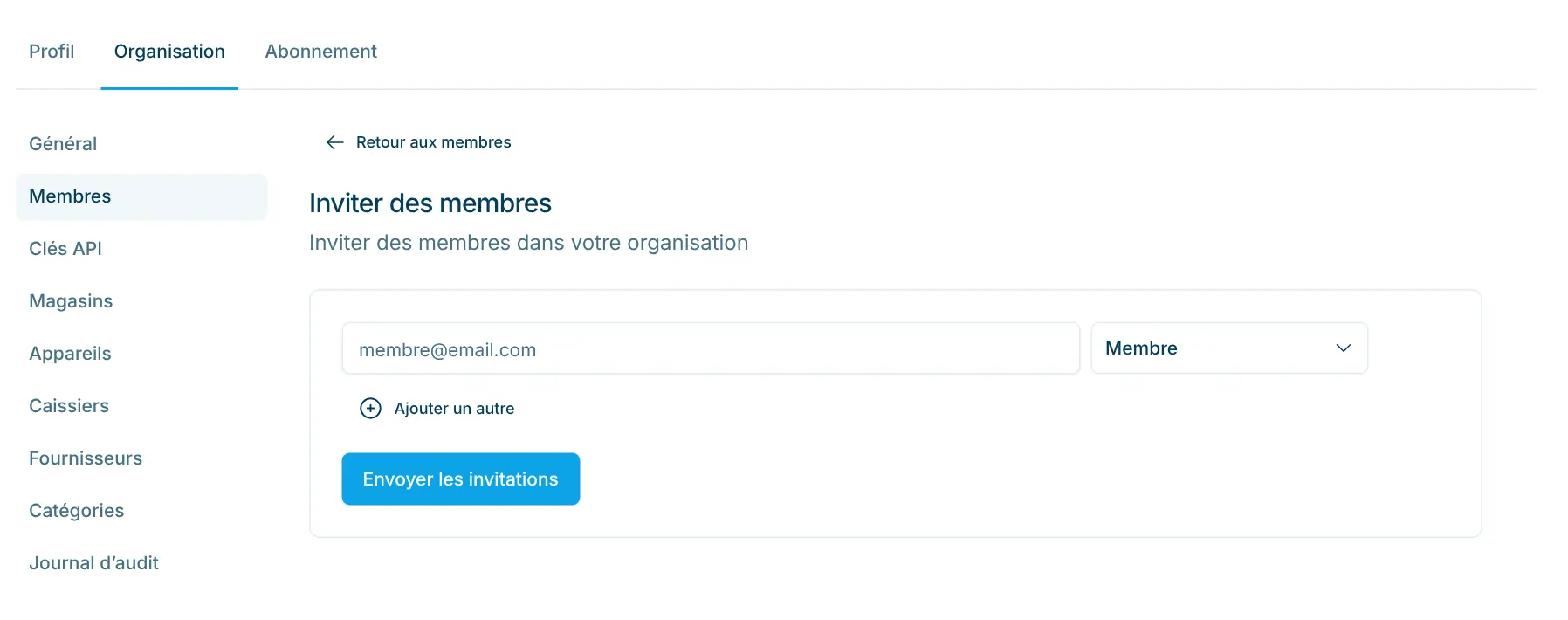
Les personnes invitées reçoivent un e-mail avec un lien vers votre organisation. Tant qu'elles n'ont pas accepté l'invitation, elles figurent sous Invitations en attente et n'ont pas encore accès. Vous pouvez y retirer une invitation qui ne doit plus être valable avec Supprimer l'invitation.
Vous pouvez attribuer au maximum votre propre rôle. Le rôle Propriétaire ne peut pas être attribué par invitation, seulement transféré.
Gérer les membres
Selon votre rôle, le menu ⋯ de la ligne d'un membre propose les actions suivantes :
- Changer de rôle : attribue un autre rôle. Vous ne pouvez modifier que les membres dont le rôle est inférieur au vôtre.
- Accès aux magasins : réservé aux admins et au propriétaire, pour les membres dont le rôle est inférieur. Limite le membre à un ou plusieurs magasins (ou lui rend Tous les magasins). Un membre limité ne voit sous Achats que les achats de ces magasins, et dans la Gestion des stocks et le scanner de stock que leurs articles. La colonne Magasins de la liste des membres affiche l'accès.
- Transfert de propriété : réservé au propriétaire. La personne choisie devient propriétaire, votre propre rôle devient Admin.
- Retirer : retire à la personne l'accès à l'organisation.
- Quitter l'organisation : apparaît dans votre propre ligne. Le propriétaire ne peut pas quitter l'organisation ; il transfère d'abord la propriété.
Les quatre rôles
Rôle | Description |
|---|---|
Propriétaire | Accès complet, y compris le transfert de propriété. Il y a exactement un propriétaire. |
Admin | Peut modifier les paramètres, inviter des membres et gérer la facturation et les rapports financiers. |
Membre | Peut modifier magasins et catalogue, mais pas inviter des membres. |
Collaborateur | Pas d'accès au tableau de bord et aux statistiques. Convient au personnel du magasin qui travaille avec les commandes, les produits, le stock, les codes promo, les cartes cadeaux et les étiquettes de prix, et qui surveille le monitoring. |
Permissions des rôles
Le tableau Permissions des rôles du tableau de bord indique ce que chaque rôle peut faire (✓ = autorisé, — = non autorisé) :
Capacité | Collaborateur | Membre | Admin | Propriétaire |
|---|---|---|---|---|
Produits et stock : créer, modifier, supprimer | ✓ | ✓ | ✓ | ✓ |
Coupons et cartes cadeaux : créer, modifier, supprimer | ✓ | ✓ | ✓ | ✓ |
Commandes : modifier (statut de paiement, fournisseur) | ✓ | ✓ | ✓ | ✓ |
Commandes : supprimer | — | ✓ | ✓ | ✓ |
Tableau de bord et statistiques : consulter | — | ✓ | ✓ | ✓ |
Paramètres : ouvrir | — | ✓ | ✓ | ✓ |
Magasins, fournisseurs, catégories : modifier | — | ✓ | ✓ | ✓ |
Magasins, fournisseurs, catégories : créer | — | — | ✓ | ✓ |
Organisation (nom, adresse, IBAN) : modifier | — | — | ✓ | ✓ |
Membres : inviter et gérer | — | — | ✓ | ✓ |
Clés API : créer et gérer | — | — | ✓ | ✓ |
Journaux d'identité, paiements, rapports financiers : consulter et gérer | — | — | ✓ | ✓ |
Abonnement et portail de facturation : gérer | — | — | ✓ | ✓ |
Propriété : transférer | — | — | — | ✓ |
Clés API
Les clés API relient scango.ch à d'autres programmes, par exemple un logiciel de gestion des stocks ou de comptabilité. Les Admins et les Propriétaires créent une clé sous Clés API avec Créer une clé API : saisir une Description, choisir le Type Lecture ou Écriture et cliquer sur Créer. Afficher la clé API permet d'afficher et de copier une clé plus tard ; Supprimer la clé API la rend invalide.
Les instructions pas à pas, un exemple de requête et les données disponibles se trouvent dans l'article API.
Magasins
Sous Magasins, vous créez vos points de vente et définissez par magasin ce qui figure sur le reçu, quels moyens de paiement le kiosque propose et son apparence : langues, couleurs, images de fond, sons et textes personnalisés du kiosque. Tous les champs sont décrits dans l'article Magasins et paramètres du kiosque.
Appareils
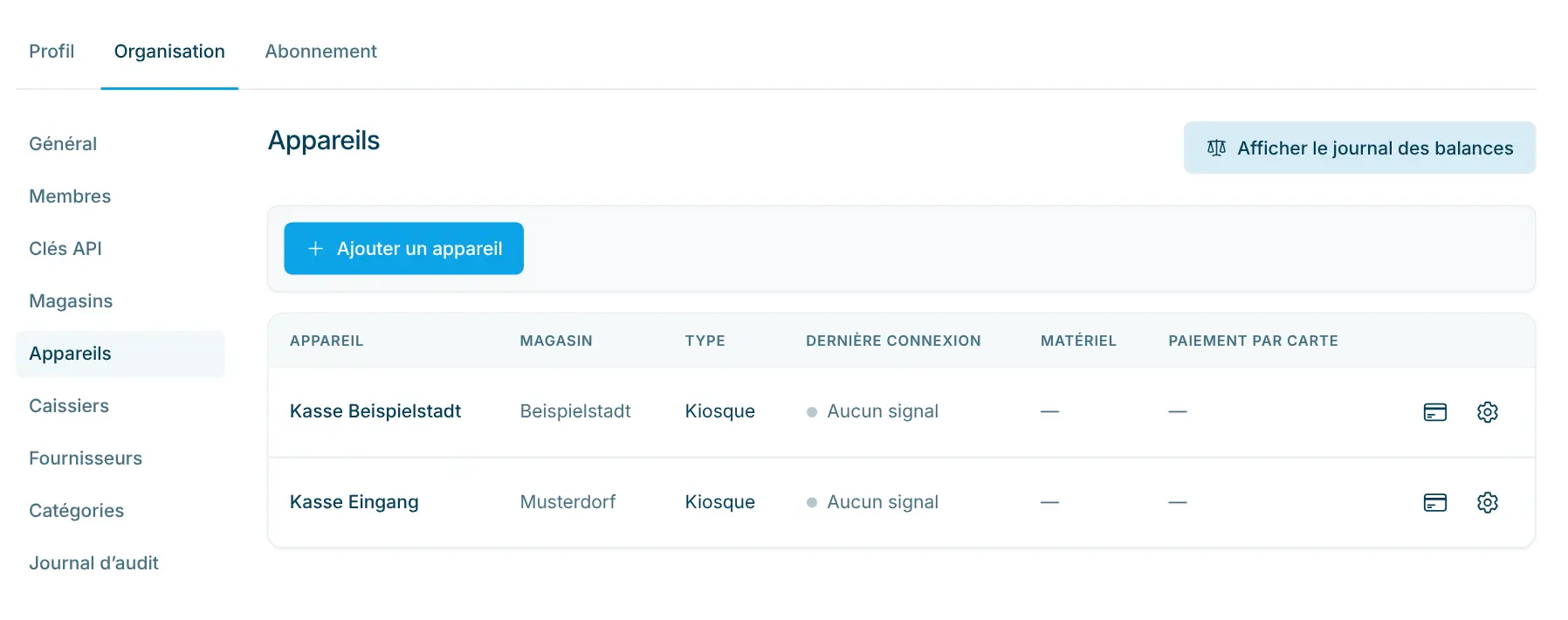
Appareils liste toutes les caisses et tous les appareils connectés à votre organisation. Les nouveaux appareils apparaissent automatiquement dès qu'ils sont connectés.
Colonne | Contenu |
|---|---|
Appareil | Le commentaire de l'appareil (p. ex. « Caisse entrée ») ou, à défaut, l'ID de l'appareil. |
Magasin | Ville du magasin auquel l'appareil est attribué, ou Aucun magasin assigné. |
Impression du reçu | Interrupteur Activer l'impression du ticket pour un ticket imprimé sur cet appareil. Seuls les admins et les propriétaires peuvent le modifier. |
Si vous activez l'impression, placez du papier thermique adapté (Accessoires utiles) dans le compartiment à papier de la caisse, puis redémarrez l'appareil. Le kiosque propose alors d'imprimer le ticket (voir Matériel).
Fournisseurs et catégories
Sous Fournisseurs, vous gérez les coordonnées, les données bancaires et de paiement de vos fournisseurs, l'e-mail de ventes quotidien et le lien vers le tableau de bord fournisseur. Sous Catégories, vous regroupez vos produits et définissez quelles catégories apparaissent dans la sélection manuelle du kiosque. Les deux sont décrits dans l'article Fournisseurs et catégories, import et export compris.
Journal d'audit
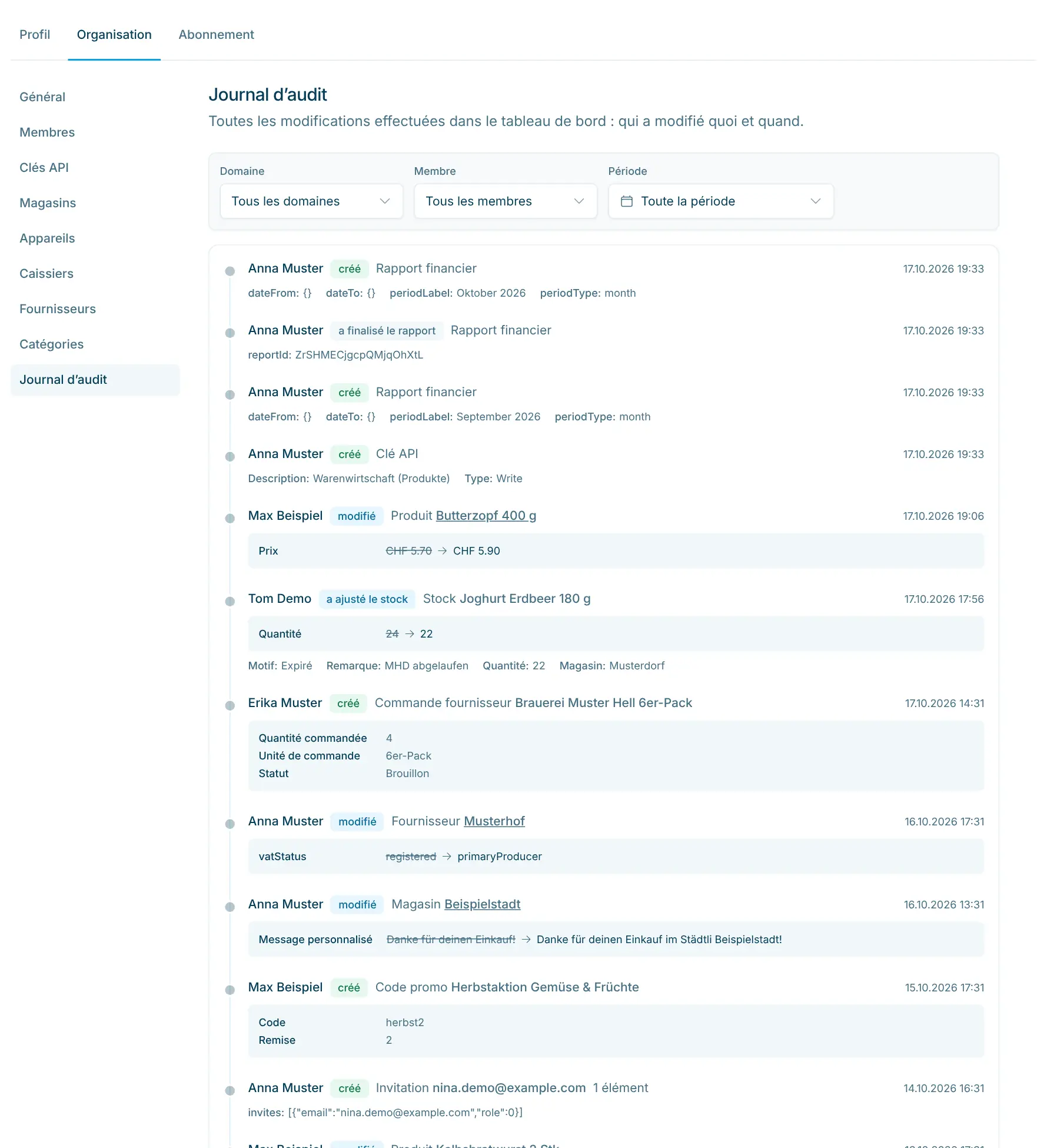
Le Journal d’audit montre toutes les modifications faites dans le tableau de bord : qui a modifié quoi et quand. Il n'est visible que pour les Admins et les Propriétaires.
Chaque entrée indique le membre, le domaine (p. ex. produit, magasin, fournisseur, code promo, membre ou clé API), l'action (créé, modifié, supprimé, importé ou exécuté) et le moment. Pour les modifications, vous voyez les valeurs Avant et Après.
Les filtres Domaine, Membre et Période (Toute la période, Aujourd’hui, 7 derniers jours, 30 derniers jours, 90 derniers jours) permettent d'affiner la liste.
En outre, l'Historique des modifications en bas des pages de détail, par exemple d'un magasin, d'un fournisseur ou d'une catégorie, montre les modifications de cette entrée précise.
Abonnement
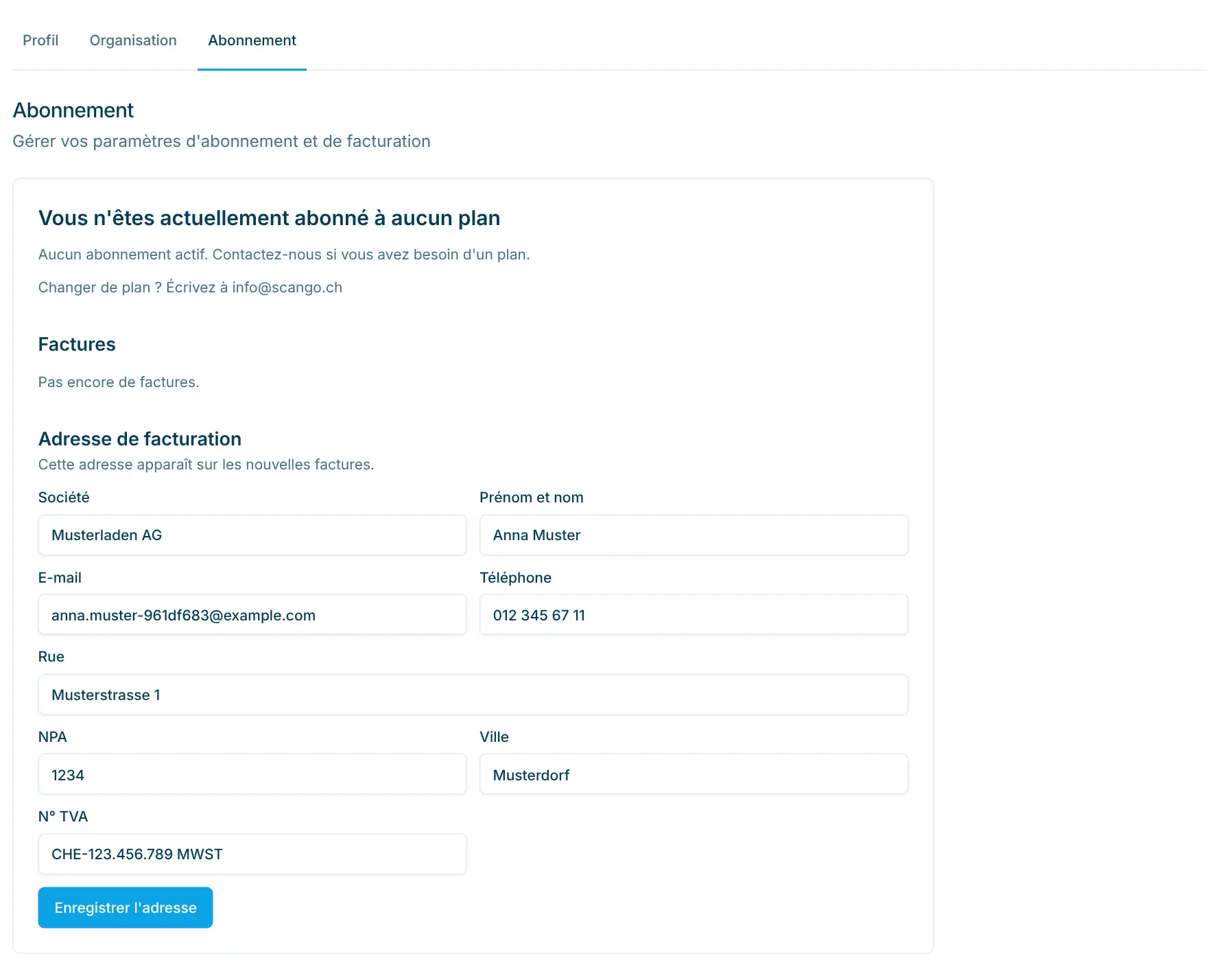
Le domaine Abonnement affiche votre plan et vos factures :
- Votre plan : nom et statut du plan, prix Mensuel (net) ou Annuel (net), Facturation et Période en cours. Pour changer de plan, écrivez à info@scango.ch. Sans abonnement, un message correspondant s'affiche.
- Factures : toutes les factures ; Ouvrir la facture affiche une facture en détail.
- Adresse de facturation : Société, Prénom et nom, E-mail, Téléphone, Rue, NPA, Ville et N° TVA. L'adresse figure sur les nouvelles factures ; enregistrez-la avec Enregistrer l'adresse.
L'abonnement et le portail de facturation sont gérés par les Admins et les Propriétaires.
Plan | Inclus |
|---|---|
Basis | Caisse en libre-service pour un magasin. |
Retail | Gestion des stocks, fournisseurs, codes promo, cartes cadeaux, statistiques, étiquettes de prix et rapports financiers pour 3 magasins au maximum. |
Pro | Toutes les fonctions Retail, plus tableau de bord fournisseur et paiements pour 10 magasins au maximum. |
Fonctions supplémentaires sur demande
scango.ch active d'autres fonctions pour certaines organisations. Ce n'est qu'alors que les sous-pages correspondantes apparaissent sous Organisation :
- Prévisions : prévision de la demande pour des produits, catégories et fournisseurs choisis.
- Monitoring : surveillance de la température des appareils frigorifiques avec alertes, voir Surveillance.
- Étiquettes ESL : étiquettes de prix électroniques.
Intéressé ? Écrivez à support@scango.ch.
Questions fréquentes
Je ne peux pas modifier les données de l'organisation.
Le nom, l'adresse, les informations bancaires et les autres données sous Général ne peuvent être modifiés que par les admins et les propriétaires.
Où modifier le nom sur le ticket ?
Le nom sur le ticket est le nom du magasin. Vous le modifiez sous Organisation › Magasins, voir Magasins et paramètres du kiosque.