Cloud Dashboard
Surveillance
La surveillance (Monitoring) vous permet de contrôler les températures dans vos filiales – par exemple dans les réfrigérateurs, les congélateurs ou la surface de vente. Des capteurs sans fil Shelly mesurent en continu la température et l'humidité ; le tableau de bord affiche l'état de tous les appareils et alerte votre équipe par e-mail, SMS ou notification push dès qu'un seuil est dépassé ou qu'un capteur ne répond plus.
Remarque : le Monitoring est inclus dans le plan Pro.
Tous les rôles à partir de Collaborateur voient l'aperçu sous Monitoring dans le menu. Des droits administrateur sont requis pour les paramètres (connexion, canaux d'alerte, seuils).
Ce dont vous avez besoin
- Des capteurs de température Shelly disponibles dans Shelly Cloud – nous recommandons le Shelly BLU H&T ZB (température et humidité).
- Un compte Shelly Cloud dans lequel les capteurs sont configurés (application Shelly Smart Control).
- Vos filiales dans le tableau de bord. Nommez de préférence les pièces dans l'application Shelly d'après la localité de la filiale – scango.ch attribue alors les capteurs automatiquement.
Pour utiliser le Shelly BLU H&T ZB avec l'application Shelly Smart Control, une passerelle est requise. Les passerelles compatibles sont le Shelly BLU Gateway ou tout appareil Shelly Plus, Pro, Gen3 ou Gen4 (à l'exception des capteurs). Pour une utilisation dans un réseau Zigbee, une passerelle Zigbee compatible est nécessaire.
Configurer la surveillance

Ouvrez Paramètres → Organisation et choisissez l'onglet Monitoring. En haut, un statut indique l'avancement de la configuration : Connecté, Configuration incomplète ou Monitoring désactivé.
- Activez Monitoring activé.
- Saisissez vos données d'accès dans la section Connexion Shelly Cloud :
- URI du serveur : nom d'hôte de votre serveur Shelly Cloud, p. ex.
shelly-58-eu.shelly.cloud. Il figure dans vos données d'accès Shelly Cloud. - Clé Authorization Cloud : la Cloud Key se trouve dans l'application Shelly Smart Control ou sur le web sous Paramètres → Maison (champ « Cloud Key »). Une fois enregistrée, la clé n'est plus affichée ; pour la remplacer, saisissez simplement une nouvelle clé.
- Rétention de l'historique (jours) : durée de conservation de l'historique de température (1–365 jours, 90 par défaut).
- URI du serveur : nom d'hôte de votre serveur Shelly Cloud, p. ex.
- Dans la section Canaux d'alerte, définissez comment votre équipe est avertie (détails dans la section « Alertes et destinataires » ci-dessous).
- Cliquez sur Enregistrer.
- Cliquez sur Synchroniser les appareils. Le tableau de bord importe tous les capteurs de température de votre Shelly Cloud. Utilisez plus tard le même bouton pour ajouter de nouveaux capteurs.
- Si l'avis Pièces sans magasin apparaît, une pièce Shelly n'a pas pu être attribuée à une filiale. Choisissez la filiale correspondante et cliquez sur Associer.
- Vérifiez les seuils de chaque capteur dans la section Capteurs de température et enregistrez-les (voir section suivante).
Seuils et délai d'alarme
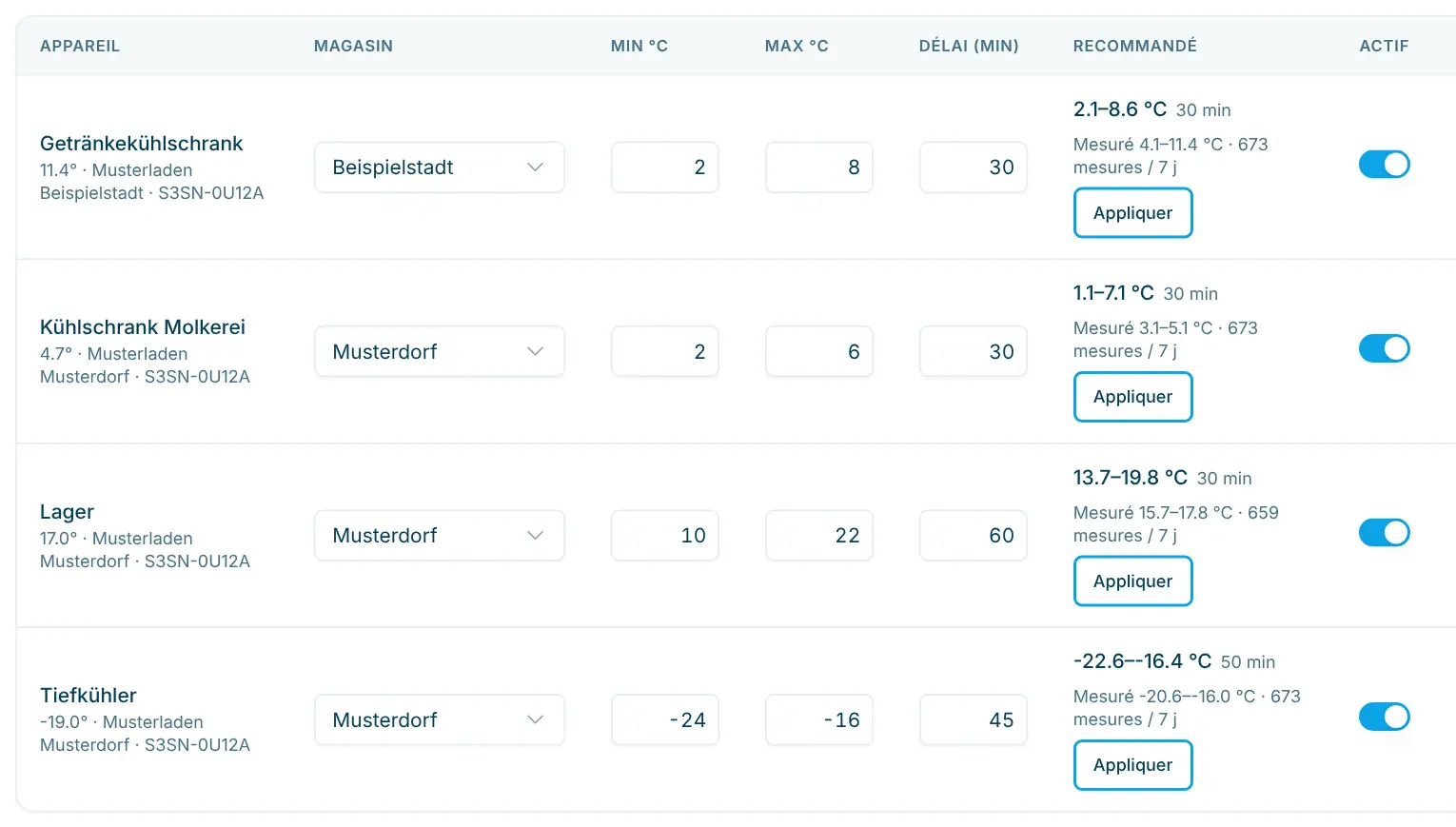
Dans la section Capteurs de température, vous définissez pour chaque capteur quand une alerte est déclenchée :
Colonne | Signification |
|---|---|
Appareil | Nom du capteur dans Shelly Cloud, avec la pièce Shelly en dessous. |
Magasin | Filiale à laquelle appartient le capteur. Elle détermine qui est averti en cas d'alerte. |
Min °C / Max °C | Limite inférieure et supérieure de température. |
Délai (min) | Délai d'alarme (min) : durée pendant laquelle la température doit rester sous le minimum ou au-dessus du maximum avant qu'une alerte soit déclenchée (5–180 minutes, 30 par défaut). |
Recommandé | Proposition de min, max et délai d'alarme à partir des mesures passées, avec Appliquer. |
Actif | Seuls les capteurs actifs sont surveillés et déclenchent des alertes. |
Pourquoi un délai d'alarme ? Les réfrigérateurs et congélateurs dégivrent régulièrement. Pendant le dégivrage, la température monte brièvement au-dessus de la plage normale, puis redescend. Le délai évite que chaque cycle de dégivrage ne déclenche une fausse alerte. Les appareils avec de longues phases de dégivrage ont besoin d'une valeur plus élevée.
Utiliser les recommandations : le tableau de bord analyse jusqu'à 7 jours de mesures. Les seuils recommandés se situent à ±2 °C autour de la plage de température normale (sans les pics de dégivrage). Le délai d'alarme recommandé correspond à la plus longue phase de dégivrage terminée plus 5 minutes, mais au moins 30 minutes. Pour les nouveaux capteurs, Pas encore assez d'historique s'affiche d'abord.
- Cliquez sur Appliquer pour un capteur ou utilisez Appliquer toutes les recommandations pour tous les capteurs.
- Ajustez les valeurs si nécessaire. Les lignes modifiées sont marquées Non enregistré.
- Enregistrez avec Enregistrer dans la ligne concernée ou avec Tout enregistrer.
💡 Configurez d'abord les nouveaux capteurs avec des limites larges et appliquez les recommandations après quelques jours – elles reposeront alors sur des mesures réelles.
Alertes et destinataires
Dans la section Canaux d'alerte, activez les canaux souhaités :
Canal | Paramètres |
|---|---|
Envoyer des alertes e-mail (gratuit) | Adresses e-mail d'alerte (séparées par des virgules) : une ou plusieurs adresses. |
Envoyer des alertes SMS (CHF 0.10 par segment SMS, voir ci-dessous) | Numéros d'alerte (séparés par des virgules, E.164) : numéros au format international, p. ex. |
Envoyer des alertes ntfy | Notifications push sur mobile ou ordinateur via l'application ntfy. Topic ntfy : nom du canal auquel votre équipe s'abonne dans l'application ntfy, p. ex. |
Les destinataires saisis ici s'appliquent par défaut à toutes les filiales et aux capteurs sans filiale. Sous Destinataires par magasin, vous pouvez définir avec Modifier des destinataires propres à certaines filiales. Ils remplacent entièrement le standard pour cette filiale (e-mail, SMS et ntfy). Réinitialiser rétablit le standard de l'organisation. Enregistrez les modifications avec Enregistrer.
Il existe quatre types d'alerte :
Alerte | Quand | Canaux |
|---|---|---|
Appareil ne répond pas | Le capteur est hors ligne. | E-mail, SMS, ntfy |
Température sous le minimum | La température reste sous Min °C plus longtemps que le délai d'alarme. | E-mail, SMS, ntfy |
Température au-dessus du maximum | La température reste au-dessus de Max °C plus longtemps que le délai d'alarme. | E-mail, SMS, ntfy |
Batterie faible | La batterie est sous 20 % depuis au moins 30 minutes. | E-mail uniquement |
Tant qu'un incident persiste et n'a pas été confirmé, scango.ch envoie un rappel toutes les 30 minutes, ou une fois par jour pour une batterie faible.
Coûts SMS et budget
Les alertes SMS coûtent CHF 0.10 par segment SMS (hors TVA). Un segment contient jusqu'à 160 caractères, 70 avec des caractères spéciaux comme les accents ; les messages plus longs se composent de plusieurs segments. Chaque numéro reçoit son propre SMS. Les SMS de test sont gratuits.
Les SMS sont facturés avec votre abonnement :
- En facturation mensuelle ou trimestrielle, les SMS de la période écoulée figurent comme ligne séparée sur la prochaine facture d'abonnement.
- En facturation annuelle, vous recevez une facture séparée pour les SMS des mois précédents dès qu'ils dépassent CHF 20. Les montants inférieurs sont reportés au mois suivant ; ce qui reste ouvert au renouvellement figure sur la facture de renouvellement.
La carte SMS sous Canaux d'alerte affiche les SMS du mois en cours (segments et coût). Sous Budget SMS mensuel, vous pouvez définir un budget en CHF (facultatif). Lorsque le coût SMS du mois atteint 50 %, 75 % et 100 % du budget, tous les propriétaires et admins de l'organisation reçoivent chacun un e-mail. Le budget est un seuil d'avertissement, pas un blocage : les alertes continuent d'être envoyées par SMS au-delà du budget, afin qu'aucune alerte de température ne se perde.
Confirmer une alerte
Chaque notification contient un lien de confirmation. Les SMS utilisent un lien court. La page de confirmation affiche l'appareil, la filiale et les mesures actuelles. La confirmation arrête les rappels pour cet incident – jusqu'à ce que le capteur soit revenu dans la plage normale et sorte à nouveau des limites.
Aperçu
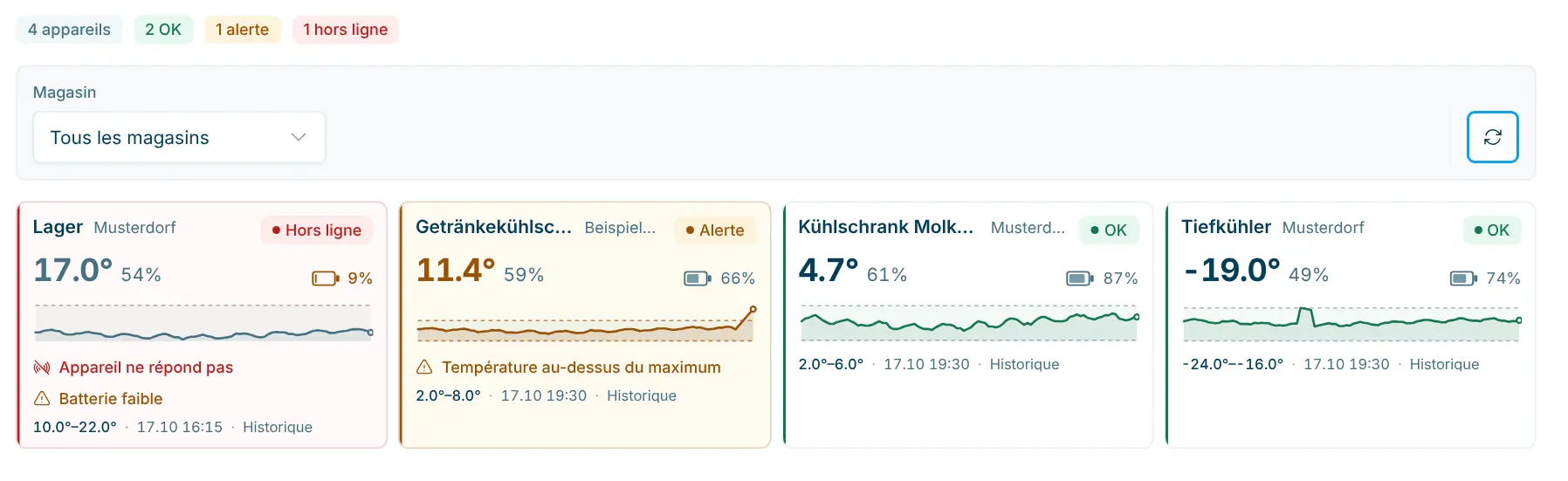
Sous Monitoring dans le menu, vous voyez tous les capteurs sous forme de cartes avec la Température, l'Humidité et la Batterie actuelles, les seuils et une petite courbe de température. Une ligne en haut résume combien d'appareils sont OK, en alerte, hors ligne ou sans données. Le filtre Filiale affiche uniquement les capteurs d'une filiale.
Statut | Signification |
|---|---|
OK | Le capteur fournit des mesures dans les seuils. |
Alerte | Un seuil est dépassé, avec l'indication depuis quand. |
Hors ligne | Le capteur ne répond pas. |
Pas encore de données | Aucune mesure n'est encore disponible pour le capteur, p. ex. juste après la synchronisation. |
La page s'actualise automatiquement toutes les 5 minutes. Actualiser récupère immédiatement les dernières mesures.
Historique du capteur et historique des alertes
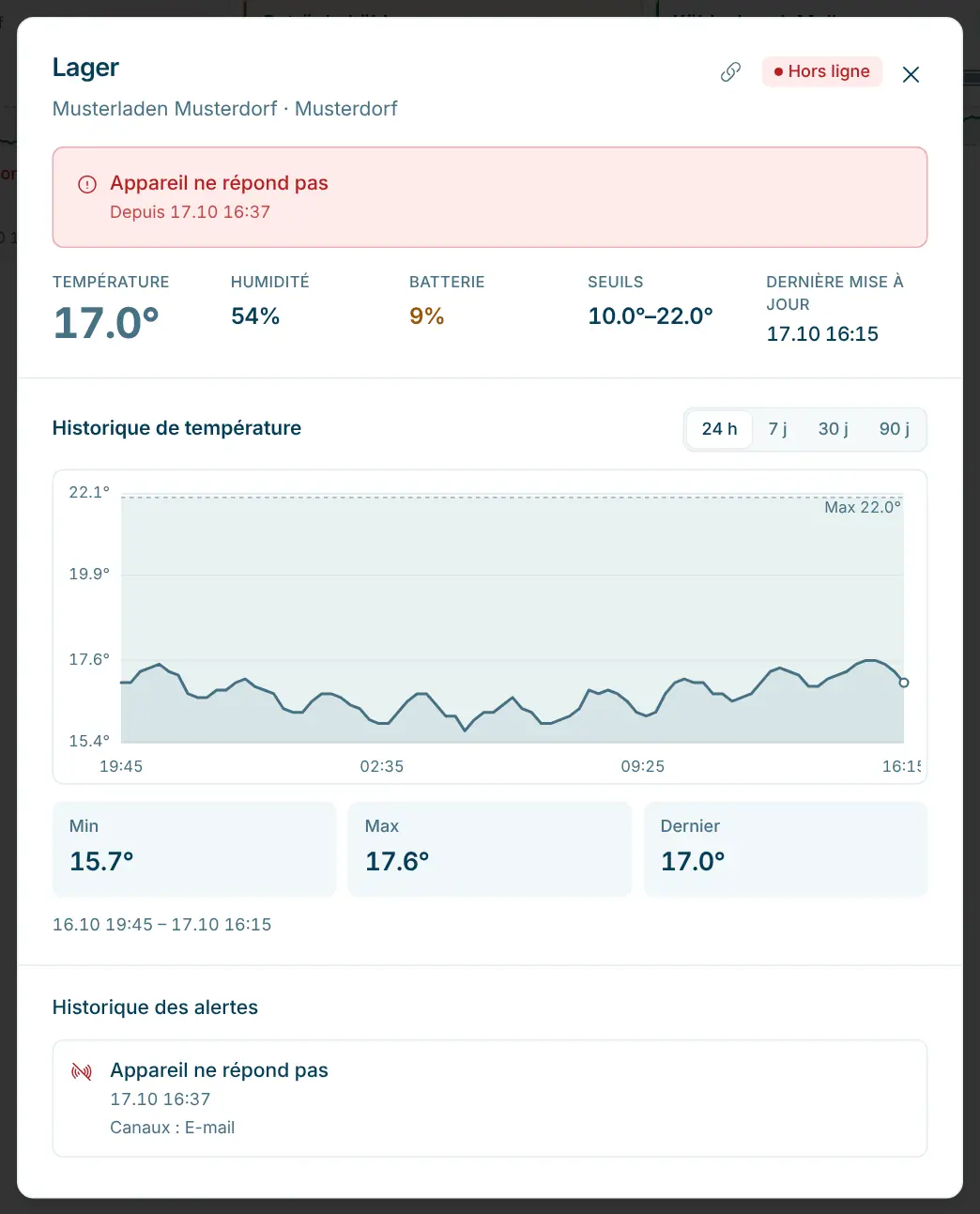
Cliquez sur Historique sur une carte d'appareil. La boîte de dialogue Historique du capteur affiche :
- l'historique de température sur 24 h, 7 j, 30 j ou 90 j (en valeurs horaires pour les périodes longues) avec la valeur minimale, maximale et la dernière valeur,
- l'Historique des alertes : quelles alertes ont été envoyées pendant la période choisie, par quels canaux, et si elles sont Confirmé.
Copier le lien vous donne un lien direct vers ce capteur, p. ex. pour l'envoyer à une collègue.