Cloud Dashboard
Étiquettes de prix
Sous Étiquettes de Prix, vous créez des étiquettes de rayon et de produit directement à partir de vos données produits : sélectionner les produits, définir le format et le contenu, puis imprimer au format PDF. Les prix, fournisseurs et dépôts sont repris automatiquement des données produits.
Tous les rôles à partir de Collaborateur y ont accès ; la fonction est incluse dans les plans Retail et Pro.
Les imprimantes elles-mêmes ne font pas partie de la prestation scango.ch. Nous n'assurons aucun support pour le matériel ni les réglages d'impression. Vous trouverez des imprimantes éprouvées, pour lesquelles les mises en page sont prévues, sous Accessoires utiles.
Vue d'ensemble
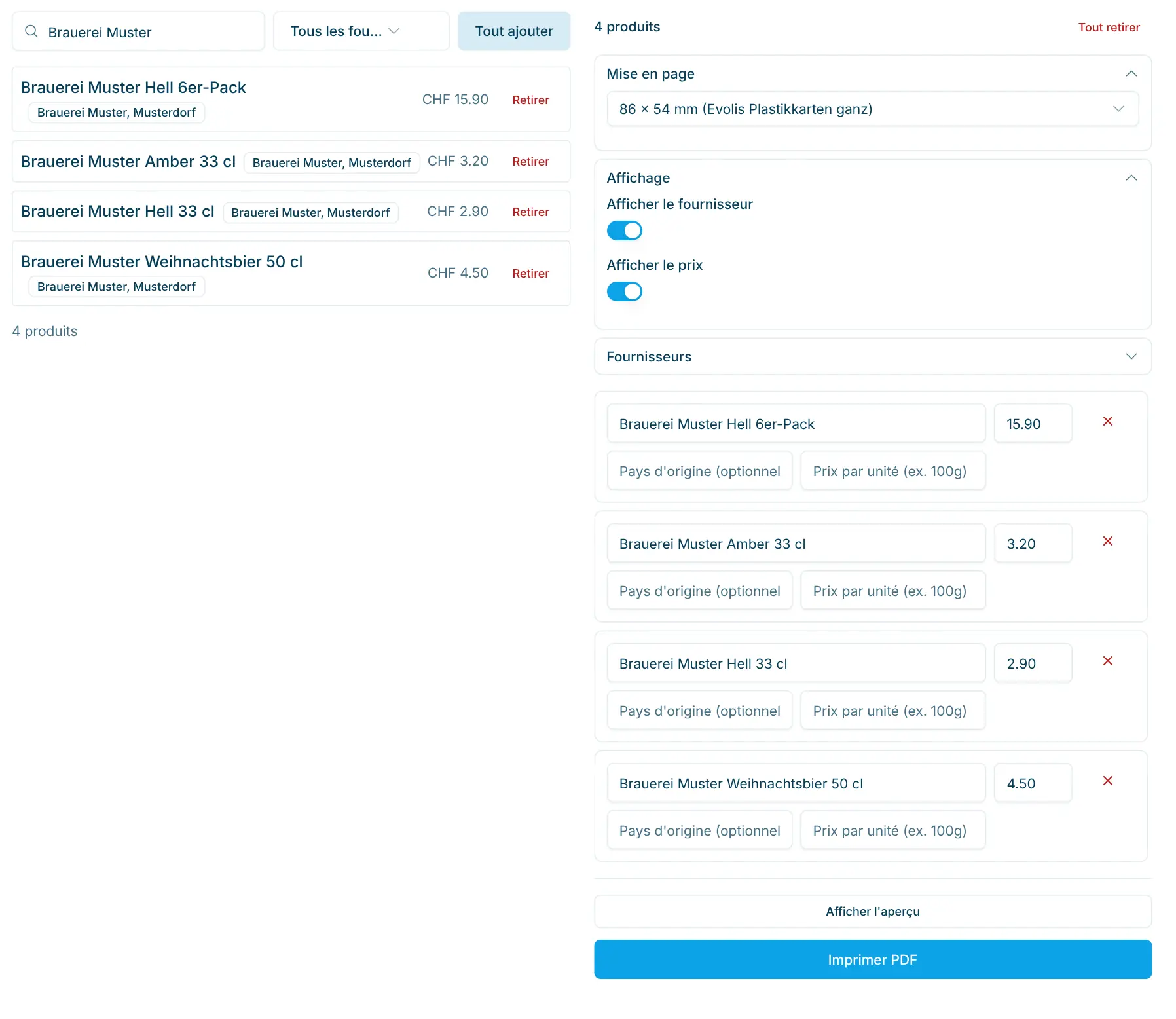
La page est divisée en deux :
- À gauche, la Recherche de produits : trouvez des produits et ajoutez-les à la file.
- À droite, la File d'impression : tous les produits pour lesquels vous voulez imprimer des étiquettes, avec les réglages Mise en page, Affichage et Fournisseurs ainsi que les données par produit.
Ajouter des produits
- Dans le champ Rechercher un produit, un fournisseur ou un code-barres..., saisissez un nom de produit, un fournisseur ou un code-barres, ou choisissez un fournisseur dans le filtre pour afficher ses produits.
- Cliquez sur Ajouter à côté d'un résultat. Tout ajouter ajoute en une fois tous les résultats affichés.
- Retirez les produits ajoutés avec Retirer, dans la file avec ✕, ou tous ensemble avec Tout retirer.
Avec un lecteur de codes-barres : placez le curseur dans le champ de recherche et scannez le code-barres d'un produit. Le produit arrive directement dans la file. Vous pouvez ainsi rassembler rapidement, en parcourant le magasin, tous les produits dont l'étiquette doit être remplacée.
La file reste enregistrée dans ce navigateur, même si vous quittez la page. À la prochaine ouverture, le nom, le prix, le fournisseur et le dépôt sont repris des données produits actuelles ; vos propres modifications dans la file sont conservées.
Choisir la mise en page
Dans la section Mise en page, choisissez le format d'étiquette. Les noms des formats s'affichent en allemand dans le tableau de bord, quelle que soit la langue.
Mise en page | Imprimante et support | Contenu |
|---|---|---|
86 x 54 mm, Evolis Plastikkarten ganz (carte plastique entière) | Imprimante à cartes Evolis, carte plastique au format carte de crédit ; une carte par page | Nom du produit, pays d'origine, fournisseur, prix, prix par unité et logo de votre organisation |
86 x 54 mm, Evolis Plastikkarten 3-geteilt (carte divisée en trois) | Imprimante à cartes Evolis ; la carte est divisée en trois bandes (trois étiquettes par carte) | Nom du produit, pays d'origine, fournisseur, prix et prix par unité (sans logo) |
50 x 33 mm, Regallabel (étiquette de rayon) | Imprimante d'étiquettes Brother, rouleau DK22223 (50 mm de large) | Nom du produit, pays d'origine, fournisseur, prix, prix par unité, dépôt et code-barres sous forme de code QR |
50 x 20 mm, Produktlabel Preis und Code (étiquette produit avec prix et code) | Imprimante d'étiquettes Brother, rouleau DK22223 (50 mm de large) | Nom du produit, déclaration en option, prix et code-barres sous forme de code QR ; sans fournisseur ni origine |
Le code QR des étiquettes Brother contient le code-barres du produit. Le logo de la carte Evolis est le Logo de l'organisation défini dans les paramètres de l'organisation (voir Paramètres).
Affichage et fournisseurs
Dans la section Affichage, vous définissez ce qui figure sur l'étiquette :
- Afficher le fournisseur : nom et ville du fournisseur.
- Afficher le prix : le prix de vente (et, s'il est saisi, le prix par unité).
- Afficher la déclaration : uniquement pour la mise en page 50 x 20 mm. Affiche la déclaration du produit et ajoute le champ Déclaration dans la file.
Dès que des produits avec fournisseur se trouvent dans la file, la section Fournisseurs apparaît. Vous pouvez y adapter pour l'impression le Nom et la Ville de chaque fournisseur, p. ex. pour utiliser un nom plus court.
Données par produit
Chaque produit de la file d'impression a ses propres champs. Les modifications ne s'appliquent qu'à l'étiquette, pas au produit lui-même.
Champ | Signification |
|---|---|
Nom du produit | Texte de l'étiquette ; prérempli avec le nom du produit, p. ex. à raccourcir pour les petites étiquettes. |
Pays d'origine (optionnel) | Imprimé sous le nom, p. ex. « Suisse ». |
Prix par unité (ex. 100g) | Indication du prix de référence, p. ex. |
Déclaration | Uniquement en 50 x 20 mm avec la déclaration activée ; préremplie à partir du produit. |
Prix | Prix de vente en CHF ; prérempli à partir du produit. |
Aperçu et impression
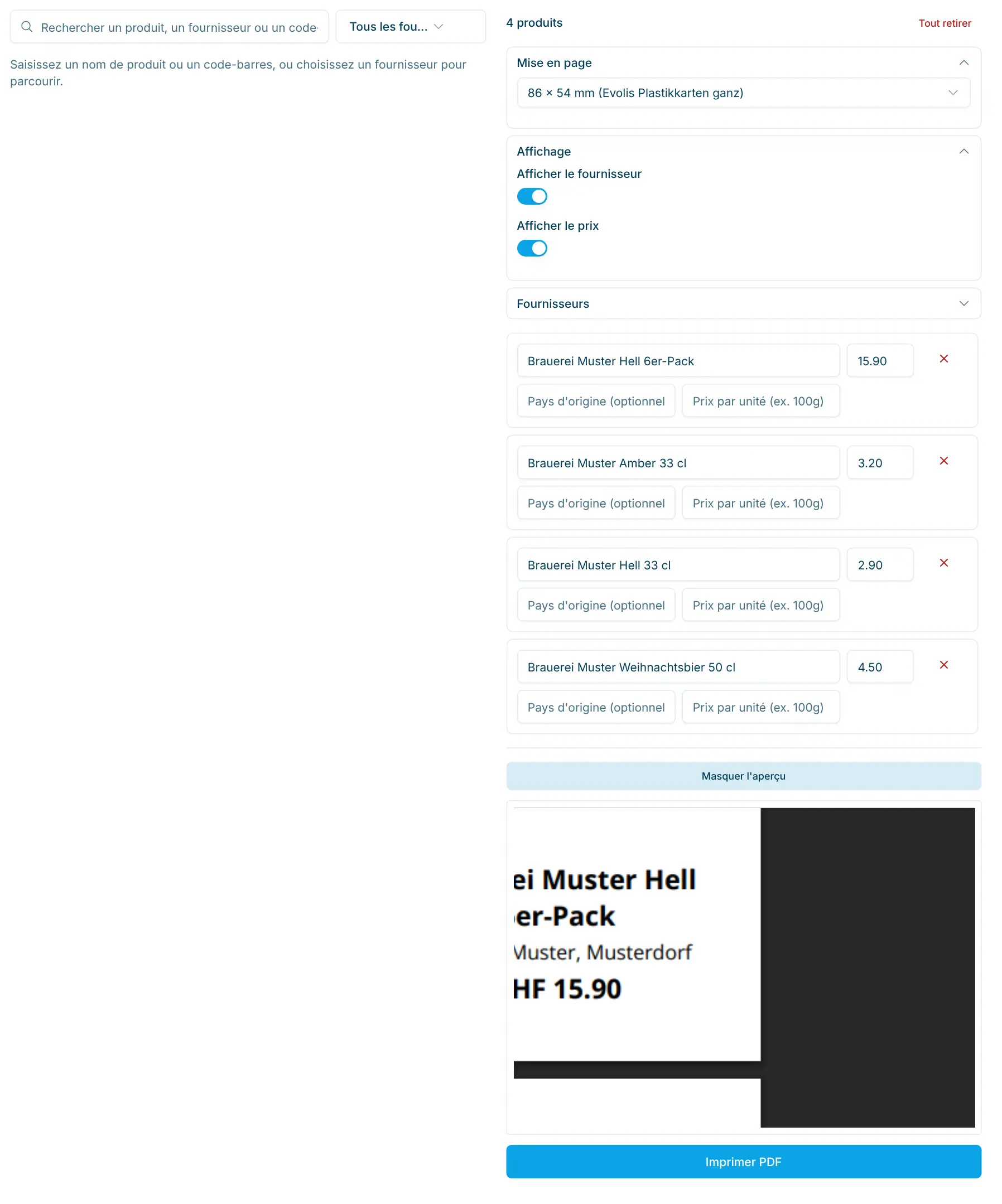
- Cliquez sur Afficher l'aperçu. L'aperçu montre les étiquettes exactement comme elles seront imprimées et se met à jour à chaque modification. Masquer l'aperçu le referme.
- Cliquez sur Imprimer PDF. Le PDF (
pricetags.pdf) s'ouvre dans un nouvel onglet du navigateur. - Imprimez-le depuis cet onglet sur l'imprimante adaptée. Dans la boîte de dialogue d'impression, choisissez le format d'étiquette ou de carte et imprimez sans mise à l'échelle (100 %).
Conseils
- Si vous modifiez un prix dans le produit, il est automatiquement à jour à la prochaine ouverture des étiquettes de prix. Réimprimez ensuite les étiquettes concernées.
- Pour les étiquettes de rayon avec consigne, utilisez la mise en page 50 x 33 mm : elle imprime automatiquement le dépôt s'il est saisi sur le produit.
- Pour les étiquettes électroniques de gondole (ESL), il existe une fonction distincte, activée sur demande.