Cloud Dashboard
Preisschilder
Unter Preisschilder erstellst du Regal- und Produktetiketten direkt aus deinen Produktdaten: Produkte auswählen, Format und Inhalt festlegen und als PDF ausdrucken. Preise, Lieferanten und Depot kommen automatisch aus dem Produktstamm.
Zugriff haben alle Rollen ab Mitarbeiter; die Funktion ist im Retail- und im Pro-Plan enthalten.
Die Drucker selbst sind nicht Bestandteil der scango.ch-Leistung. Für Hardware und Druckereinstellungen leisten wir keinen Support. Bewährte Drucker, auf die die Layouts abgestimmt sind, findest du unter Nützliches Zubehör.
Übersicht
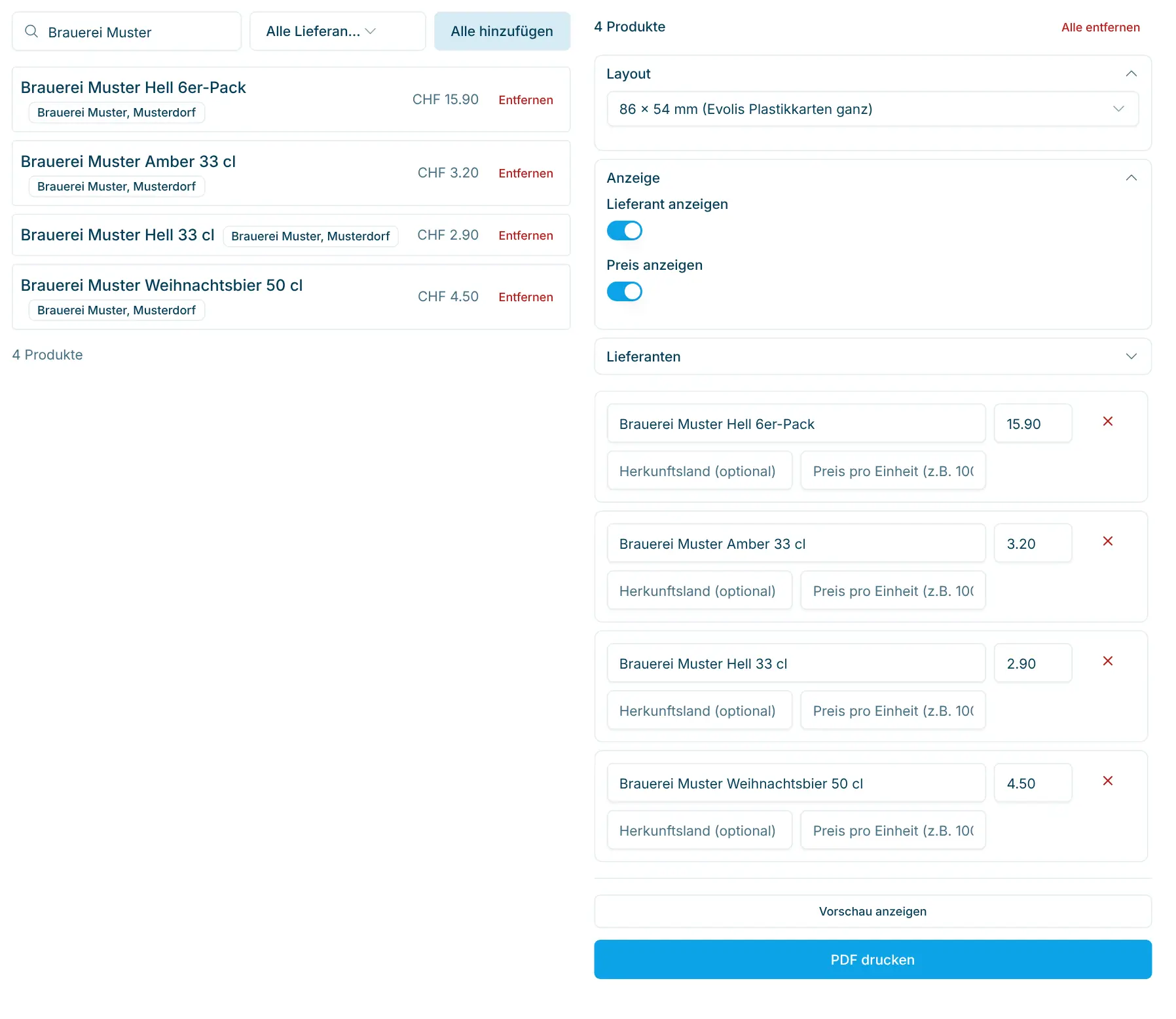
Die Seite ist zweigeteilt:
- Links die Produktsuche: Hier findest du Produkte und legst sie in die Warteschlange.
- Rechts die Druckwarteschlange: alle Produkte, für die du Etiketten drucken möchtest, mit den Einstellungen Layout, Anzeige und Lieferanten sowie den Angaben pro Produkt.
Produkte hinzufügen
- Gib im Suchfeld Produkt, Lieferant oder Barcode suchen... einen Produktnamen, Lieferanten oder Barcode ein, oder wähl im Lieferantenfilter einen Lieferanten, um dessen Produkte anzuzeigen.
- Klick bei einem Treffer auf Hinzufügen. Mit Alle hinzufügen übernimmst du alle angezeigten Treffer auf einmal.
- Bereits hinzugefügte Produkte entfernst du mit Entfernen, in der Warteschlange mit ✕ oder alle zusammen mit Alle entfernen.
Mit dem Barcode-Scanner: Setz den Cursor ins Suchfeld und scann den Barcode eines Produkts. Das Produkt landet direkt in der Warteschlange. So erfasst du beim Gang durch den Laden schnell alle Produkte, deren Etikett ersetzt werden muss.
Die Warteschlange bleibt in diesem Browser gespeichert, auch wenn du die Seite verlässt. Beim nächsten Öffnen werden Name, Preis, Lieferant und Depot aus den aktuellen Produktdaten übernommen; deine eigenen Anpassungen in der Warteschlange bleiben erhalten.
Layout wählen
Im Bereich Layout wählst du das Etikettenformat. Die Formatnamen werden im Dashboard in allen Sprachen auf Deutsch angezeigt.
Layout | Drucker und Material | Inhalt |
|---|---|---|
86 x 54 mm, Evolis Plastikkarten ganz | Evolis-Kartendrucker, Plastikkarte im Kreditkartenformat; eine Karte pro Seite | Produktname, Herkunftsland, Lieferant, Preis, Preis pro Einheit und das Logo deiner Organisation |
86 x 54 mm, Evolis Plastikkarten 3-geteilt | Evolis-Kartendrucker; die Karte wird in drei Streifen geteilt (drei Schilder pro Karte) | Produktname, Herkunftsland, Lieferant, Preis und Preis pro Einheit (ohne Logo) |
50 x 33 mm, Regallabel | Brother-Etikettendrucker, Rolle DK22223 (50 mm breit) | Produktname, Herkunftsland, Lieferant, Preis, Preis pro Einheit, Depot sowie Barcode als QR-Code |
50 x 20 mm, Produktlabel Preis und Code | Brother-Etikettendrucker, Rolle DK22223 (50 mm breit) | Produktname, optional Deklaration, Preis und Barcode als QR-Code; ohne Lieferant und Herkunft |
Der QR-Code auf den Brother-Etiketten enthält den Barcode des Produkts. Als Logo auf der Evolis-Karte wird das Logo der Organisation aus den Organisationseinstellungen verwendet (siehe Einstellungen).
Anzeige und Lieferanten
Im Bereich Anzeige legst du fest, was auf dem Etikett erscheint:
- Lieferant anzeigen: Name und Ort des Lieferanten.
- Preis anzeigen: der Verkaufspreis (und, falls erfasst, der Preis pro Einheit).
- Deklaration anzeigen: nur beim Layout 50 x 20 mm. Zeigt die Deklaration des Produkts und blendet in der Warteschlange das Feld Deklaration ein.
Sobald Produkte mit Lieferant in der Warteschlange sind, erscheint der Bereich Lieferanten. Dort kannst du pro Lieferant Name und Ort für den Druck anpassen, z. B. einen kürzeren Namen verwenden.
Angaben pro Produkt
Jedes Produkt in der Druckwarteschlange hat eigene Felder. Änderungen gelten nur für das Etikett, nicht für das Produkt selbst.
Feld | Bedeutung |
|---|---|
Produktname | Text auf dem Etikett; vorbelegt mit dem Produktnamen, z. B. kürzen für kleine Etiketten. |
Herkunftsland (optional) | Wird unter dem Namen gedruckt, z. B. «Schweiz». |
Preis pro Einheit (z.B. 100g) | Grundpreisangabe, z. B. |
Deklaration | Nur bei 50 x 20 mm mit aktivierter Deklaration; vorbelegt aus dem Produkt. |
Preis | Verkaufspreis in CHF; vorbelegt aus dem Produkt. |
Vorschau und Druck
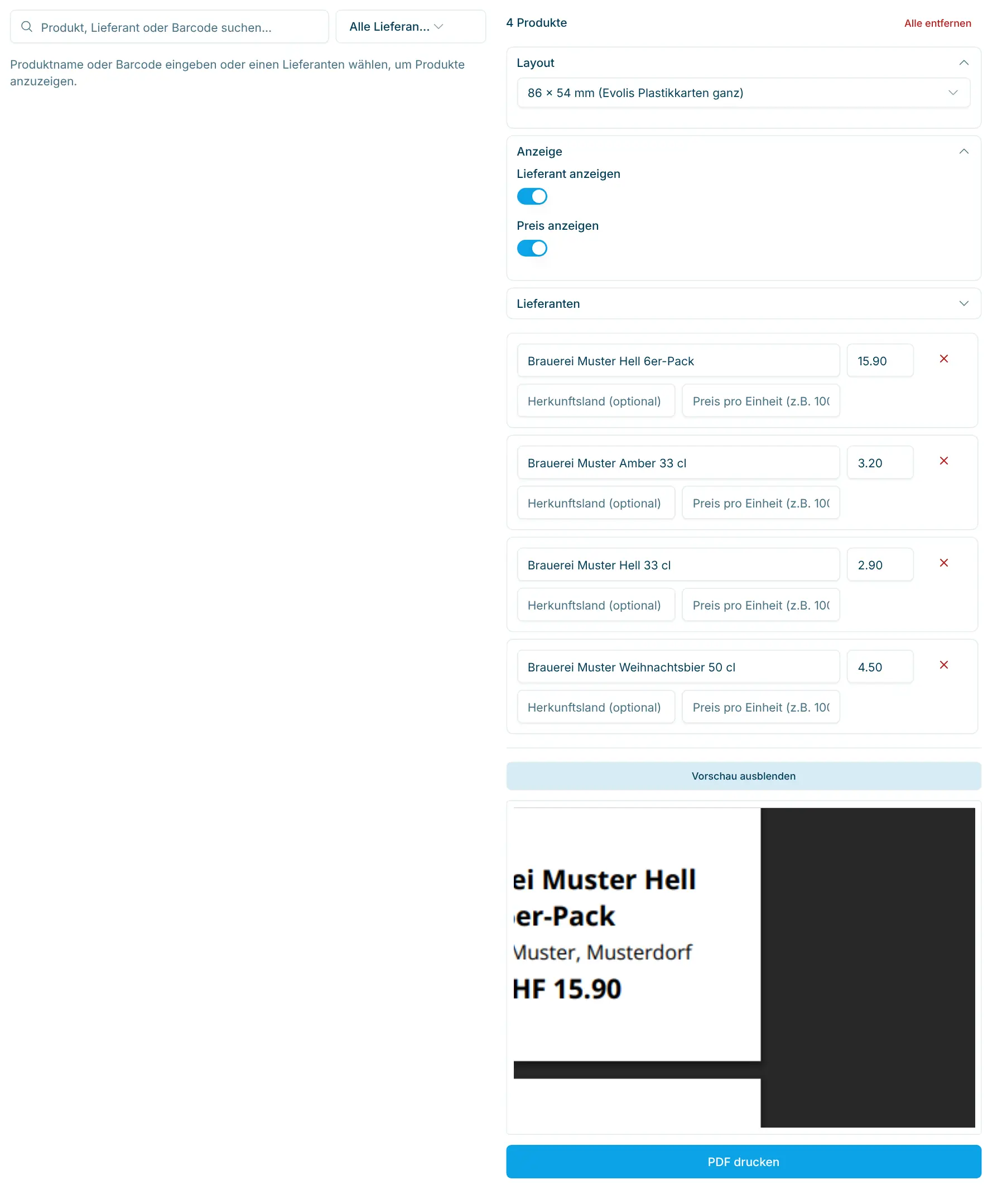
- Klick auf Vorschau anzeigen. Die Vorschau zeigt die Etiketten genau so, wie sie gedruckt werden, und aktualisiert sich bei jeder Änderung. Mit Vorschau ausblenden schliesst du sie wieder.
- Klick auf PDF drucken. Das PDF (
pricetags.pdf) öffnet sich in einem neuen Browser-Tab. - Druck es von dort aus auf dem passenden Drucker. Wähl im Druckdialog das Etiketten- bzw. Kartenformat und druck ohne Skalierung (100 %).
Tipps
- Änderst du einen Preis im Produkt, ist er beim nächsten Öffnen der Preisschilder automatisch aktuell. Druck danach die betroffenen Etiketten neu.
- Für Regaletiketten mit Pfand eignet sich das Layout 50 x 33 mm: Es druckt das Depot automatisch mit, sofern beim Produkt eines erfasst ist.
- Für elektronische Regaletiketten (ESL) gibt es eine eigene Funktion, die auf Anfrage freigeschaltet wird.