Know-how
Barcodes
Barcodes sind die Grundlage jeder Selbstbedienungskasse: Die Kundin scannt den Code, und die Kasse erkennt das Produkt. Dieser Artikel erklärt, welche Codes die scango.ch-Kasse liest, wie du eigene Barcodes für Produkte ohne Herstellercode bildest und wie du sie als scanbare Grafik druckst.
Was sind Barcodes?
Barcodes bzw. EAN-Codes werden überall im Handel eingesetzt. EAN-13-Barcodes sind der Standard im Detailhandel und werden für die Kennzeichnung von Produkten verwendet. Jeder Code ist einem eindeutigen Artikel zugeordnet. Die Scanner an Kassen oder Handscannern lesen den Strichcode aus und identifizieren so den Artikel.
Bei zugekaufter Handelsware ist der Barcode bereits vom Hersteller aufgedruckt. Diesen Code übernimmst du einfach im Feld Barcode des Produkts. Eigene Barcodes brauchst du nur für Produkte ohne Herstellercode, z. B. selbst hergestellte oder offen verkaufte Ware.
Welche Codes liest die Kasse?
Die scango.ch-Kasse akzeptiert alles, was der Scanner als Zeichenfolge übermittelt – zum Beispiel EAN-13, EAN-8, UPC-A oder QR-Codes. Nach dem Scannen sucht die Kasse in dieser Reihenfolge:
- ein Produkt mit genau diesem Barcode,
- ein Produkt mit demselben Barcode, aber mit bzw. ohne führende Null,
- ein Produkt mit einer Preis- oder Gewichtsvorlage (siehe unten),
- einen Rabattcode,
- eine Geschenkkarte.
Ein Barcode sollte deshalb in deiner Organisation nur einmal vorkommen. Erfasst du im Dashboard einen Barcode, der bereits bei einem anderen Produkt hinterlegt ist, erscheint die Warnung «Warnung: Barcode bereits verwendet von Produkt: …».
👉 Barcodes, die mit einer 0 beginnen, können je nach Scanner unterschiedlich übermittelt werden. Was dabei passiert und wie du es behebst, erklärt der Artikel Barcode-Scanner.
Barcode für interne Zwecke erstellen
EAN-13-Barcodes eignen sich nicht nur für den offiziellen Handel, sondern auch für interne Zwecke – z. B. für Lagerverwaltung oder Kassensysteme. Die folgende Anleitung bezieht sich auf interne Barcodes, die nicht im offiziellen Handel genutzt werden.
Ein interner EAN-13-Code besteht aus 13 Ziffern:
Stelle | Inhalt |
|---|---|
| Immer eine |
2.–12. Ziffer | 11 frei wählbare Ziffern, z. B. eine Nummer für deine Produktkategorie und eine laufende Nummer. |
| Prüfziffer. Sie wird aus den 12 Ziffern davor berechnet. |
So gehst du vor:
- Leg die ersten 12 Ziffern fest, z. B.
2+10(Kategorie) +000000042(laufende Nummer) =210000000042. - Berechne die Prüfziffer mit dem Prüfzifferrechner | GS1 Switzerland (Beispiel: GTIN-13). Das ist sicherer als eine Berechnung von Hand. Im Beispiel ergibt sich
5, der vollständige Code lautet2100000000425. - Trag den Code im Dashboard beim Produkt im Feld Barcode ein – siehe Produkte.
💡 Lässt du das Feld Barcode beim Anlegen eines Produkts leer, erzeugt scango.ch automatisch eine eindeutige ID. Diese eignet sich für den QR-Code (siehe unten), aber nicht als klassischer Strichcode.
Produkte mit variablem Preis oder Gewicht
Für vorverpackte Produkte mit unterschiedlichem Gewicht (z. B. Käse- oder Fleischstücke) enthält der Barcode den Preis oder das Gewicht. Die ersten 7 Ziffern identifizieren das Produkt, die Ziffern 8–12 enthalten den Preis in Rappen bzw. das Gewicht in Gramm, die 13. Ziffer ist die Prüfziffer. Im Dashboard erfasst du dafür eine Vorlage mit PPPPP (Preis) bzw. GGGGG (Gewicht). Wie das genau funktioniert, ist unter Produkte beschrieben.
👉 Wähl für feste interne Barcodes einen anderen Anfang als für deine Preis- und Gewichtsvorlagen, damit sich die Codes nicht überschneiden.
Barcode als scanbare Grafik
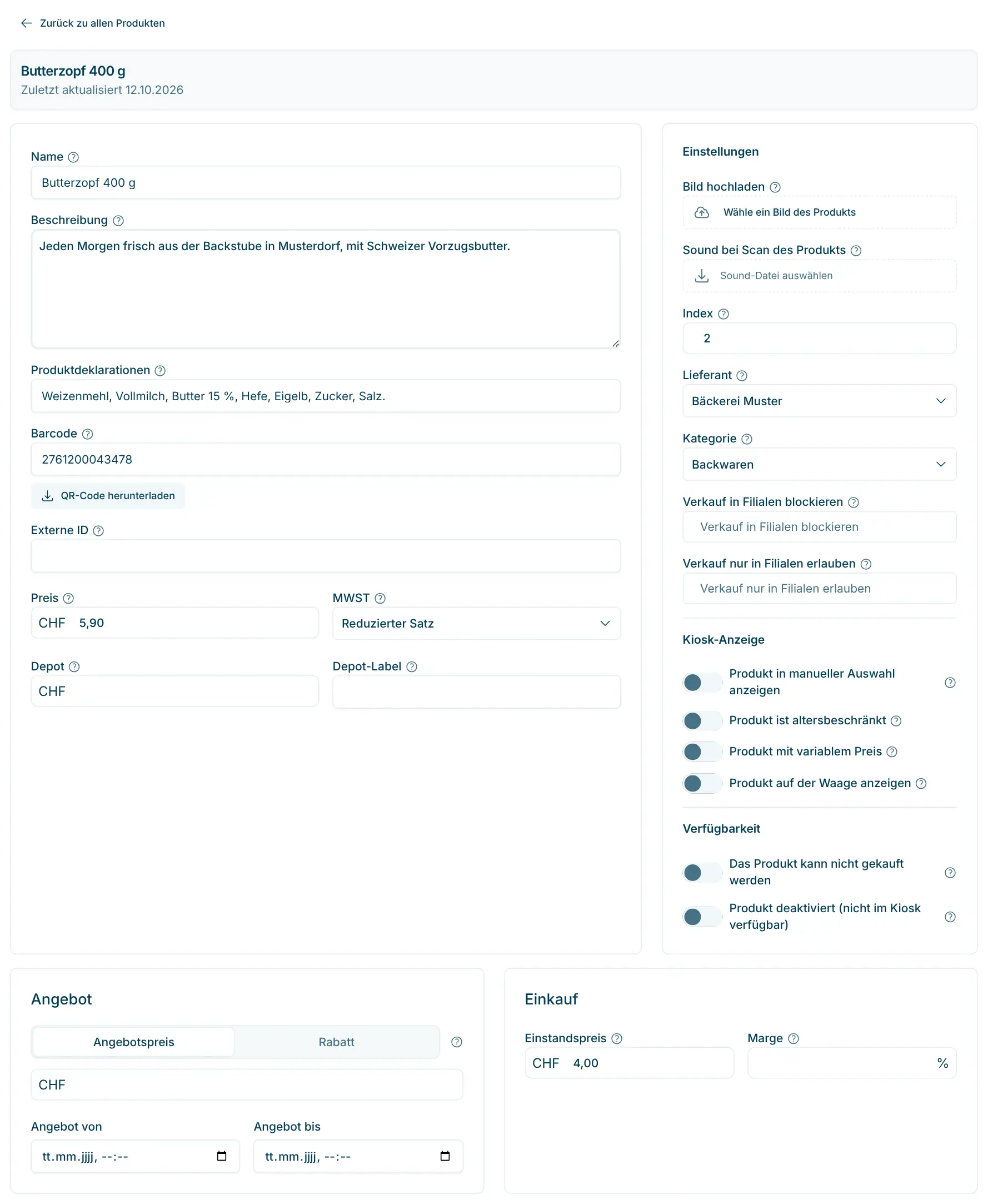
Damit ein Code gescannt werden kann, muss er als Grafik gedruckt werden. Am einfachsten erledigst du das direkt im Dashboard:
- QR-Code pro Produkt: Auf der Produktseite findest du unter dem Feld Barcode die Schaltfläche QR-Code herunterladen. Du erhältst ein PNG-Bild mit einem QR-Code, der den Barcode enthält. Die Kasse liest diesen QR-Code wie einen Strichcode.
- Preisschilder: Die Preisschilder aus dem Dashboard enthalten ebenfalls einen QR-Code mit dem Barcode des Produkts. Wenn du deine Produkte ohnehin mit Preisschildern auszeichnest, brauchst du keine separaten Barcode-Etiketten.
Liest der Kassenscanner keine QR-Codes, muss die QR-Code-Erkennung am Scanner freigeschaltet werden – siehe Barcode-Scanner.
Möchtest du stattdessen einen klassischen EAN-13-Strichcode, kannst du optional einen kostenlosen Online-Generator verwenden, z. B. den Online-Barcode-Generator (TEC-IT, EAN-13):
- EAN-13 auswählen.
- Nummer eingeben (inkl. Prüfziffer).
- Grafik generieren und herunterladen (PNG oder PDF).
Barcode drucken
Druck die Grafiken je nach vorhandener Druckerlösung auf Etiketten oder A4-Bögen und zeichne deine Produkte damit aus.
- Druck die Codes schwarz bzw. dunkel auf weissen bzw. hellen Hintergrund.
- Druck die Codes nicht zu klein und lass rundherum etwas Rand frei.
- Teste einen neuen Code an der Kasse, bevor du ihn in grosser Menge druckst.
Codes für Rabatte und Geschenkkarten
Rabattcodes und Geschenkkarten haben eigene Codes, die als QR-Code gedruckt werden. Sie bestehen aus Kleinbuchstaben, Ziffern und Bindestrichen; Grossbuchstaben, Leerzeichen und Umlaute wandelt das Dashboard beim Speichern automatisch um. Die Codes werden im Dashboard erzeugt – du musst dafür keinen eigenen Barcode bilden.