Cloud Dashboard
Einkäufe
Unter Einkäufe siehst du jeden Checkout an deinen Kiosken – erfolgreiche Einkäufe ebenso wie abgebrochene, fehlgeschlagene oder noch offene Zahlungen. Du kannst Einkäufe suchen und filtern, die Details und die Quittung ansehen, den Beleg an Kunden weitergeben, Einkäufe stornieren und für die Buchhaltung als CSV exportieren.
Die Seite steht allen Rollen ab Mitarbeiter zur Verfügung und ist in allen Plänen enthalten. Einkäufe stornieren und Belege per E-Mail versenden können Benutzer ab der Rolle Mitglied.
Übersicht der Einkäufe
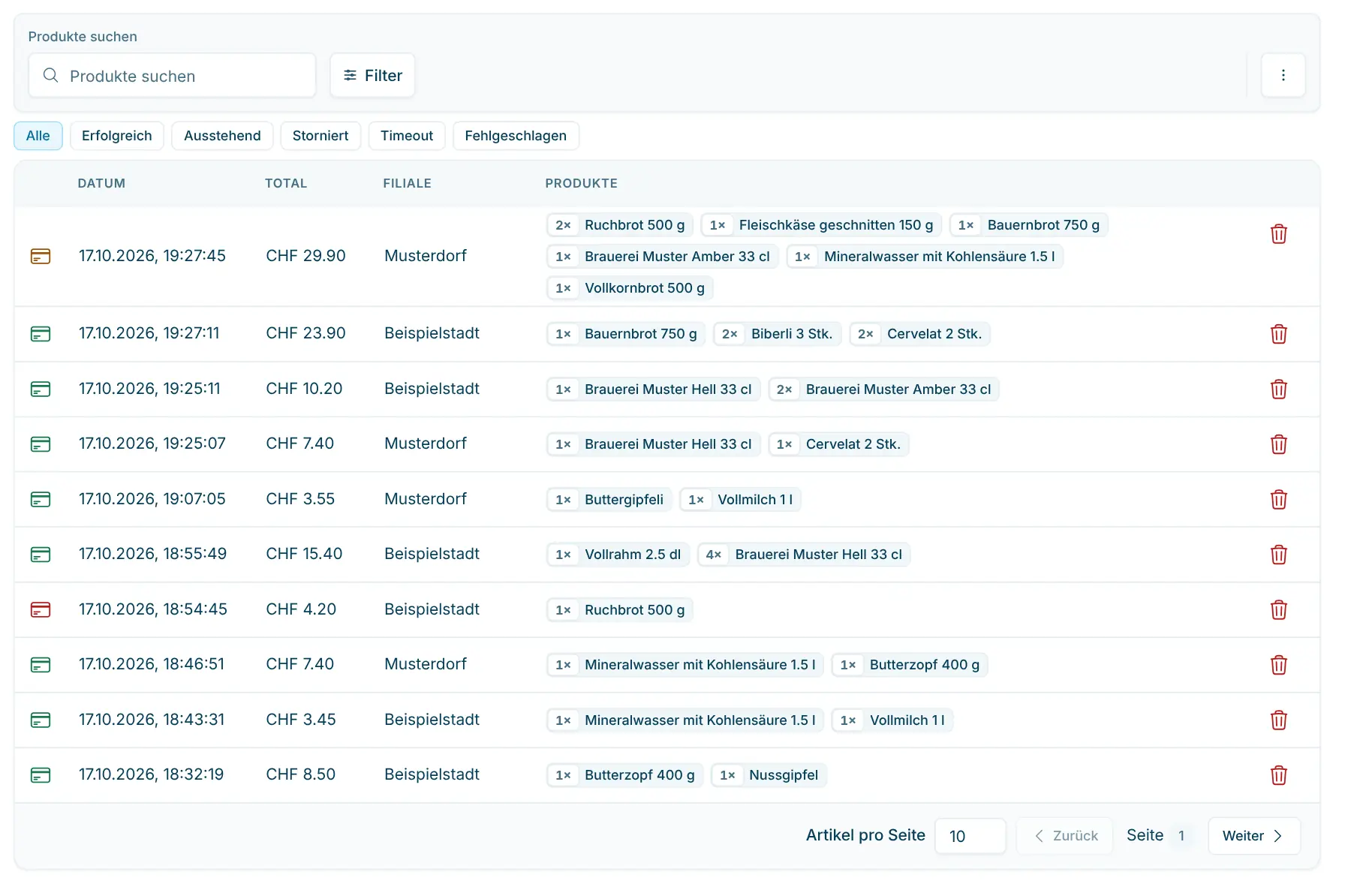
Über der Tabelle filterst du mit einem Klick nach Status: Alle, Erfolgreich, Ausstehend, Storniert, Timeout und Fehlgeschlagen. Die Bedeutung der Stati findest du weiter unten.
Die Tabelle zeigt pro Einkauf:
Spalte | Inhalt |
|---|---|
Symbol | Zahlart: Karte, Bargeld oder Geschenkkarte. Die Farbe zeigt den Status: grün = erfolgreich, orange = ausstehend, rot = alle anderen. Fahr mit der Maus über das Symbol, um den Status zu sehen. |
Datum | Datum und Uhrzeit des Einkaufs. |
Total | Gesamtbetrag des Einkaufs. |
Filiale | Filiale, in der eingekauft wurde (nur wenn du mehrere Filialen führst). |
Produkte | Die gekauften Produkte. |
Die neuesten Einkäufe stehen oben. Mit einem Klick auf eine Zeile öffnest du den Einkauf. Am Ende der Liste blätterst du durch die Seiten und legst fest, wie viele Einkäufe pro Seite angezeigt werden. Im Dashboard stornierte Einkäufe bleiben in der Liste sichtbar, sind aber grau hinterlegt und durchgestrichen.
Die Liste wird beim Öffnen der Seite und bei jeder Änderung von Suche, Filter oder Seite geladen. Sie aktualisiert sich nicht von selbst: Lade die Seite neu, um soeben abgeschlossene Einkäufe zu sehen.
Einkäufe suchen
Im Feld Produkte suchen gibst du einen Produktnamen oder einzelne Wörter daraus ein. Die Liste zeigt dann nur Einkäufe, die ein passendes Produkt enthalten. Du kannst auch nach einer Einkaufs-ID suchen. Die Suche startet automatisch während der Eingabe.
Einkäufe filtern
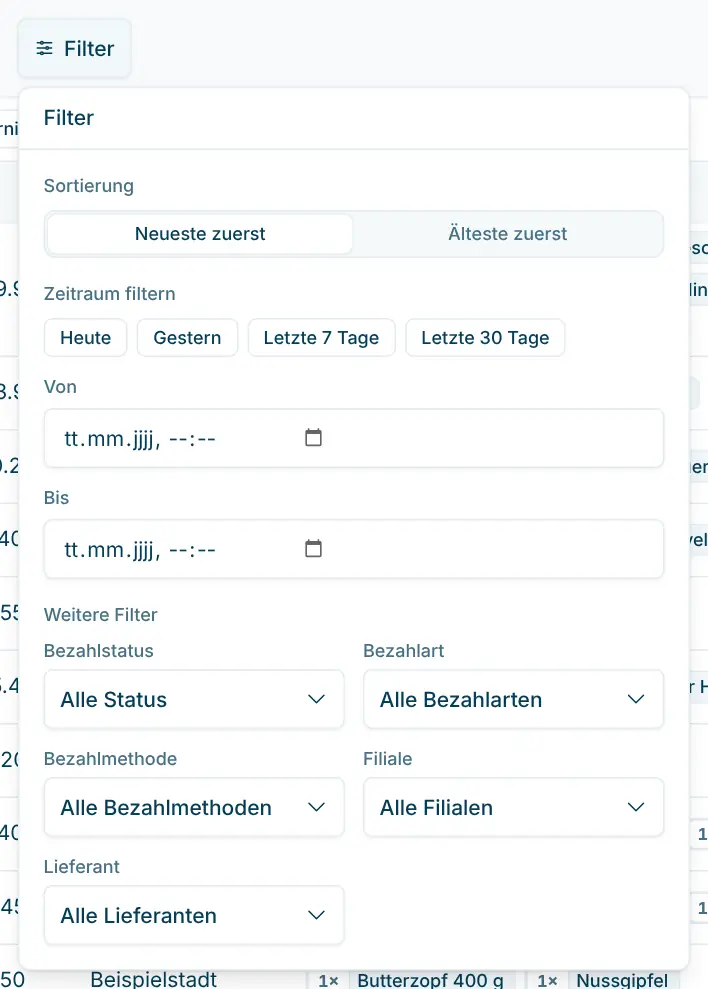
Ein Klick auf Filter öffnet das Filter-Fenster. Die Zahl auf dem Button zeigt, wie viele Filter aktiv sind.
- Sortierung: Neueste zuerst oder Älteste zuerst.
- Zeitraum filtern: Wähl Heute, Gestern, Letzte 7 Tage oder Letzte 30 Tage, oder gib einen eigenen Zeitraum mit Von und Bis (Datum und Uhrzeit) ein. Die gewählte Vorlage ist hervorgehoben.
- Weitere Filter:
- Bezahlstatus: z. B. nur erfolgreiche oder nur fehlgeschlagene Einkäufe.
- Bezahlart: Postcard, Visa payWave, V Pay, Mastercard, TWINT oder Maestro-CH.
- Bezahlmethode: PayTecTerminal (Kartenterminal), Bargeld oder Geschenkkarte.
- Filiale: nur Einkäufe einer Filiale. Ist ein Mitglied auf einzelne Filialen beschränkt (Einstellungen › Mitglieder › Filialzugriff), stehen nur diese zur Auswahl und die Liste zeigt nur deren Einkäufe.
- Lieferant: nur Einkäufe, die Produkte dieses Lieferanten enthalten (Retail- und Pro-Plan).
Mit Alle zurücksetzen entfernst du alle Filter auf einmal.
Bedeutung der Stati
Der Status zeigt, wie die Zahlung am Kiosk ausgegangen ist:
Status | Bedeutung |
|---|---|
Erfolgreich | Die Zahlung ist abgeschlossen, der Einkauf ist verbucht. |
Ausstehend | Der Zahlvorgang ist noch offen. |
Storniert | Der Kunde hat den Einkauf am Kiosk selbst abgebrochen. |
Timeout | Die Zeitlimite für die Zahlung wurde überschritten, der Einkauf wurde automatisch abgebrochen. |
Fehlgeschlagen | Die Zahlung war nicht erfolgreich, zum Beispiel weil das Zahlungsmittel abgelehnt wurde. Der Einkauf wurde automatisch abgebrochen. |
Nur erfolgreiche Einkäufe zählen im Dashboard zum Umsatz.
Einzelner Einkauf
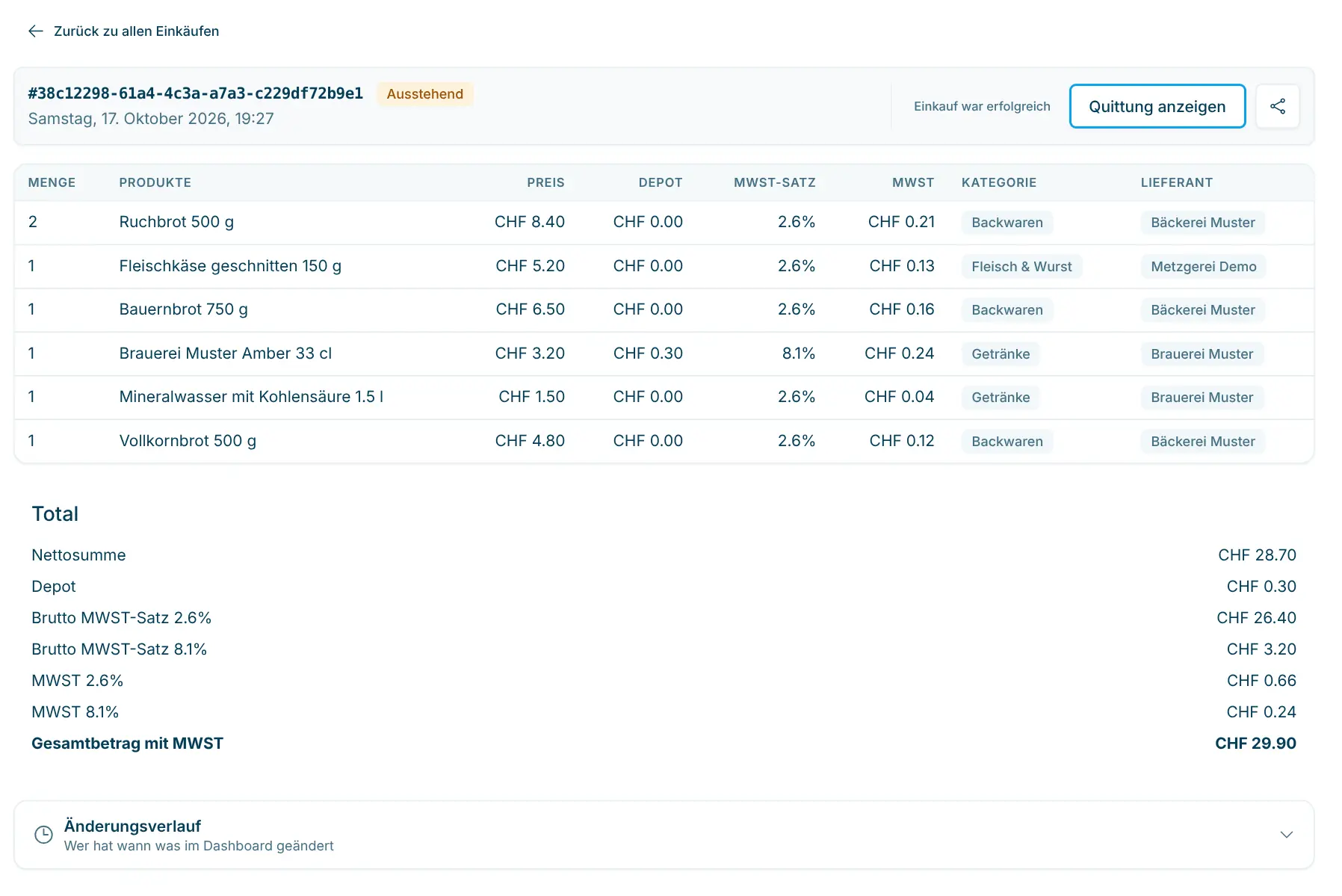
Die Detailseite zeigt alle Informationen zu einem Einkauf. Mit Zurück zu allen Einkäufen kehrst du zur Liste zurück.
Kopfbereich
- Einkaufs-ID: eindeutige Nummer des Einkaufs, z. B. #68b8c8b5-3afe-4463-bdae-eefcad69a6ec.
- Datum und Uhrzeit, z. B. Samstag, 18. März 2023, 16:11.
- Status als farbiges Badge. Hat das Zahlungsterminal eine Meldung zur Transaktion geliefert, öffnest du sie über das Info-Symbol daneben.
- Quittung anzeigen und das Teilen-Symbol An Kunden geben (siehe unten).
Hinweise
Bei Auffälligkeiten erscheinen über der Tabelle Hinweise: Zahlung storniert, Zahlung Zeitüberschreitung, Zahlung fehlgeschlagen, Gelöschte Bestellung (im Dashboard storniert) oder Unverarbeitet (der Einkauf ist bezahlt, aber noch nicht vollständig verarbeitet, z. B. die Lagerabbuchung; das System holt dies automatisch nach).
Positionen
Spalte | Inhalt (Beispiel) |
|---|---|
Menge | Anzahl gekaufter Einheiten (z. B. 1). |
Produkte | Name des Produkts (z. B. UrDinkel-Kringel 500g). |
Preis | Preis inkl. MWST (z. B. CHF 6.90). |
Depot | Depot der Position, sofern vorhanden (z. B. CHF 0.30). |
MWST-Satz | Angewendeter Mehrwertsteuersatz (z. B. 2.6 %). |
MWST | Enthaltener Mehrwertsteuerbetrag (z. B. CHF 0.17). |
Kategorie | Kategorie des Produkts (z. B. Back- und Konditoreiwaren). |
Lieferant | Lieferant des Produkts (z. B. Bäckerei). |
Wurde mit einer Geschenkkarte bezahlt oder eine Geschenkkarte aufgeladen, zeigt eine weitere Tabelle die betroffene Karte mit Code und Werten.
Summen
- Nettosumme: Gesamtbetrag exkl. MWST (z. B. CHF 6.73).
- Depot: Summe der Depots, sofern vorhanden.
- Brutto MWST-Satz und MWST pro Steuersatz (z. B. CHF 0.17 bei 2.6 %).
- Rabatt: Abzug durch einen Rabattcode, sofern verwendet.
- Gesamtbetrag mit MWST: Gesamtbetrag inkl. MWST (z. B. CHF 6.90).
- Gesamtbetrag mit Geschenkkarte: Anteil, der mit einer Geschenkkarte bezahlt wurde.
- Total bezahlt mit …: Zahlungsmittel und bezahlter Betrag (z. B. Total bezahlt mit Bargeld: CHF 6.90).
Einkauf nachträglich als erfolgreich markieren
Bei Einkäufen, die nicht erfolgreich abgeschlossen und nicht storniert wurden, erscheint neben dem Status der Button Einkauf war erfolgreich. Nutze ihn, wenn das Geld tatsächlich eingegangen ist, der Kiosk die Zahlung aber nicht als erfolgreich erfasst hat, etwa nach einer Zeitüberschreitung.
- Prüf zuerst, zum Beispiel im Journal des Zahlungsterminals, ob die Zahlung wirklich eingegangen ist.
- Klick auf Einkauf war erfolgreich.
- Bestätige im Dialog Einkauf als erfolgreich markieren mit Ja, als erfolgreich markieren.
Der Einkauf erhält danach den Status Erfolgreich.
Quittung und Kundenbeleg
Quittung anzeigen öffnet die Quittung des Einkaufs in einem neuen Tab. Dort lädst du sie mit Als PDF herunterladen herunter.
Möchte eine Kundin den Beleg nachträglich erhalten, klick auf das Teilen-Symbol An Kunden geben. Es öffnet sich der Dialog Kundenbeleg:
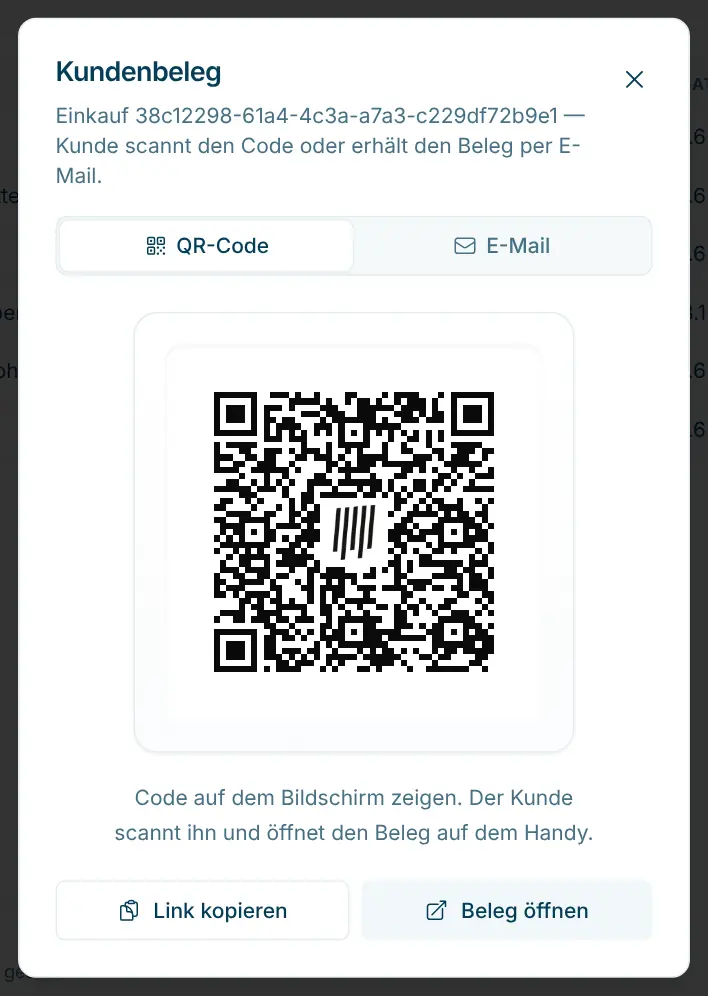
- Tab QR-Code: Zeig den Code auf dem Bildschirm. Die Kundin scannt ihn mit dem Handy und öffnet den Beleg dort. Mit Link kopieren kopierst du den Link zum Beleg, mit Beleg öffnen öffnest du ihn selbst.
- Tab E-Mail: Gib die E-Mail des Kunden ein und klick auf Beleg senden. Die Kundin erhält den Beleg als PDF und einen Link zur Online-Ansicht. Diese Funktion steht ab der Rolle Mitglied zur Verfügung.
Einkauf stornieren
Ein Einkauf, der nicht hätte verbucht werden dürfen (z. B. ein Testeinkauf), lässt sich stornieren:
- Klick in der Liste beim betreffenden Einkauf auf das Papierkorb-Symbol (Einkauf stornieren).
- Ist die Lagerverwaltung aktiv und wurde für diesen Einkauf Lagerbestand abgebucht, kannst du Lagerbestand zurückbuchen aktivieren. Eine Vorschau zeigt pro Produkt den Bestand Aktuell und Danach.
- Bestätige mit Ja, Einkauf löschen.
Der Einkauf bleibt als storniert im System erhalten: In der Liste ist er durchgestrichen, auf der Detailseite trägt er den Hinweis Gelöschte Bestellung, und im CSV-Export ist er nicht mehr enthalten.
Wichtig: Die Stornierung im Dashboard löst keine Rückzahlung aus. Eine Rückerstattung an die Kundin wickelst du separat ab, z. B. über dein Zahlungsterminal.
Freieingaben zuordnen
Freieingaben entstehen, wenn Kunden einen Artikel scannen, dessen EAN- oder QR-Code noch nicht als Produkt erfasst ist. Das kann auch passieren, wenn der Produzent oder Lieferant den Code geändert hat und die Produktdaten noch nicht angepasst sind. Solche Positionen heissen in der Tabelle «Freieingabe Kunde» gefolgt vom gescannten Code.
Ist die Zuordnung für dich wichtig, etwa für die Abrechnung mit deinen Lieferanten, ordne die Position nachträglich einem Lieferanten zu:
- Öffne den Einkauf mit der Freieingabe.
- Wähl in der Spalte Lieferant im Feld Lieferant auswählen den passenden Lieferanten.
Der Name der Position ändert sich danach in «‹Lieferant› manuelle Eingabe ‹Code›». So bleibt die manuelle Eingabe nachvollziehbar, erscheint aber nicht mehr als offene Freieingabe.
Tipp: Erfasse den gescannten Code anschliessend als Produkt oder ergänze ihn beim bestehenden Produkt (siehe Produkte). Dann erkennt der Kiosk den Artikel beim nächsten Scan.
Einkäufe als CSV exportieren
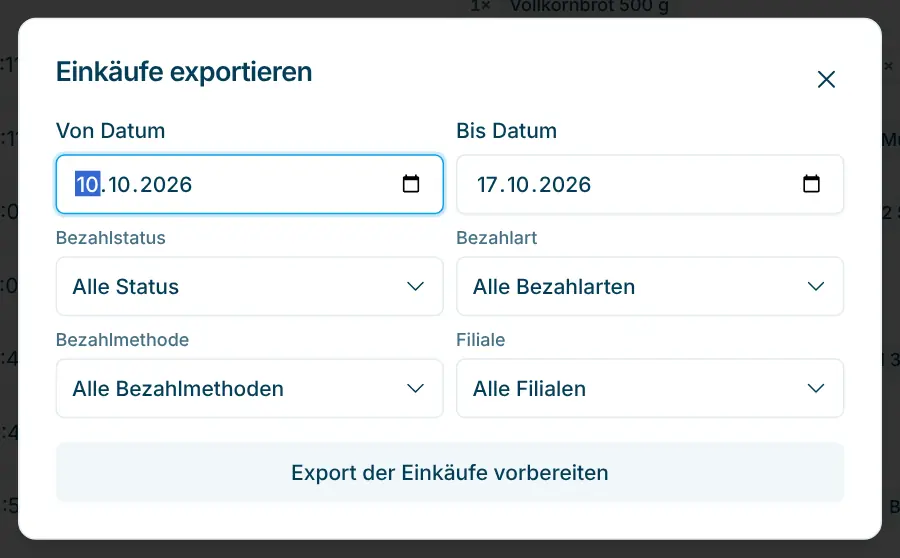
- Öffne oben rechts das ⋯-Menü und wähl Als CSV exportieren.
- Im Dialog Einkäufe exportieren legst du den Zeitraum mit Von Datum und Bis Datum fest (vorausgewählt sind die letzten 7 Tage bis heute). Optional schränkst du nach Bezahlstatus, Bezahlart, Bezahlmethode und Filiale ein.
- Klick auf Export der Einkäufe vorbereiten.
- Sobald die Daten bereit sind, lädst du die Datei mit Als CSV exportieren herunter (orders.csv).
Die Datei enthält eine Zeile pro gekaufter Position, unter anderem mit ID, Zahlungsstatus, Bestelldatum und -zeit, Filiale, Total inkl. MWST, Produkt-ID, Titel, Anzahl, Preis, Steuersatz, MWST, Nettopreis, Depot, Einkaufspreis, Kategorie, Lieferant, Zahlungsmethode und Zahlungsmittel. Im Dashboard stornierte Einkäufe sind nicht enthalten. Öffne die Datei in einer Tabellenkalkulation wie Excel oder Numbers. Die Spaltentitel richten sich nach der Sprache deines Dashboards.
💡 CSV-Dateien aus dem Dashboard öffnen sich in Excel per Doppelklick in getrennten Spalten, Umlaute inklusive. Steht trotzdem alles in einer Spalte, importierst du die Datei über Daten › Aus Text/CSV und wählst als Trennzeichen das Semikolon.
Häufige Fragen
Ein Einkauf fehlt in der Liste – was tun?
Lade die Seite neu und prüf, ob ein Filter, ein Status-Filter oder eine Suche aktiv ist. Alle zurücksetzen im Filter-Fenster entfernt alle Filter.
Warum finde ich meine stornierten Einkäufe nicht unter «Storniert»?
Der Status-Filter Storniert zeigt Einkäufe, die der Kunde am Kiosk abgebrochen hat. Einkäufe, die du im Dashboard storniert hast, behalten ihren Bezahlstatus (meist Erfolgreich) und erscheinen unter diesem Filter, durchgestrichen und mit dem Hinweis Gelöschte Bestellung.
Kann ich einen Einkauf im Dashboard erfassen?
Nein. Einkäufe entstehen ausschliesslich am Kiosk.