Cloud Dashboard
Filialen und Kiosk-Einstellungen
Filialen und Kiosk-Einstellungen
Jede Filiale ist ein Standort mit eigenen Kassen. Pro Filiale legen Sie fest, was auf dem Beleg Ihrer Kundinnen und Kunden steht, welche Zahlungsarten die Selbstbedienungskasse (Kiosk) anbietet, in welchen Sprachen sie läuft und wie sie aussieht: Farben, Hintergrundbilder, Töne und eigene Texte.
Sie finden die Filialen unter Einstellungen › Organisation › Filialen. Bestehende Filialen bearbeiten können alle Rollen ab Mitglied; neue Filialen erfassen Admins und Eigentümer. Wie viele Filialen in Ihrem Abonnement enthalten sind, hängt vom Plan ab: Basis 1, Retail bis 3, Pro bis 10 Filialen.
Filialübersicht
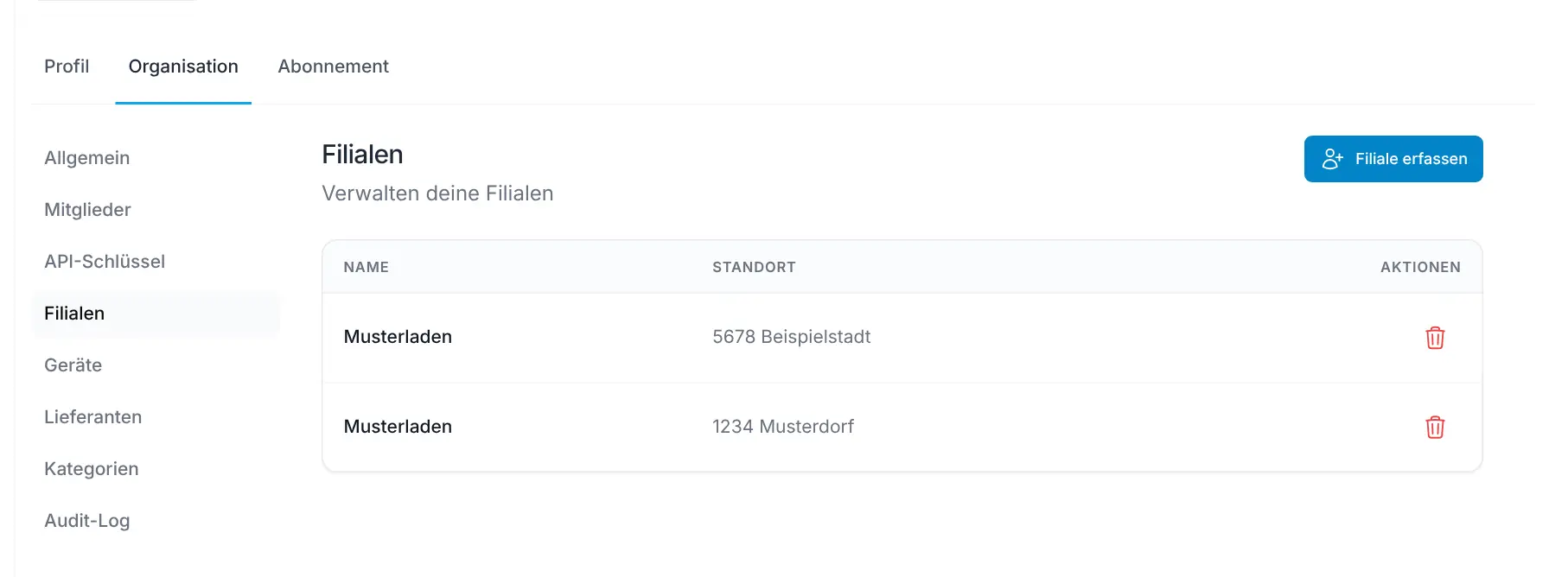
Die Liste zeigt alle Filialen mit Name und Standort (PLZ und Ort). Ein Klick auf eine Zeile öffnet die Detailseite der Filiale.
Innerhalb einer Organisation tragen Filialen oft denselben Namen, meist den Namen Ihres Geschäfts. Im Dashboard werden Filialen deshalb über den Ort unterschieden, z. B. in Filtern und Auswahllisten. Erfassen Sie für jede Filiale einen eindeutigen Ort.
Eine Filiale, die Sie nicht mehr nutzen, löschen Sie mit dem Papierkorb-Symbol Filiale löschen und bestätigen mit Ja, Filiale löschen.
Filiale erfassen
- Klicken Sie auf Filiale erfassen.
- Geben Sie den Name der Filiale ein. Dieser Name wird auf dem Kassenbon angezeigt.
- Klicken Sie auf Laden erstellen.
Danach öffnet sich die Detailseite der neuen Filiale. Dort ergänzen Sie die weiteren Angaben. Alle Felder werden automatisch gespeichert, sobald Sie ein Feld verlassen oder einen Schalter umlegen; eine kurze Meldung bestätigt das Speichern. Den Namen ändern Sie später, indem Sie oben auf den Namen (Stift-Symbol) klicken.
Die Detailseite ist in die Abschnitte Allgemeine Informationen, Zahlungsoptionen, Kiosk-Einstellungen, Spracheinstellungen (mit den Kiosk-Texten), Darstellung und Töne gegliedert. Ganz unten zeigt der Änderungsverlauf, wer wann was an der Filiale geändert hat.
Allgemeine Informationen
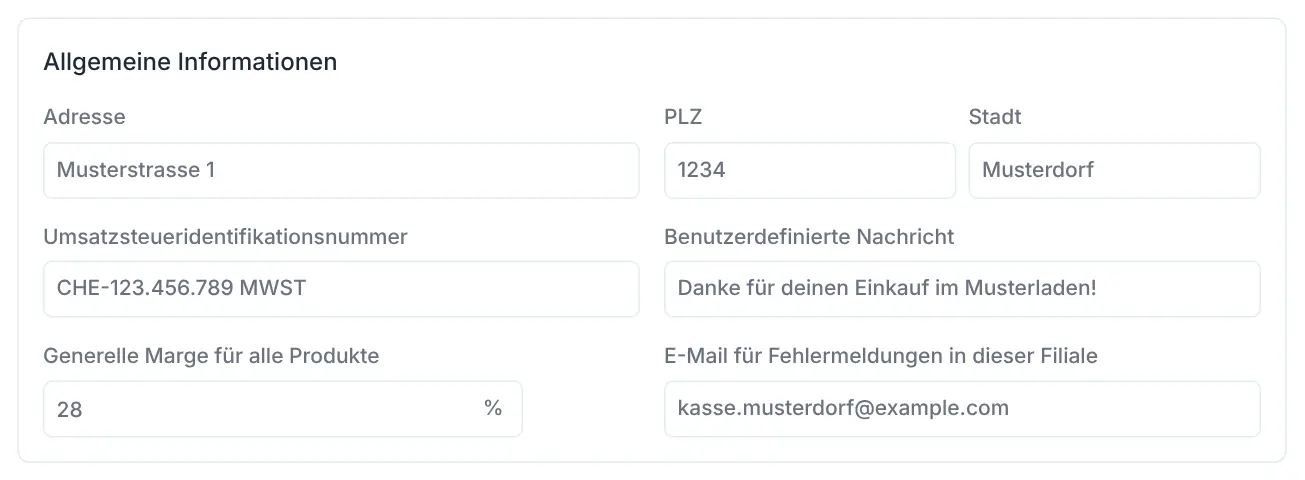
Feld | Bedeutung |
|---|---|
Adresse, PLZ, Stadt | Erscheinen auf dem Beleg unter dem Namen der Filiale. Die Stadt dient im Dashboard auch zur Unterscheidung der Filialen. |
Umsatzsteueridentifikationsnummer | Ihre MWST-Nummer. Sie steht auf dem Beleg zusammen mit dem Namen Ihrer Organisation. |
Benutzerdefinierte Nachricht | Eigener Text auf dem Beleg, z. B. «Herzlichen Dank für Ihren Einkauf». |
Generelle Marge für alle Produkte (%) | Ersatzwert für Produkte ohne Einstandspreis und ohne eigene Marge: Der Kiosk berechnet damit den Einstandspreis des verkauften Artikels, damit Margen-Auswertungen nicht leer bleiben. |
E-Mail für Fehlermeldungen in dieser Filiale | An diese Adresse meldet die Kasse Probleme und besondere Ereignisse, z. B. Druckfehler oder wenn ein QR-Code statt eines Barcodes gescannt wurde. |
Das Logo auf dem Beleg ist das Logo Ihrer Organisation (siehe Einstellungen).
Zahlungsoptionen
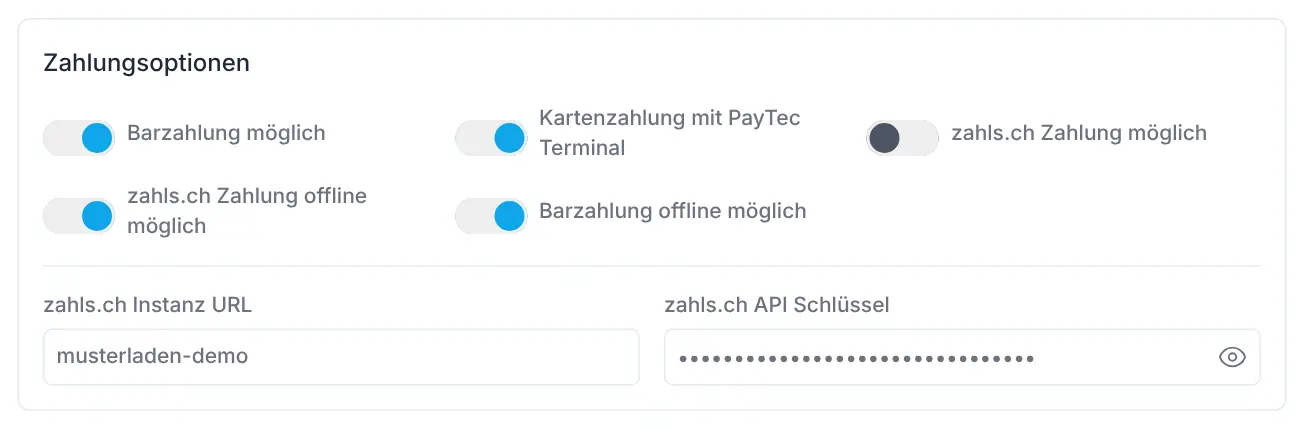
Hier legen Sie fest, welche Zahlungsarten der Kiosk dieser Filiale anbietet.
Einstellung | Wirkung |
|---|---|
Barzahlung möglich | Am Kiosk erscheint ein Button für Barzahlung. Aktivieren Sie ihn nur, wenn Ihre Filiale für Bargeld eingerichtet ist. |
Kartenzahlung mit PayTec Terminal | Zahlung mit Karte oder TWINT über das PayTec-Zahlterminal. Im Normalfall eingeschaltet (siehe PayTec-Terminal mit Kasse verbinden). |
zahls.ch Zahlung möglich | Zahlung über zahls.ch. Dafür müssen zahls.ch Instanz URL und zahls.ch API Schlüssel ausgefüllt sein. |
zahls.ch Zahlung offline möglich | Bietet zahls.ch als Ausweichmöglichkeit an, wenn das PayTec-Terminal nicht erreichbar ist. |
Barzahlung offline möglich | Zeigt den Bargeld-Button nur, wenn die Kasse offline ist. |
zahls.ch Instanz URL, zahls.ch API Schlüssel | Zugangsdaten Ihres zahls.ch-Kontos. Der API-Schlüssel ist verdeckt; mit dem Augen-Symbol blenden Sie ihn ein. |
Möchten Sie zahls.ch oder eine der Offline-Optionen nutzen, hilft Ihnen der Support bei der Einrichtung: support@scango.ch.
Kiosk-Einstellungen
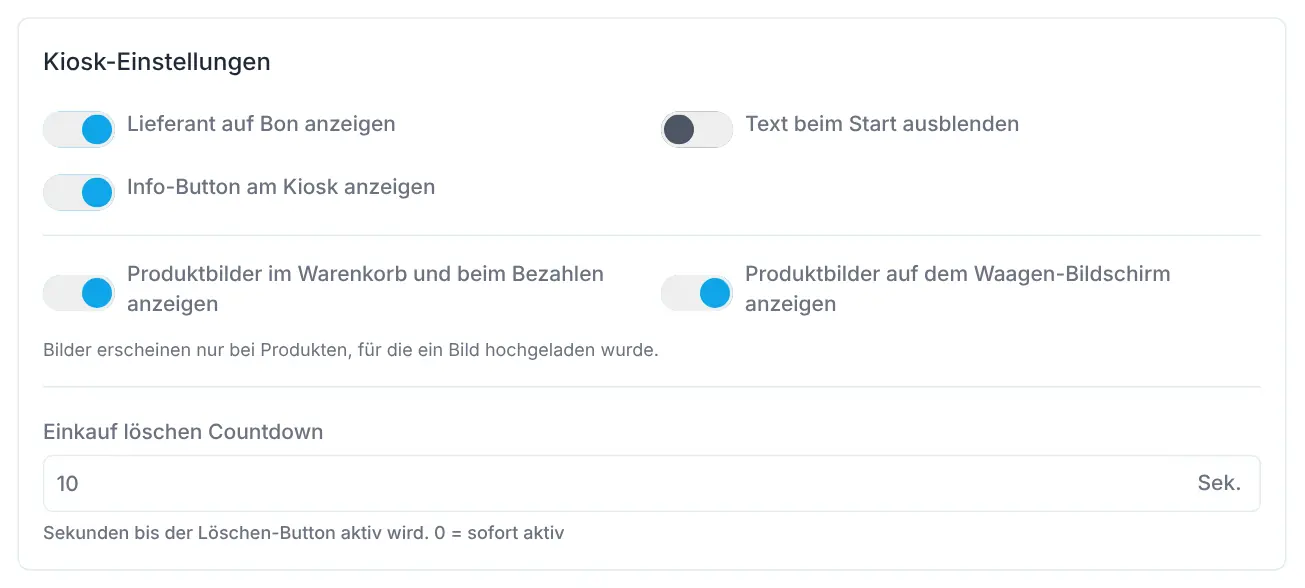
Einstellung | Wirkung |
|---|---|
Lieferant auf Bon anzeigen | Der Lieferant eines Produkts, sofern hinterlegt, steht auf dem Beleg. |
Text beim Start ausblenden | Blendet die Starthinweise auf dem Willkommensbildschirm aus, z. B. wenn Ihr Hintergrundbild bereits einen Hinweis enthält. |
Info-Button am Kiosk anzeigen | Zeigt am Kiosk einen Info-Button. Standardmässig eingeschaltet. |
Produktbilder im Warenkorb und beim Bezahlen anzeigen | Zeigt im Warenkorb und beim Bezahlen die Produktbilder. |
Produktbilder auf dem Waagen-Bildschirm anzeigen | Zeigt die Produktbilder auf dem Bildschirm der Waage. Bilder erscheinen nur bei Produkten, für die ein Bild hochgeladen wurde. |
Einkauf löschen Countdown (Sek.) | Sekunden, bis der Löschen-Button aktiv wird, wenn eine Kundin den Einkauf abbrechen will. Standard 10, 0 = sofort aktiv. |
Spracheinstellungen
Hier legen Sie fest, in welcher Sprache der Kiosk startet und ob Kundinnen und Kunden die Sprache selbst wählen können. Zur Auswahl stehen Deutsch, English, Français und Italiano.
- Wählen Sie unter Hauptsprache die Sprache, in der der Kiosk startet.
- Soll die Kundschaft die Sprache selbst wählen können, schalten Sie Mehrsprachige Unterstützung aktivieren ein.
- Tippen Sie unter Verfügbare Sprachen auf die Sprachen, die zusätzlich angeboten werden sollen. Die Hauptsprache ist immer aktiv.
Entfernen Sie eine Sprache, für die Sie eigene Kiosk-Texte erfasst haben, fragt das Dashboard mit Übersetzungen löschen? nach. Bestätigen Sie, werden diese Texte dauerhaft gelöscht.
Kiosk-Texte
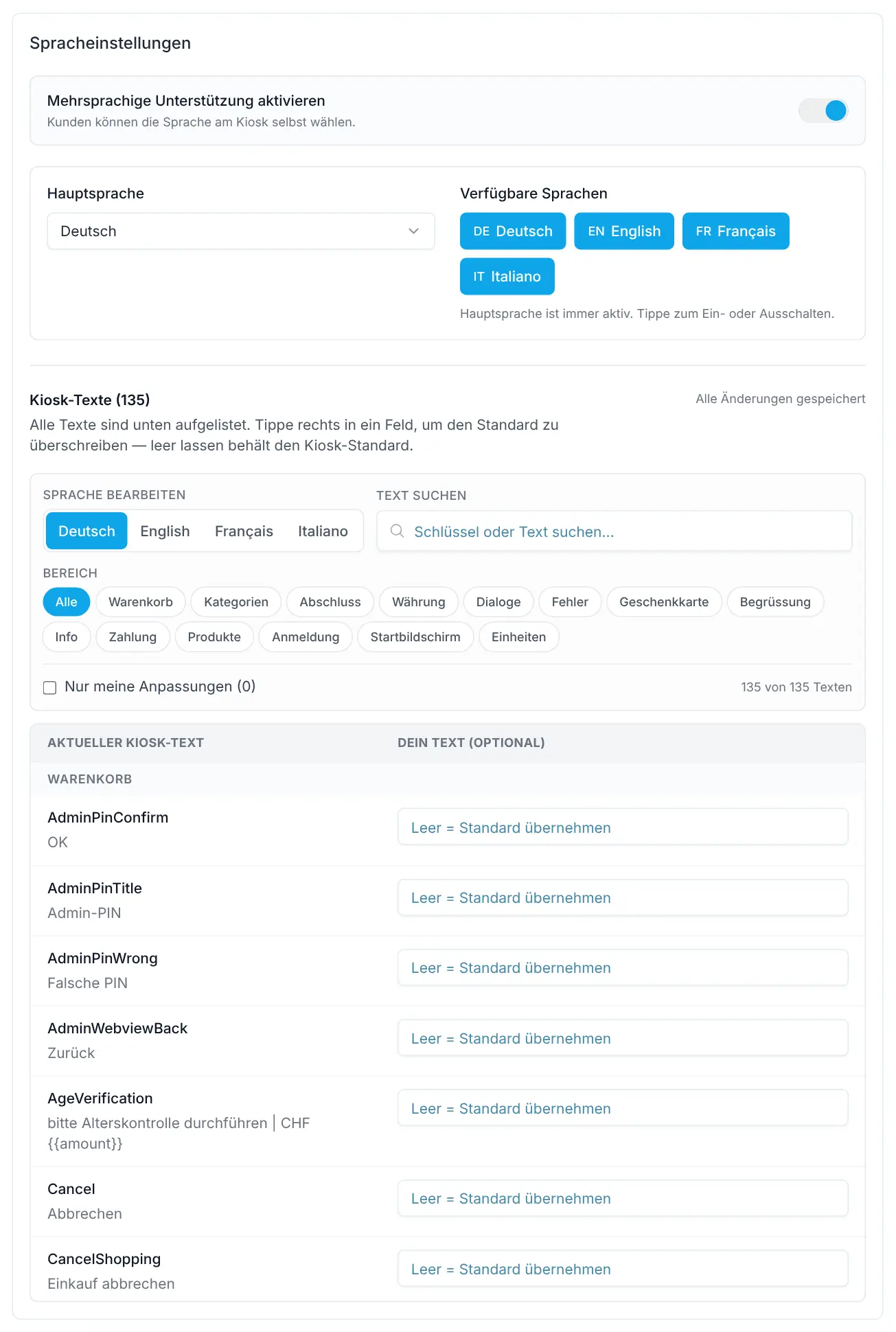
Unter den Spracheinstellungen finden Sie den Abschnitt Kiosk-Texte (die Zahl in Klammern nennt die Anzahl Texte). Damit ersetzen Sie die Standardtexte des Kiosks durch eigene Formulierungen, z. B. die Begrüssung oder den Abschluss-Text.
- Wählen Sie bei mehreren Sprachen unter Sprache bearbeiten die Sprache, die Sie anpassen möchten.
- Suchen Sie den Text über Text suchen oder grenzen Sie die Liste mit Bereich ein: Warenkorb, Abschluss, Info, Dialoge, Begrüssung, Anmeldung, Fehler, Zahlung, Produkte, Geschenkkarte, Kategorien, Währung, Einheiten oder Startbildschirm.
- Die Spalte Aktueller Kiosk-Text zeigt den Standard. Tippen Sie Ihre Formulierung rechts in das Feld Dein Text (optional).
Ihre Texte werden automatisch gespeichert («Alle Änderungen gespeichert»). Ein leeres Feld bedeutet: Der Kiosk verwendet den Standardtext. Mit Zurücksetzen stellen Sie den Standard für einen Text wieder her. Der Filter Nur meine Anpassungen zeigt nur die Texte, die Sie geändert haben.
Darstellung
Unter Darstellung passen Sie das Aussehen des Kiosks an:
- Hintergrundfarbe und Schriftfarbe: Farbe über den Farbwähler oder als Hex-Code eingeben, z. B.
#ffffff. - Hintergrundbild auf dem Warenkorb-Bildschirm: Bild, das hinter dem Warenkorb angezeigt wird.
- Hintergrundbild Willkommensbildschirm: Bild auf dem Startbildschirm, bevor ein Einkauf beginnt.
Bilder laden Sie über das Bildfeld hoch und entfernen sie dort auch wieder.
Töne
Schalten Sie Bei Scan zusätzlichen Sound abspielen ein, spielt der Kiosk bei jedem Scan einen Ton ab. Unter Standardsound bei Scan laden Sie dafür eine MP3-Datei hoch und hören sie direkt im Player an.
Für einzelne Produkte können Sie einen eigenen Ton hinterlegen (Feld Sound bei Scan des Produkts auf der Produktseite, siehe Produkte). Er ersetzt den Standardsound für dieses Produkt. Auch Produkt-Töne werden nur abgespielt, wenn der Schalter in der Filiale eingeschaltet ist.
Tipps
- Die Kasse lädt die Filialeinstellungen beim Start. Erscheint eine Änderung nicht sofort am Kiosk, starten Sie die Kasse neu.
- Die Zuordnung von Kassen zu Filialen und den Belegdruck pro Gerät sehen Sie unter Organisation › Geräte (siehe Einstellungen).