Cloud Dashboard
Rabattcodes
Mit Rabattcodes gewährst du deinen Kundinnen und Kunden an der Selbstbedienungskasse einen prozentualen Rabatt. Jeder Rabattcode hat einen eigenen QR-Code: Du druckst ihn aus (z. B. auf Flyer, Gutscheine oder Kundenkarten), und die Kundin scannt ihn beim Einkauf an der Kasse. Über Gültigkeitsdauer, maximale Nutzungen sowie Filialen, Kategorien, Lieferanten und Produkte steuerst du genau, wann und wofür der Rabatt gilt.
Du findest die Funktion im Menü unter Rabattcodes. Zugriff haben alle Rollen ab Mitarbeiter; die Funktion ist im Retail- und im Pro-Plan enthalten.
Übersicht
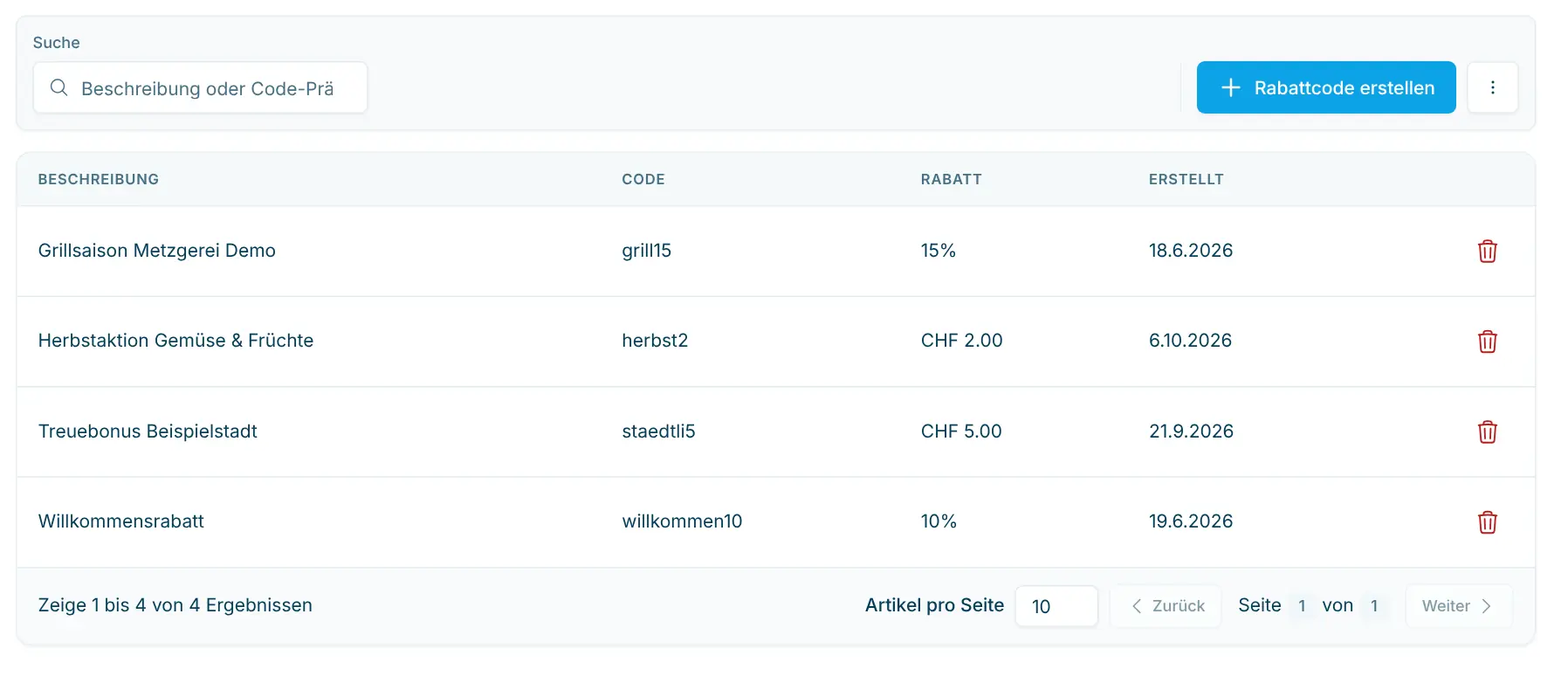
Die Liste zeigt alle Rabattcodes deiner Organisation mit folgenden Spalten:
Spalte | Inhalt |
|---|---|
Beschreibung | Dein Name für den Rabattcode, z. B. «Rabatt 10%». Er wird an der Kasse angezeigt. |
Code | Der Inhalt des QR-Codes, den die Kasse beim Scannen erkennt. |
Rabatt | Höhe des Rabatts in %. |
Erstellt | Datum, an dem der Rabattcode angelegt wurde. |
Über das Feld Suche findest du Rabattcodes nach Beschreibung oder nach dem Anfang des Codes. Bei vielen Einträgen blätterst du mit der Seitennavigation unter der Tabelle. Ein Klick auf eine Zeile öffnet die Detailseite.
Rabattcode erstellen
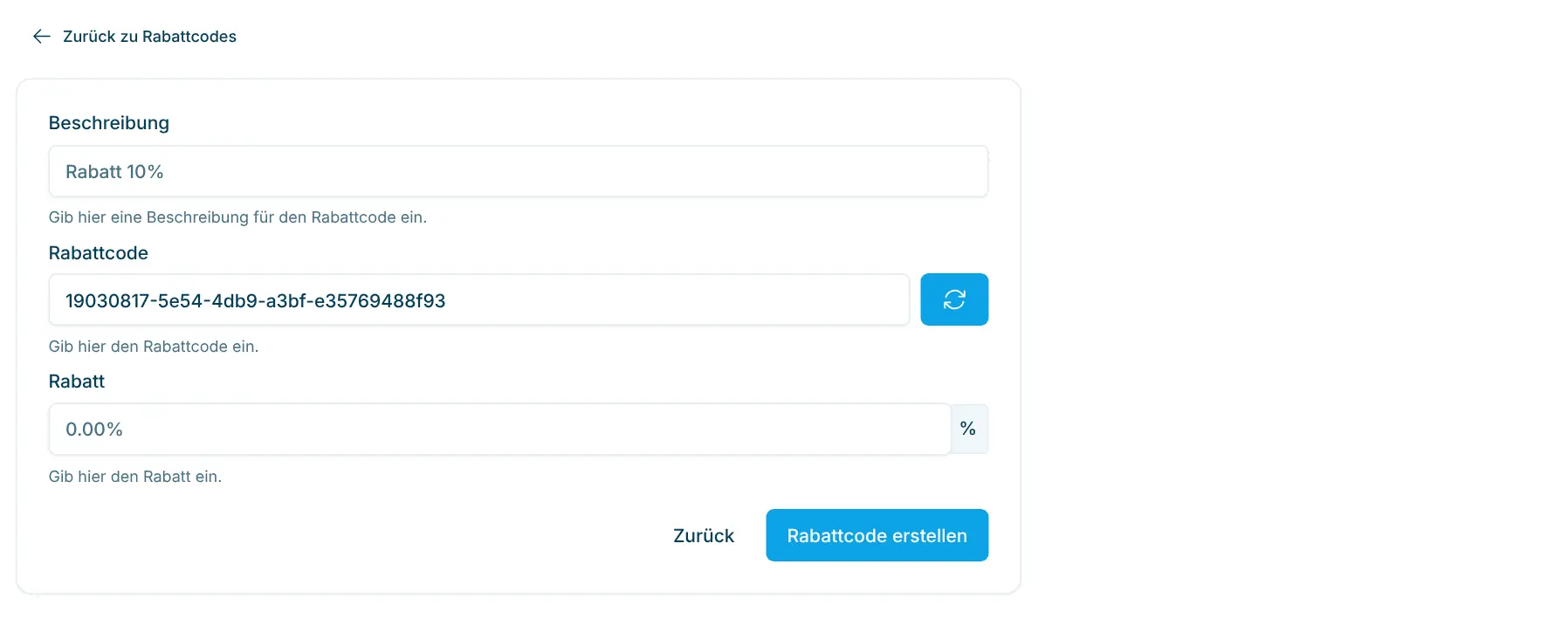
- Klick in der Übersicht auf Rabattcode erstellen.
- Gib unter Beschreibung einen kurzen, verständlichen Namen ein, z. B. «Rabatt 10%» oder «Eröffnungsaktion». Dieser Text erscheint an der Kasse.
- Im Feld Rabattcode ist bereits ein zufälliger Code vorgegeben. Mit der Schaltfläche ↻ daneben erzeugst du einen neuen. Du kannst den Code auch selbst festlegen (mindestens 3 Zeichen). Erlaubt sind Kleinbuchstaben, Ziffern und Bindestriche; Grossbuchstaben, Leerzeichen und Umlaute werden automatisch umgewandelt.
- Gib unter Rabatt die Höhe des Rabatts in Prozent ein, z. B.
10für 10 % (Wert zwischen 0 und 100). - Klick auf Rabattcode erstellen.
Der Rabattcode ist sofort gültig und du gelangst direkt auf seine Detailseite. Dort legst du bei Bedarf die Einschränkungen fest.
Neue Rabattcodes gewähren immer einen prozentualen Rabatt. Ältere Rabattcodes mit einem festen Betrag in CHF werden weiterhin mit «CHF» angezeigt und funktionieren unverändert.
Rabattcode bearbeiten und einschränken
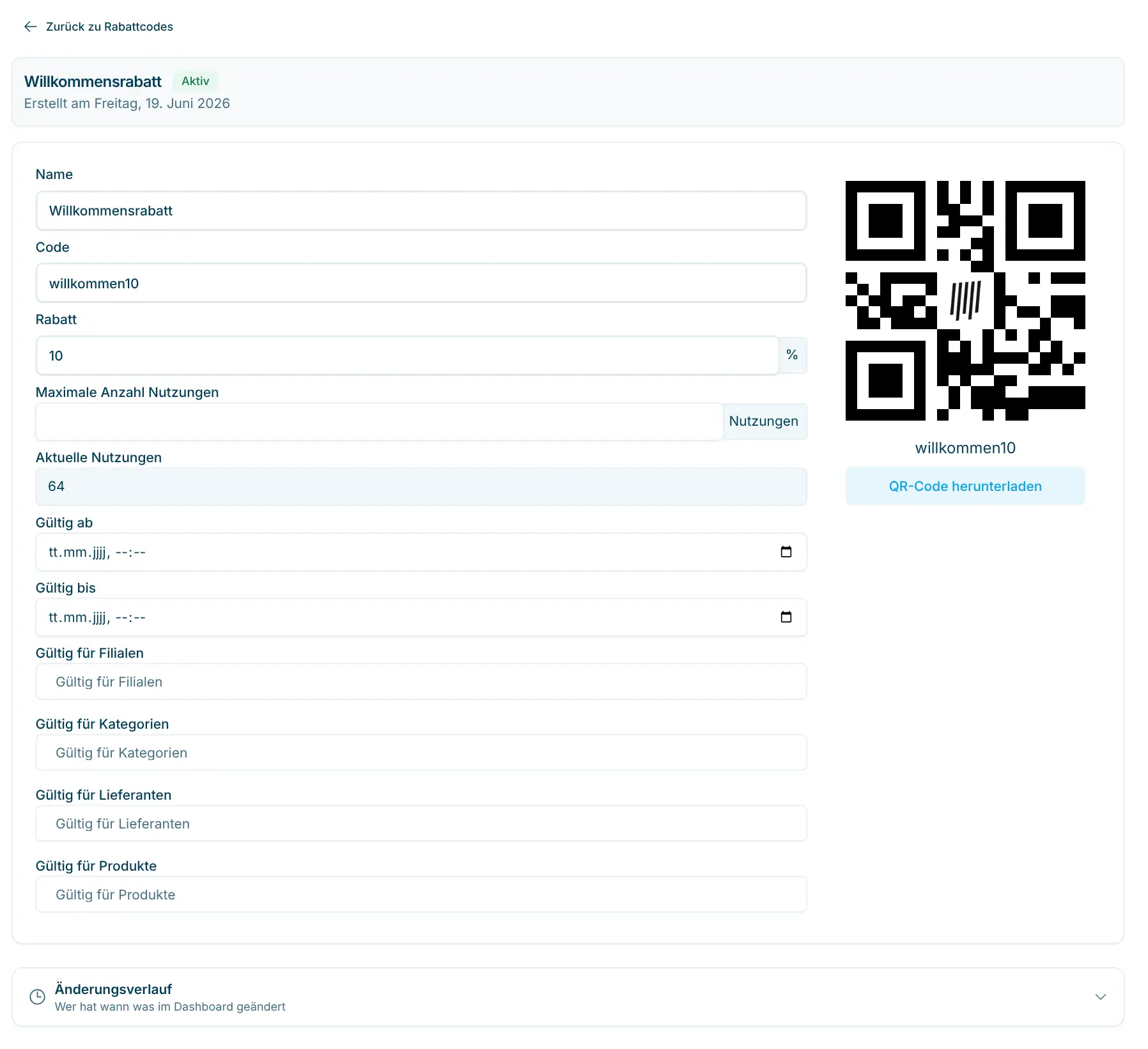
Oben auf der Detailseite siehst du den Namen des Rabattcodes, daneben seinen Status (Aktiv, Abgelaufen, Noch nicht gültig, Aufgebraucht) und darunter das Datum unter Erstellt am. Alle Felder lassen sich direkt bearbeiten. Änderungen werden automatisch gespeichert, eine kurze Meldung bestätigt das Speichern.
Feld | Bedeutung |
|---|---|
Name | Bezeichnung des Rabattcodes (in der Liste als «Beschreibung» angezeigt). |
Code | Inhalt des QR-Codes. Wenn du den Code änderst, ändert sich auch der QR-Code – bereits gedruckte QR-Codes funktionieren dann nicht mehr. |
Rabatt | Höhe des Rabatts in %. |
Maximale Anzahl Nutzungen | Wie oft der Rabattcode insgesamt eingelöst werden kann. Leer oder 0 = unbegrenzt. |
Aktuelle Nutzungen | Wie oft der Rabattcode bereits eingelöst wurde (nur Anzeige). |
Gültig ab / Gültig bis | Zeitraum, in dem der Rabattcode an der Kasse akzeptiert wird. |
Gültig für Stores | Der Rabatt gilt nur in den ausgewählten Filialen. |
Gültig für Kategorien | Der Rabatt gilt nur für Produkte der ausgewählten Kategorien. |
Gültig für Lieferanten | Der Rabatt gilt nur für Produkte der ausgewählten Lieferanten. |
Gültig für Produkte | Der Rabatt gilt nur für die ausgewählten Produkte. Such die Produkte über ihren Namen. |
Leere Einschränkung = keine Einschränkung. Sind mehrere Einschränkungen gesetzt, wird der Rabatt nur auf Produkte gewährt, die alle erfüllen – z. B. nur Produkte der Kategorie «Getränke» und des Lieferanten «Muster AG».
Unter dem Formular siehst du im Änderungsverlauf, wer wann was am Rabattcode geändert hat.
QR-Code drucken
Rechts auf der Detailseite wird der QR-Code des Rabattcodes angezeigt. Mit QR-Code herunterladen speicherst du ihn als PNG-Bild. Diese Datei kannst du in eigene Druckvorlagen einfügen, etwa für Flyer, Gutscheine oder Plakate.
💡 Druck den QR-Code dunkel auf hellem Hintergrund und nicht zu klein, damit der Kassenscanner ihn zuverlässig liest.
Rabattcode an der Kasse einlösen
- Die Kundin scannt ihre Produkte wie gewohnt.
- Sie scannt den QR-Code des Rabattcodes am Kassenscanner.
- Die Kasse prüft Gültigkeitszeitraum und maximale Nutzungen und zieht den Rabatt von den berechtigten Produkten ab.
Gut zu wissen:
- Pro Einkauf kann nur ein Rabatt angewendet werden.
- Jedes Einlösen erhöht Aktuelle Nutzungen um 1. Ist Maximale Anzahl Nutzungen erreicht, meldet die Kasse, dass der Rabattcode nicht mehr gültig ist.
- Ausserhalb von Gültig ab / Gültig bis oder bei gelöschten Rabattcodes meldet die Kasse, dass der Rabattcode nicht gültig ist.
- Liest der Kassenscanner den QR-Code nicht, muss die QR-Code-Erkennung am Scanner freigeschaltet werden – siehe Barcode-Scanner.
Rabattcodes exportieren
- Öffne in der Übersicht das Menü ⋯ und wähl Als CSV exportieren.
- Klick im Dialog Rabattcodes exportieren auf Export vorbereiten.
- Lade die Datei
coupons.csvherunter. Du kannst sie z. B. in Excel öffnen.
Rabattcode löschen
Klick in der Übersicht in der Zeile des Rabattcodes auf das Papierkorb-Symbol und bestätige mit Rabattcode löschen. Ein gelöschter Rabattcode wird an der Kasse nicht mehr akzeptiert. Möchtest du eine Aktion nur beenden, kannst du stattdessen auch Gültig bis auf ein vergangenes Datum setzen.
Tipps
- Wähl eine aussagekräftige Beschreibung – sie erscheint an der Kasse.
- Für zeitlich begrenzte Aktionen setzt du Gültig ab und Gültig bis, dann musst du den Code nicht manuell löschen.
- Ändere den Code eines Rabattcodes nicht mehr, wenn sein QR-Code bereits gedruckt und verteilt ist.